Скрытые чаты
dbsergeyОбщее описание
Начиная с версии 5.11.0.8 Plus Messenger позволяет скрывать чаты.
Эта функция нужна для того, чтобы:
- Человек, заглянувший в экран Вашего телефона, не смог случайно увидеть, что в Вашем Plus Messenger есть определенный чат.
- Человек, временно завладевший Вашим телефоном, не смог получить доступ к определенному чату.
Как пользоваться?
Скрыть чат
Для того чтобы скрыть чат из списка чатов, сделайте следующее:
- Найдите чат, который хотите скрыть.
- Нажмите на него и подержите. На чате появится отметка выделения.
- Если Вы хотите скрыть сразу несколько чатов, выделите их все.
- Нажмите кнопку с тремя точками в правом верхнем углу экрана.
- В открывшемся списке выберите пункт "Скрыть".
Внимание! Если пункта "Скрыть" нет, проверьте настройку Р6.2 Включить скрытые чаты: она должна быть включена!
Для того чтобы скрыть открытый чат, сделайте следующее:
- Нажмите кнопку с тремя точками в правом верхнем углу экрана.
- В открывшемся списке выберите пункт "Скрыть".
Внимание! Если пункта "Скрыть" нет, проверьте настройку Р6.2 Включить скрытые чаты: она должна быть включена!
Открыть список скрытых чатов
Для того чтобы открыть список скрытых чатов, сделайте следующее:
- В списке чатов нажмите и подержите кнопку поиска 🔍. Если в заголовке отображается кнопка с перечеркнутым глазом, то можно также нажать нее.
- Если Вы впервые открываете список чатов, задайте код-пароль: введите его и подтвердите. При последующих входах в список скрытых чатов Вам необходимо будет вводить заданный код-пароль.
Показать чат
Для того чтобы вернуть чат из скрытых в общий список (то есть "показать" его), сделайте следующее:
- Откройте список скрытых чатов.
- Нажмите на нужный чат и подержите. На чате появится отметка выделения.
- Если Вы хотите показать сразу несколько чатов, выделите их все.
- Нажмите кнопку с тремя точками в правом верхнем углу экрана.
- В открывшемся списке выберите пункт "Показать".
Настройки
Как открыть
Для того чтобы открыть настройки скрытых чатов, сделайте следующее:
- Откройте меню приложения.
- Выберите пункт Настройки Plus.
- Выберите пункт Конфиденциальность.
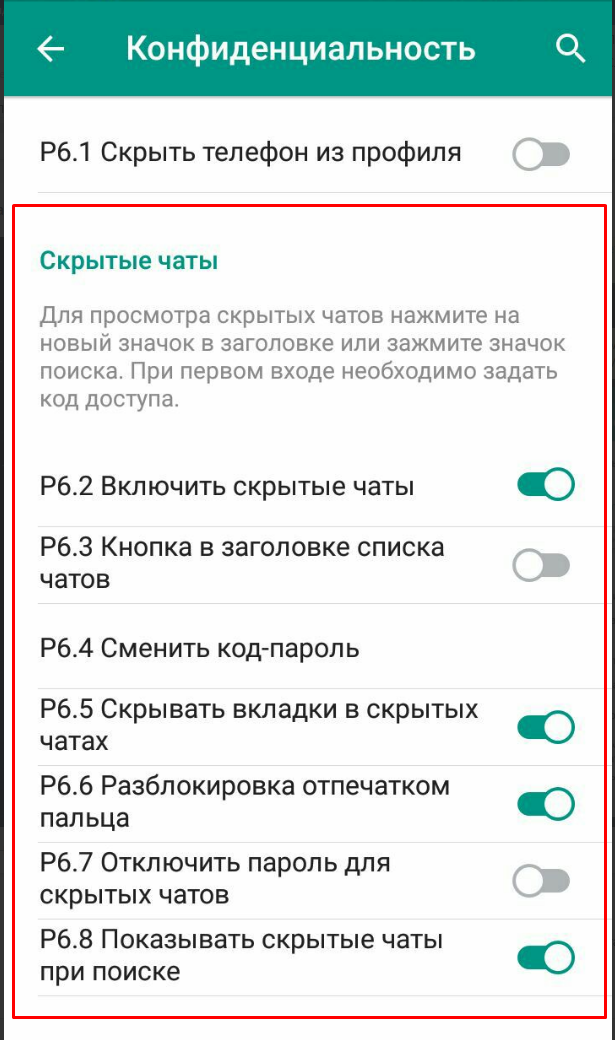
Что можно настроить
- Р6.2 Включить скрытые чаты. Включите, если хотите иметь возможность скрывать чаты.
- Р6.3 Кнопка в заголовке списка чатов. Включите, чтобы открывать список скрытых чатов с помощью специальной кнопки в заголовке списка чатов.
- Р6.4 Сменить код-пароль. Нажмите, чтобы изменить существующий код-пароль доступа к скрытым чатам.
- Р6.5 Скрывать вкладки в скрытых чатах. Включите, чтобы скрытые чаты не разделялись по вкладкам.
- Р6.6 Разблокировка отпечатком пальца. Включите, чтобы иметь возможность открывать список скрытых чатов не только код-паролем, но и отпечатком пальца.
- Р6.7 Отключить пароль для скрытых чатов. Включите, чтобы открывать список скрытых чатов без код-пароля.
- Р6.8 Показывать скрытые чаты при поиске. Включите, чтобы скрытые чаты отображались в результатах поиска.
Важно знать
- Чаты скрываются только на том телефоне, на котором Вы их скрываете, и только в Plus Messenger. Если Вы войдете в свой аккаунт на другом телефоне или в другом приложении, все скрытые чаты будут отображаться в общем списке чатов.
- Если Вы забыли код-пароль для входа в список скрытых чатов, выйдите из своего аккаунта и войдите в него обратно: все скрытые чаты будут отображаться в общем списке чатов, а код-пароль для доступа к скрытым чатам окажется сброшен.
Статья написана на основе материалов, автором которых является пользователь @double_b