Системы координат. Часть 2
Снова о системах координат. На этот раз расскажу, как создать свою систему координат (СК) в программе ArcGIS Pro. О том, как сделать то же самое в QGIS или Python, читайте в предыдущем уроке.
При работе с пространственными данными вы можете столкнуться с ситуацией, когда ваши объекты «улетают» неизвестно куда. Это часто означает, что для данных не задана система координат.
После того как вы поняли, что проблема именно в системе координат (а не в том, что вы, например, перепутали долготу с широтой), есть два пути дальнейших действий: простой и сложный. В простом случае у вас есть файл с системой координат, и нужно только добавить его в ArcGIS. В сложном — у вас нет готового файла, а есть только параметры СК.
Добавление файла с системой координат
Для начала откройте рабочий проект с картой. В окне «Содержание» (Contents) кликните правой кнопкой мыши по названию карты (Map) и выберите пункт «Properties» (Свойства). Откроется окно настройки. Перейдите во вкладку «Coordinate Systems» (Системы координат), где происходит настройка СК для вашего проекта.
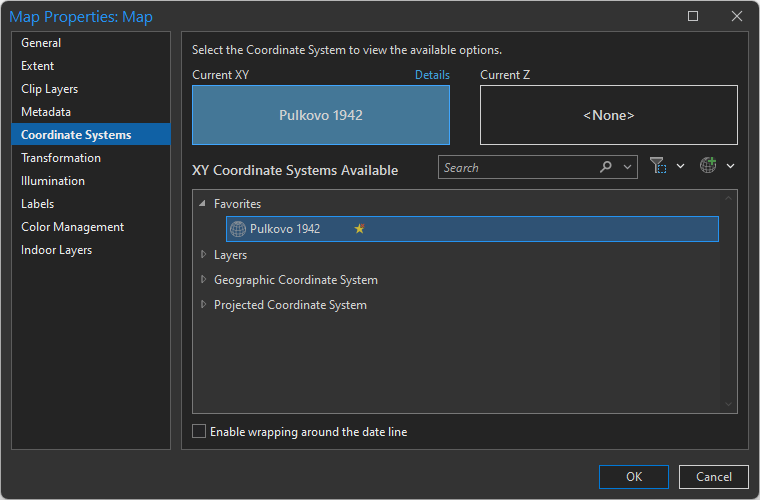
Напротив надписи «Current XY» (Текущие XY) указано название текущей СК. Ниже, в разделе «XY Coordinate Systems Available» (Доступные системы координат XY), можно выбрать доступные проекции в ArcGIS. Здесь можно искать по названию или выбирать из списка. Если вы ранее добавили СК в проект и решили сменить её на другую, то именно в этом списке нужно сделать выбор.
Если нужной системы в списке нет, нажмите на кнопку, похожую на глобус с зелёным плюсом, и выберите «Import Coordinate System» (Импортировать систему координат). Здесь можно создать новую систему координат или импортировать существующую.
Импорт происходит довольно просто: вы выбираете файл с вашей СК в формате .prj, и он добавляется в проект. После этого название СК должно появиться в окне «Current XY». Если этого не произошло, выберите её самостоятельно из списка ниже.
Создание своей системы координат
Теперь о сложном варианте. Он требует больше действий, но не нужны специальные знания.
Снова нажмите на глобус с зелёным плюсом. Для создания есть две опции: «New Geographic Coordinate System» (Новая географическая система координат) и «New Projected Coordinate System» (Новая проецируемая система координат). Для местных систем координат выбираем «New Projected Coordinate System».
Поля, необходимые для заполнения, описаны ниже. Остальные можно оставить без изменений:
- Name: Указываем название для вашей системы координат;
- Projection: Выбираем проекцию, на которой основывается система координат. Для местных систем координат, используемых в кадастре, часто выбирают «Gauss Kruger»;
- False Easting, False Northing, Central Meridian: Заполняются на основании параметров вашей СК. На скриншоте представлены цифры для МСК-64 для г. Санкт-Петербург;
- Datum: Выбираем «Pulkovo 1942».
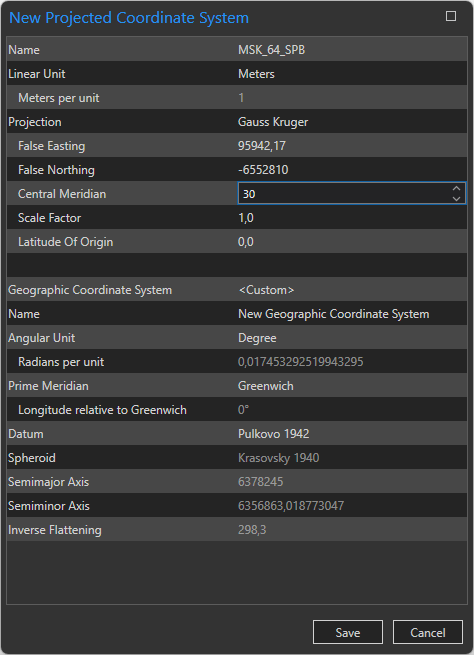
После того как заполнили все поля, нажмите кнопку «Save» (Сохранить) — система координат появится в вашем проекте и автоматически применится. Чтобы использовать эту СК в дальнейшем, рекомендую сохранить её в файл. Для этого в списке систем координат найдите нужную, кликните по ней правой кнопкой мыши и выберите «Save as projection file» (Сохранить как файл проекции).
Немного о параметрах системы координат
Для местных систем координат нет официальных параметров, но их можно найти. Если вы нашли параметры, то два последних числа часто являются False Easting (предпоследнее число) и False Northing (последнее число). А Central Meridian обычно указывается четвёртым по счёту.
После этих несложных действий вы сможете работать с файлами в любых системах координат.
#ArcGIS #система_координат #геодезия