Схема анонимизации | На максималке ч1
E7|MGMx80
Предлагаю для внимания рабочую схему анонимизации в сети интернет и на ПК.
Требования:
1. На своем ПК не оставлять следов и иметь возможность быстрого удаления данных;
2. Все действия при пентесте заворачивались в VPN+TOR;
3. Скрывать свое подключение к боевому VDS с готовым набором инструментов;
4. Не палить реальный IP адрес боевого VDS;
5. Самое главное требование - сохранить удобство работы и хорошую скорость на выходе.
За основу взята топология VPV-TOR-VPN.
Вариант не рабочий, т.к. на каждой цепочке теряем в скорости. Если VPN можно разогнать до 100-200мбит/с, то TOR на выходе выдает 1мбит/с а то и меньше.
1 . Все что мы делаем в виртуальной ОС, остается внутри это ОС. Тем самым отсекаем домашний, рабочий или какой либо другой ПК от деятельности, связанной с пентестом. Можно воспользоваться любой виртуальной средой, но для дальнейшей настройки будем использовать VirtualBox.
2 . В качестве VPN можно воспользоваться любым сервисом, но тут опишем пример с сервисом MultiVPN, т.к. он предоставляет услуги DoubleVPN и TripleVPN и построен на OpenVPN.
В качестве TOR шлюза и рабочей виртуальной машины воспользуемся образами Whonix Xfce. Описывать процедуру установки Whonix нет смысла, на официальном сайте все есть, да и после импорта в VirtualBox без проблем начинает работать.
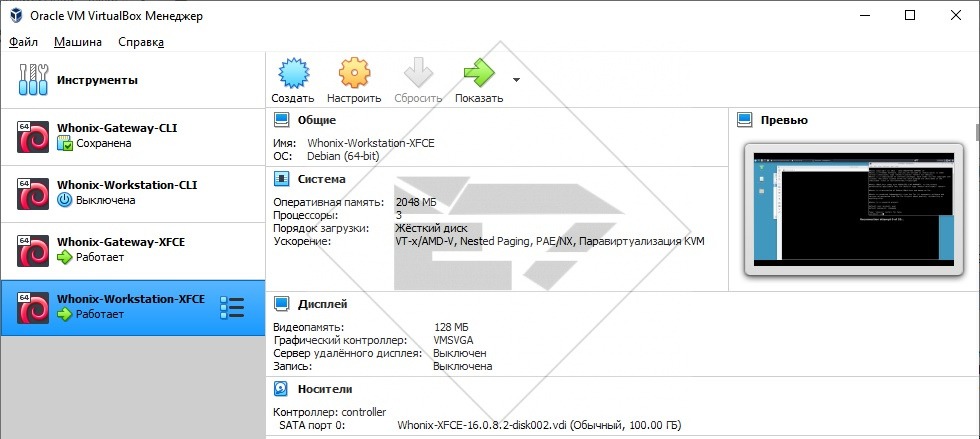
Для экономии ресурсов можно пользоваться Whonix-Gateway-CLI.
Принцип работы этих двух виртуалок.
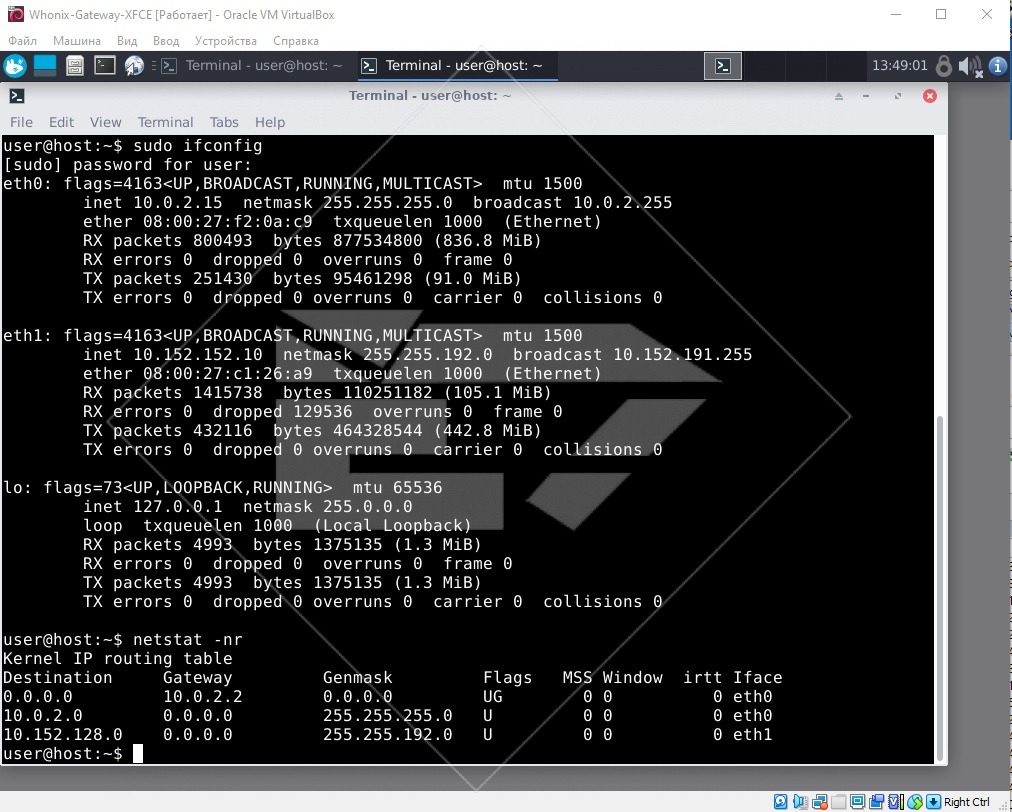
Первоначально запускается Whonix-Gateway-XFCE, после запуска она автоматом начинает подключаться к TOR сети и будет выступать в роли шлюза для других виртуальных машин.
Во внутренней сети она имеет следующие сетевые настройки:
IP: 10.152.152.10
M: 255.255.192.0
Затем запускаем Whonix-Workstation-XFCE.
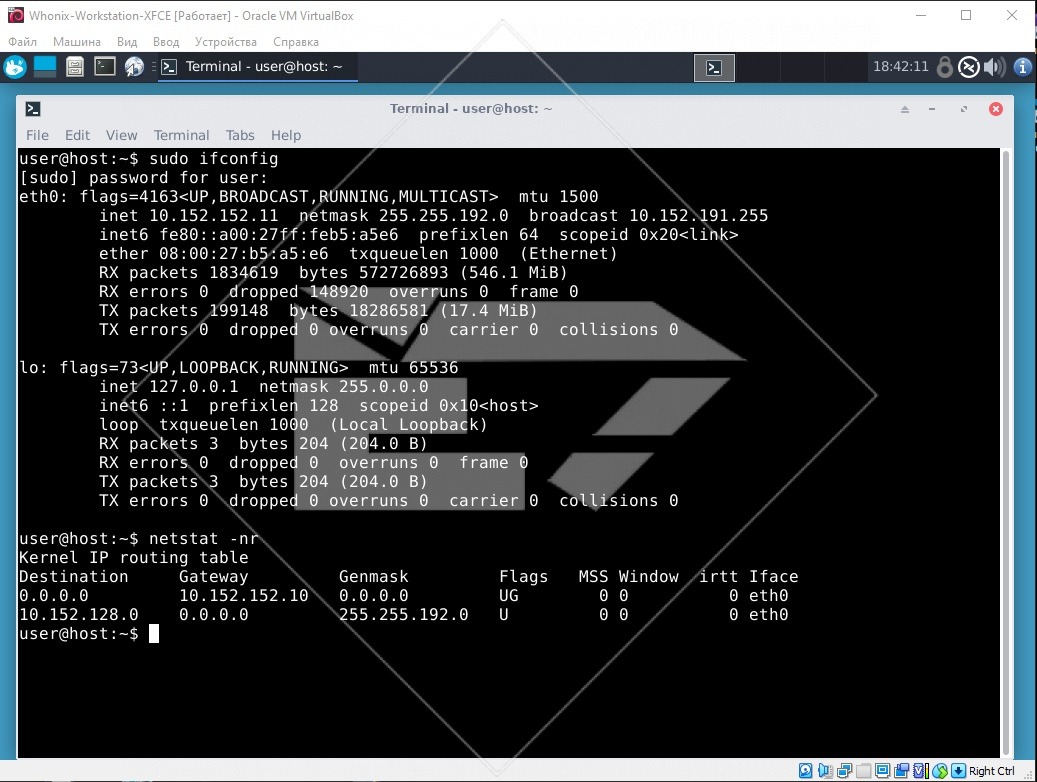
Это будет основная виртуальная машина для дальнейшего подключения с удаленной VDS.
Сетевые настройки ее:
IP: 10.152.152.11
M:255.255.192.0
G:10.152.152.10
DNS: 10.152.152.10
Если потребуются настроить другие виртуальные машины, завернутые на TOR, нужно настроить сеть аналогичным образом, и выбрать из подсети следующий свободный IP адрес.
На данным этапе имеем следующее:
ПК(DoubleVPN) ->Виртуальная машина(TOR)
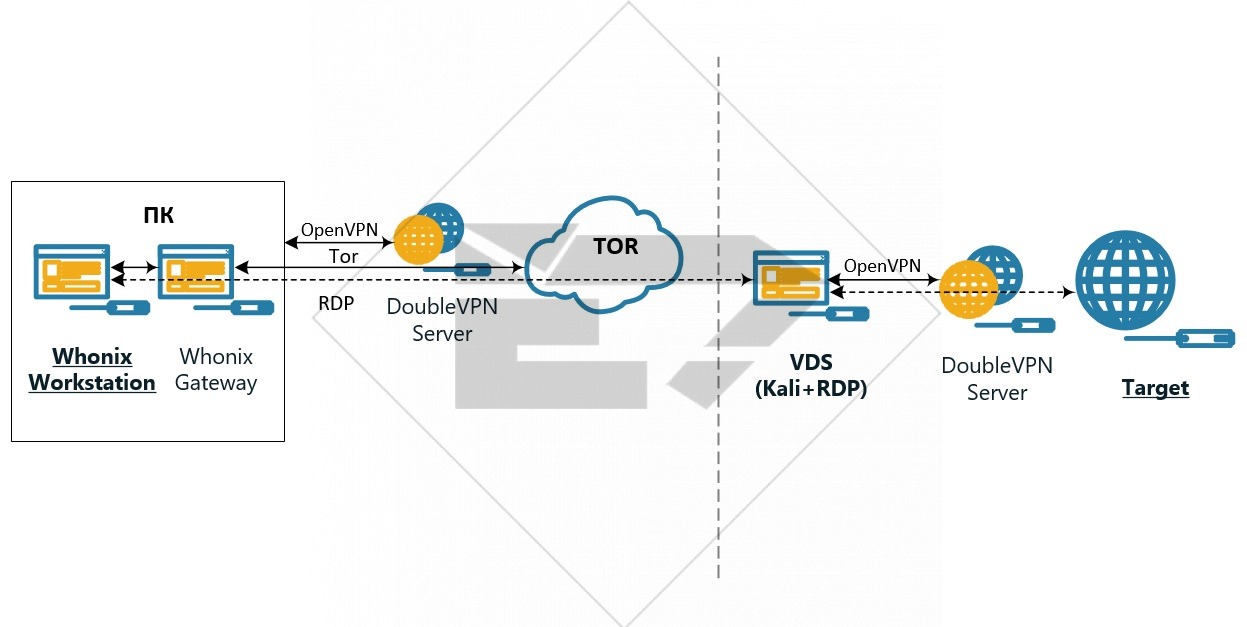
Нам нужно получить следующую цепочку связей где RDP идет внутри TOR сети, при условии что подключение к TOR осуществляется через DoubleVPN (OpenVPN).
3. Для дальнейшей работы потребуется RDP клиент. В Whonix-Workstation-XFCE из коробки он не поставляется. Для установки потребуются в консоли выполнить следующие команды.
sudo apt update
sudo apt install remmina remmina-plugin-rdp remmina-plugin-secret
4. Приступаем к настройке нашей VDS. VDS покупаем за крипту, на хостинге реальный IP не палим. Хостинг выбираем с дистрибутивами Kali+RDP. Для нормальной работы достаточно чтобы на борту было 6Гб оперативной памяти.
В поставленной задаче сказано, не палить VDS, прикрываем его MultiVPN сервисом.
Если штатным образом произвести подключение по openvpn , мы потеряем связь c VDS, т.к. шлюзом по умолчанию станет гейт от MultiVPN. RDP пакеты не полетят к нам обратно в сеть TOR.
Остается вариант - настроить VPN, чтобы он не захватывал всю нашу сеть. Для этого потребуется внести изменения в конфигурационные OpenVPN файлы подключения к Multivpn и написать два скрипта, которые будут отрабатывать при подключении и отключении VPN.
route-noexec      # не добавлять/удалять маршруты
script-security 2 # разрешить вызов скриптов
down down.sh      # запустить скрипт при разрыве соединения
up up.sh          # запустить скрипт при установке соединения
up.sh
#!/bin/sh
VPN_IP=$ifconfig_local
VPN_GATEWAY=$route_vpn_gateway

# Маршрутизируем пакеты с IP-адреса VPN на шлюз VPN
ip rule   add   from        $VPN_IP       table vpn
ip route  add   default via $VPN_GATEWAY  table vpn
ip route flush cache
down.sh
#!/bin/sh
VPN_IP=$ifconfig_local
VPN_GATEWAY=$route_vpn_gateway

# удаляем маршруты, очищаем правила
ip route  flush table vpn
ip rule   del   from  $VPN_IP table vpn
ip route  flush cache
Не забываем делать скрипты исполняемыми
chmod +x *.sh
Для работы скриптов необходимо создать новую таблицу маршрутизации:
echo 1 vpn >> /etc/iproute2/rt_tables
Скрипты up.sh и down.sh должны находиться рядом с конфигурацией OpenVPN.
ls -lh
-rw-r--r-- 1 root root 9871 Oct 26 01:30 DE1-NL1-DoubleVPN_SuperSpeed.ovpn
-rwxr-xr-x 1 root root 261 Oct 26 01:31 up.sh
-rwxr-xr-x 1 root root 195 Oct 26 01:36 down.sh
Пример конфигурационного файла DE1-NL1-DoubleVPN_SuperSpeed.ovpn
cat DE1-NL1-DoubleVPN_SuperSpeed.ovpn

client
dev tun
remote-random
remote 212.23.211.249 22004 tcp
remote de1.encryptedconnection.ru 22004 tcp
remote de1.encryptedconnection.info 22004 tcp
remote-cert-tls server
nobind
persist-key
persist-tun
cipher AES-256-CBC
auth SHA512
route-method exe
route-delay 2
#ADD MGMx80
route-noexec      # не добавлять/удалять маршруты
script-security 2 # разрешить вызов скриптов
down down.sh      # запустить скрипт при разрыве соединения
up up.sh          # запустить скрипт при установке соединения
#MGMx80
reneg-sec 0
comp-lzo no
verb 3
auth-nocache
auth-user-pass
Проверяем подключение к MultiVPN
sudo openvpn ./DE1-NL1-DoubleVPN_SuperSpeed.ovpn
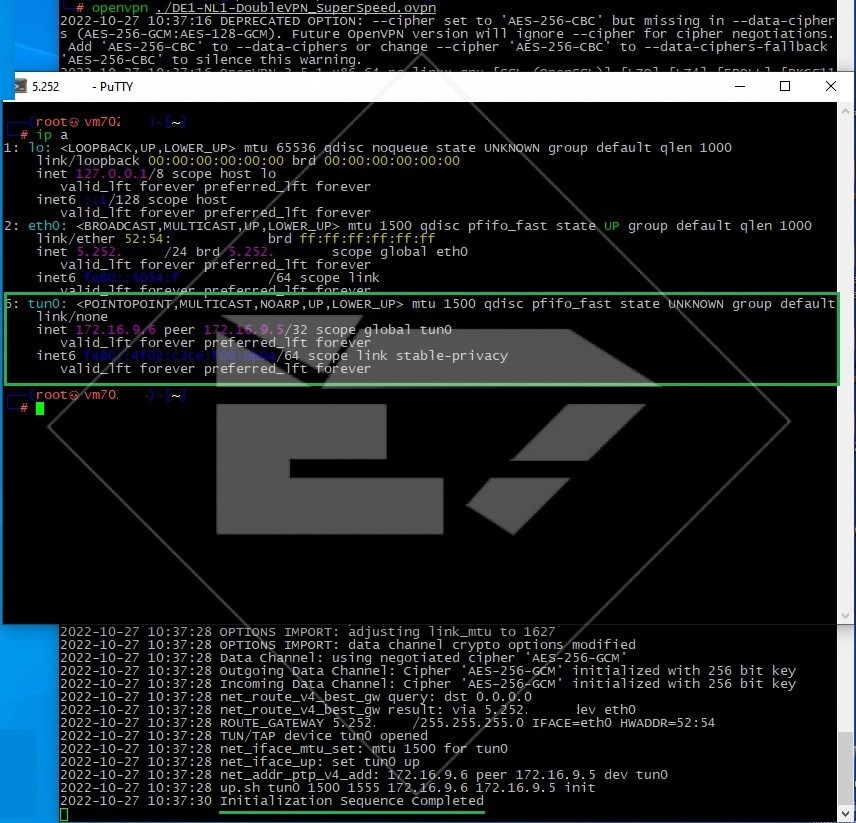
Смотрим сетевые интерфейсы, появился тоннель, но связь с VDS не потеряли.
ip a
5. Теперь приступим к направлению трафика программ в туннель OpenVPN. Самый простой и универсальный способ поднять socks5 прокси Dante, который в качестве WAN интерфейса будет использовать тоннель.
Сначала нужно установить Dante-сервер
sudo apt update
sudo apt install dante-server
Удаляем конфиг с комментариями и описанием.
sudo rm /etc/danted.conf
Создаем свою конфигурацию и приступаем к редактированию.
sudo nano /etc/danted.conf
logoutput: /var/log/dante.log
user.privileged: root
user.unprivileged: nobody
user.libwrap: nobody
#Порт и адрес для прослушивания. Используем localhost.
internal: lo port=1080
#WAN интерфейс
external: tun0
#Не используем авторизацию. У нас прокси локальный, бояться не кого.
socksmethod: none
# client-rules determine who can connect to the internal interface.
clientmethod: none
client pass {
    from: 0.0.0.0/0 to: 0.0.0.0/0
    log: error connect disconnect
}
client block {
    from: 0.0.0.0/0 to: 0.0.0.0/0
    log: connect error
}
socks pass {
    from: 0.0.0.0/0 to: 0.0.0.0/0
    log: error connect disconnect
}
socks block {
    from: 0.0.0.0/0 to: 0.0.0.0/0
    log: connect error
}
Пробуем запустить службу
systemctl start danted.service
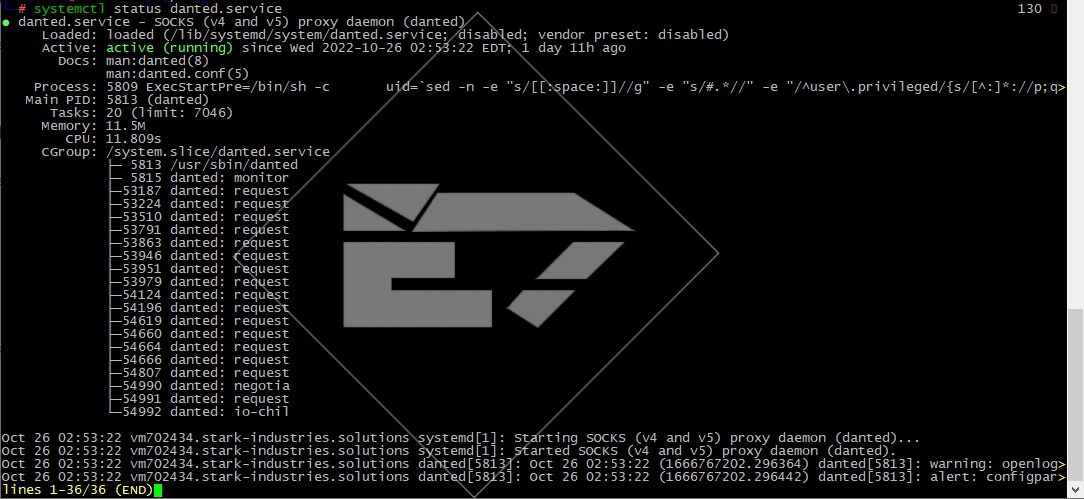
Если все стартовало без ошибок, проверяем статус сервиса.
systemctl status danted.service
Можно теперь добавить Dante в автозапуск
sudo systemctl enable danted.service
Имея локальный socks5 прокси завернутый на DoubleVNP, его можно смело прописать в proxychains и далее использовать в любой программе.
6. Пришло время для тестов скоростей.
Тестирую скорость от своего провайдера, обещанные 100мбит/с
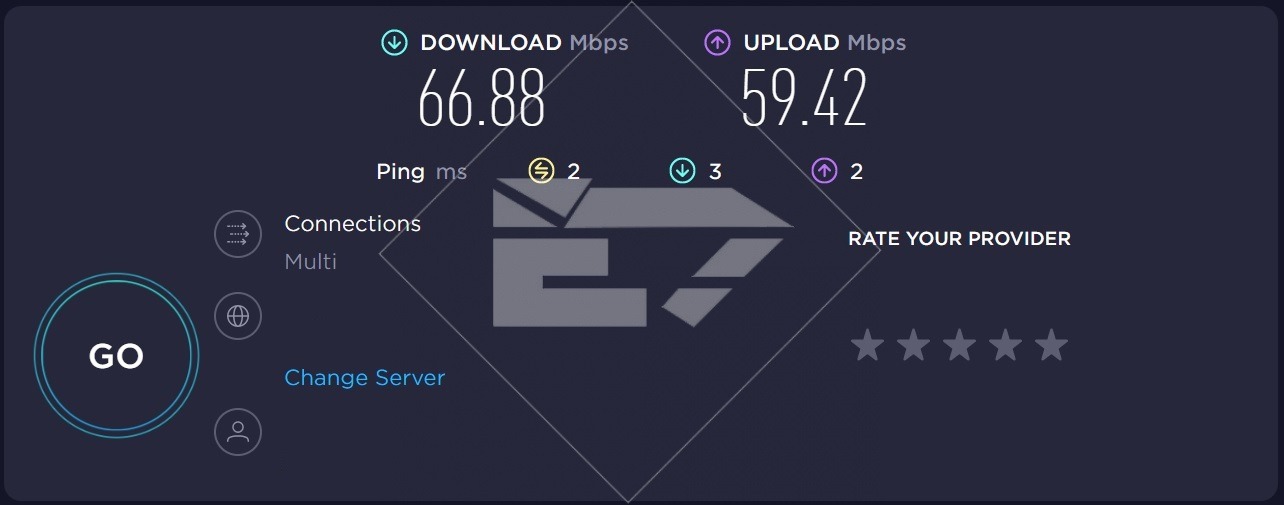
После подключения DoubleVPN скорость просела, но все равно приемлема для работы.
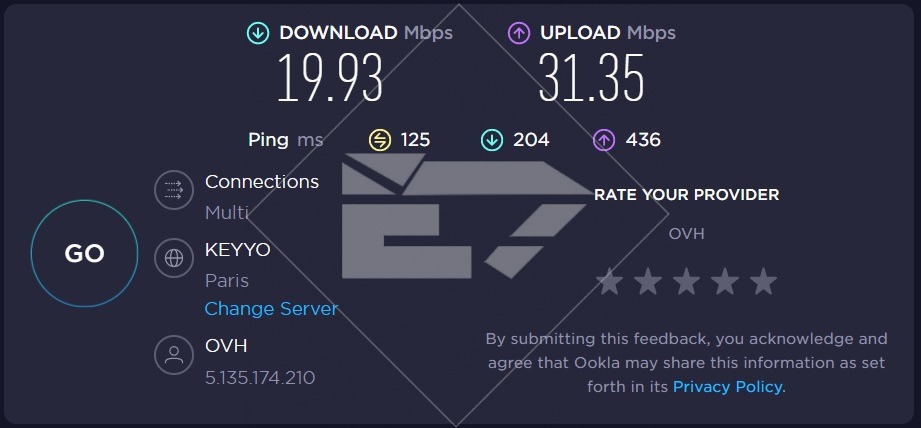
Tor это боль, все зависит на какую ноду попал, но они постоянно переключаются, но все равно скорости примерно +- одинаковые. Для работы потребуется прокачивать картинку RDP. Настоятельно рекомендуют в Remmina поиграться с качеством передаваемой картинки. Кому религия не позволяет пользоваться RDP, могут поднять VNC.
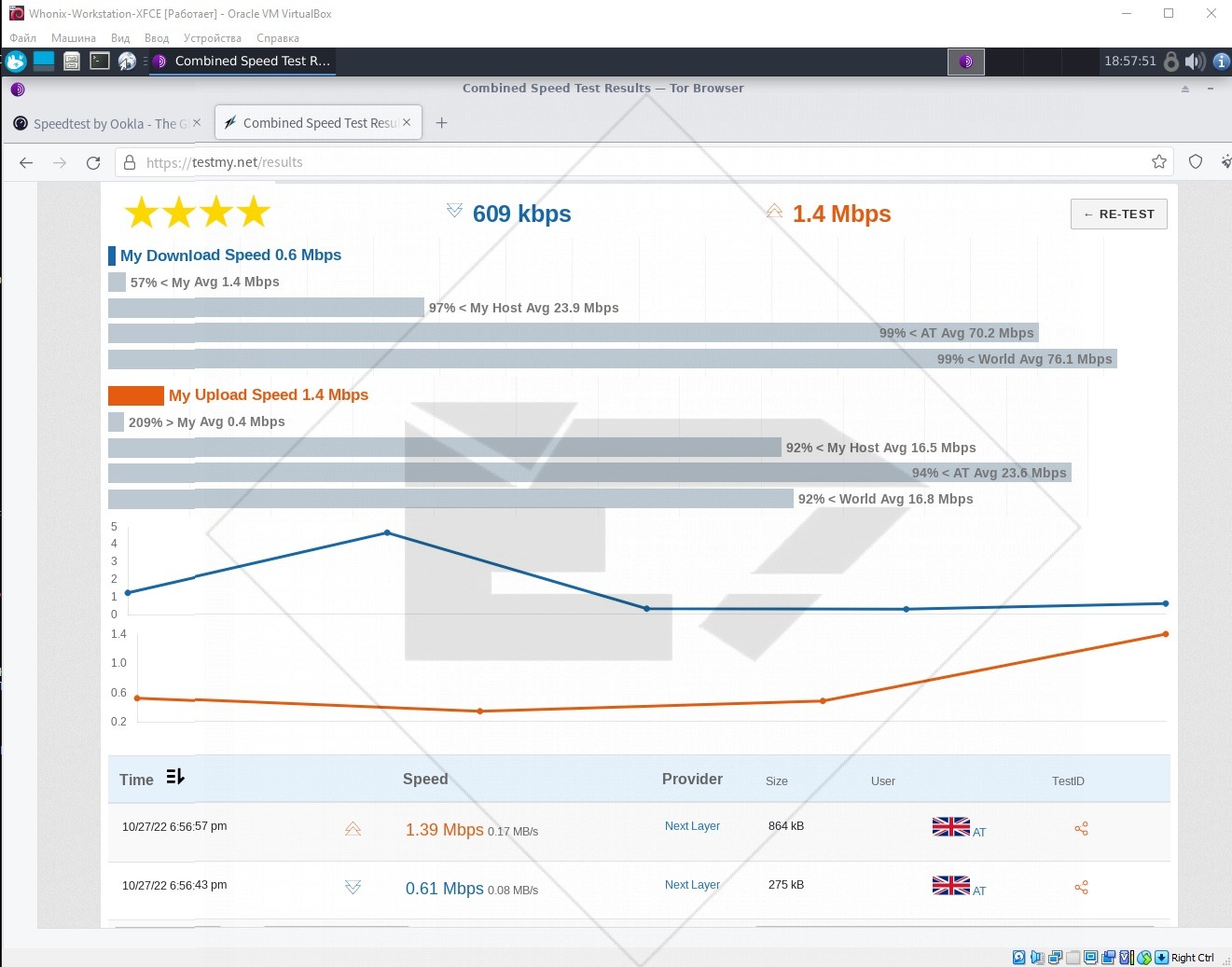
Скорость на порту VDS
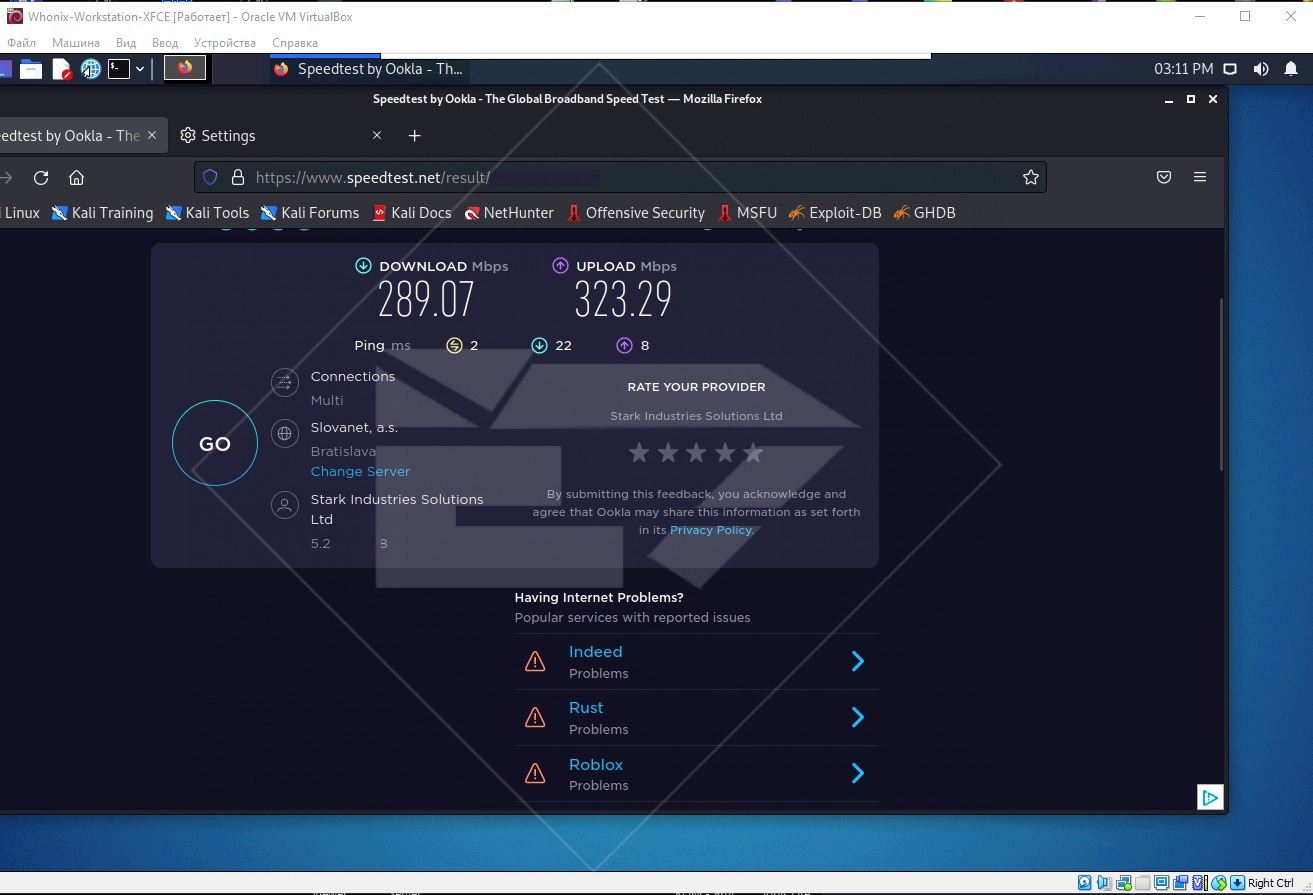
DoubleVPN на VDS с Kali Linux + RDP.
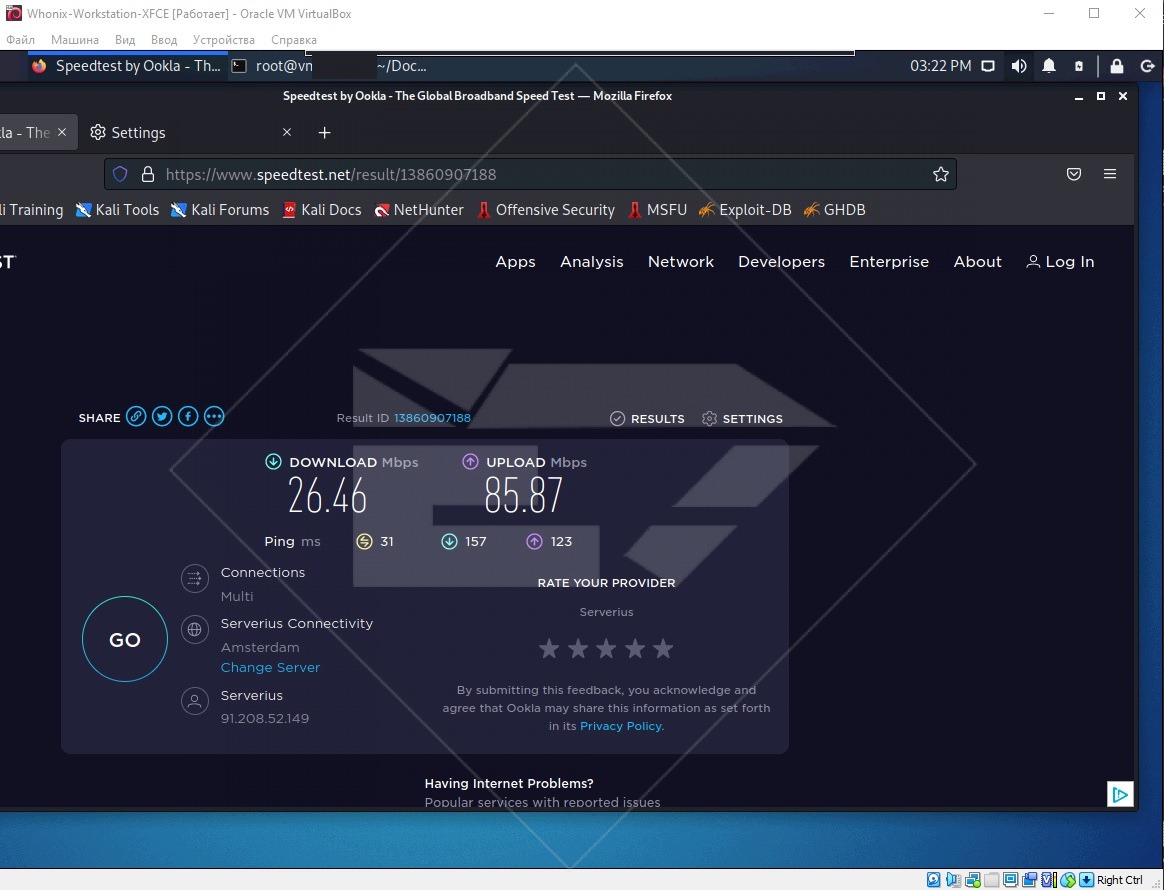
P.S. Много различных вариантов перепробовал. Там где используется TOR, всегда будут тормоза. Были схемы где даже в консоли работать просто невыносимо. Предложенный вариант не панацея и тоже можно нанести себе психологическую травму.