Sharing v2ray over mobile data 'cellular'
NiREvilAllow connection from the LAN Part 2
خب ، ادامه بحث به اشتراک گذاشتن اینترنت بدون فیلتر توسط کلاینتهای v2ray با سایر دستگاهها
تو بخش اول فقط نت ثابت مودم رو توسط چندتا از کلاینتهای v2ray بدون فیلتر کرده و به اشتراک گذاشتیم روی شبکه، از گوشی موبایل به گوشی دیگه (اندروید، IOS)، از گوشی به ویندوز و بالعکس
نسبتا راحت بود چون تنها چالش ما تو این پروسه پیدا کردن آیپی دستگاه مبدا هست، دستگاهی که میخواهیم اینترنت اون رو به اشتراک بگذاریم، ک خب آیپی وایفای تو ستینگ خود دستگاه نوشته شده، توی ویندوز و لینوکس هم با یه دستور ipconfig توی cmd پیداش کردیم
اگر بخش اول آموزش رو ندیدی برو حتما ببین بعد برگرد
«لینک ویدئو آموزش در کانال تلگرام»
یه آنچه گذشت هم میذارم اینجا ولی چون توی تلگراف بیشتر از 5 مگ نمیشه آپلود کرد ویدئو خیلی بی کیفیت میشه، بهتره از همون تلگرام ببینیدش
خب حالا اگه بخوایم دیتای همراه رو توسط یکی از کلاینتهای v2ray ب اشتراک بذاریم چی، من نکوباکس رو مثال میزنم، بقیه رو خودتون بلدین تو بخش اول همه رو توضیح دادم.
اول از همه باید از روشن کردن گزینه های مربوطه داخل ستینگ نکوباکس شروع کنیم
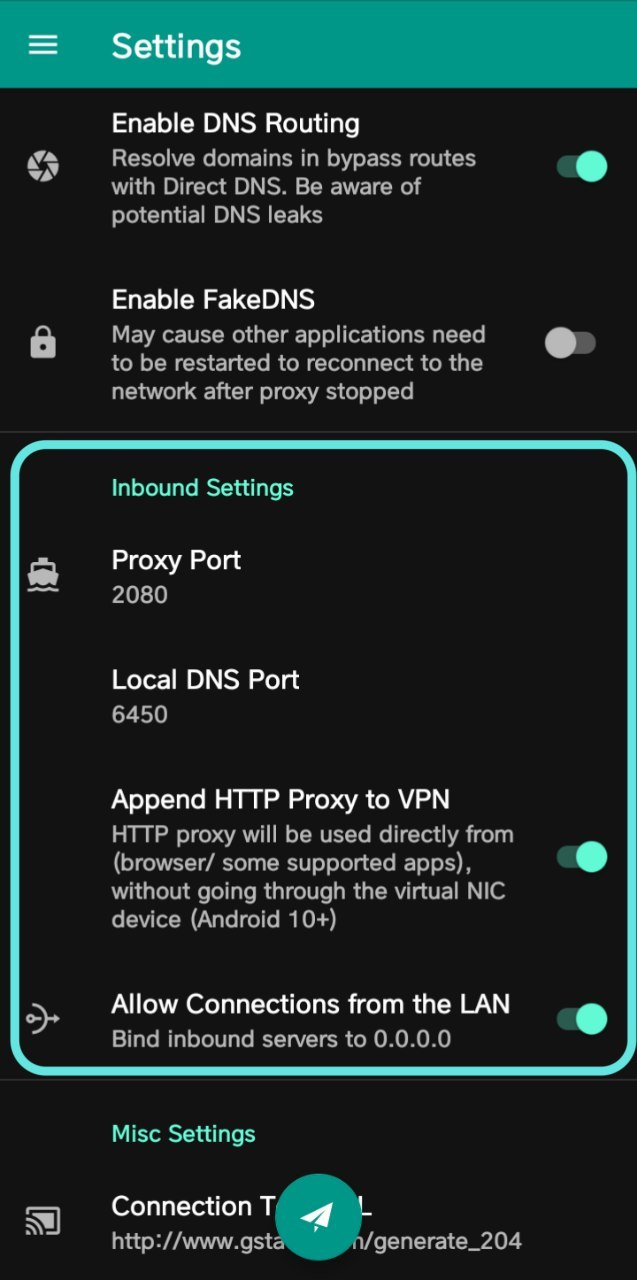
Proxy port: 2080
Append HTTP proxy to VPN: ON
Allow Connection from the LAN: ON
خب بعد از اوکی کردن این بخش از تنظیمات نکوباکس برمیگردیم صفحه اصلی و به کانفیگ مورد نظر خودمون کانکت میشیم و به یکی از سایتهای تست آیپی میریم تا از درست بودن اتصال VPN مطمعن بشیم
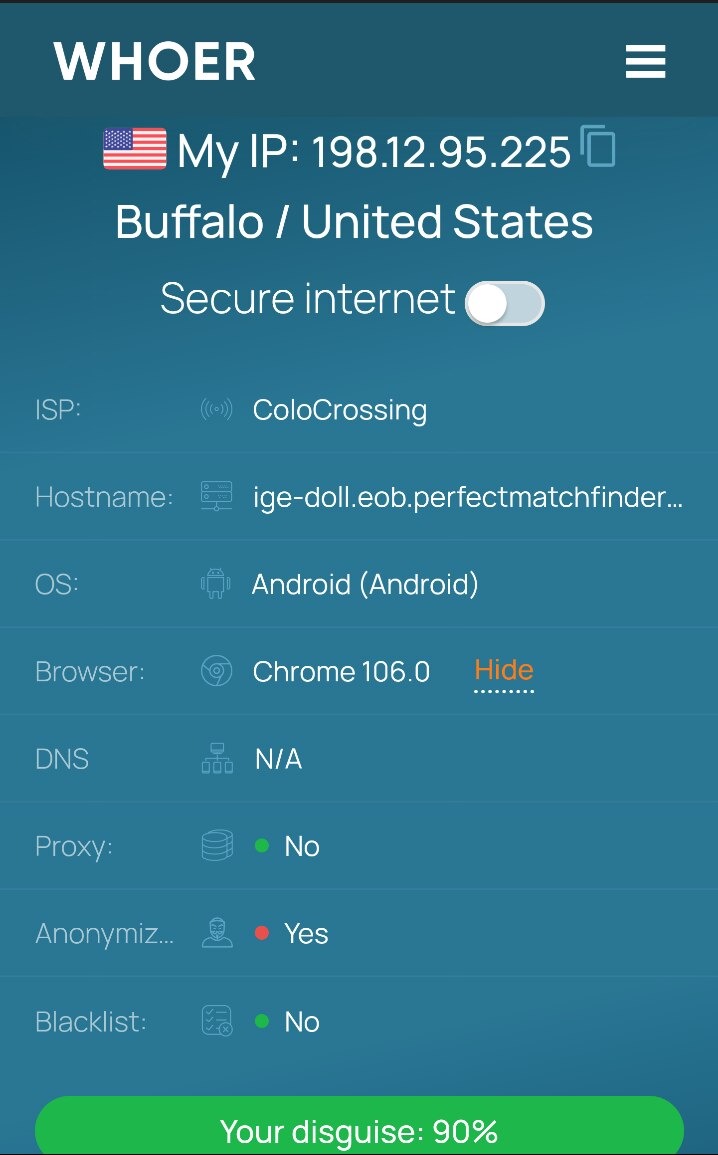
اوکیه، یادم نگه میدارم آیپی آمریکا بود برام.
مرحله بعدی روشن کردن هات اسپات
اگه تو ستینگ خود دستگاه همون بالای صفحه تو قسمت جستجو بنویسیم Tethering خودش پیداش میشه
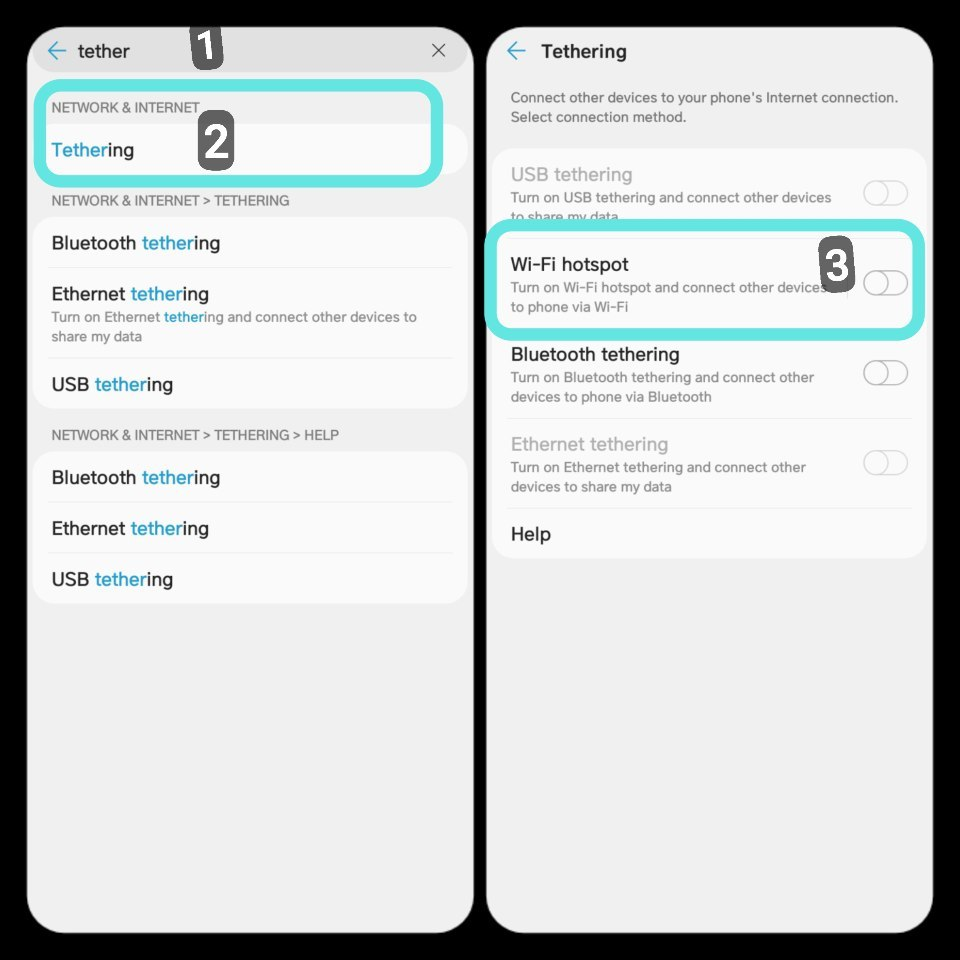
Wi-Fi Hotspot: ON
بعد وارد تنظیمات هات اسپات شده و اون رو فعال میکنیم.
حالا میرسیم به بخش پیدا کردن آیپی دستگاه
نت بدون فیلتر ما روی یک IP و یک Port قراره منتقل بشه به گوشی یا کامپیوتر یا تلویزیون یا ps و ...
پورت که مشخصه داخل نکوباکس نوشته بود خودش که روی پورت 2080 ارائه میکنه. واسه پیدا کردن آیپی هم دوتا راه ساده هست، اولی رو امتحان میکنیم اگه نشد میریم سراغ دومی
روش اول: از طریق تنظیمات خود دستگاه
مث مرحله قبل میریم توی ستینگ و در قسمت جستجو مینویسیم IP address تا یه سری پیشنهاد ارائه بده، اونی که تو قسمت system و about phone هست رو بازش میکنیم.
اندروید10 الی 13 این شکلی قراره باشه
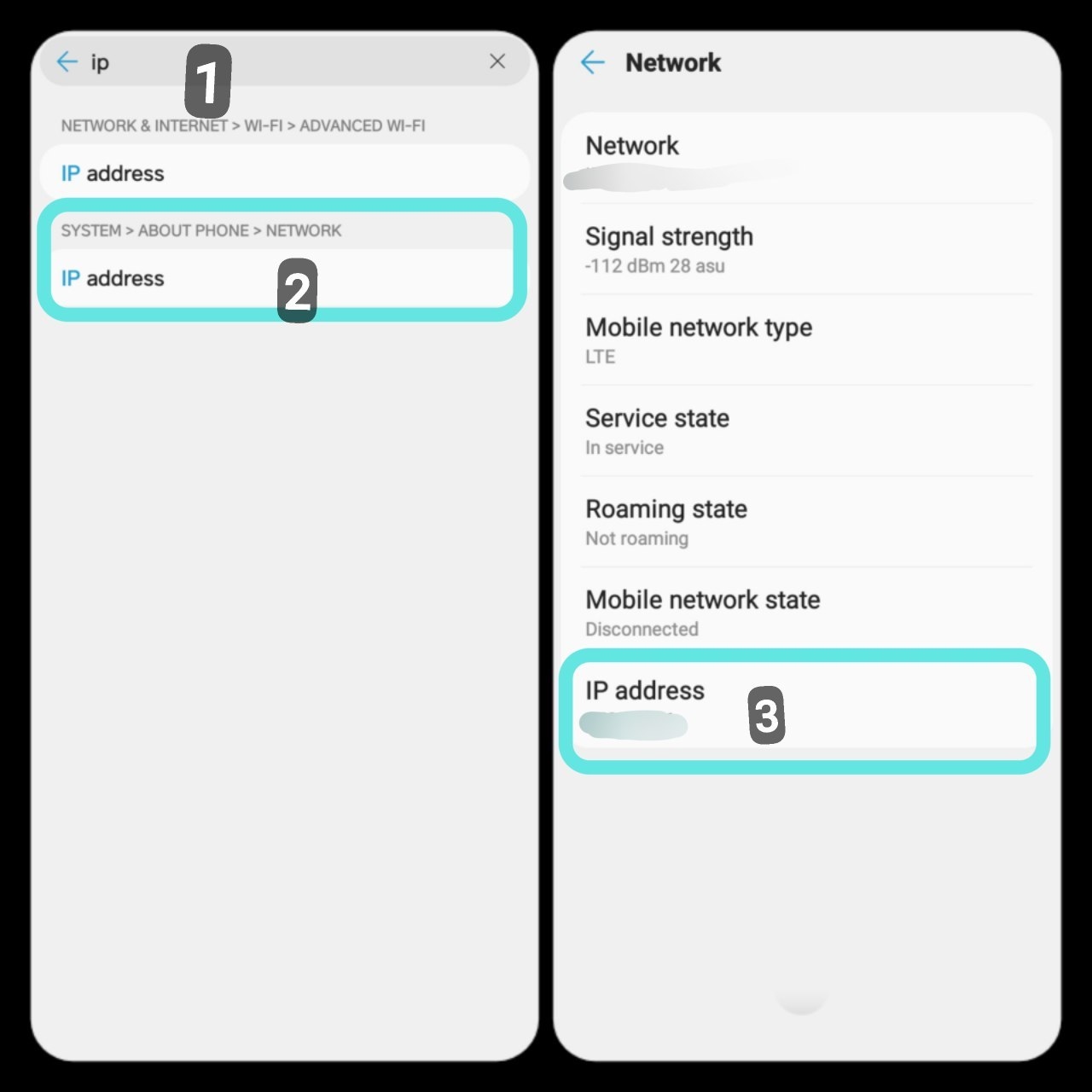
پس آیپی آدرس از این مسیر قابل مشاهده است
Phone settings » system » about phone » network » IP address
- و در اندروید 14 در این مسیر قرار گرفته
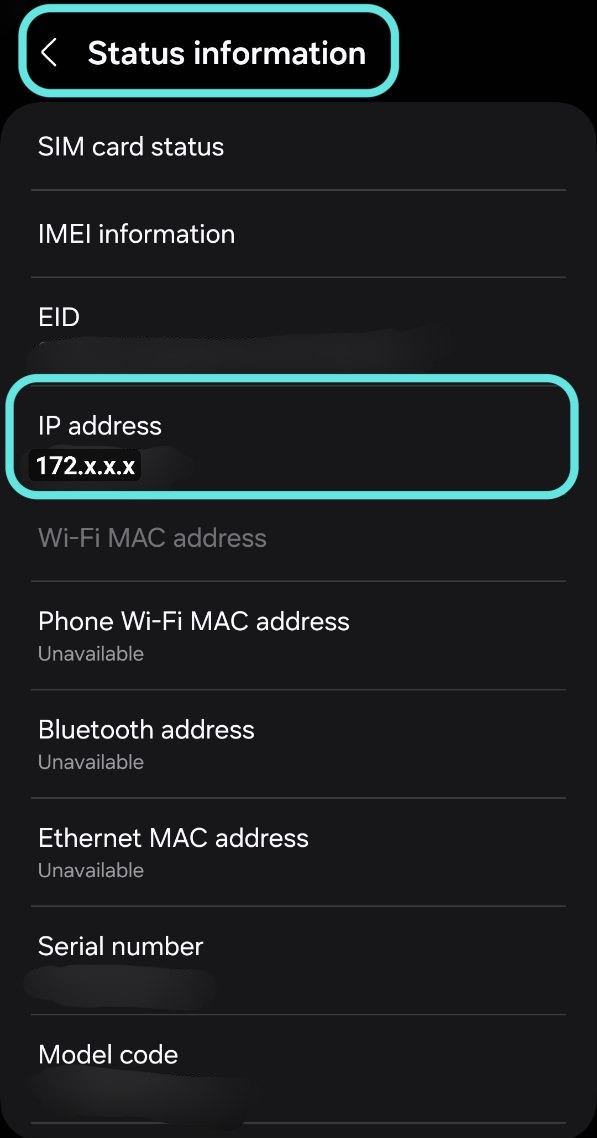
Phone settings » system » about phone » system information » IP address
روش دوم پیدا کردن IP از طریق Termux
اگه نصب داری ک دمت گرم اگه نداری از «مخزن گیتهاب» خودشون دانلود و نصب کن ولی اگر اندروید 5 یا 6 داری قراره ب مشکل بخوری پس باید از نسخه های سابق نصب کنی و «ایـن پسـت» یه سری توضیحات دربارش نوشتم میتونی بخونی و بری تو کارش.
خب وارد ترماکس ک شدیم دستور
ifconfig
رو بدون پس و پیش ارسال میکنیم و چنین خروجی به ما میده:
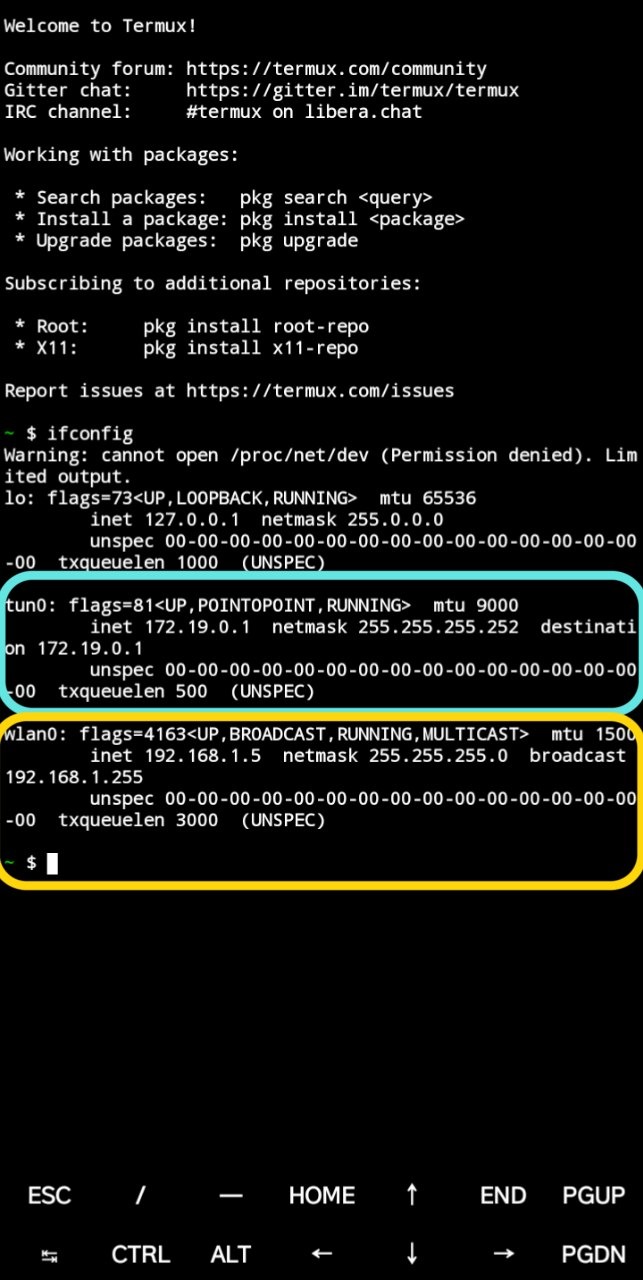
جایی که کادر زرد رنگ کشیدم مربوط به مودم وایفای هست و کاری نداریم بهش فعلا
ولی کادر آبی مربوط به همون دیتای همراه ما هستش که دنبالش بودیم، همون بخش که tun نوشته اسمشو
ودقیقا مقابل inet آیپی مد نظر ما نوشته شده.
برای همه اسم این بخش tun نیست، نسبت به نوع دستگاه و چیپستها فرق میکنه، مهم اینه ک بدونید بخش lo و wlan نیست اون یکیه.
از مقدار mtu هم میشه تشخیص داد، اگه بخوای با کلاینت v2ray نت رو ب اشتراک بذاری قطعا mtu رو 1200 الی 1500 مینویسه و اگر نکوباکس باشه 7500 الی 9000 مینویسه بخاطر هسته سینگباکس
خب آیپی دستگاهم ک پیدا کردیم، بریم سراغ دستگاه مقصد ک قراره نت رو تحویل بگیره.
مشخصا بلدین همگی این قسمتارو، خیلی خلاصه مینویسم ک برسیم بهش آخر
در دستگاه مقصد
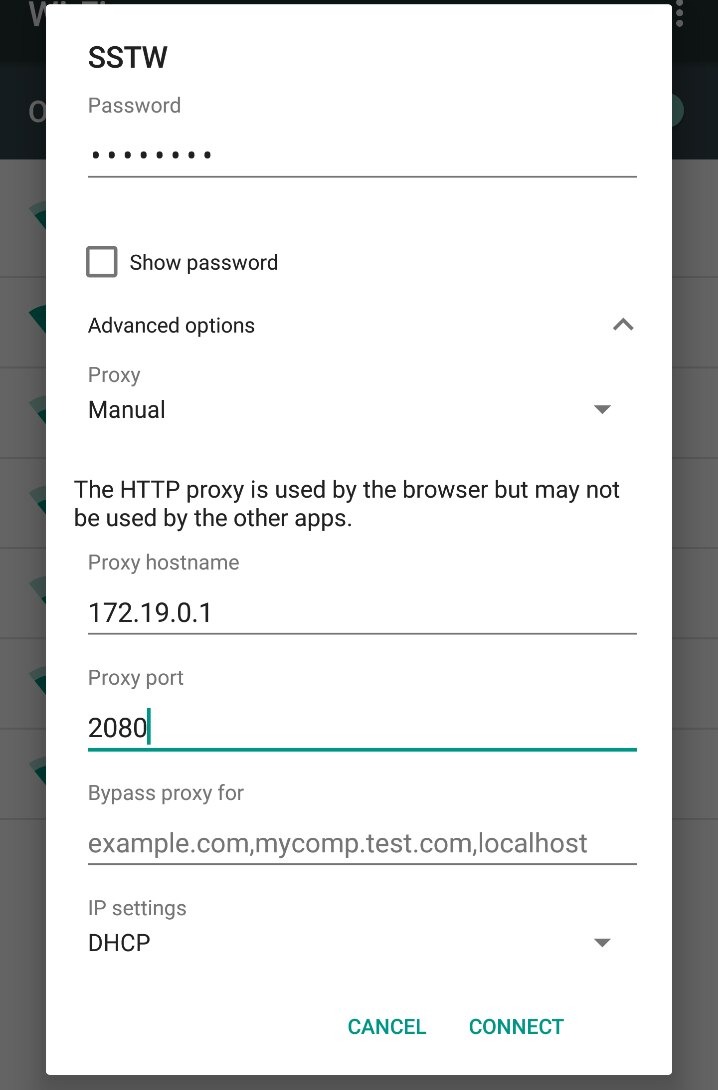
طبق آموزش بخش اول به وای فای که از دستگاه مبدا اومده وصل میشیم با حالت پروکسی manual روی IP ک پیدا کردیم و پورت 2080 برای nekobox و nekoray
پورت 10809 برای v2rayNG و v2rayN
و پورت 2334 برای هیدیفای
آیپی و پورت رو وارد میکنیم و اتصال با موفقیت صورت میگیره.
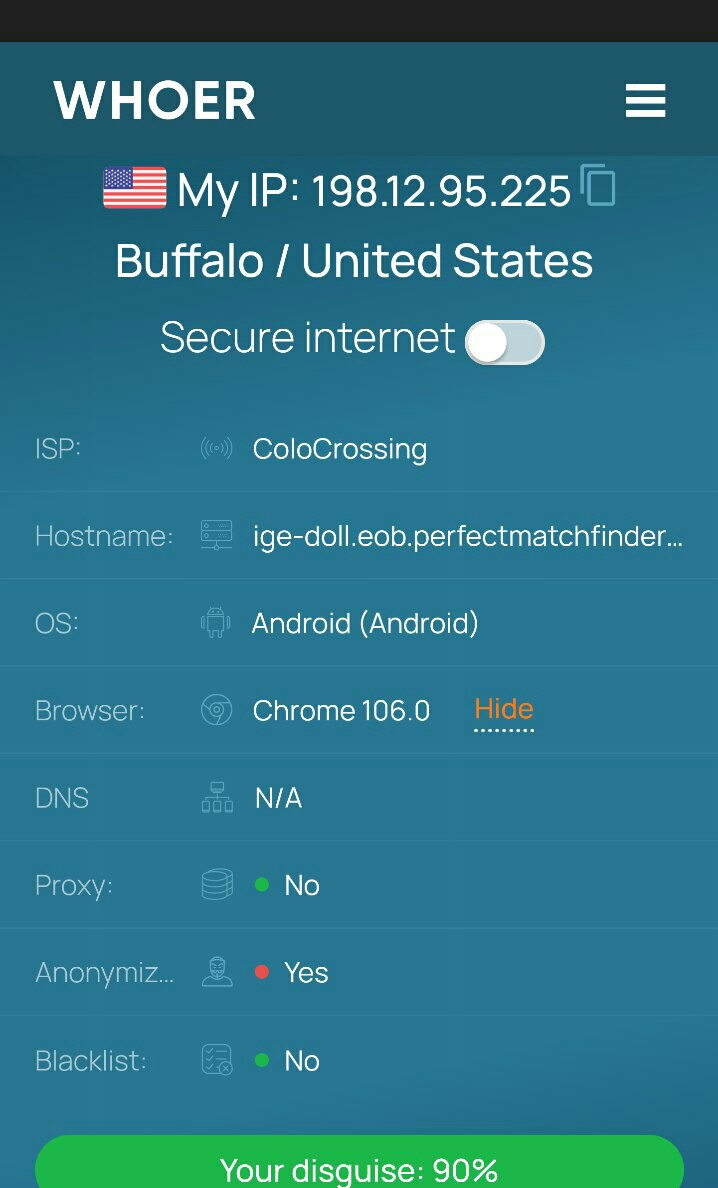
دوباره میریم واسه تست سراغ وبسایت whoer.net تا چک کنیم ببینیم پروسه درست طی شده یانه.
دستگاه مبدا من آیپی امریکا داشت پس تو مقصدم الان باید آمریکا باشه ک همینطور بود.
الان میشه وبگردی کرد، پورن هاب رفت، توی گیتهاب رپوی جدید ساخت، فارسروید رفت، اینستاگرام فیسبوک توئیتر و حتی گوگل پلی استور و ....
بجز تلگرام هر غلط دیگه ای میشه کرد.
واسه برطرف کردن مشکل تلگرام یا
هر اپلیکیشن یا هر وبسایت احتمالی دیگه ای یه اپلیکیشن خفن داریم به اسم سوپر پروکسی و این اپ جدا خیلی خوب و کار درسته، میایم نت رو از مبدا ک گرفتیم میدیم به این تا پخش کنه ب کل دستگاه.
از طریق «این لینک» از مارکت گوگل نسخه اصلی اون رو دانلود و نصب کنید. و اونایی که ب گوگل دسترسی ندارن میتونن از تو «انباری خودمون» بردارن فایل نصبی برنامه رو
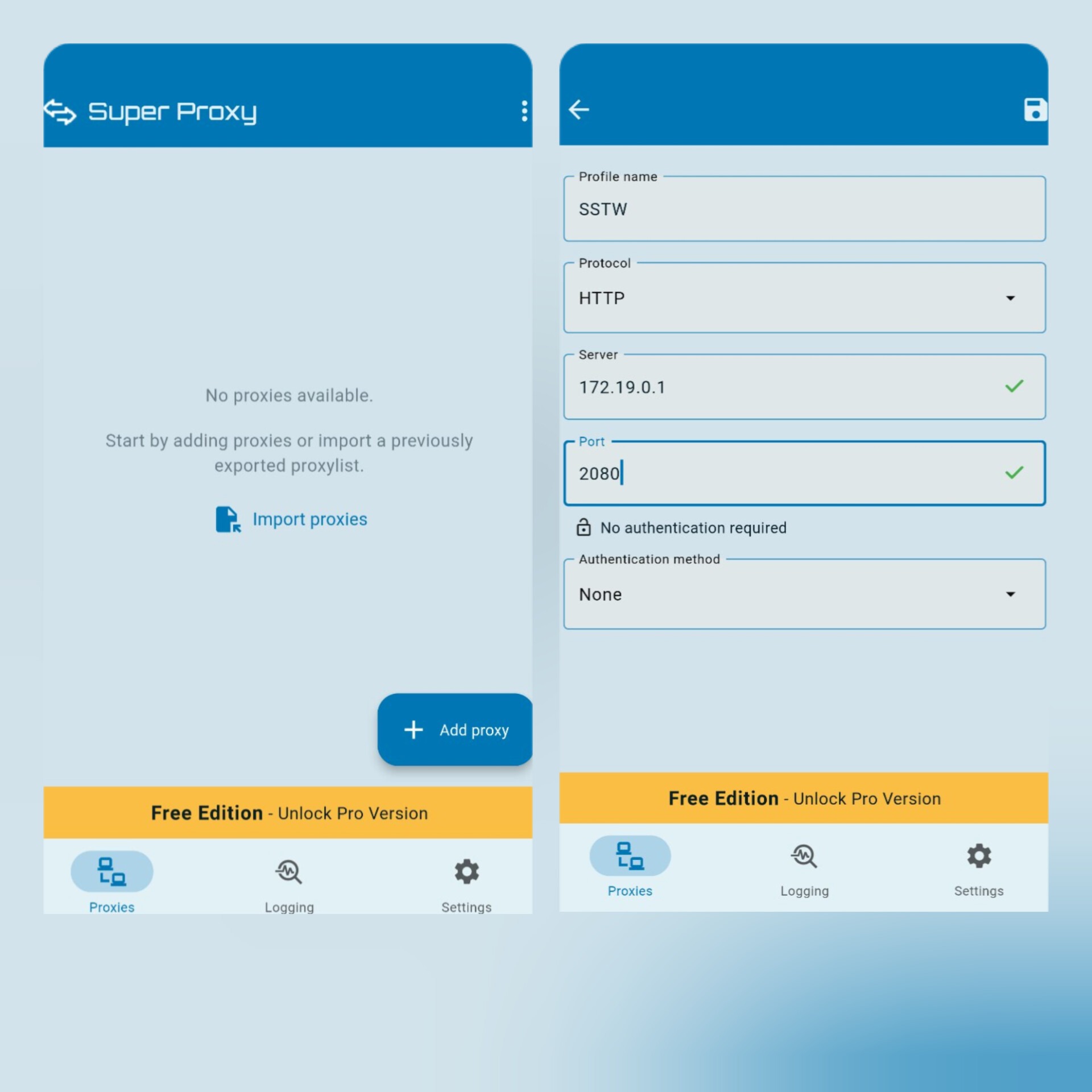
بعد از وارد شدن ب برنامه add proxy رو زده و مقادیر رو وارد کنید، آیپی رو پیدا کردیم مشخصه، پورت هم که همون پورت کلاینت و آخر سر از اون بالا آیکون ذخیره رو بزنید و در نهایت دکمه استارت و تمام.
تا یادم نرفته بگم ک اگه درد فقط کار نکردن تلگرام بود میتونید اصلا نصب نکنید سوپر پروکسی یا هیچ اپلیکیشن دیگه ای رو، قبلا یاد دادم بهتون پروکسی ساختن رو، برید تو تلگرام ایجاد یه پروکسی جدید رو بزنید و تو قسمت آدرس همون آیپی دستگاه مبدا رو وارد کنید و تو قسمت پورت اگن نکوباکس بود بازم 2080 و اگه v2rayNG بود هم میتونید پورت socks5 ینی 10808 رو وارد کنید و هم پورت HTTP اون رو ینی 10809، و پروکسی ک ساختید رو ذخیره کنید کانکت بشید بهش. فقط باید گزینه auto switch خاموش باشه تا رو همین بمونه فقط و قطع و وصل نشه
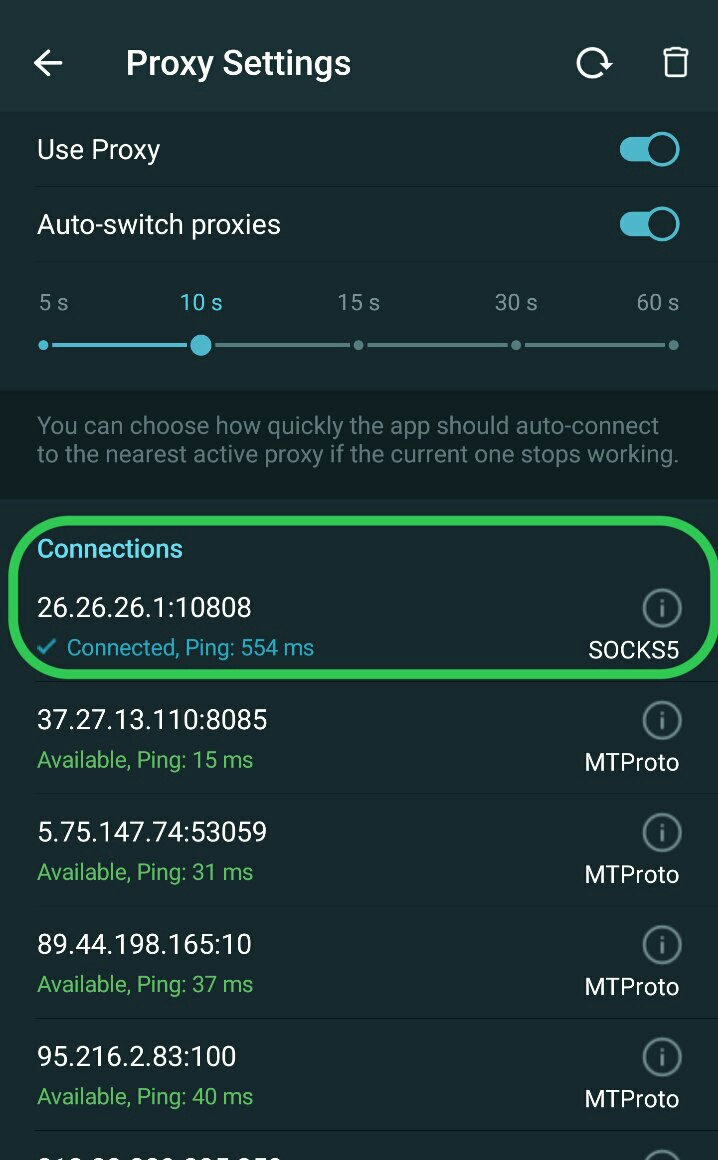
تازه میتونید اینکارم انجام ندید چون ذاتا الان نت گوشی شما بدون فیلتره همهی پروکسی هایی که کانال ها میذارن به بهترین شکل کار میکنن به یکی از همونا میتونید کانکت بشید.
سوالی بود تو کامنتها بپرسید بچه ها راهنمایی میکنن حتما.