Секретные сочетания клавиш Windows, о которых не знают даже айтишники
🔑 Почему сочетания клавиш — это суперсила
- Они экономят время: вместо трёх кликов мышкой — одно нажатие.
- Они позволяют работать «в потоке», не отвлекаясь на меню.
- Они открывают скрытые возможности Windows, которые не лежат на поверхности.
🖥️ Секретные комбинации, которые удивят даже профи
Win + Ctrl + Shift + B
Эта комбинация перезапускает драйвер видеокарты. Представьте: экран завис, картинка «застыла», но система вроде работает. Вместо перезагрузки можно нажать Win+Ctrl+Shift+B — и драйвер перезапустится, картинка оживёт.
👉 Это спасает в случаях, когда ноутбук зависает из‑за графики, а перезагрузка заняла бы минуты.
Ctrl + Shift + Esc
Многие знают Ctrl+Alt+Del, но не все знают, что Ctrl+Shift+Esc открывает Диспетчер задач напрямую, без лишнего меню.
👉 Это быстрее и удобнее, особенно когда система «подвисает».
Win + . (точка)
Открывает панель эмодзи и символов. Да, прямо встроенную в Windows. Можно вставлять смайлы, спецсимволы и даже ASCII‑арт.
👉 Полезно для общения в мессенджерах и оформления документов.
Win + V
Открывает историю буфера обмена. Если включить эту функцию в настройках, можно вставлять не только последний скопированный текст, но и несколько предыдущих.
👉 Это настоящая находка для тех, кто работает с текстами и таблицами.
Win + Ctrl + D
Создаёт новый виртуальный рабочий стол.
👉 Можно разделить задачи: на одном столе — работа, на другом — развлечения. Переключение между ними — Win+Ctrl+← или →.
Alt + Print Screen
Делает скриншот только активного окна, а не всего экрана.
👉 Экономит время при работе с документами и презентациями.
Win + L
Мгновенно блокирует компьютер.
👉 Полезно, если нужно отойти от рабочего места и не хотите, чтобы кто‑то получил доступ к вашим данным.
Win + Pause/Break
Открывает окно «Свойства системы».
👉 Быстрый способ проверить характеристики ПК, версию Windows и настройки производительности.
Win + Ctrl + F
Открывает поиск компьютеров в сети.
👉 Удобно для системных администраторов и тех, кто работает в локальной сети.
Shift + F10
Вызывает контекстное меню (аналог правой кнопки мыши).
👉 Полезно, если мышь не работает или вы предпочитаете клавиатуру.
Win + U
Открывает «Центр специальных возможностей».
👉 Здесь можно включить экранную лупу, экранную клавиатуру, диктор и другие инструменты.
Win + Ctrl + Shift + T
Восстанавливает закрытый виртуальный рабочий стол.
👉 Если случайно закрыли стол, можно вернуть его вместе со всеми окнами.
Win + Tab
Открывает «Представление задач» — все окна и виртуальные рабочие столы.
👉 Это удобнее, чем Alt+Tab, потому что видно всё сразу.
Ctrl + Alt + → / ←
Меняет ориентацию экрана.
👉 Полезно, если монитор случайно повернули или нужно работать в портретном режиме.
🛠️ Дополнительные скрытые возможности
Win + R
Открывает окно «Выполнить». Здесь можно вводить команды:
- msconfig — настройки загрузки системы.
- services.msc — управление службами.
- regedit — редактор реестра.
👉 Это быстрый доступ к системным инструментам.
Win + Shift + S
Запускает встроенный инструмент для создания скриншотов. Можно выделить область экрана и сразу вставить её в документ.
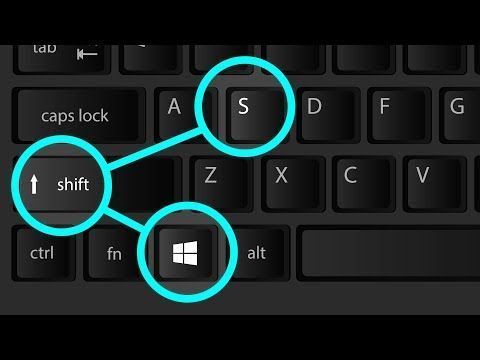
👉 Удобнее, чем Print Screen, потому что не нужно обрезать картинку.
Win + Ctrl + Enter
Запускает экранный диктор.
👉 Полезно для людей с ограничениями по зрению, но также может пригодиться для тестирования интерфейсов.
Win + Esc
Выключает экранную лупу.
👉 Быстрое завершение режима увеличения экрана.
Win + Shift + M
Восстанавливает все свернутые окна.
👉 Экономит время, если случайно свернули всё.
Win + Home
Сворачивает все окна, кроме активного.
👉 Удобно, когда нужно сосредоточиться на одном приложении.
📊 Почему эти сочетания остаются «секретными»
- Многие из них не документированы в официальных гайдах.
- Часть комбинаций создавалась для администраторов и инженеров.
- Пользователи привыкли к мышке и не ищут альтернатив.
🎯 Итог
Секретные сочетания клавиш Windows — это инструмент, который позволяет работать быстрее и эффективнее. Даже опытные айтишники часто не знают о них, потому что они не лежат на поверхности. Но если освоить хотя бы часть этих комбинаций, можно значительно ускорить работу и почувствовать себя «мастером клавиатуры».