Script AutoSlot - Инструкция
@Me4tatelnitcaДоброго времени суток, в данном материале представлена инструкция по пользованию моим скриптом по автоматизированию создания анимаций слотов.
Буду рад любым предложениям и критике по поводу данного скрипта, пишите мне в лс: @Me4tatelnitca
Видеообзор тут -> https://youtube.com/watch?v=MKGC3ETZun8
Утановка Скрипта
Содержимое архива AutoSlot.zip (Папка Languages, settings.json, и сам скрипт) распакуйте в: "...\Adobe\Adobe After Effects 2020\Support Files\Scripts"
Запускайте AfterEffects, переходим в Files -> Scripts -> Run Script File ...
В появившемся окне ищем наш скрипт "AutoSlot.jsxbin" в папке которой распокавали архив.
Знакомство с интерфейсом
Нас встречает форма состоящая из трех панелей
- Главная
- Конфигурация слота
- Настройки
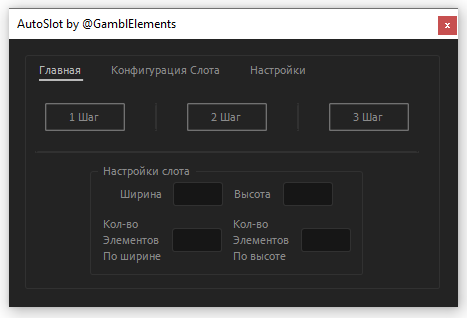
Панель "Главная"
3.1 "Настройки слота"
Чтобы приступить к Шагу 1, вам потребуется ввести данные о вашем слоте, его разрешении в пикселях, а так же кол-во элементов по вертикали и ширине.
3.2 "1 Шаг"
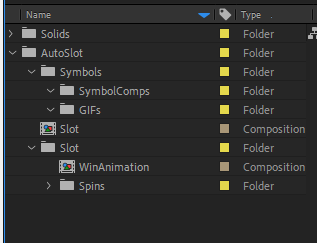
Создание структуры папок и композиций внутри АE, именно здесь вы и расположите свои элементы и композиции, относящиеся к слоту.
3.3 "2 Шаг"
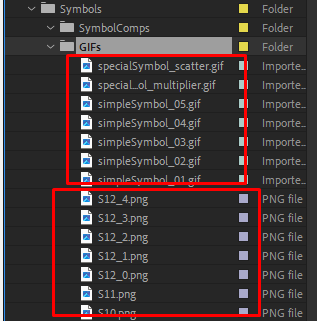
Следующий шаг предполагает создание пре-композиций наших игровых элементов, перед тем как приступить к этому шагу, потребуется в папку "AutoSlot/Symbols/GIF's" скинуть все гиф элементы нашего слота.
Если у вас нет Гиф анимаций элементов, кидайте обычные ПНГ, но не забывайте, что такие анимации и еще много чего можно приобрести у нас в @GamblElements
Смело нажимайте кнопку "2 Шаг"

Прощелкав элементы наблюдаем, что все они выходят за рамки прекомпозиций, это нам и требуется исправить, вмещаем все картинки внутрь не самих размеров композиции, а примерно в квадрат, образованный синими линиями.
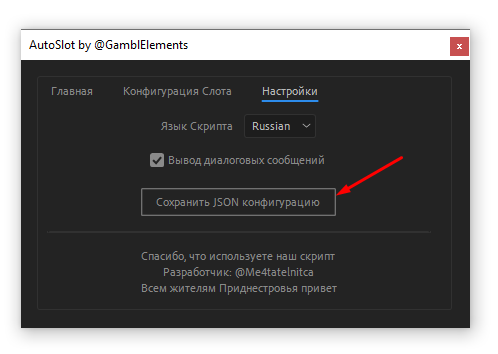
Как только вы расставите все композиции как нужно, в центр в рамки синих линий, переходите в окно Настройки скрипта и сохраняйте Конфигурацию этих элементов, чтобы в дальнейшем их не расставлять.
3.4 "3 Шаг"
Если вы обладаете такой конфигурацией, ранее уже сохраняли для этих
элементов, то смело используйте и не теряйте время на расстановку, для этого
нажмите кнопку "3 Шаг".
Вам откроется окно выбора файла, найдите ваш конфиг файл в формате .json и примените его.
Мой совет, сохраняйте .json файлы прямиком в папках, где храните свои элементы, и давайте адекватные имена: GatesOfOlympus_ElementConfig.json
Сразу видно, что это конфиг слота зевса.
3.5 "Прочее"
В каждую пре-композицию добавлена композиция "WinAnimation". С помощью именно этой композиции вы можете управлять анимацией выигрыша элементов.
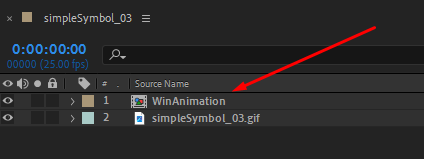
Для осуществления простых Transfrom анимаций, используйте эффект Transform. После создания анимации в этой композиции, она применится ко всем элементам, по желанию вы можете создать WinAnimation2 специально под Scatter символы или другие.
Так же для добавления всплесков или иных эффектов, все-также добавляйте в композицию WinAnimation ваш футаж со взрывом (выше Adjustment конечно)
Работа с прокрутами, панель "Конфигурация слота"
Наконец-то мы настроили наш слот и теперь можем приступить к созданию прокрутов и их настройке
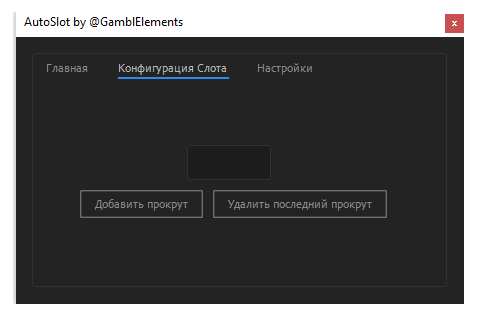
4.1 Добавление прокрута
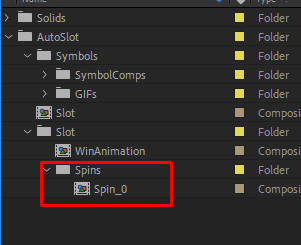
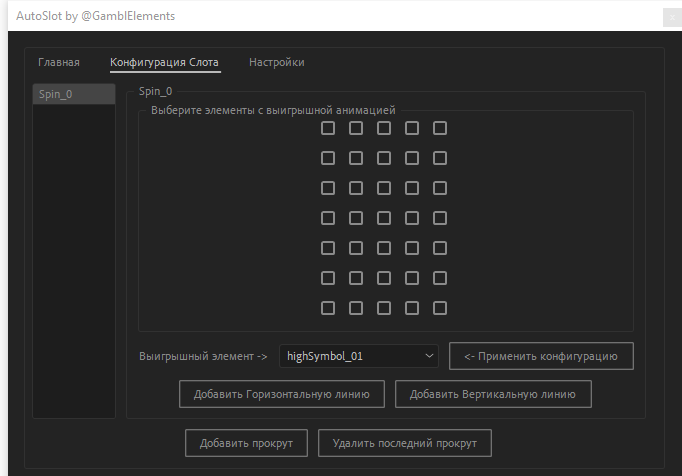
После нажатия на "Добавить прокрут" будет создана новая композиция, а так же отобразится панель управления этой композици (этим прокрутом).
В ней вы сможете:
- Задать выигрышные элементы (их расположение), а так же какой именно элемент будет выигрышным в этом слоте
- Так же есть возможность добавить Горизонтальную или Вертикальную линию элементов именно для этого прокрута, а не глобально для всего слота.
Внутри каждой композиции прокрута имеется всего 1 контроллер: контроллер размера элементов именно этого прокрута.
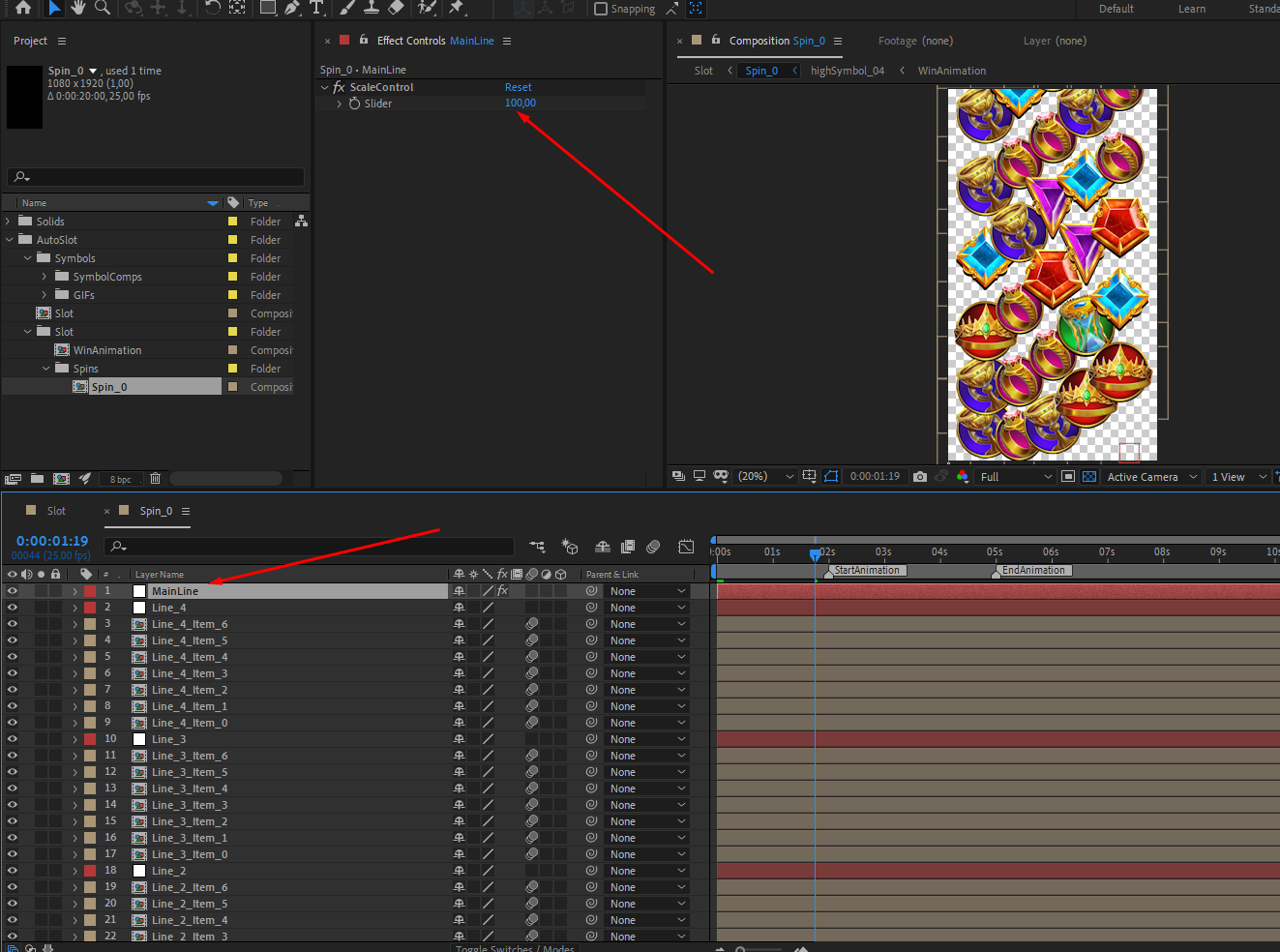
Теперь давайте перейдем в композицию Slot и обнаружим наш Spin с тремя Slider эффектами, с помощью которых мы и будем осуществлять анимацию слота.
- yPosition - падение элементов по Y
- Scale - анимация элементов по размеру
- Rotation - анимация элементов по вращению
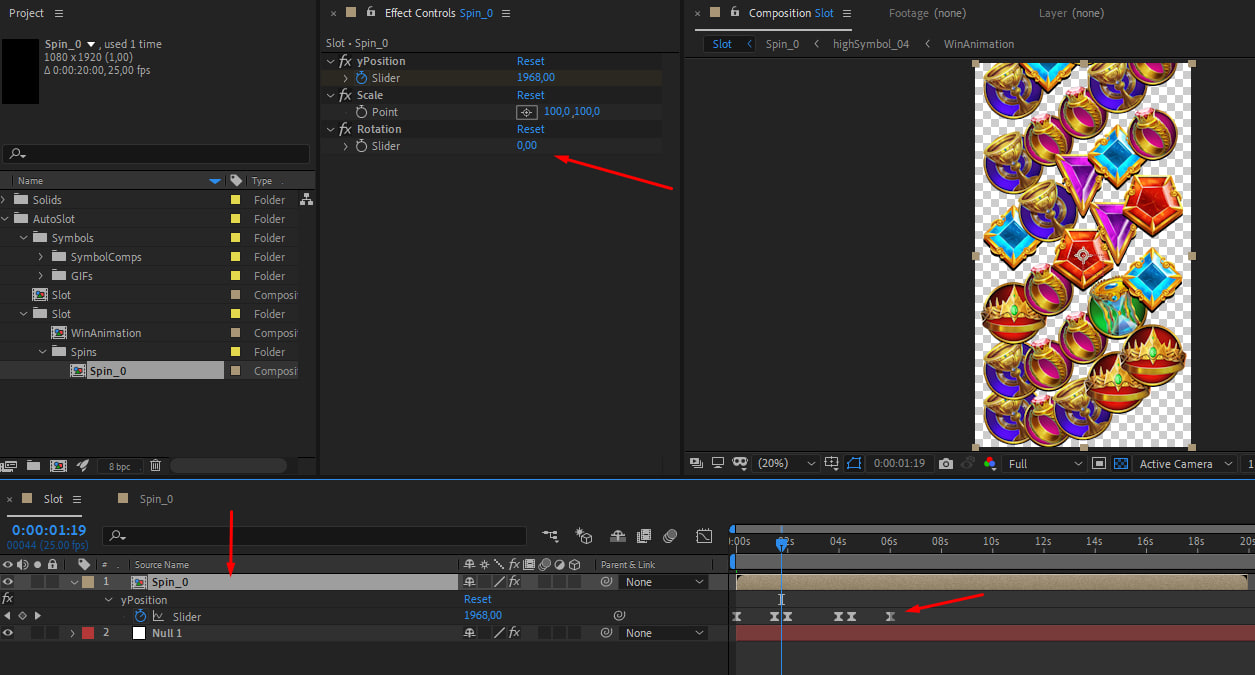
На последок хотелось бы разобрать нулевой объект внутри композиции Slot
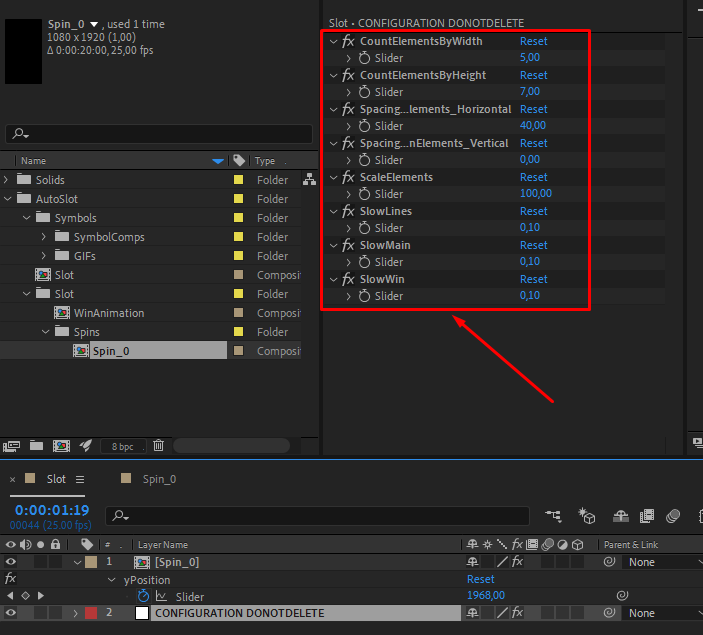
Кратко пройдемся по всем пунктам и за что они отвечают:
- CountElementsByWidth - данный параметр хранит количество элементов в вашем слоте по ширине.
- CountElementsByHeight - тоже самое, но по высоте
- SpacingBetweenElements_Horizontal - расстояние между элементами по горизонту
- SpactingBetweenElements_Vertical - расстояние между элементами по вертикали
- ScaleElements - глобальное управление размером элементов во всех прокрутах
- SlowLine - параметр отвечающий за отставание (valueAtTime) в анимациях прокрутов
- SlowElements - такой же параметр, но отвечает за отставание самих элементов.
- SlowWin - параметр отвечающий за отставание, но уже анимаций выигрыша.
Панель "Настройки"
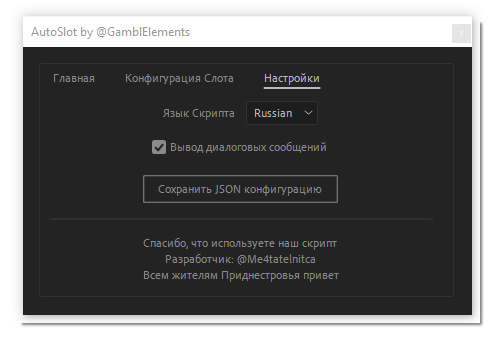
Здесь можно выбрать язык, а так же отключить вывод диалоговых сообщений, которые помогают разобраться в работе скрипта.
С сохранением Json мы уже разбирались в 3 главе.
Благодарности:
@Me4tatelnitca - разработчик этого чуда-юда
@GamblElements - магазин элементов слотов (все анимации слота и даже звук, больше чем в официальных материалах даже самих Pragmatic)
Поддержать автора (TRC-20): TCjvVoHKaRxMDHSTDmwGs7d5KT1NPu8Q19
Скачать тут: https://drive.google.com/drive/folders/1wuhbs9u7NupJ2a5pFQX5gATqM88JablE
Предосторожности:
Не удаляйте Null Объекты, это будет грустно. Если это сделали, откройте новый проект в AE, запустите скрипт, создайте структуру и попробуйте заменить NULL объект уже в вашу поломанный проект.