Screen
BlueQuality
GNU Screen имеет множество функций. Очень удобно использовать эту утилиту при удалённом подключении к системе по SSH. Но наиболее частое её применение - сворачивание в фон программ, которые сами этого не умеют, с возможностью последующего возврата к ним.
Screen создает отдельные объекты, называемые иногда «скринами». Каждый скрин - это что-то вроде окна, которое можно свернуть-развернуть, если проводить аналогию с графическим интрефейсом. Только вместо окна вы получаете виртуальную консоль, которую можно отправить в фон или вывести на передний план, и в которой запускается указанное приложение.
Screen может разделять текущий терминал на меньшее количество окон с возможностью запуска в них того же или других терминалов.
Установка и запуск в Termux
apt install screen
screen
Сразу после запуска появится окно с информацией о создателях и лицензии, и будет ожидаться нажатие пробела или Enter.
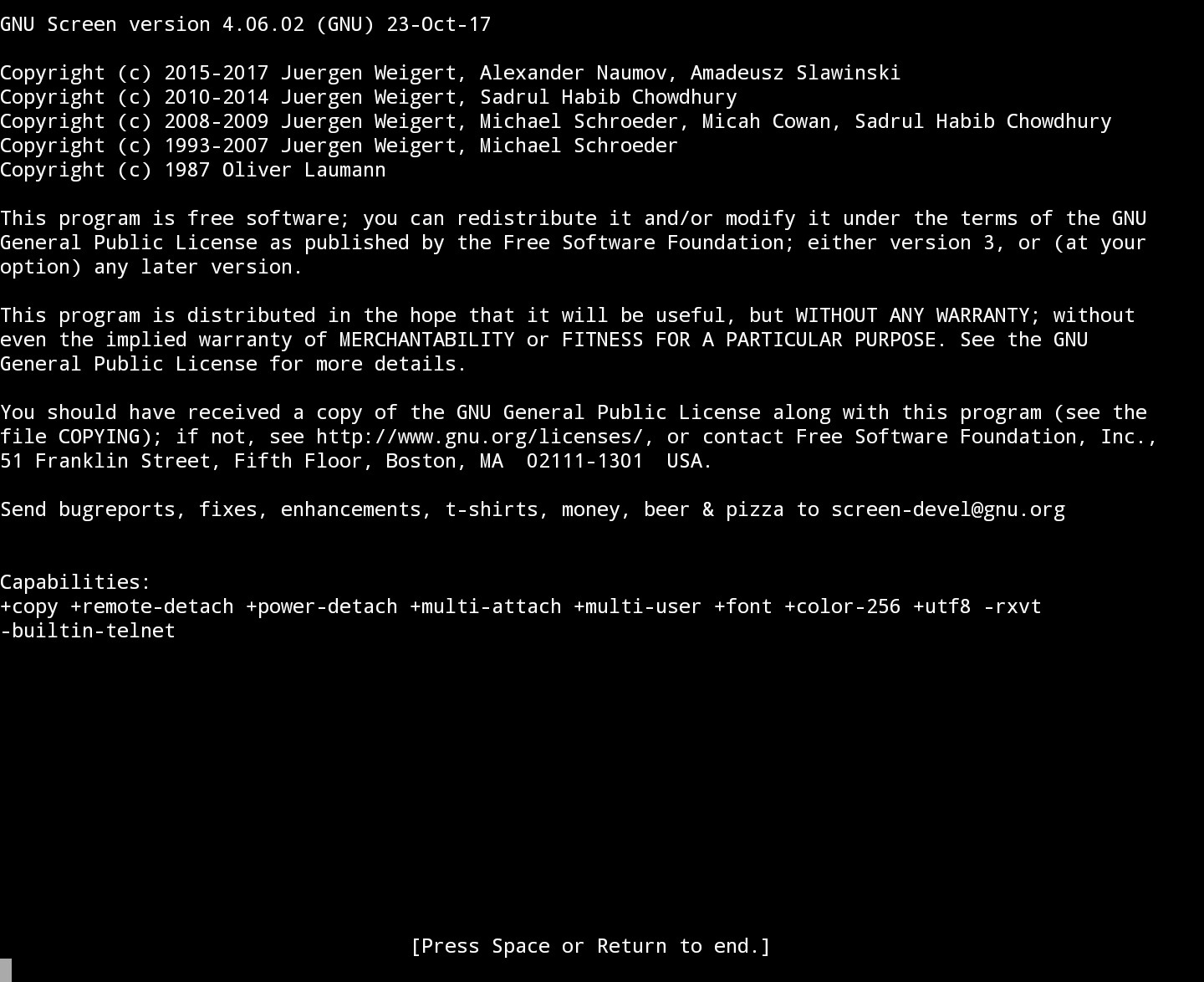
Все управляющие команды начинаются с комбинации клавиш Ctrl + a, затем следует буква или сочетание клавиш. Буквы разных регистров выполняют разные команды. Также сочетания можно заменять текстом. Для его ввода нажмите Ctrl + a и :, после чего вводите текст.
Например, чтобы создать новое окно, нажмите по очереди сочетание Ctrl + a и затем c. Для просмотра списка созданных окон нажмите Ctrl + a и w.
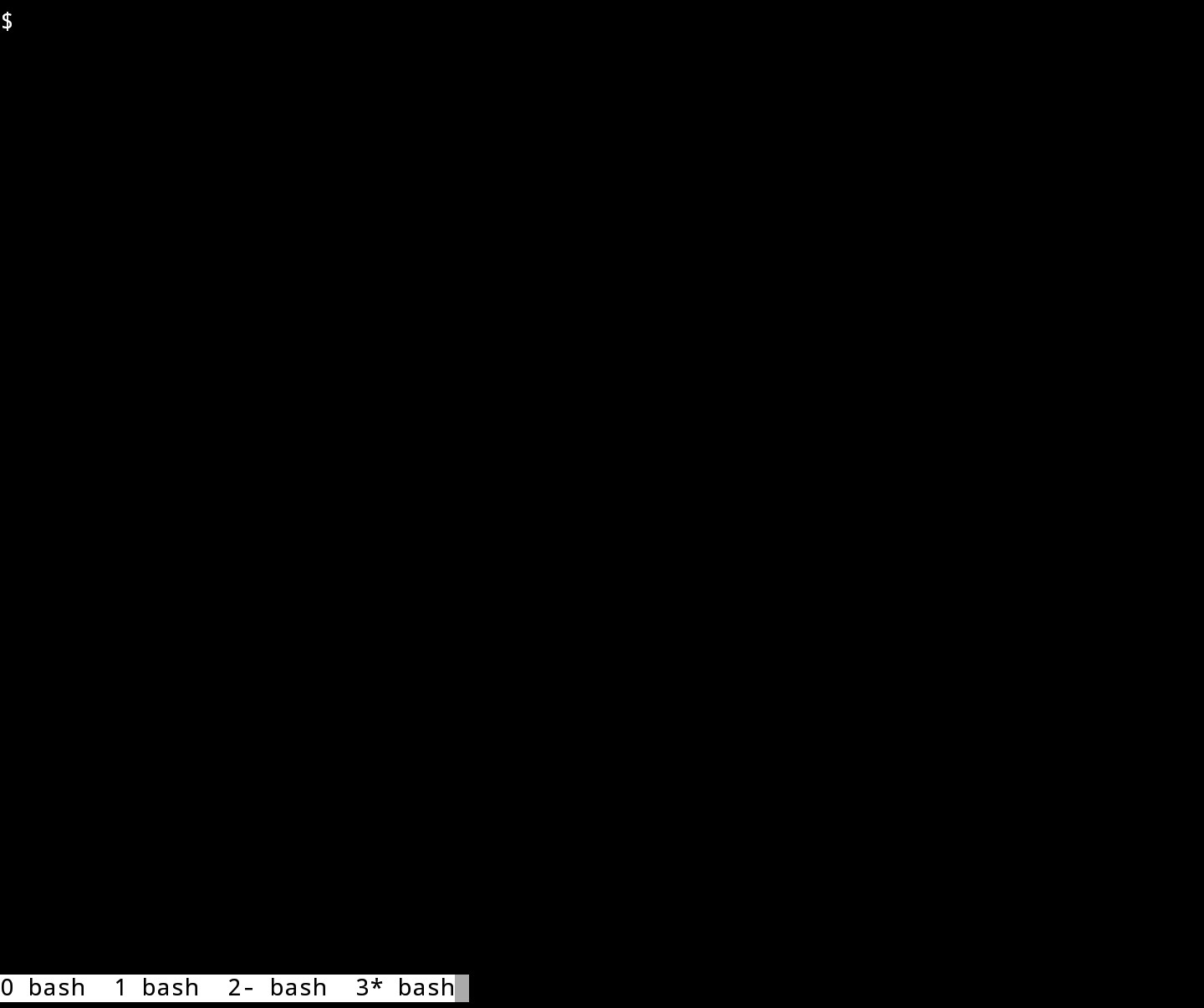
Для перехода в любое из созданных окон сессии используется комбинация Ctrl + a и номер, который за ним закреплён, или Ctrl + a и ", после чего нужно выбрать стрелками необходимое.
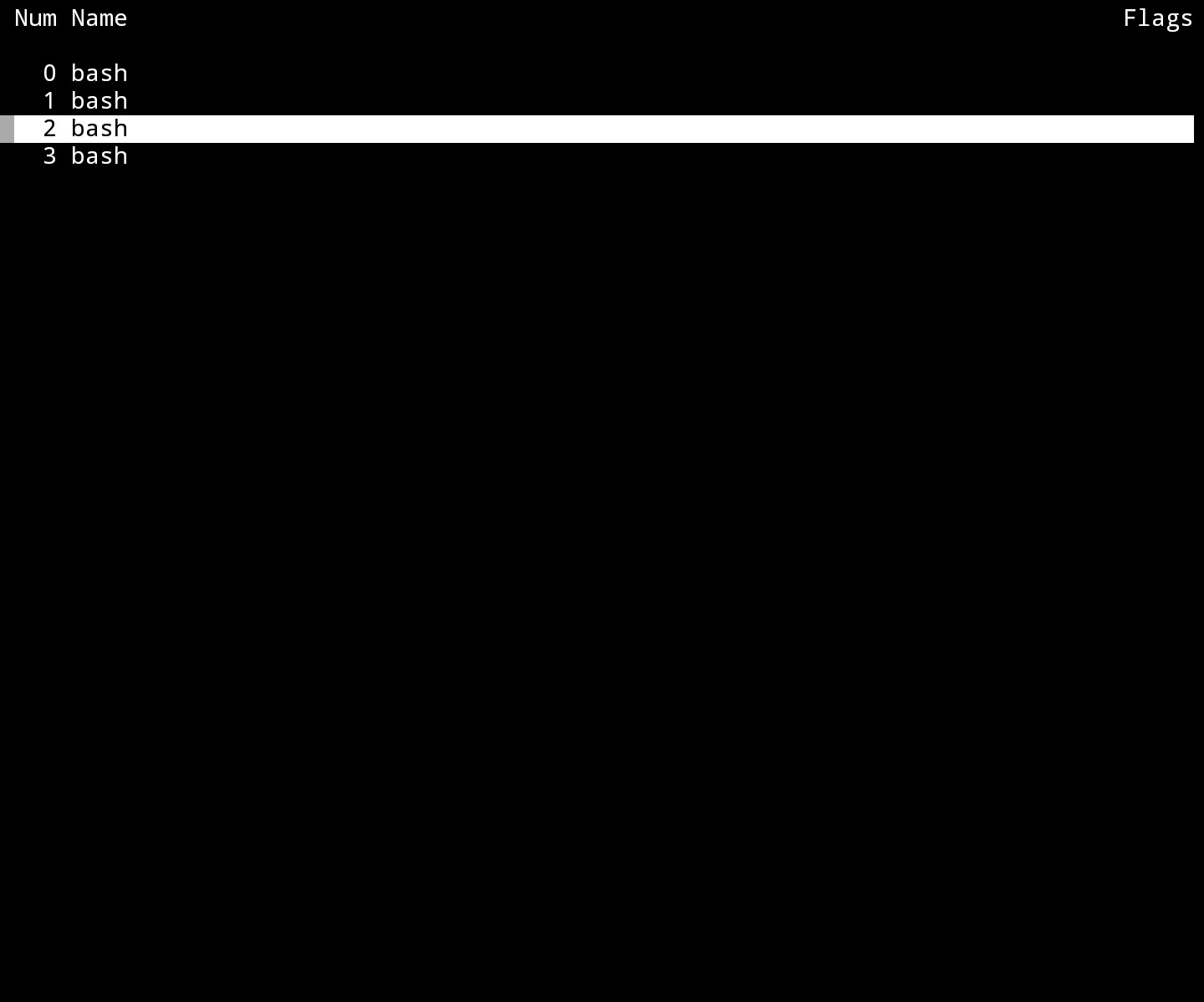
Для последовательного перехода используйте Ctrl + a и n (следующее окно) или p (предыдущее окно).
Чтобы разделить экран по горизонтали, нажмите Ctrl + a и S. Или для разделения окна по горизонтали, после Ctrl + a и : напишите split.
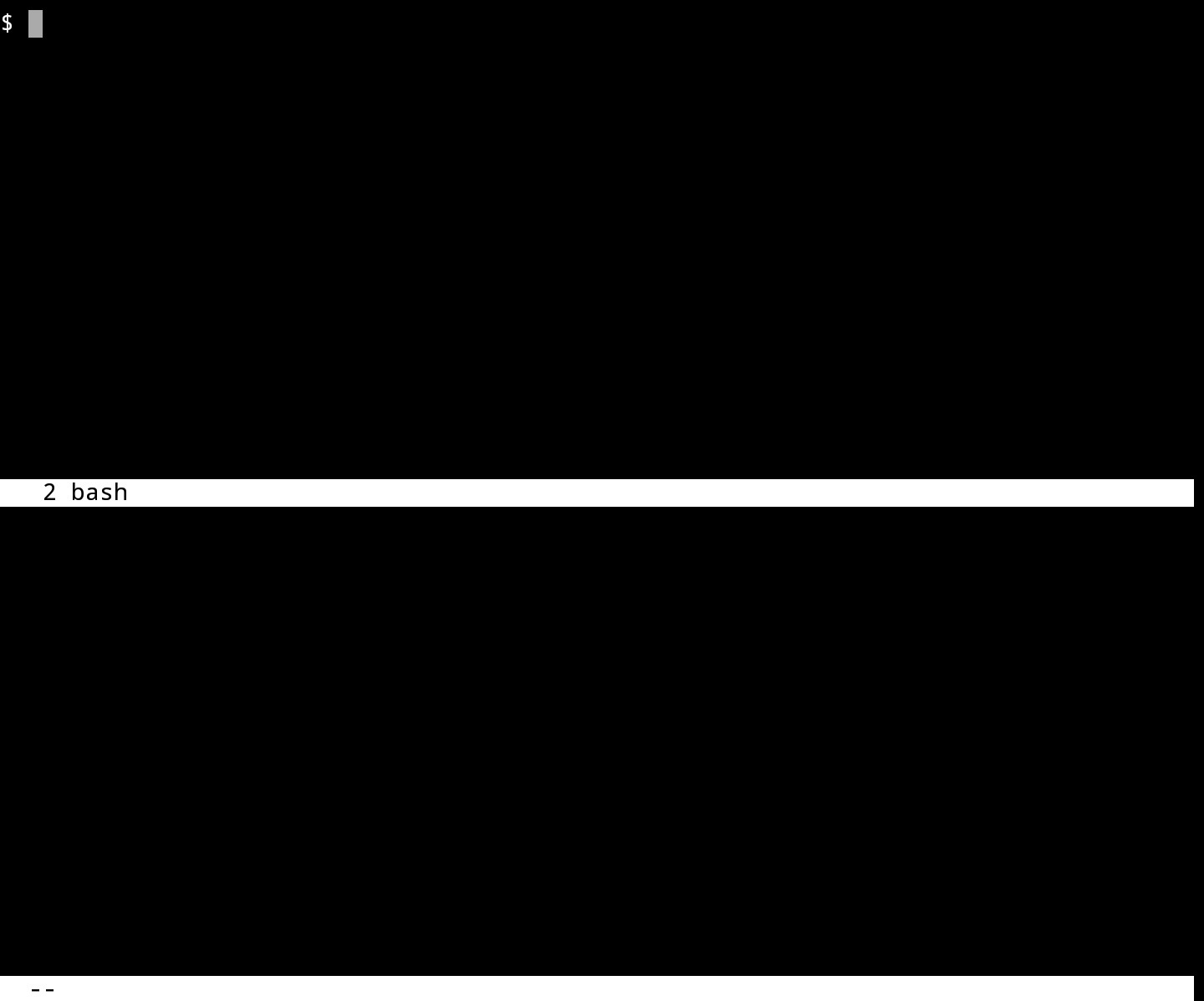
Будет создано новое окно снизу от текущего, однако оно не становится активным. Чтобы разделить по вертикали, нажмите Ctrl + a и | (или введите split -v).
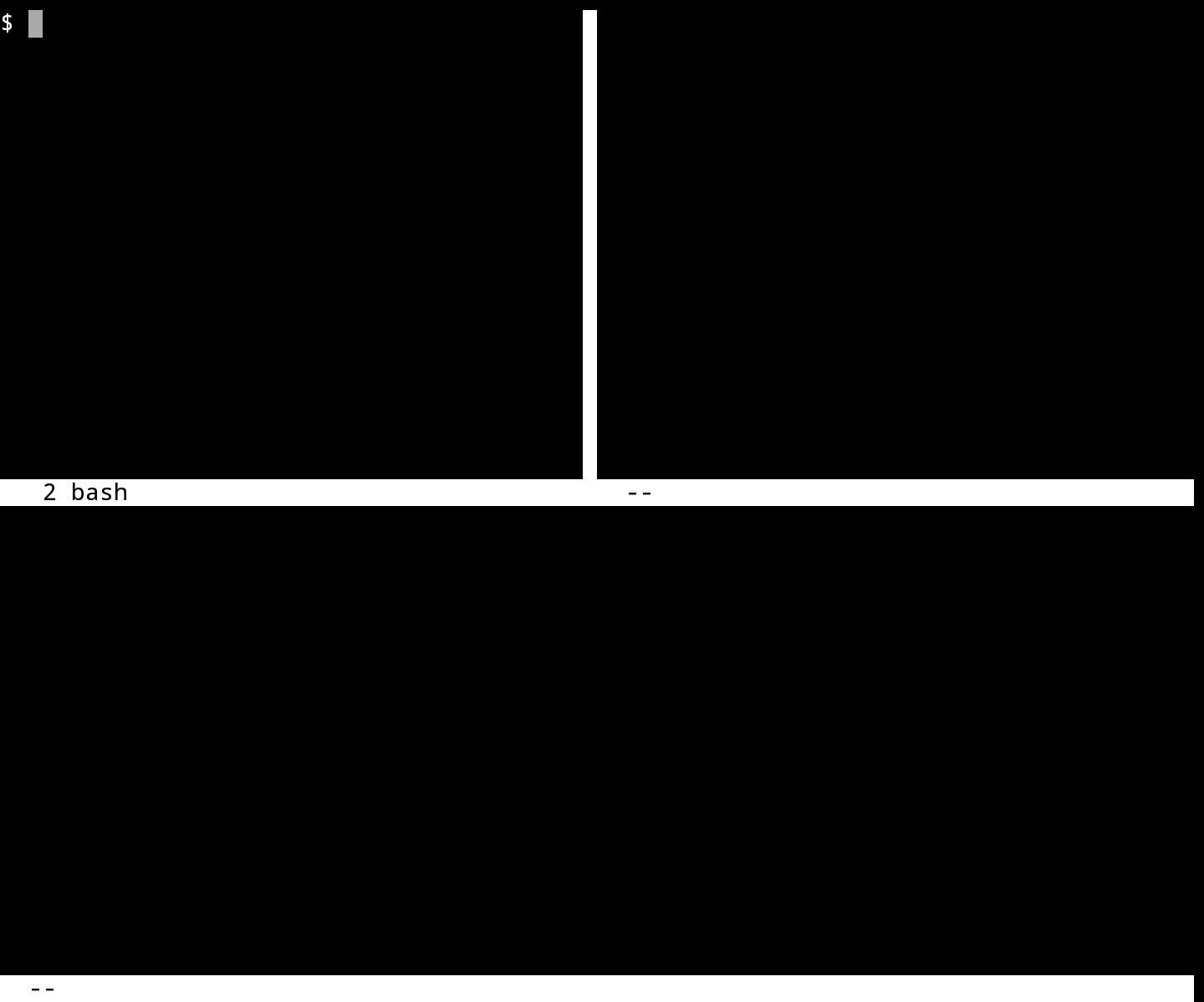
Были созданы новые пустые окна. Для переключения между ними используйте Ctrl + a и Tab (или напишите focus). Переключаться между окнами также можно тапом по экрану. Положение курсора указывает, какое окно является активным в данный момент. Для скрытия окна используйте Ctrl + a и X (или введите remove).
Чтобы запустить в новом окне терминал, нажмите Ctr + a и c (или наберите screen).
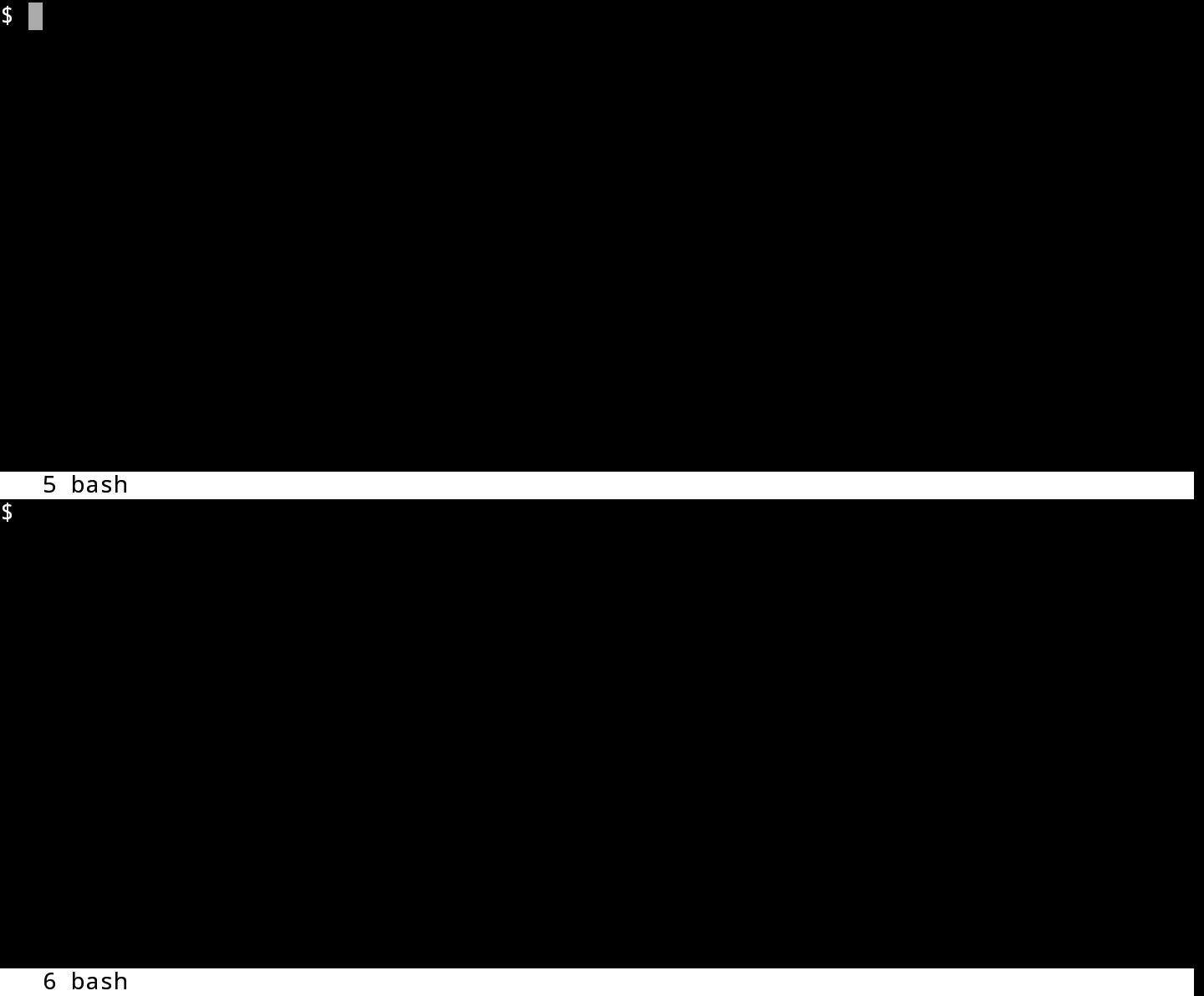
Чтобы скрыть все окна и оставить только текущее, используйте Ctrl + a и Q (или напишите only).
Переименовать окно можно с помощью Ctrl + a и A. Внизу появится строка с возможностью заменить старое название.
Для выхода из менеджера окон нажмите Ctrl + a и d.
Команда screen обладает большим набором горячих клавиш. Полный их список можно посмотреть с помощью Ctrl + a и ?.
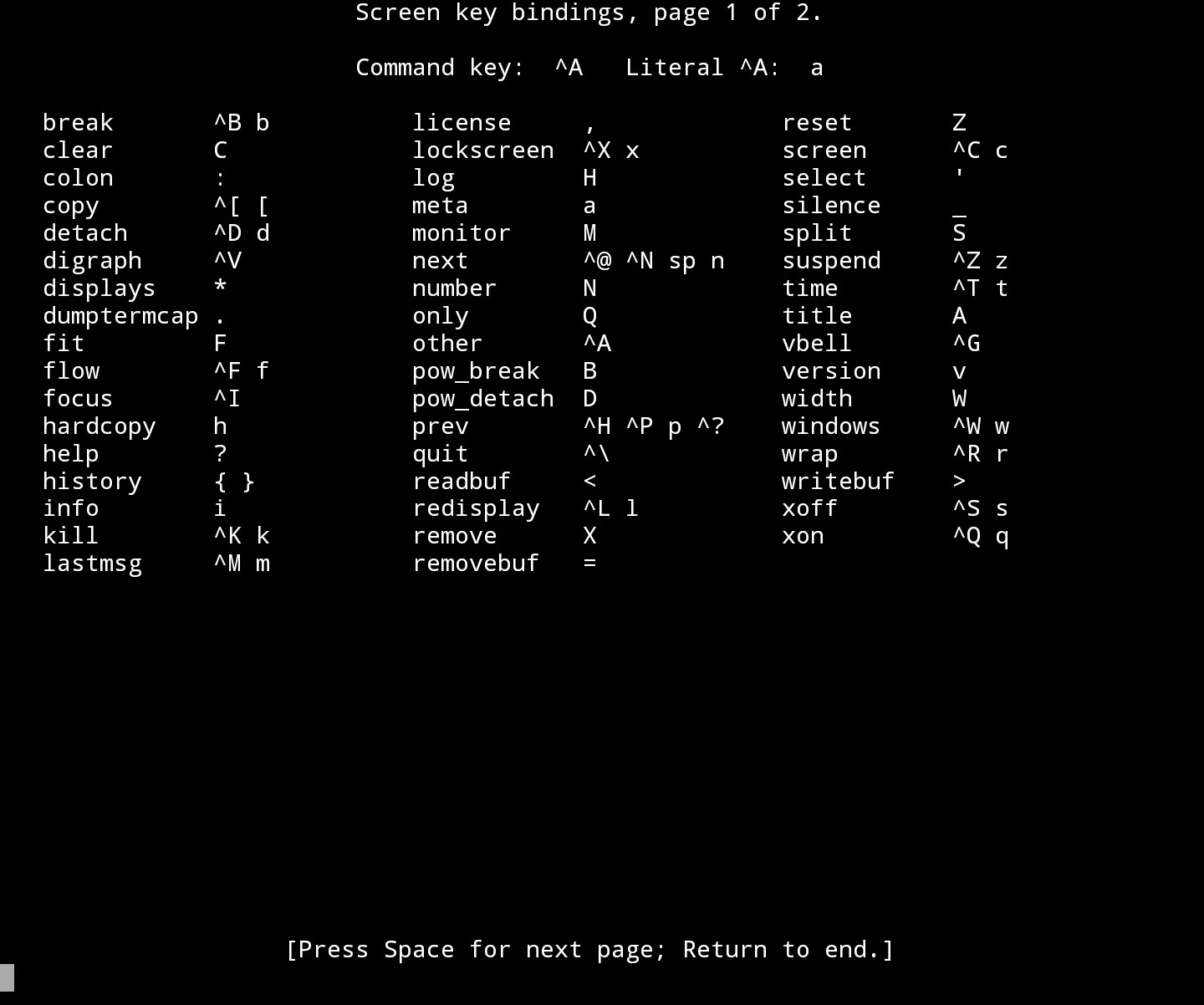
Посмотреть список запущенных сессий можно командой
screen -ls

Строка, идентифицирующая сессию, состоит из нескольких полей: id, название и статус. Значение id отображается в списке всех запущенных процессов.
Завершить работу текущего окна можно с помощью комбинации Ctrl+a и k; подтвердите решение нажатием y.
Статус может иметь два состояния: Attached (задействован) и Detached (незадействован). Второе состояние у сессий, в которых ещё не происходили никакие процессы.
Чтобы перейти в нужную сессию, следует указать параметру -r её id или название.
screen -r <id>