Тест-кейсы для e2e тестов
https://t.me/testingNotQAХорошая новость: e2e автотесты мало чем отличаются от ручных. Это всего лишь последовательные шаги какого-то тест-кейса и одна или несколько проверок на то, что мы действительно получили нужный результат.
Разумеется, есть нюанс. Из-за того, что этот вид тестов является самым тяжелым и одновременно хрупким, рабочая практика в случае web-проектов это разделять усилия на:
- Unit (индивидуальные функции)
- Component (отдельные UI компоненты: header, footer, buttons)
- API (отдельные запросы/сценарии с логикой)
- E2E (приближенные к действиям пользователей сценарии)
Есть еще integration tests, но в этот холивар лучше не залезать раньше времени.
E2E тестами стараются покрыть самые важные сценарии
Как понять, что является важным? Обычно берется revenue loss, то есть, если какой-то конкретный сценарий не работает, и бизнес явно теряет или недополучает деньги – это первый кандидат на автоматизацию, так как нам важно как можно скорее знать, что это перестало работать на каком-то этапе разработки. Остальные тесты приоритезируются по степени удаления от этой логики (да, есть и другие критерии, но этот самый нужный в данный момент).
Сегодняшнее задание – подумать над такими тест-кейсами для нашего тестового сайта в соответствии с логикой, описанной выше.
Да, результаты будут отличаться, списать домашку один-в-один не получится.
План:
- Подумайте над 2-3 тестовыми идеями, которые мы потом автоматизируем
- Запишите шаги каждого теста: попробуйте сделать руками и убедитесь, что нет лишних или забытых нюансов. Самое важное: решите, как бы вы в качестве живого человека проверили, что каждый сценарий точно завершился успешно.
- Для тех, кто занимается в группе: отправьте результат мне в личное сообщение
Пример (не из группы супер важных сценариев)
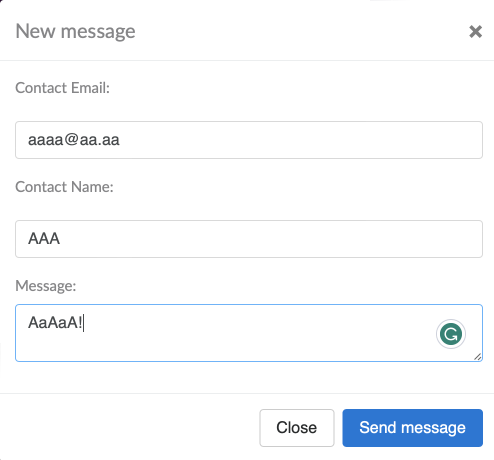
Допустим, мы захотели проверить, что пользователь может отправить нам свой ценный фидбек.
Тогда тест-кейс будет выглядеть как-то так (можно на русском или английском):
Test scenario: As a user, I want to send a message to the site owner
Test case:
- Open the main page
- Click on the
Contactlink in the top nav menu - Fill out the
Contact emailfield - Fill out the
Contact namefield - Fill out the
Messagefield - Click on the
Send messagebutton - Verify that the
Thanks for the message!!text is displayed in the pop-up