💳 Сбор средств в Crypto Office
Crypto OfficeCrypto Office предоставляет функционал для создания счетов и централизованного сбора средств от нескольких плательщиков. Счёт может быть отправлен пользователям напрямую или распространён по ссылке на оплату.
📥 Как создать сбор средств
Формирование счёта для совместного приёма платежей.
Telegram-бот 🤖
1️⃣ нажмите «Всё меню» → «Чеки и счета»
2️⃣ выберите «Счета» и нажмите «Создать сбор»
3️⃣ нажмите «Целевая сумма», введите значение и отправьте
Лимиты:
— минимальная сумма: 0,3 USDT TRC-20
— максимальная сумма: 10 000 000 USDT TRC-20
4️⃣ нажмите «Мин. сумма платежа» и укажите минимальный платёж
Лимиты:
— минимальная: 0,3 USDT TRC-20
— максимальная: 10 000 000 USDT TRC-20
4️⃣ нажмите «Валюта» и выберите нужную валюту
⚠️ Итоговая сумма счёта может быть автоматически откорректирована с учётом минимальных лимитов выбранной валюты.
5️⃣ нажмите «Дополнительные настройки» и при необходимости настройте параметры счёта:
▶ Описание счёта
введите текст (до 255 символов)
▶ Сообщение после оплаты
текст, который увидит плательщик после успешной оплаты
▶ Фиксированная сумма платежа
все пользователи оплачивают одинаковую сумму
▶ Анонимность
при включении плательщики не видят владельца счёта
▶ Мультивалютность
определяет список валют, доступных для оплаты (при включённой мультивалютности средства зачисляются только на основные кошельки)
▶ Список плательщиков
только указанные пользователи смогут оплатить счёт
6️⃣ выберите «Кошелёк для зачисления» средств:
• Основной кошелёк — используется по умолчанию
• Транзитные кошельки — дополнительные адреса
• Сторонний кошелёк — любой внешний адрес
⚠️ При включённой мультивалютности изменить адрес нельзя — средства поступают на основные кошельки.
7️⃣ при необходимости сохраните шаблон:
— нажмите «Сохранить шаблон» и задайте имя
— сохранённый шаблон можно сразу применить кнопкой «Применить»
8️⃣ если сохранение шаблона не требуется, нажмите «Создать»
9️⃣ выберите способ отправки счёта:
— «Отправить» — отправка счёта пользователю в Telegram
— «Скопировать ссылку на оплату» — отправка ссылки вручную в чат или группу
Mini-App 📱
1️⃣ нажмите «Чеки и счета»
2️⃣ выберите «Создать счёт»
3️⃣ перейдите во вкладку «Сбор средств» (в правом верхнем углу экрана)
4️⃣ выберите валюту сбора
⚠️ Итоговая сумма счёта может быть автоматически откорректирована с учётом минимальных лимитов выбранной валюты.
5️⃣ укажите сумму сбора
Лимиты:
— минимальная сумма: 0,3 USDT TRC-20
— максимальная сумма: 10 000 000 USDT TRC-20
6️⃣ при необходимости включите фиксированную сумму платежа
при включении все пользователи оплачивают одинаковую сумму
7️⃣ укажите минимальный платёж
Лимиты:
— минимальная сумма: 0,3 USDT TRC-20
— максимальная сумма: 10 000 000 USDT TRC-20
8️⃣ нажмите «Дополнительные настройки» и при необходимости настройте параметры счёта и нажмите «Применить»:
▶ Описание счёта
введите текст (до 255 символов)
▶ Сообщение после оплаты
текст, который увидит плательщик после успешной оплаты
▶ Мультивалютность
определяет список валют, доступных для оплаты (при включённой мультивалютности средства зачисляются только на основные кошельки)
▶ выберите «Кошелёк для зачисления» средств:
• Основной кошелёк — используется по умолчанию
• Транзитные кошельки — дополнительные адреса
• Сторонний кошелёк — любой внешний адрес
⚠️ При включённой мультивалютности изменить адрес нельзя — средства поступают на основные кошельки.
▶ Список плательщиков
только указанные пользователи смогут оплатить счёт
▶ Анонимность
при включении плательщики не видят владельца счёта
▶ Обложка счёта
выберите доступные варианты кастомизации и сохраните изменения
9️⃣ при необходимости сохраните шаблон:
— нажмите «Сохранить» и задайте название
— сохранённый шаблон можно сразу применить кнопкой «Применить»
🔟 если сохранение шаблона не требуется, нажмите «Создать сбор» и выберите способ отправки счёта:
— «Отправить» — отправка счёта пользователю в Telegram
— «Скопировать ссылку» — отправка ссылки вручную в чат или группу
📊 Отображение созданного счёта и прогресса оплаты
В созданном счёте отображается текущий статус сбора средств, включая сумму уже оплаченных средств, целевую сумму и визуальный индикатор прогресса оплаты.
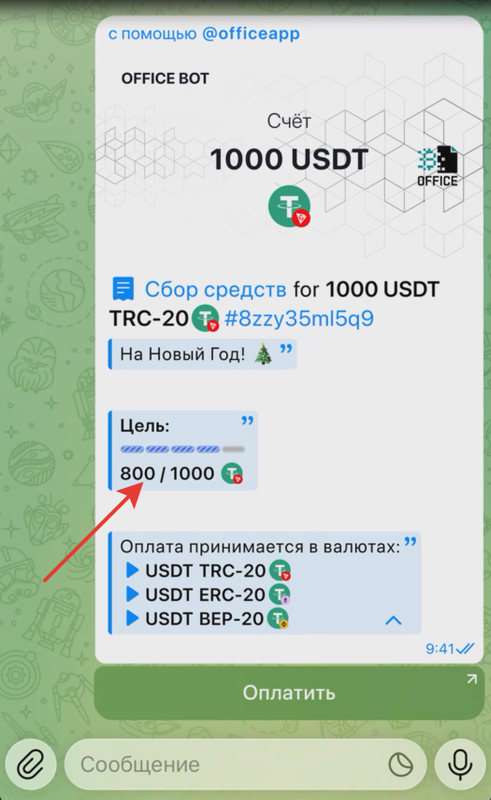
В карточке счёта отображается:
— название и описание сбора
— целевая сумма и сумма уже собранных средств
— прогресс-бар выполнения цели (например, 800 / 1000)
— список валют, в которых доступна оплата
— кнопка «Оплатить» для внесения платежа
📂 Работа с сохранённым шаблоном
Сохранённый шаблон можно использовать для создания счёта, а также при необходимости отредактировать или удалить.
Telegram-бот 🤖
1️⃣ нажмите «Всё меню» → «Чеки и счета»
2️⃣ выберите «Счета» и нажмите «Шаблоны»
3️⃣ нажмите «Подробнее» рядом с нужным шаблоном
4️⃣ доступны следующие действия:
— «Применить» - создать счёт с параметрами шаблона
— «Редактировать» - изменить настройки шаблона
— «Удалить» - удалить шаблон без возможности восстановления
Mini-App 📱
1️⃣ нажмите «Чеки и счета»
2️⃣ выберите «Создать счёт»
3️⃣ перейдите во вкладку «Сбор средств» (в правом верхнем углу экрана)
4️⃣ нажмите «Шаблоны»
5️⃣ доступны следующие действия:
— «Создать сбор» - создать счёт с параметрами шаблона
— «Редактировать» - изменить настройки шаблона
— «Удалить» - удалить шаблон без возможности восстановления
✅ Используйте сбор средств в Crypto Office для централизованного приёма платежей от нескольких плательщиков — с гибкой настройкой параметров счёта, наглядным отображением прогресса оплаты и возможностью повторного использования шаблонов.