Руководство по созданию собственного VLESS-сервера на базе TimeWeb
MLPopsВ связи с предстоящими проблемами с получением доступа к знаниям всего мира, написал для вас краткий гайд как получить стабильный доступ.
Почему нельзя просто купить подписку на VPN сервис? Вот пять причин почему не стоит это делать.
1. Недостаточная защита данных
- Логирование активности: Многие бесплатные VPN-сервисы могут вести журналы вашей онлайн-активности и даже продавать эти данные третьим лицам. Это подрывает саму суть использования VPN для защиты конфиденциальности.
- Отсутствие шифрования: Некоторые бесплатные VPN-сервисы могут не использовать надлежащие методы шифрования, оставляя ваши данные уязвимыми для перехвата.
2. Ограниченные возможности и скорость
- Ограниченная пропускная способность: Бесплатные VPN обычно предлагают ограниченную скорость соединения и ограничения на объем передаваемых данных, что может быть неудобно для пользователей.
- Ограниченный выбор серверов: Бесплатные VPN-сервисы часто предлагают меньший выбор серверов, что ограничивает вашу способность обойти географические ограничения.
3. Риск безопасности
- Вредоносное ПО: Некоторые бесплатные VPN могут содержать вредоносное ПО или использовать рекламное ПО для монетизации. Это может поставить под угрозу безопасность вашего устройства.
- Отсутствие поддержки и обновлений: Бесплатные VPN-сервисы могут не обеспечивать должную техническую поддержку и регулярные обновления, что делает их более уязвимыми для кибератак.
4. Этичность и прозрачность
- Отсутствие прозрачности: VPN-сервисы, о которых нет информации, могут не раскрывать, кто ими управляет и как они обрабатывают ваши данные. Это создает риск нарушения вашей конфиденциальности.
- Недобросовестные практики: Некоторые VPN-сервисы могут заниматься недобросовестными практиками, такими как продажа данных пользователей или использование соединения для незаконных целей.
Именно поэтому, мы будем с вами поднимать свой собственный VPN сервер, да это отчасти дорого, но вы можете всклачину использовать его с друзьями. Самое главное, что нет проседаний по трафику на 20 устройствах одновременного использования. Один профиль вы можете использовать на множестве устройств.
Что вам понадобится
1. 500-610 рублей в месяц для аренды виртуального сервера.
2. Базовые знания Linux для настройки и управления сервером.
Шаг 1: Регистрация и подготовка виртуальной машины (VM)
1. Регистрация на TimeWeb
1. Зайдите на сайт TimeWeb и зарегистрируйтесь.
2. Выберите образ операционной системы и регион для размещения виртуальной машины. Рекомендуем выбрать Польшу, так как она показала стабильную работу.

2. Настройка виртуальной машины
1. Выберите минимальную конфигурацию сервера, которая подходит для подключения до 20 устройств.
2. Убедитесь, что публичный IP-адрес включен. Он необходим для доступа к виртуальной машине.
3. Оставьте остальные настройки по умолчанию и нажмите "Создать".

4. Дождитесь, пока виртуальная машина будет запущена.

3. Подключение к виртуальной машине
1. Нажмите "Подключиться по SSH" и скопируйте данные для входа.

2. Откройте терминал (для Windows используйте Putty) и вставьте команду для подключения по SSH. Введите пароль, когда будет запрошено.

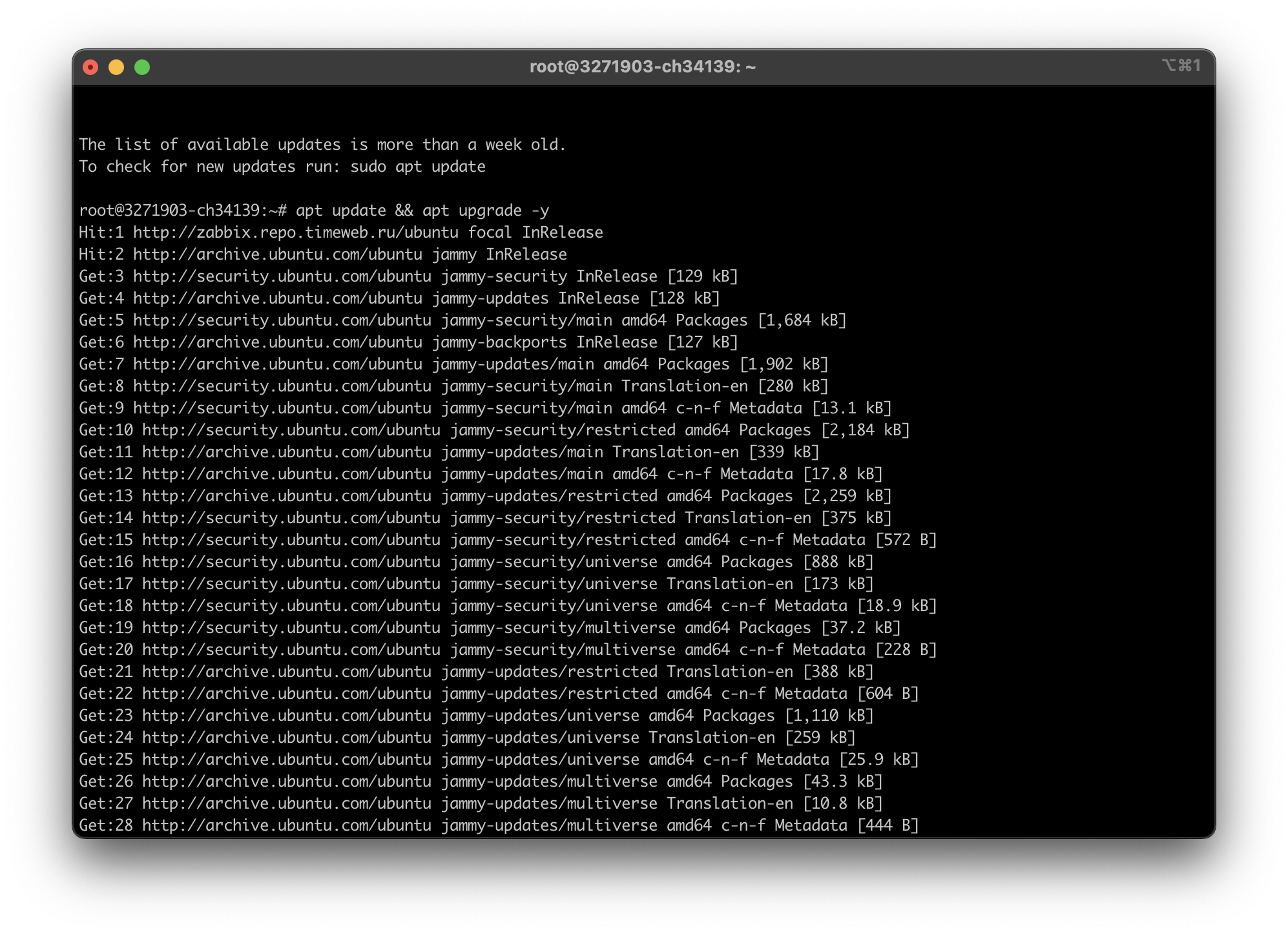
3. Обновите зависимости и библиотеки на сервере с помощью команды:
apt update && apt upgrade -y
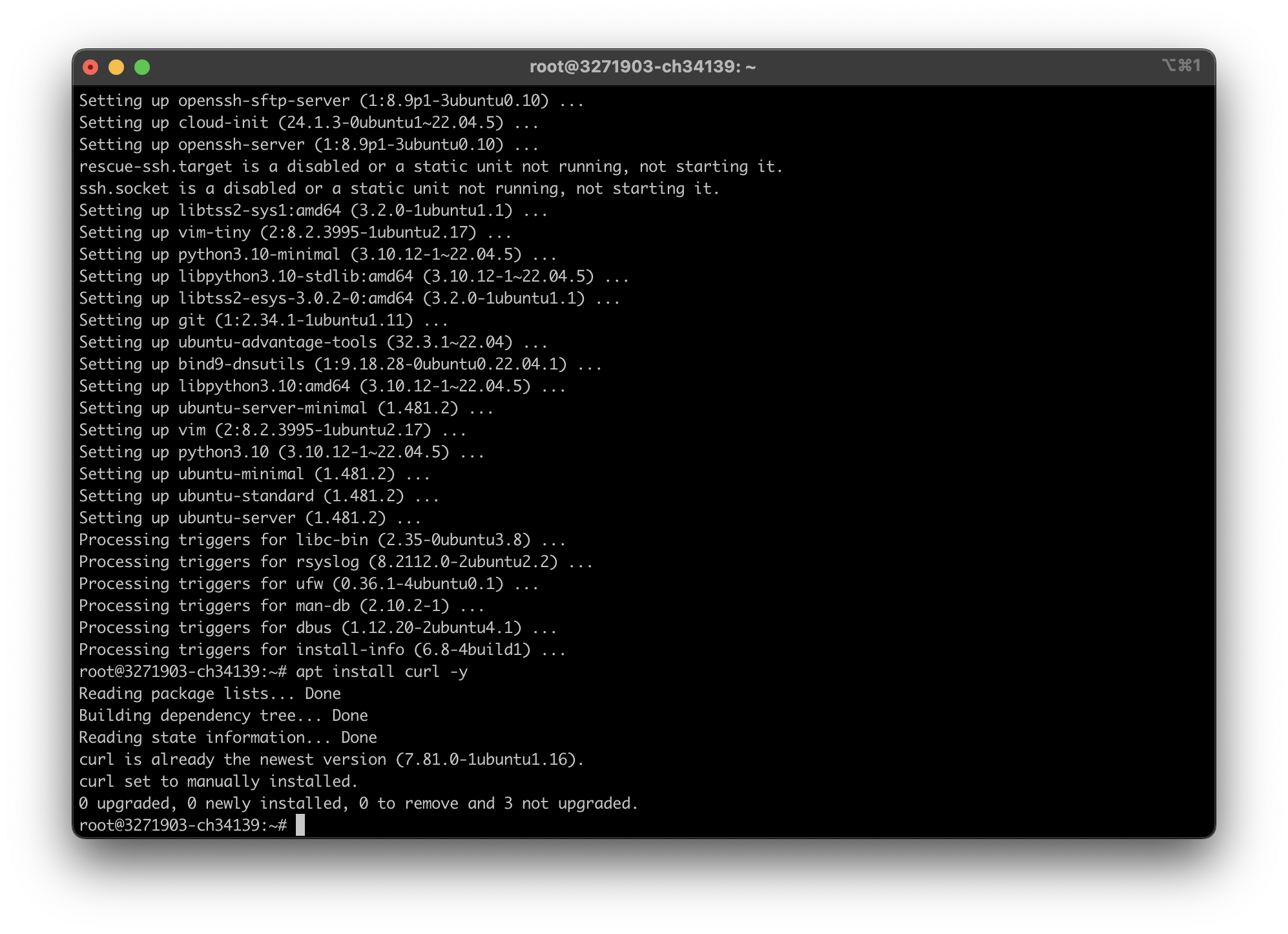
4. Установите curl, если он ещё не установлен:
apt install curl -y
Шаг 2: Установка и настройка панели управления VPN - 3X-UI
Перейдите в репозиторий на GitHub и выполните следующую команду для установки панели:
bash <(curl -Ls https://raw.githubusercontent.com/mhsanaei/3x-ui/master/install.sh)
Скрипт автоматически установит все необходимые компоненты и предложит настроить панель. Введите Y, чтобы согласиться на настройку.

В процессе установки скрипт спросит про настройки если y то все сами настраиваете если n рандомно создаст пользователя
Если Y то далее скрипт попросит ввести username, password, port.
username можете установить любой;
password, любой более менее надежный, главное запомнить его)
port, введите любое число от 2000 до 65535
Если выбрали автоматическую настройку или забыли какие данные вводили введите в терминале x-ui settings

Шаг 3: Подключение к панели управления VPN
1. Откройте браузер и введите следующий адрес, заменив IP_адрес_тачки, port и webBasePath на соответствующие значения из x-ui settings:
http://IP_адрес_тачки:port/webBasePath
Пример
http://217.151.229.185:2053/SNZvYZCNvB/
2. Введите username и password, указанные при настройке.

3. Вы можете проигнорировать предупреждение наверху страницы, если не собираетесь делиться панелью с другими пользователями. Если хотите установить SSL-сертификат для HTTPS, следуйте инструкциям на сайте.

Шаг 4: Настройка VPN-соединений
1. Перейдите на вкладку Подключения.

Нажмите Добавить подключение, укажите название (например, "мой VPN") и включите Reality. Нажмите кнопку Get new cert для генерации нового сертификата.

3. В списке появится ваш VPN.

4. Нажмите на три точки в меню и выберите Экспорт ключей.

5. Скопируйте ключи к себе. Если используете телефон, нажмите на плюс и выберите значок QR-кода.

Шаг 5: Подключение через VLESS
1. Установите приложение для работы с VLESS. Для iOS и MacOS рекомендуется использовать FoXray.
2. Скопируйте код подключения и нажмите кнопку Вставить.

3. Для подключения нажмите на кнопку Play.
Шаг 6: Проверка подключения
Перейдите на сайт WhatIsMyIP.com и проверьте ваш IP-адрес. Должно отображаться местоположение, соответствующее настройкам вашего VPN-сервера.

Теперь у вас есть собственный VPN-сервер, который обеспечит доступ к интернету без ограничений. Если возникнут вопросы или сложности, не стесняйтесь обращаться за помощью в наш ТГ чат.
ТГ Канал - https://t.me/ml_pops