Руководство по @Fast_Gen_Pictures_bot
@Fast_Gen_Pictures_bot✨ Приветствую вас в мире безграничного творчества! Вместе мы отправимся в увлекательное путешествие, где вы познакомитесь с магией искусственного интеллекта, способного воплощать любые фантазии в визуальные образы. Я буду вашим проводником, показывая примеры и раскрывая секреты мастерства.
🚀 Мы начнем с основ, постепенно переходя к сложным техникам. И хотя нейросети могут создавать всё, от реалистичных портретов до футуристических пейзажей, мы с вами сосредоточимся на чём-то особенном.
Содержание:
2. Настройки для генерации (Продвинутые)
10. Функции не касающиеся генераций
Первые шаги
Начнём с самого простого. Мы только зашли в бота и хотим сгенерировать, Портрет девушки с рыжими волосами, в стиле фэнтези, на фоне ночного леса.
Для этого в главном меню нужно выбрать "Сгенерировать Изображение".

После чего бот вам объясняет, что вы можете отправлять запросы на английском и на русском языке. Просто нажимает на кнопку:
"Русский / Английский"

Бот у вас попросит выбрать кол-во генераций за раз. В данный момент доступно генерация от 1 до 4-х изображений сразу. Для примера я выберу 4.
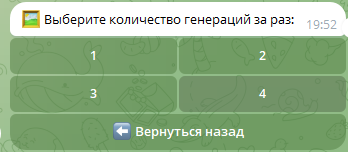
Пришла пора ввести наш запрос. Вводим "Портрет девушки с рыжими волосами, в стиле фэнтези, на фоне ночного леса". И ждём результата.
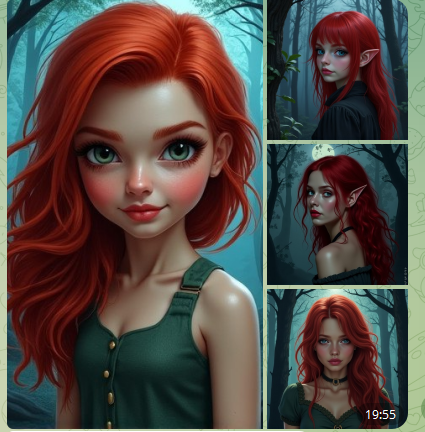
Вуаля. Всё по запросу сгенерировано.
ВАЖНО: Бот переводит ваш запрос на английский язык. Так что настоятельно рекомендую пользоваться английскими запросами.
Настройки для генерации (Продвинутые)
/default_params. Эта команда может облегчить вам жизнь. Что она делает? Давайте вместе наглядно посмотрим что же будет после ввода команды "/default_params".
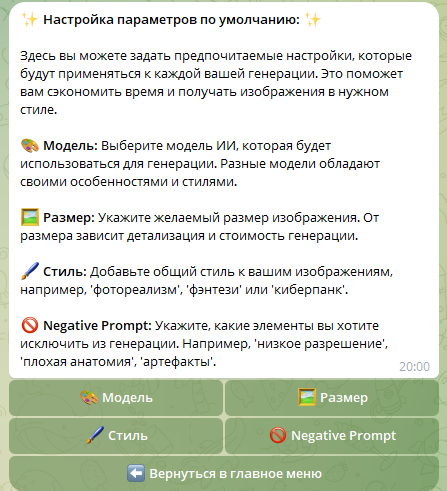
Здесь открывается для пользователей масса возможностей. Можно выбирать:
Модель Stable Diffusion
Стиль Сгенерированного изображения
Размеры сгенерированных изображений
Ввод Негативного промпта
Давайте по порядку:
Выбор модели:
1-ая модель: All in one (дешевый): Он генерирует максимально быстро и дешево тот запрос который вы хотите. Абсолютно любые фотографии он может сгенерировать. Его уникальность - Скорость и поддержание разных видов запросов таких как (люди, здания, пейзажи и тд.)
2-ая модель: Realistic (Красивые лица): Генерирует очень красивые мужские / женские лица , людей, да и в целом он идеален для генерации людей
3-ая модель: All in one: Дословный перевод всё в одном, тот же самый All in one (дешевый), только вот максимальное внимание к деталям, Рекомендую!
4-ая модель: Anime Style: Идеальные генерации всего что связано с Anime
5-ая модель: 3d мультяшный стиль: Красиво генерирует всё что связано с мультиками, с мультяшными стилями.
6-ая модель: Disney Pixar 3d: идеально подходит для генераций персонажей из Disney и Pixar в 3д
Стили в /default_params:
Вы можете выбрать стиль который будет применяться к вашим изображениям. Стиль добавит определенную эстетику и атмосферу вашим работам:
Реалистичные стили:
• Realism, Photorealism - Изображения, максимально приближенные к реальности.
Фантастические стили:
• Surrealism, Fantasy - Добавление сюрреалистических или фантастических элементов.
Другие стили:
• Anime, Cartoon, Abstract, Cyberpunk, Steampunk, Pixel art - Разнообразные стили для воплощения ваших идей.
ВАЖНО: Стили лучше всего сочетаются с моделями All in one (дешевый) и
All in one моделями
Размеры в /default_params.
Размеры в помогают вам сгенерировать изображения в определённых разрешениях. (Грубо говоря сколько на сколько пикселей)
Маленькие размеры:
• 512x512 - Быстрая генерация, подходит для простых изображений.
Средние размеры:
• 704x1408, 1408x704 - Оптимальное соотношение сторон для портретов и вертикальных композиций.
• 1024x1024 - Более детальные изображения, подходит для большинства задач.
Большие размеры:
• 512x1536, 1536x512 - Высокая детализация, подходит для сложных сцен и пейзажей.
Негативный промпт в /default_params
Negative prompt позволяет исключить из генерации изображения нежелательные элементы.
Например, вы сгенерировали изображение и там вместо 5-ти пальцев 6 либо 4 пальца. Для этого рекомендуется ввести негативный промпт bad hands.
Для вас специально я разработал специальный промпт который фактически всегда будет выдавать корректные изображения.
lowres, bad anatomy, bad hands, text, error, missing fingers, extra digit, fewer digits, cropped, worst quality, low quality, normal quality, jpeg artifacts, signature, watermark, username, blurry, poorly drawn hands, poorly drawn limbs, bad anatomy, deformed, amateur drawing, odd
Этот негативный промпт затрагивает фактически все недочёты при генерации. При желании вы всегда можете изменить его!
Удаление фона
Мы разобрались с генерацией фотографий, а так же с тем как можно повлиять на эту генерацию. Теперь рассмотрим другую функцию бота, которая называется "Удалить фон". Давайте нажмём на эту кнопку и посмотрим что произойдёт.

Бот может максимально быстро вырезать фон из фото и отправить уже обрезанный фото в формате .png. Как это будет происходить?
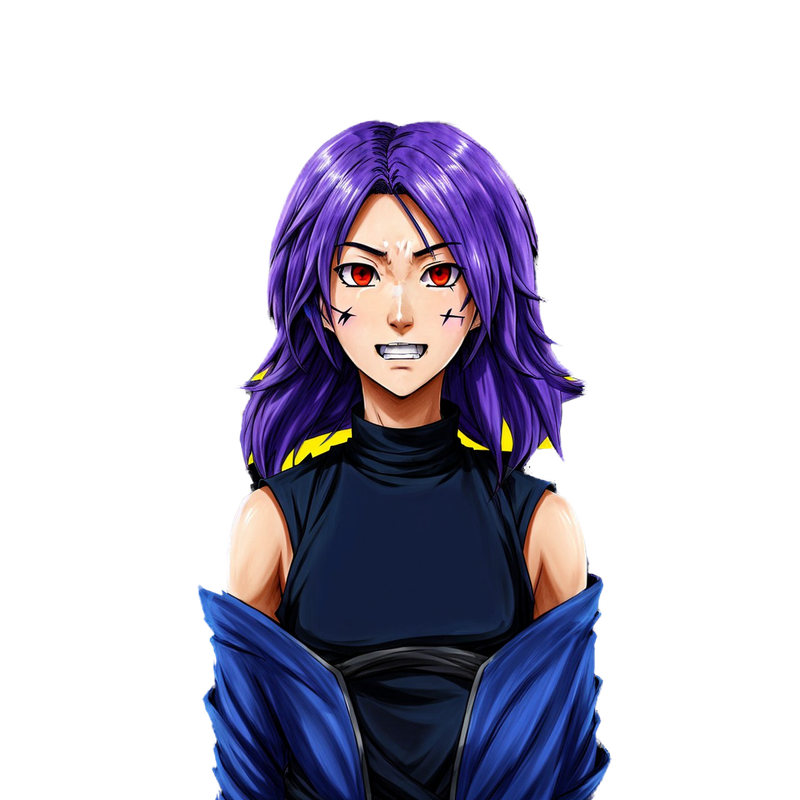
Бот сначала попросит выбрать мощность вырезки фона.
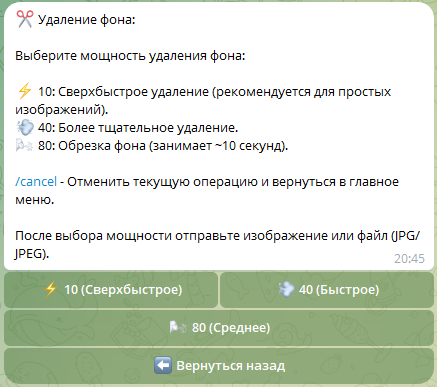
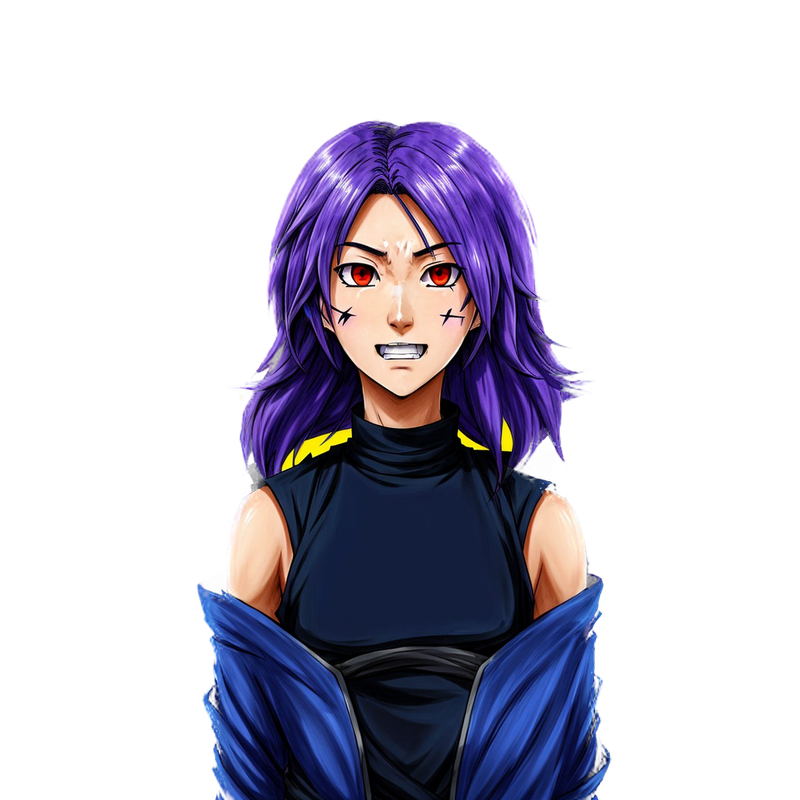
Мощность - это выбор скорости и качества вырезки фона. всё зависит от сложности фотография. Чем сложнее фото тем выше значение нужно ставить.
Настоятельно рекомендую испробовать все виды мощностей чтобы найти тот, который нужен именно вам!
⚡️ 10: Сверхбыстрое удаление (рекомендуется для простых изображений).
💨 40: Более тщательное удаление.
🌬️ 80: Обрезка фона (занимает ~10 секунд). (рекомендуется для средних изображений)
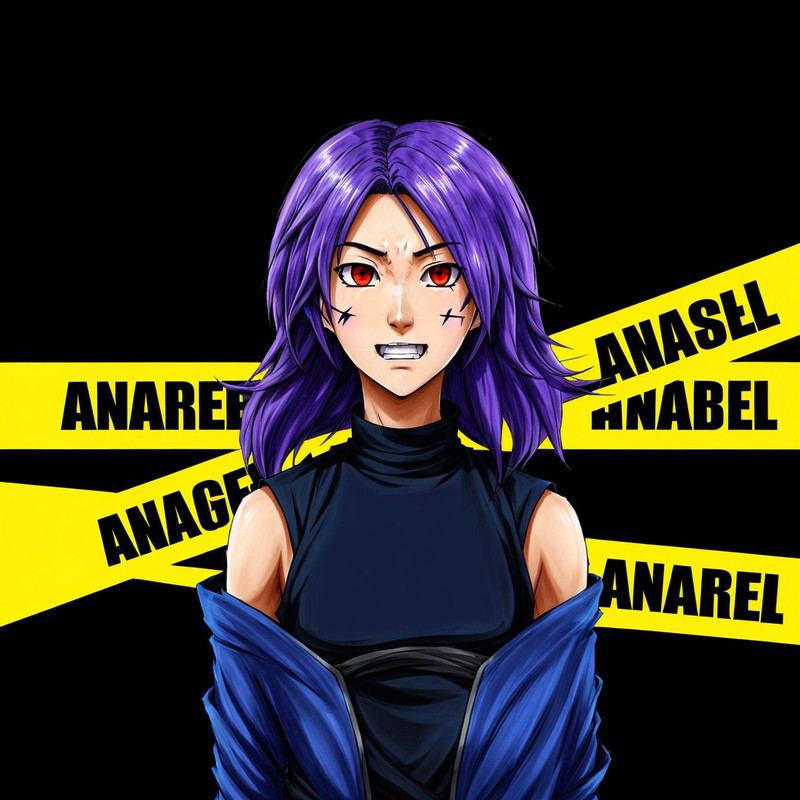
Будем удалять фон с этой фотографии, который ИИ сам сгенерировал
Тестируем мощность 20
Тестируем мощность 40
Тестируем мощность 80
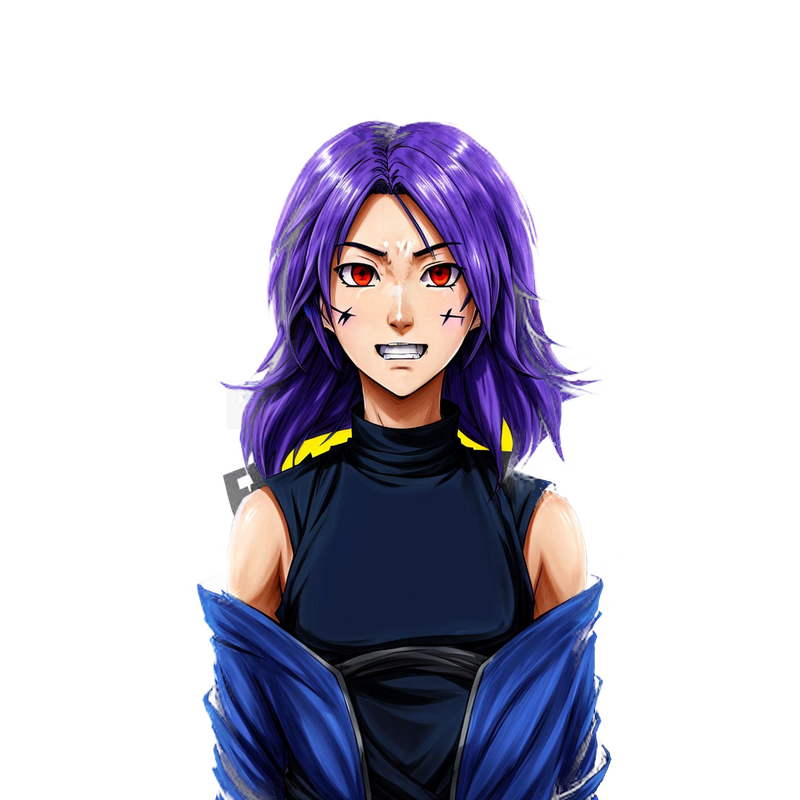
Как видим в телеграмме теперь есть функция Удаление фона, причём выделять ничего не нужно:) Направляемся дальше!
Из изображения в текст
Бот анализирует отправленную вами фотографию и пишет корректный запрос основываясь на вашей фотографии.
Давайте разберемся что от нас потребуется. Для начала нужно нажать на кнопку "Из изображения в текст". Говорящее название, не правда ли?

После нажимаем на кнопку "Начать"

Чего то не хватает... Ах да, давайте отправим фотографию на анализ и посмотрим на результат.
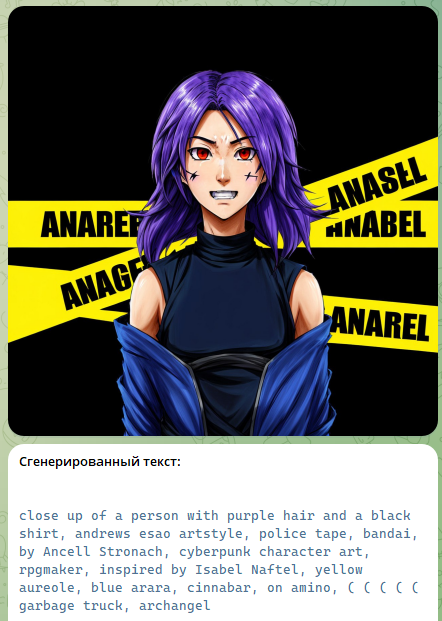
Как видим бот на базе искусственного интеллекта проанализировал изображение и выдал запрос (промпт), с помощью которого вы в дальнейшем можете генерировать свои изображения.
Улучшение качества
Бот помимо генераций, может и видоизменять (улучшать) ваши фотографии.кнопка выглядит вот так

После нажатия на кнопку нас встречает еще 2 функции:
Масштабирование - функция которая увеличивает масштабы изображения без потери качества.
Улучшение качества (inpainting) - Повышает общую четкость, детализацию и качество изображения.
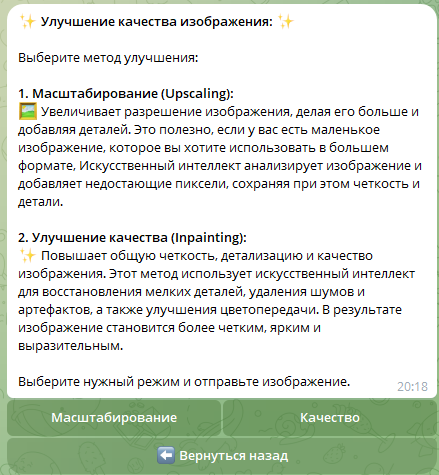
Давайте разберём каждую функцию по подробнее.
Масштабирование
Бот принимает фотографии с минимальным масштабам 512х512 и с максимальным масштабом 1024х1024.
Для примера я возьму фотографию, сгенерированную в нашем боте.
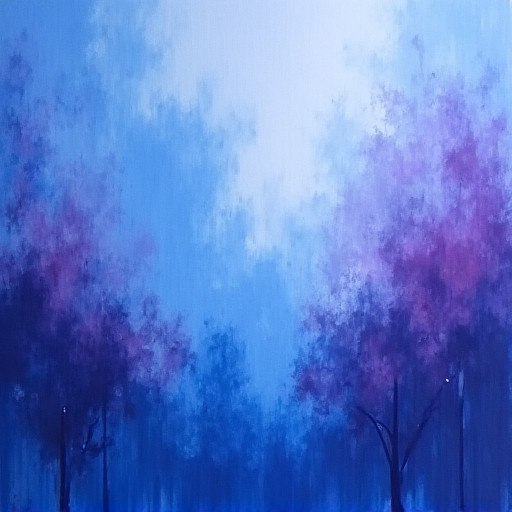
После отправки фотографии мы видим просьбу от бота выбрать фактор масштабирования.
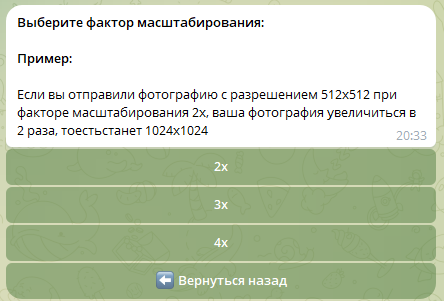
Фактор масштабирования - это число , которое будет умножаться с масштабами отправленной фотографии.
На более простом языке, если у вас фотография 512х512 и вы выбрали фактор 4х, тогда после масштабирования ваша фотография станет 2048х2048 то есть 512х512 * 4.
После выбор фотографии, бот выдаёт в формате .png уже масштабированное изображение.
Было:
Стало:
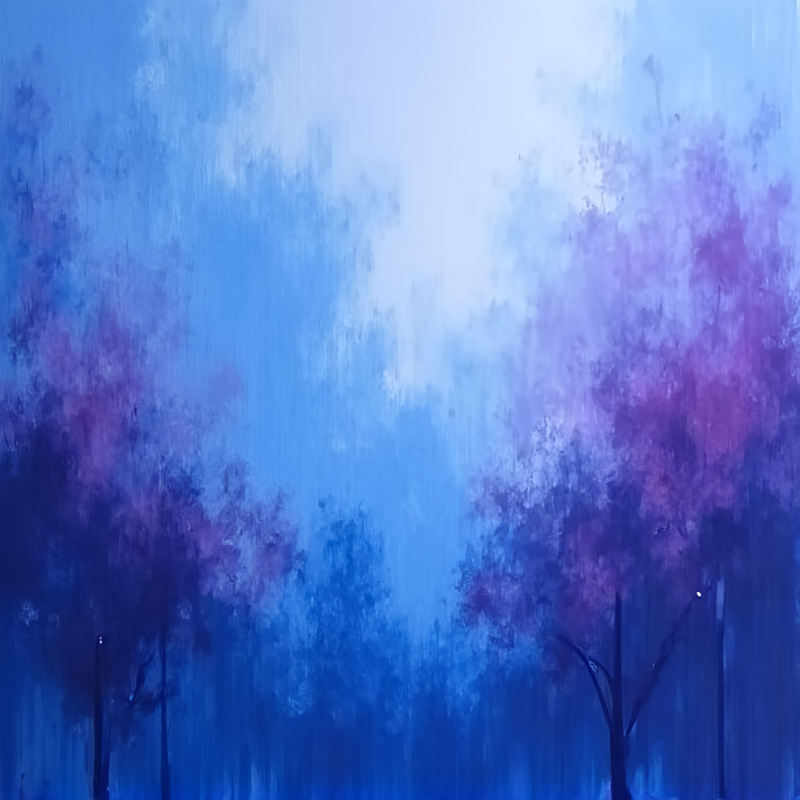
Как видим картина была размерами 512х512, а стало 2048х2048
Улучшение качества (inpainting)
Давайте нажмём на кнопку "Качество" и рассмотрим разберёмся как же он работает.
Для начала бот попросит выбрать "Силу" улучшения.
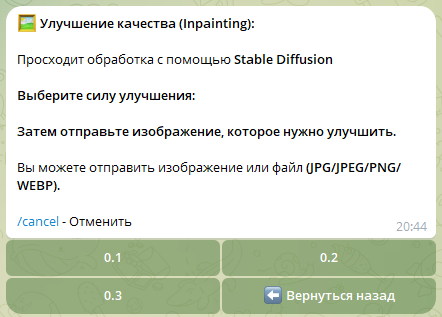
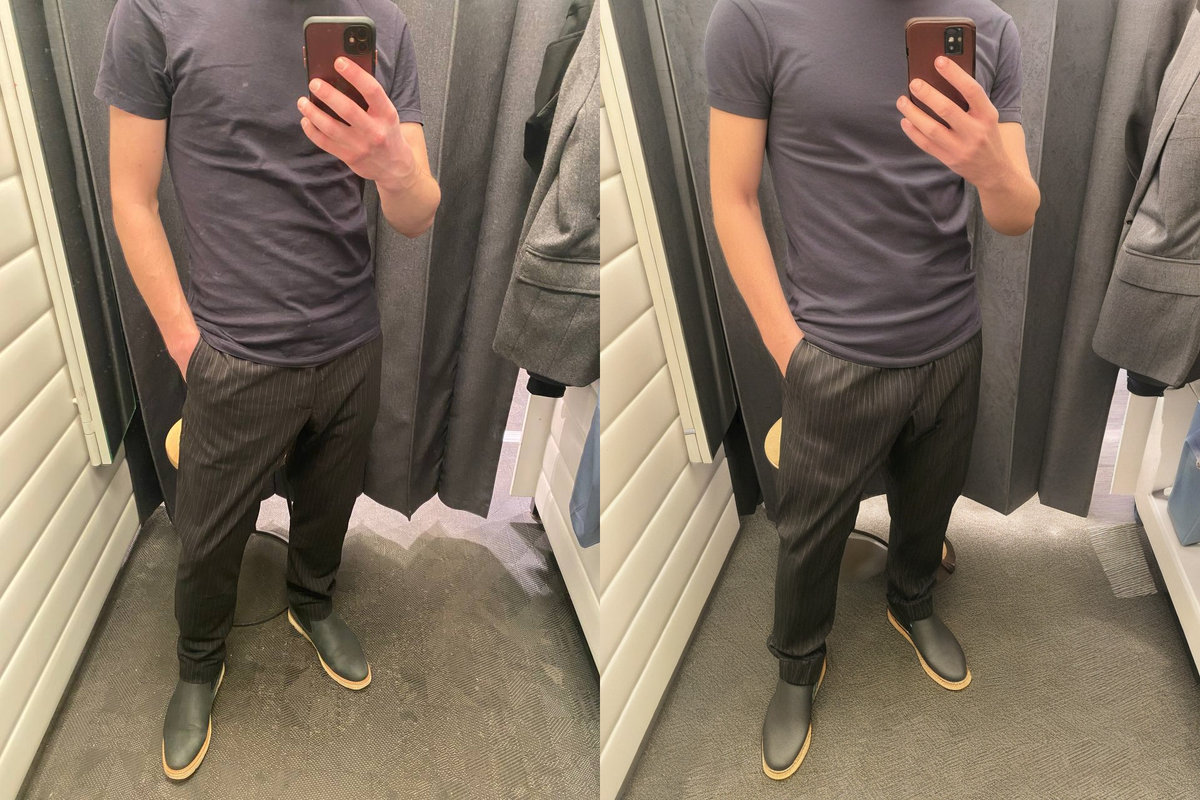
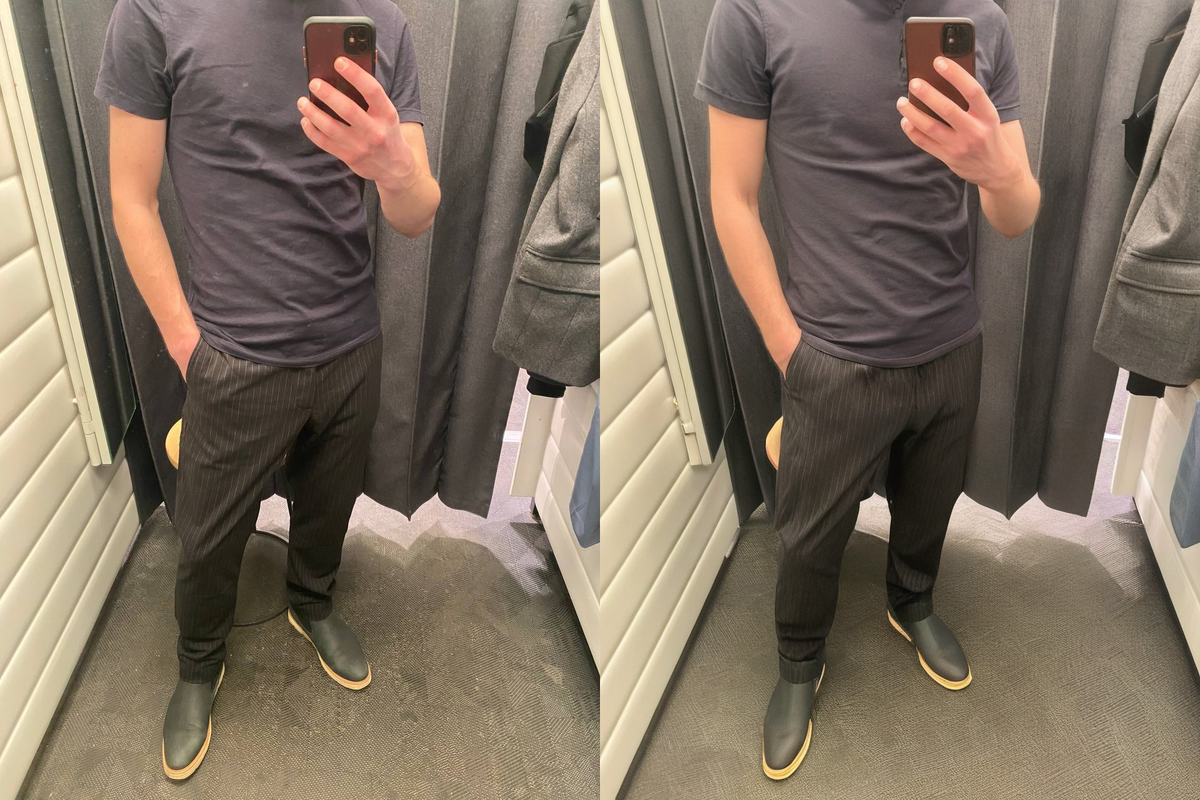
Сила изменения - это значение, которое напрямую влияет на сколько сильно искусственный интеллект будет влиять на фотографию.
Значение 0,1 - позволяет незначительно взаимодействовать с отправленной фотографией
Значение 0,2 - позволяет средне видоизменять отправленную фотографию
Значение 0,3 - позволяет значительно видоизменять фотографию.
Создание маски
Максимально простая функция, которая генерирует Маску фотографии для тех или иных целей.
Маска - это изображение которое накладывается на основную фотографию для понимания что и как нужно изменить.

Маску можно спокойно рисовать руками, но зачем, если есть искусственный интеллект, не правда ли?
Давайте посмотрим что же просит бот от нас:
Для начала Нужно отправить фотографию (фотографию ниже я сгенерировал в боте)
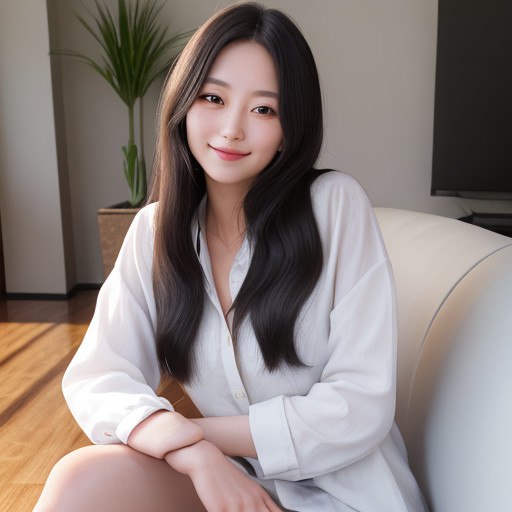
После отправки фото бот запрашивает Тип маски
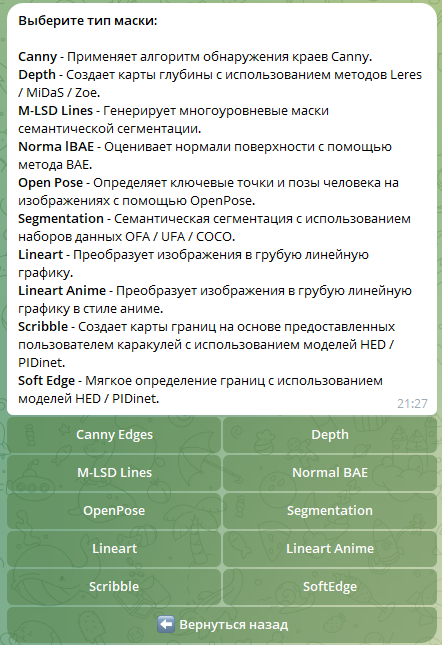
Тип маски - это функция, которая будет обрабатывать фотографию разными способами.
К примеру, Canny Edges - отлично подходит для фотографий строений, в то время как OpenPose - подходит для получения позы человека. Depth - Отличный и универсальный тип маски, так как он подходит для большинства задач, но из за этого он достаточно долгий
Давайте для примера будем использовать Depth для примера.
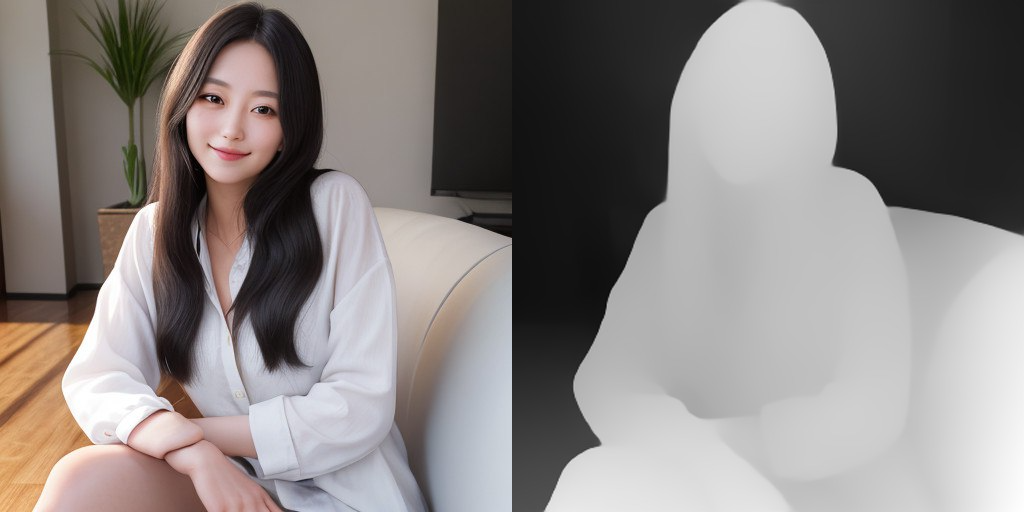
Маска создана! Его можно будет использовать в функции Преобразования. До него еще дойдём, так что вот вам маленький спойлер:)
Улучшение промпта
Эта функция позволяет вам улучшить уже существующий промпт, делая его более точным и эффективным для генерации изображений.

Функция помогает в
Повышении точности: Улучшенные промпты помогают создавать изображения, которые точнее соответствуют вашим ожиданиям.
Экономии времени: Получите готовые варианты вместо того, чтобы тратить время на самостоятельное редактирование.
Творческом подходе: Новые варианты промптов могут вдохновить вас на неожиданные идеи и результаты.
Для примера давайте напишем в бота запрос (промпт) "игрушечная утка на воде"
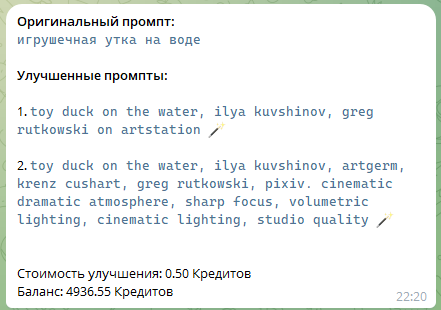
Бот выдал 2 запроса:
1.ый запрос (промпт) : toy duck on the water, ilya kuvshinov, greg rutkowski on artstation
2-ой запрос (промпт): toy duck on the water, ilya kuvshinov, artgerm, krenz cushart, greg rutkowski, pixiv. cinematic dramatic atmosphere, sharp focus, volumetric lighting, cinematic lighting, studio quality
ВАЖНО: Лучше всего такие запросы (промпты) использовать с моделями all in one.
Преобразование
Одна из полезнейших функций в нашем боте. Можно смело сказать, что она заменяет функцию Генеративная заливка в фотошопе! Кнопка ниже:

Давайте нажмём и глянем что же от нас попросит бот
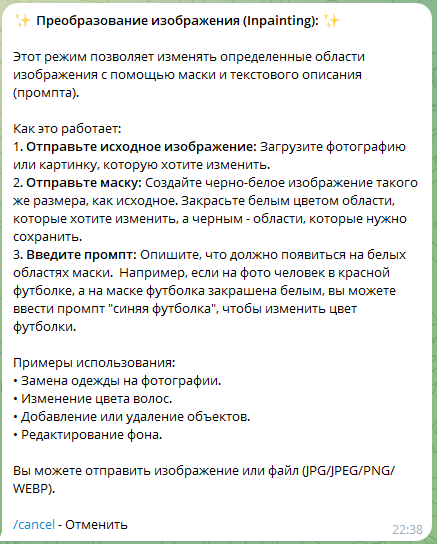
После этого сообщения в бот нужно отправлять изображение:
Для примера я сгенерирую фотографию по запросу "cowboy, ilya kuvshinov, krenz cushart, Greg Rutkowski, trending on artstation 8 k" и отправлю в преобразование в бот:
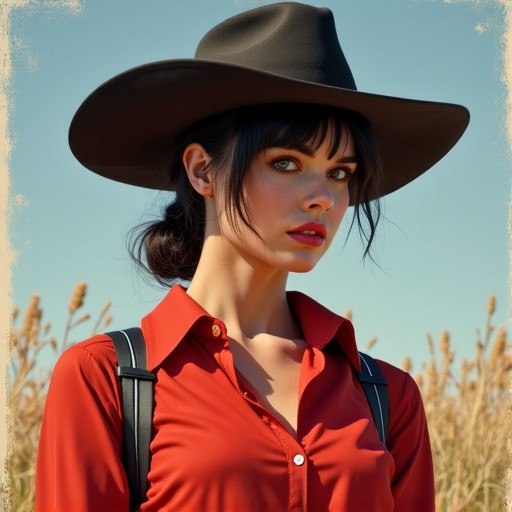
Представим что нам не нравиться шапка у этой девочки и мы хотим заменить на какую нибудь ковбойскую зимнюю шапку.
бот попросит отправить "Маску" этой фотографии. Для создания маски у нас есть 3 метода.
1-ый метод:
относительно простой - загружаем ту же самую фотографию в бота но не отправляем а нажимает на кнопку редактировать:
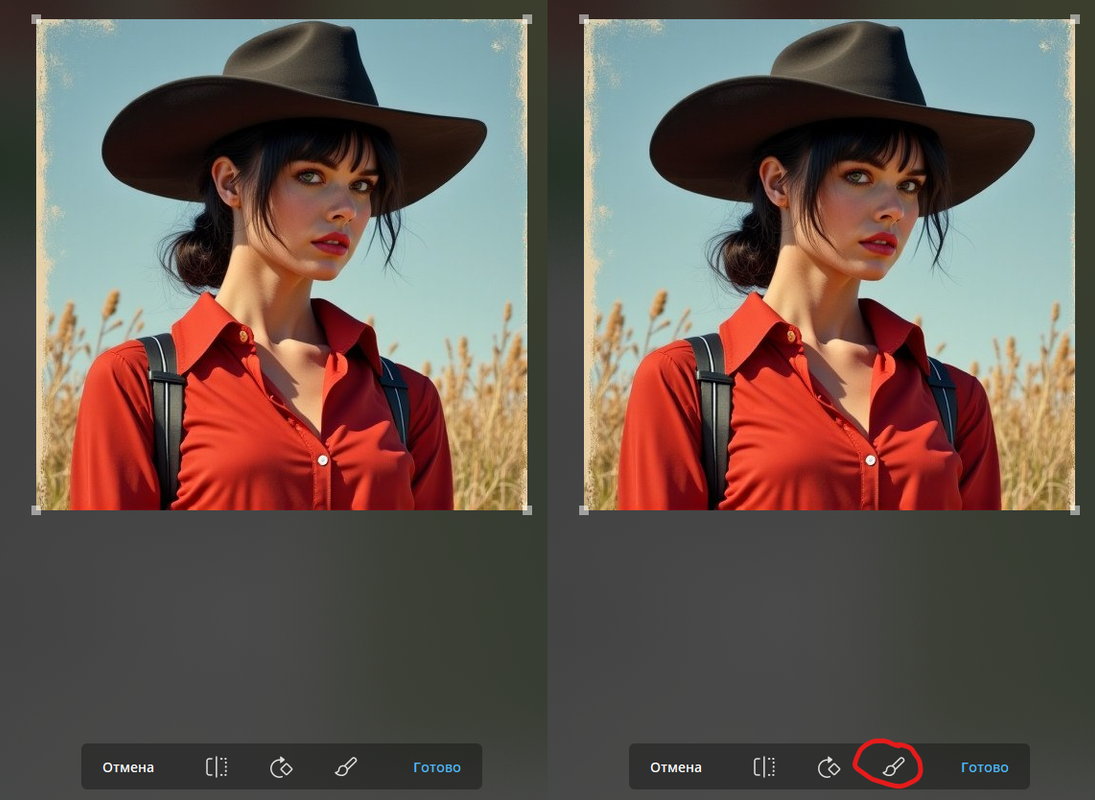
Это редактор прямо в телеграмме. Нам нужно нажать на кисточку для закрашивания областей.
выбираем БЕЛЫЙ цвет и выделяем места где НЕОБХОДИМО вносить изменения. В нашем случаи я буду выделять шапку. Затем ЧЁРНЫМ цветом выделяю области которое я НЕ ХОЧУ изменять
В итоге у вас должно получиться такая маска:
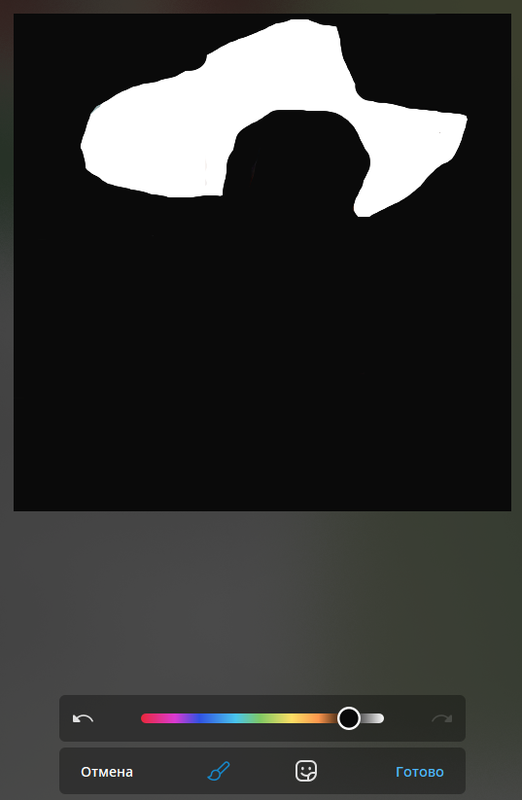
Жмём готово и отправляем боту
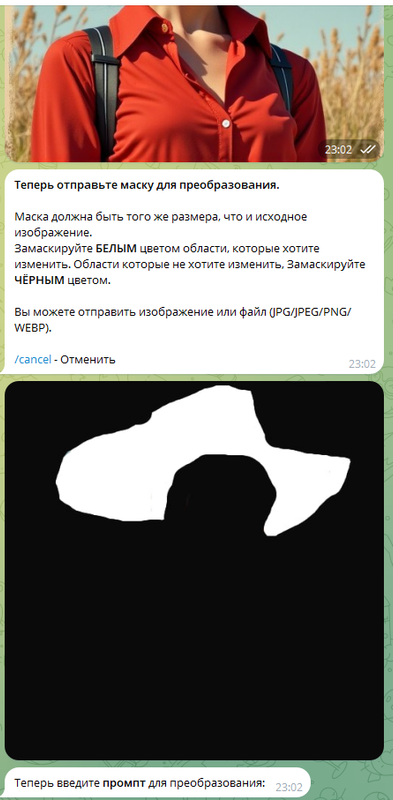
Следующее что от нас требует бот это ввод запроса (промпта). В моём случаи я хочу чтобы эта шапка заменилась на зимнюю шапку. Так и пишу "Зимняя женская шапка" и ждём результата.
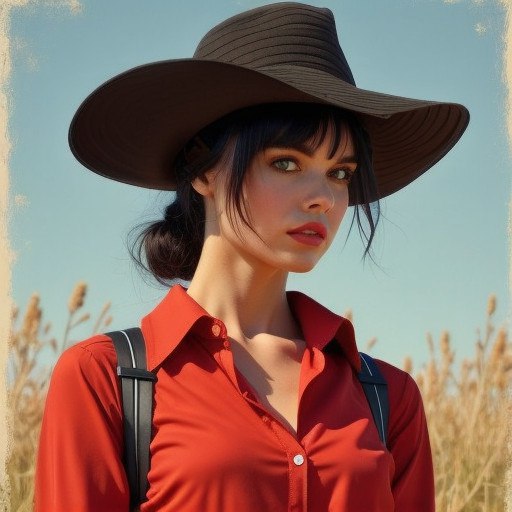
Вуаля. В летнюю погоду в зимней шапке девочка.
2-ой метод.
Для 2-ого метода нам потребуется приложение Photoshop либо другой редактор в котором можно лего можно выделять области и выполнить заливку.
3-ий метод.
Использование функции "Создание маски"
ВАЖНО: Создание маски генерирует в основном то что главное на изображении, тоесть строения, людей, пейзажи и тд.
Схожая картина
Функция "Схожая картина" позволяет вам сгенерировать / видоизменять ваши фотографии под другие стили:

Для начала нам нужно загрузить какую нибудь фотографию. Я сгенерировал такую:
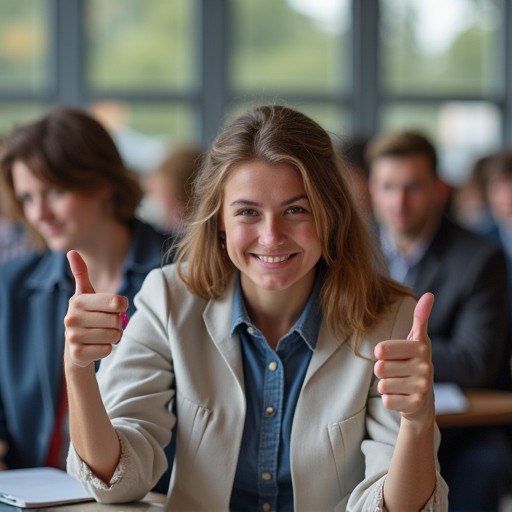
После отправки фотогрфии бот попросит выбрать стиль:
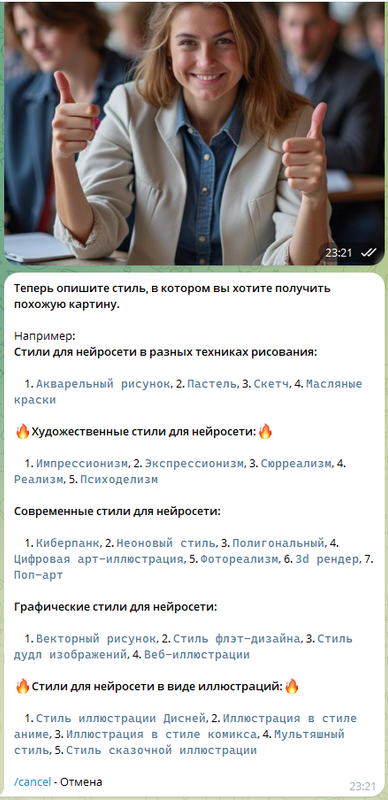
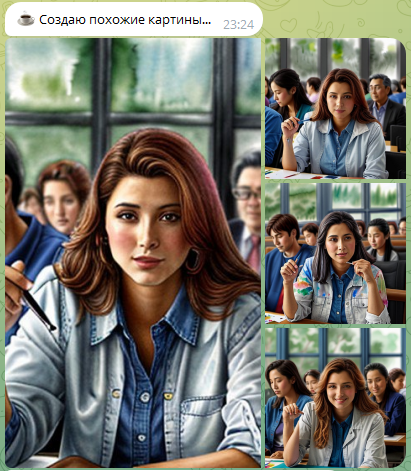
Вы можете выбрать стиль из предложенных. Достаточно нажать на этот стиль и он скопируется, затем вставляем в чат с ботом и отправляем скопированный стиль. Для примера я выбрал "Акварельный рисунок"
Затем бот попросит выбрать кол-во генераций за 1 раз:
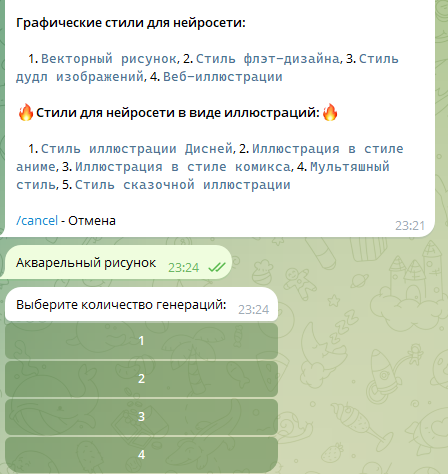
Я выберу 4. И бот фактически мгновенно отправит нужные фотографии:
Функции не касающиеся генераций
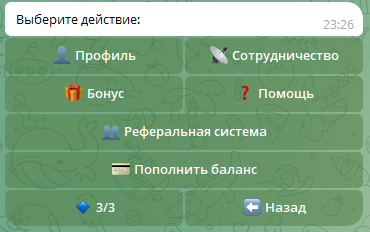
на 3-ей странице расположены функции не касающиеся генерации / видоизменения изображений , но не мало важные для удобного пользования ботом.
Кнопка профиль
В профиле будет:
ID, Баланс, Количество сгенерированных изображений
Кнопка сотрудничество
Мы всегда рады сотрудничеству:)
Кнопка Бонус
Бонус доступен любому пользователю нашего бота.
Бонус выдаёт от 2-х до 5-ти кредитов. раз в 2 дня можно будет получать кредиты при условии что у вас на балансе меньше 5-ти кредитов!
Реферальная система
Реферальная система даёт возможность получать по 10 кредитов за каждого активного реферала. Активным рефералом считается человек, который перешёл по ссылке и сгенерировал хотя бы 1 фотографию.
Условия реферальной системы таковы:
Человек которого вы пригласили должен перейти по ссылке и сгенерировать минимум 1 фотографию
Пополнить баланс
С помощью этой кнопки, либо команды /buy можно покупать кредиты для генерации, если вам не хватает
Команды для бота
/start - Начать работу с ботом.
/cancel - Отменить текущую операцию и вернуться в главное меню.
/buy - Пополнить баланс.
/generate - Перейти к генерации изображения.
/replenish - Пополнить баланс (эта команда не используется в коде, но есть упоминание).
/profile - Просмотреть ваш профиль.
/default_params - Установить параметры по умолчанию для генерации изображений.
/privacy - Показать пользовательское соглашение.
Красивых генераций вам!