Режим рецензирования в Word: зачем он нужен и куда там нажимать
Валерия МарковаРежим рецензирования полезен, когда с одним и тем же вордовским файлом работают двое и более людей. Например, вы пишете в соавторстве, комментируете текст коллеги, сокращаете или дополняете свою статью по просьбе редактора. Пара простых действий — и все изменения в документе будут автоматически выделяться цветом, так что другой человек сразу их увидит и сможет принять или отклонить правки.
На примере Word 2016 года покажу и расскажу, как включать и отключать режим рецензирования, вносить в текст изменения и оставлять комментарии на полях. В более старых или новых версиях программы интерфейс может отличаться, но принципы все те же.
Сначала рассмотрим ситуацию, когда вы вносите правки в чужой текст или дорабатываете свой и хотите, чтобы все изменения были видны.
Как включить режим рецензирования
Найдите в меню вкладку «Рецензирование» и нажмите «Исправления» — этот блок станет тёмно-серым.
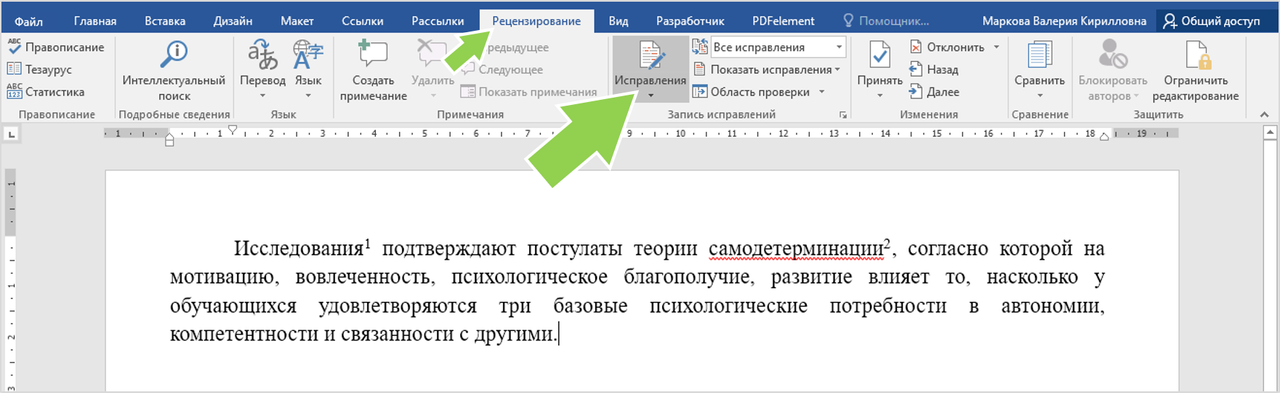
Убедитесь, что в раскрывающемся списке справа от блока «Исправления» выбрана опция «Все исправления». Теперь, как только вы что-то поменяете в тексте, это будет отображаться так:
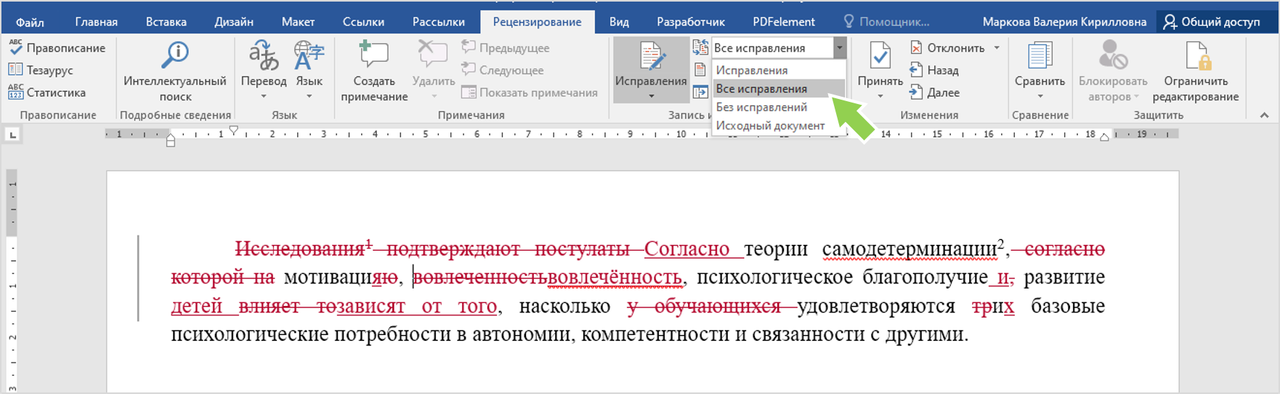
Как настроить отображение правок
Некоторые авторы не любят режим рецензирования именно из-за этой каши: исходные и изменённые фрагменты рядом, и всё это только от одного пользователя. Что же будет, когда с файлом поработает несколько человек?!
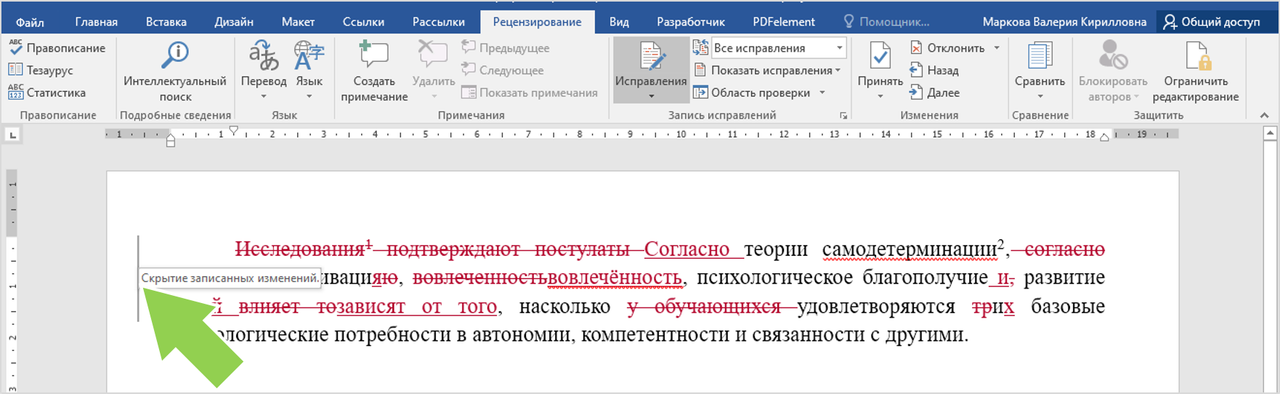
На этот случай есть два решения. Первое — время от времени скрывать исправления, нажимая на серую полосу слева от текста, и смотреть, что получается.
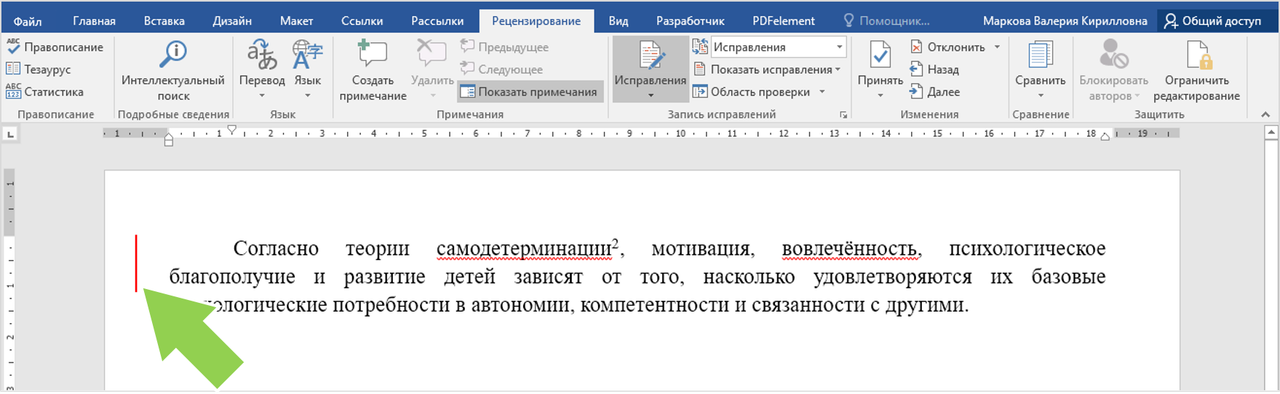
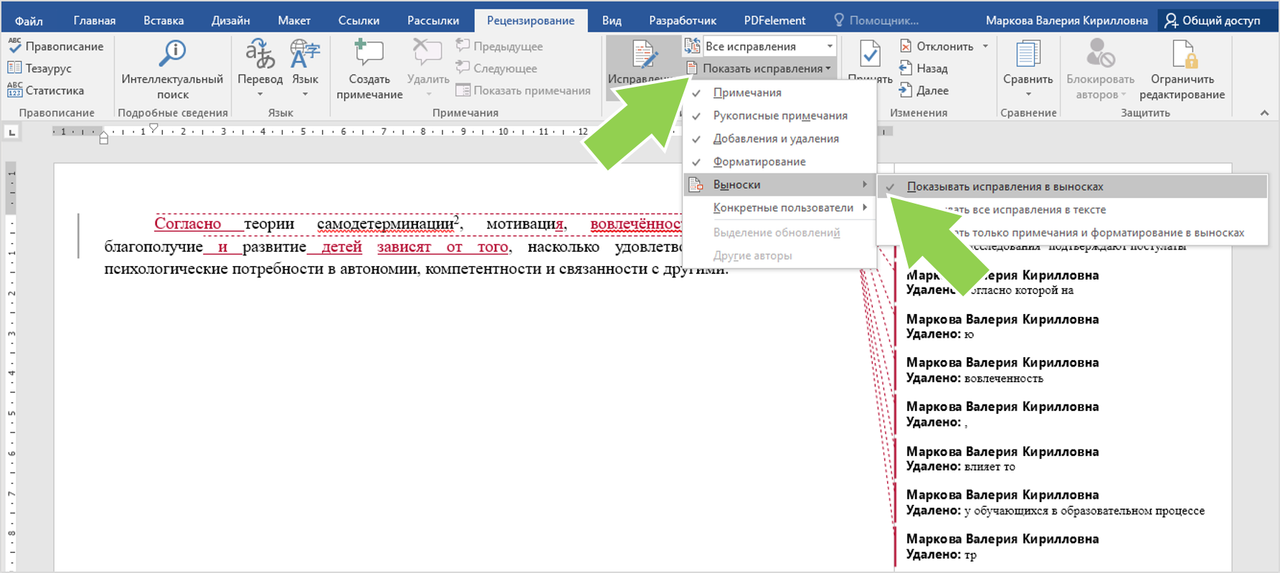
Второе решение — настроить режим рецензирования так, чтобы исправления отображались не в тексте, а на полях. Для этого выберите «Показать исправления», затем «Выноски». По умолчанию Word показывает в выносках только изменения в форматировании (например, размера и стиля шрифта) и примечания (их разберём позднее).
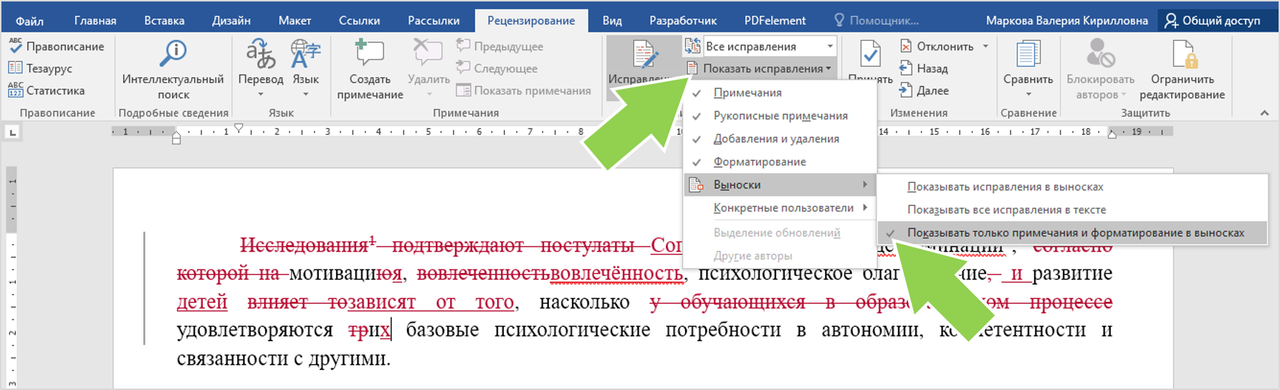
Если вы выберете вариант «Показывать исправления в выносках», то в тексте будут отображаться дополнения, а всё, что мы из него удалили, окажется в примечаниях на полях. Это удобно, когда правок много.
Как делать примечания на полях
Пишите примечания на полях, чтобы не забыть доделать что-то в тексте («Проверить источник!»), спросить о чём-то соавтора или редактора либо пояснить ему нюанс («Не уверен, что это дословная цитата. Сможете проверить?»).
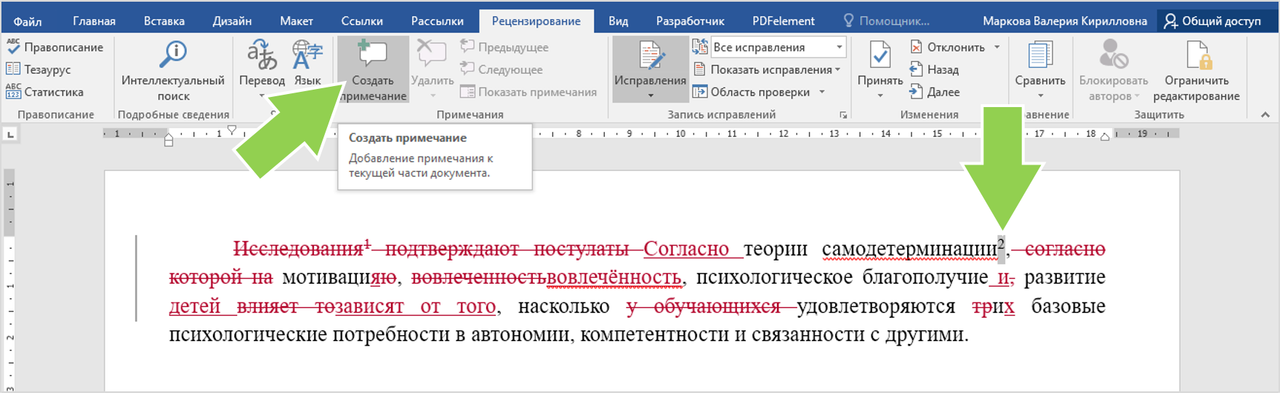
Для этого выделите фрагмент, который хотите прокомментировать, и найдите в меню опцию «Создать примечание». Справа от текста появится выноска, впишите в неё комментарий.
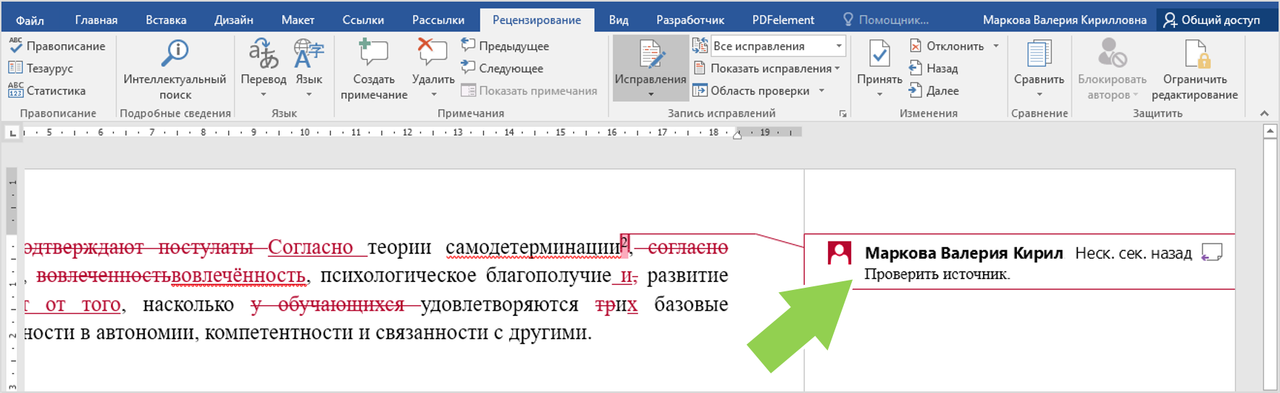
Нажав на примечание правой кнопкой мыши, вы увидите несколько дополнительных опций. Уже не актуальное примечание можно пометить как выполненное или удалить. В первом случае оно окрасится в серый цвет, во втором — исчезнет.
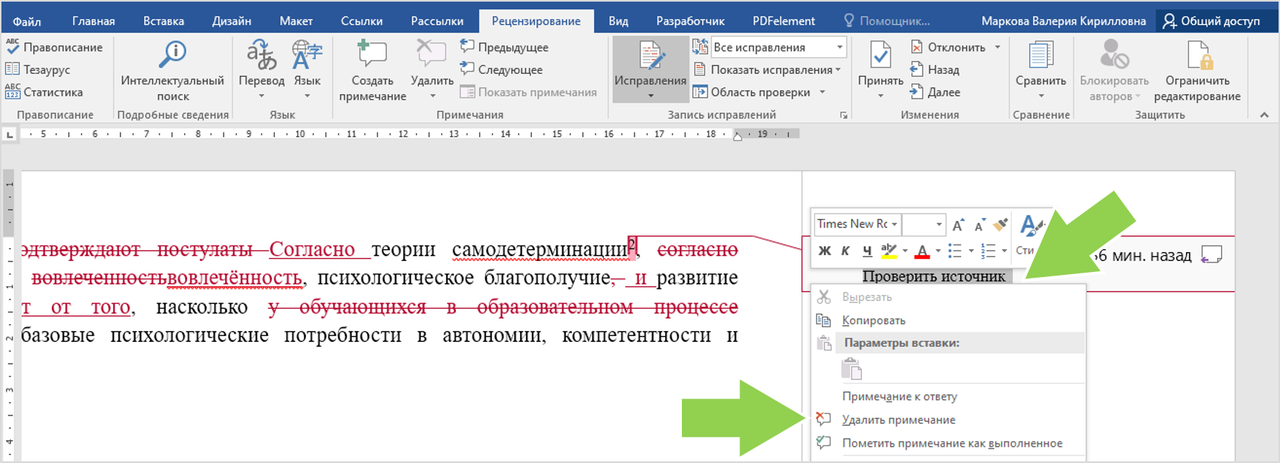
До этого момента мы рассматривали ситуацию, когда вы вносили правки в чужой текст или дорабатывали свой. Теперь сменим фокус и допустим, что вы принимаете или отклоняете изменения, предложенные соавтором или редактором так же в режиме рецензирования.
Как принимать или отклонять исправления
Например, вы решили не удалять фрагмент из начала текста, а перенести его в конец. Выделите его, а затем нажмите «Отклонить» и выберите вариант «Отклонить исправление».
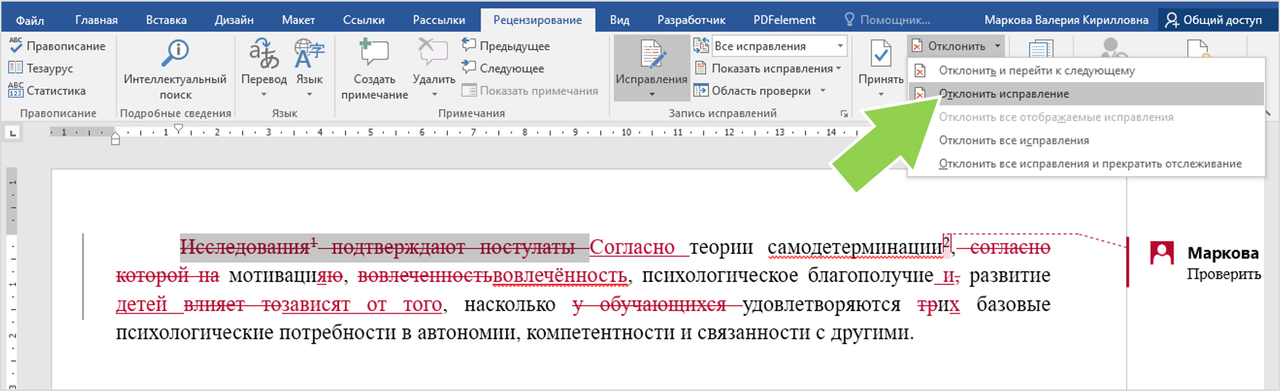
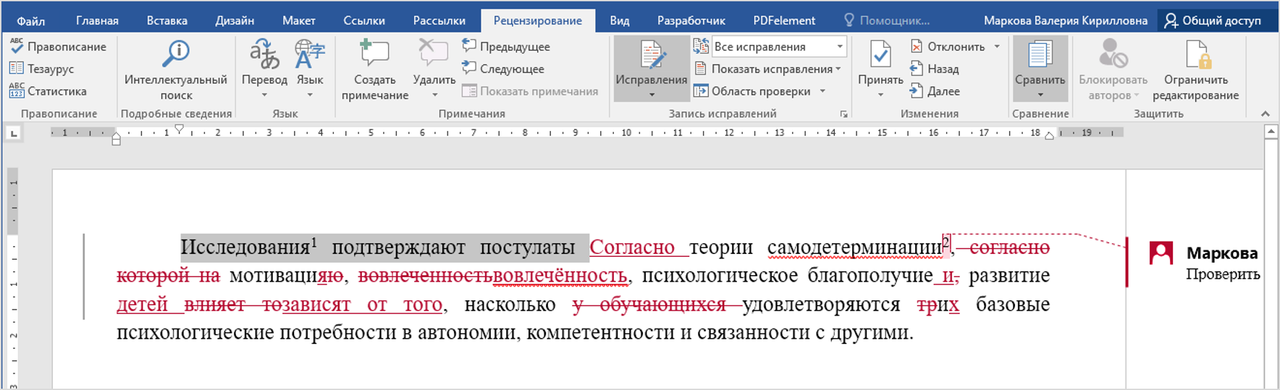
Теперь фрагмент выглядит как раньше, но, если вы перенесёте его в конец, он будет помечен как исправление.
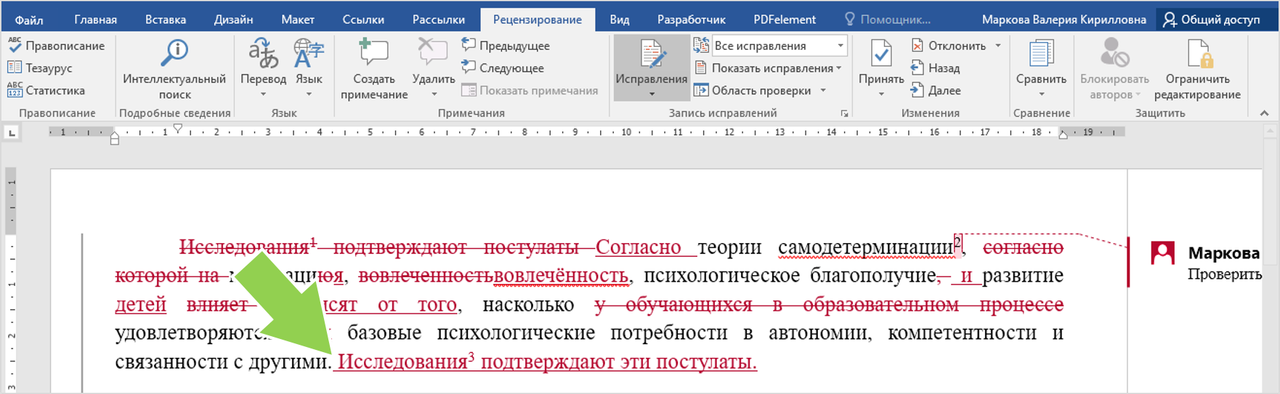
Другой пример: вы согласны с изменениями. Алгоритм похож: выделите соответствующий фрагмент, выберите в меню «Принять» и нажмите «Принять исправления».
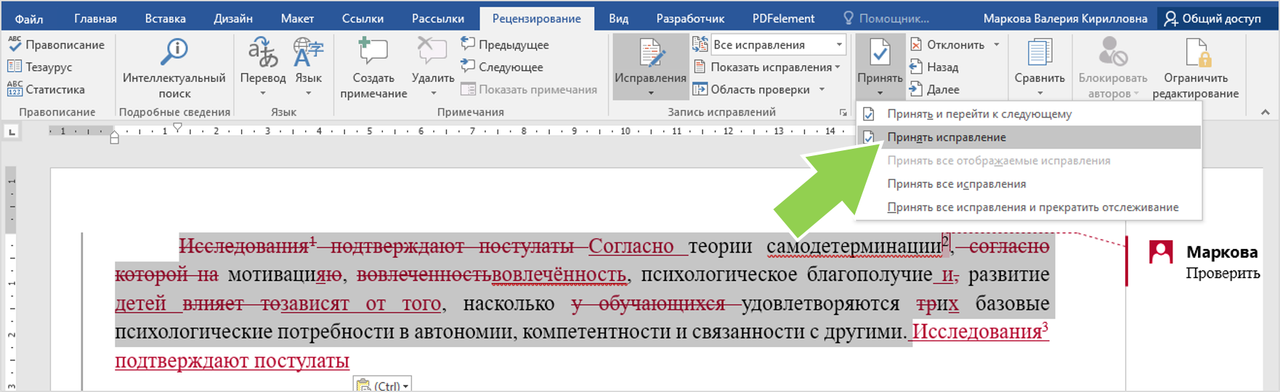
Как отключить режим рецензирования
К окончанию совместной работы редакторы часто просят авторов прислать «чистый» файл, то есть с принятыми изменениями и отключённым режимом рецензирования.
Если в тексте остались правки, и вы с ними согласны, нажмите в меню «Принять» и выберите «Принять все исправления и прекратить отслеживание».
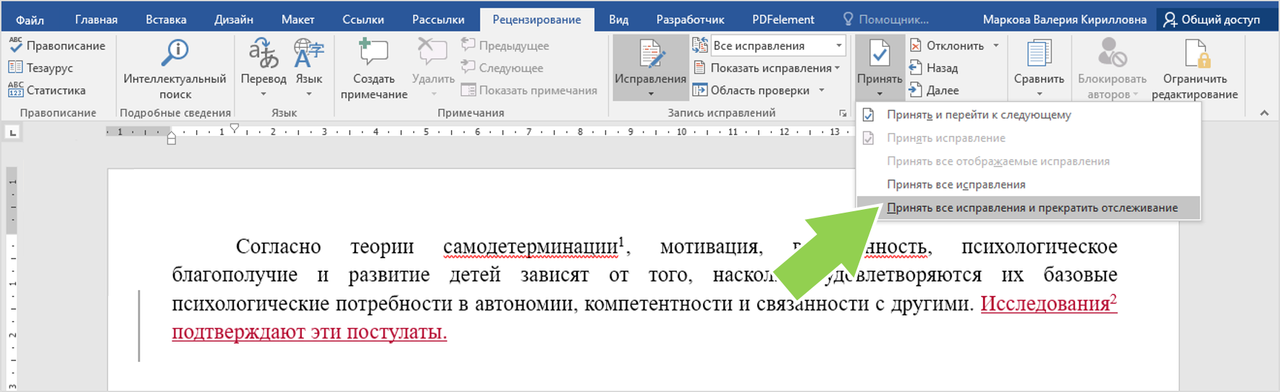
А если правок уже нет, достаточно просто нажать «Исправления» — блок снова станет светло-серым. Режим рецензирования отключится, и изменения в тексте не будут помечаться.

Этого набора опций достаточно, чтобы вносить правки самому и реагировать на предложения соавторов и редакторов. Пишите в комментариях, понравилась ли вам инструкция и захотелось ли присоединиться к адептам режима рецензирования. ;)