Remote Desktop. Установка и подключение
◆ 𝙄𝘿𝙀𝙉𝘼 - 𝙝𝙚𝙡𝙥 ◆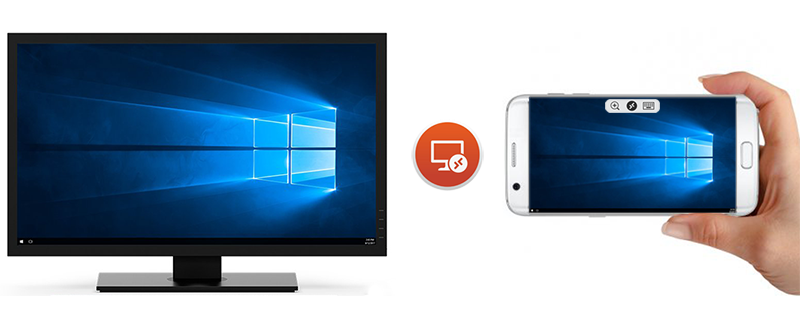
📃 Microsoft Remote Desktop - простое приложение для подключения к удаленному рабочему столу Windows с экрана смартфона или планшета.
В android-приложении нет русского языка, но разобраться с программой очень просто.
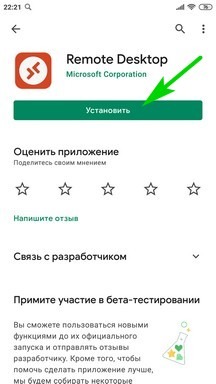
1. Установка. Перейдите по ссылке к приложению в Google Play и нажмите Установить.
2. Запустите приложение. В открывшемся окошке нажмите кнопку Accept для принятия лицензионного соглашения.

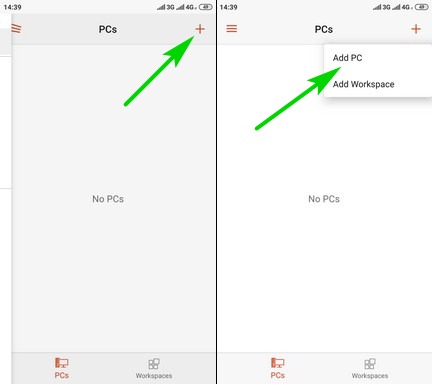
3. Нажмите справа на +, а затем Add PC.
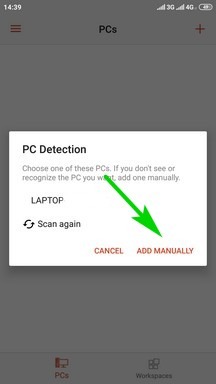
4. Если появится окошко PC Detection, нажмите на ADD MANUALLY.
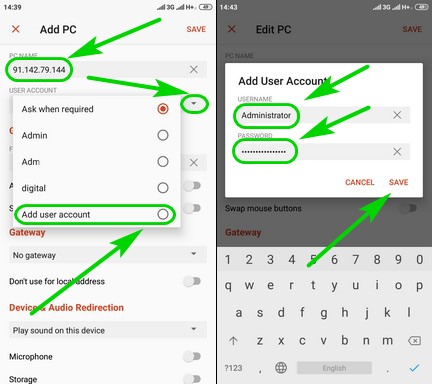
5. Введите данные: IP-адрес, логин и пароль, как показано на рисунке ниже и нажмите на SAVE:
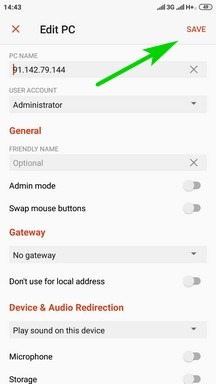
6. Сохраните настройки, нажав на SAVE в правом верхнем углу.
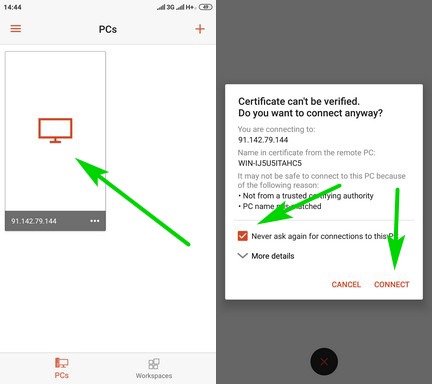
7. Подключение. Нажмите на созданный вами шаблон для подключения к удаленному рабочему столу. При первом подключении появится окошко Certificate can't be verified. Укажите Never ask again for connections to this PC, чтобы это окошко не появлялось при следующем подключении к этому рабочему столу. Нажмите CONNECT. На этом этапе должен быть включен мобильный интернет либо Wi-Fi.
8. В предыдущем пункте вы уже подключились к удаленному компьютеру. Но управлять им сейчас довольно сложно, так как по умолчанию включен режим с указателем мыши. Вы при этом управляете именно этим указателем и нажатие на экране в любом месте имитирует щелчок левой кнопкой мыши именно там, где указатель.
Чтобы перейти к привычному управлению экраном так же, как обычно на смартфоне, нажмите на значок с двумя стрелочками вверху экрана, затем на значок сенсорного управления, а дальше на картинку рабочего стола.

Имитация щелчка правой кнопки мыши производится длительным нажатием на экран.
☝️ Совет для пользователей Идены. На валидации при разгадывании флипов смартфон или планшет лучше держать вертикально, а на этапе оценивания флипов повернуть устройство горизонтально.