Регистрация в ЛК Платформы ОФД
Вступление
Для регистрации в Платформе ОФД через клиентский кабинет потребуется действующая ЭЦП клиента и настроенный на работу с ЭЦП браузер (не IE а Chrome или Yandex и подобные).
Процедура регистрации
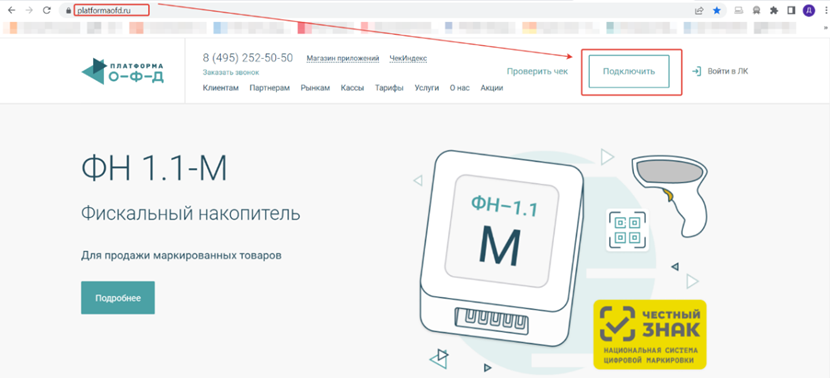
1. Для регистрации на Платформе ОФД открываем сайт https://platformaofd.ru/ и для регистрации нажимаем на кнопку Подключить
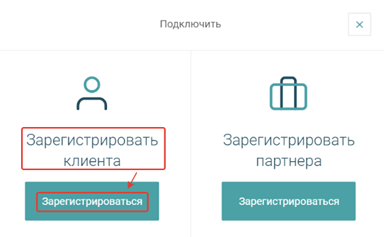
2. В открывшемся окне т. к. нам надо зарегистрировать клиентский кабинет, нажимаем на Зарегистрироваться под словами Зарегистрировать клиента
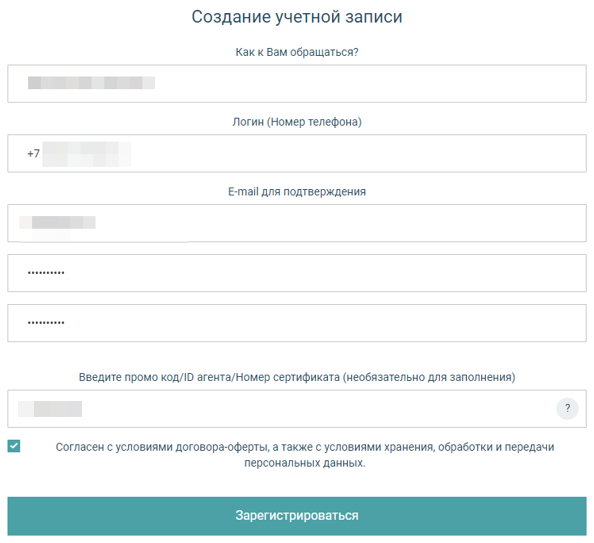
3. В окне Создание учетной записи заполняем следующую информацию:
Как к вам обращаться? : ФИО ИП\Директора ЮР.ЛИЦА
Логин (Номер телефона): номер телефона клиента, либо его представителя, (например, бухгалтер и т.д.) указанный в анкете. Имейте ввиду, что на него придёт СМС с кодом для регистрации ЛК который надо будет ввести.
E-mail для подтверждения: действующий адрес эл. почты клиента, либо его представителя, (например, бухгалтер и т.д.) указанный в анкете. Имейте ввиду, что на него придёт ссылка для активации ЛК по которой нужно будет перейти. Свою почту указывать ЗАПРЕЩЕНО.
Пароль: делаем пароль по образцу (с ним мы потом будем заходить в ЛК для дальнейший действий). После завершения всех работ, клиент при желании сможет его поменять.
- Пароль делаем в формате, БОЛЬШАЯ первая буква фамилии(клиента), маленькая буква имени(клиента) на латинице, ИНН клиента и символ +, например: Ks720313595991+
В строку «Введите промо код/ID агента/Номер сертификата»: вводим код партнера в зависимости от проекта по которому выполняются работы:
-ПАО СБЕРБАНК : 283427001
-LifePay : 299905001
-Отдел продаж(АТМ АЛЬЯНС) : 292690001
Ставим галку соглашения с условиями, нажимаем на кнопку «Зарегистрироваться»
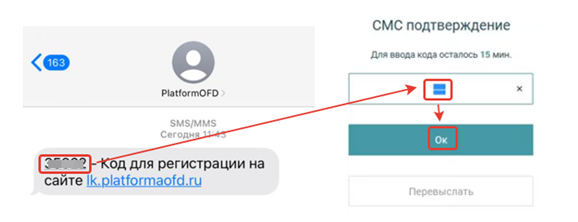
4. После нажатия на кнопку «Зарегистрироваться» на указанный номер телефона будет отправлено СМС сообщение и после его ввода на сайте, на эл, почту будет отправлена ссылка для завершения регистрации, по которой нужно будет перейти.
Узнаем у клиента код из СМС и вводим его в окно СМС подтверждение и нажимаем ОК
5. После правильного ввода кода из СМС откроется окно Подтверждение регистрации и сообщение о том, что что На ваш адрес электронной почты было отправлено письмо со ссылкой регистрации
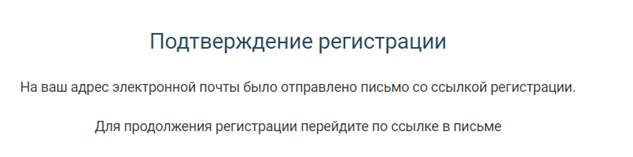
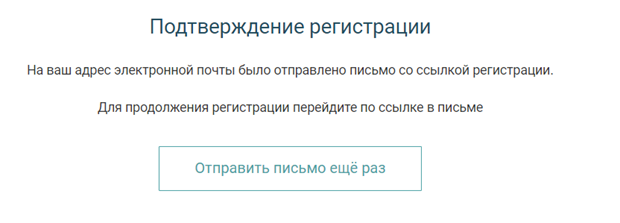
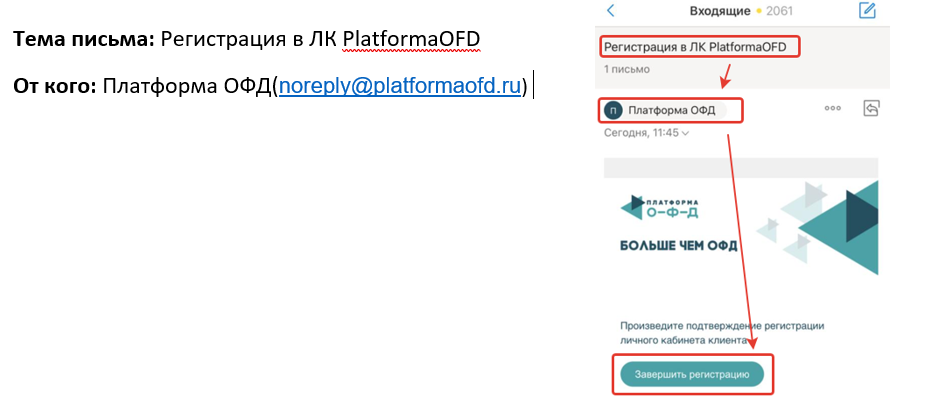
6. Просим клиента зайти в почту, найти письмо от Платформы ОФД, нажать на кнопку Завершить регистрацию и следующее окно авторизации закрыть.
До тех пор, пока клиент в почте не нажмет «Завершить регистрацию», при входе с помощью логина и пароля, будет появляться сообщение.
Письмо у клиента на почте выглядит подобным образом:
7. После того как клиент завершил регистрацию, пробуем снова зайти в его ЛК.
На главной странице сайта нажимаем Войти в ЛК и в открывшемся окне на кнопку Войти под строкой Клиент (либо по прямой ссылке https://lk.platformaofd.ru/web/login )
В открывшемся окне Авторизация вводим указанные в момент регистрации Логин (номер телефона) и Пароль и нажимаем Войти
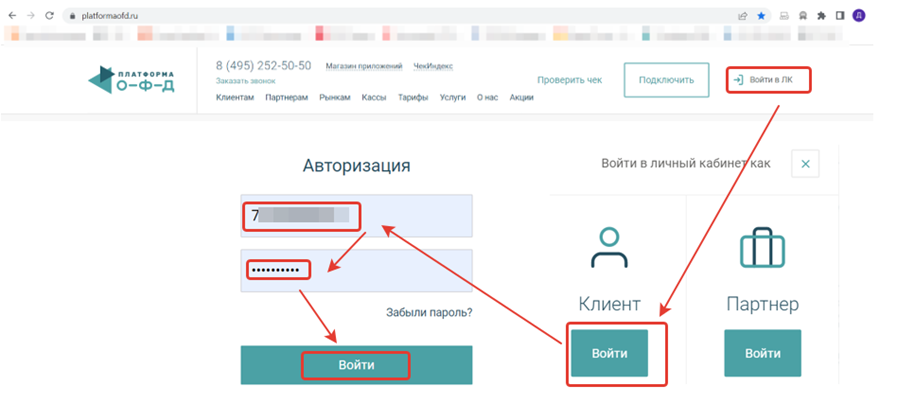
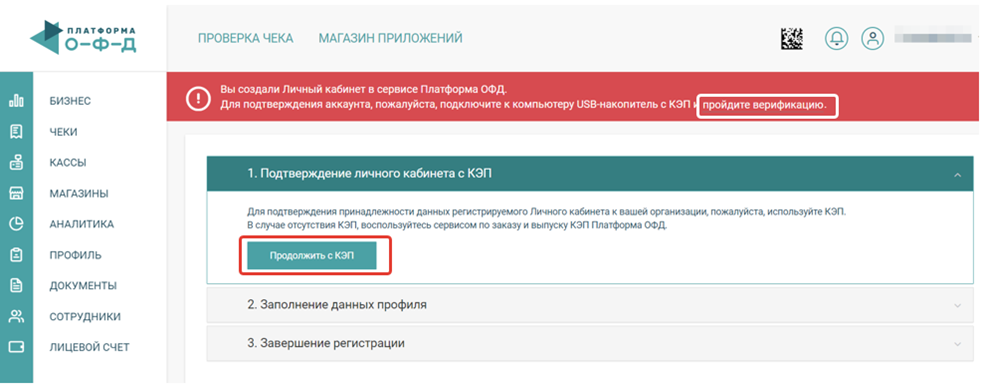
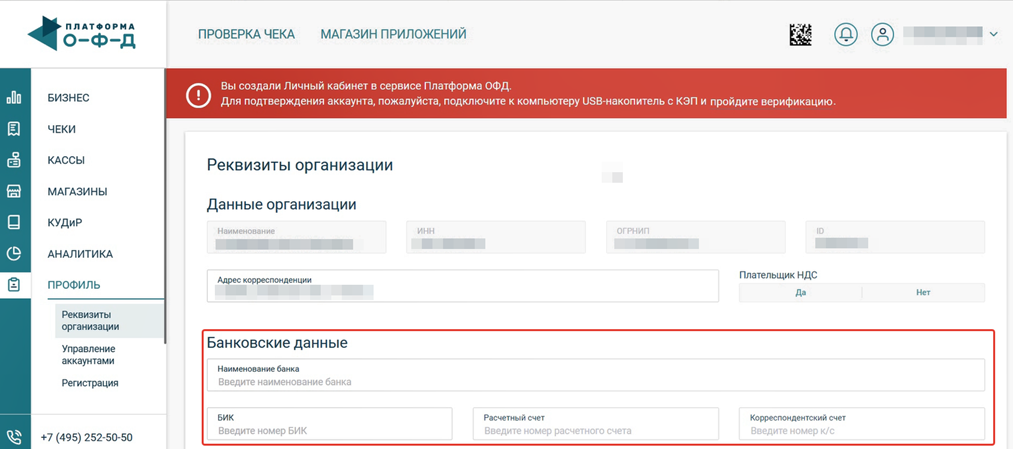
В случае успешной авторизации, мы попадем в ЛК клиента, в котором будет сообщение о том, что Вы создали Личный кабинет в сервисе Платформа ОФД. Для подтверждения аккаунта, пожалуйста, подключите к компьютеру USB-накопитель с КЭП и пройдите верификацию.
8. Нажимаем на кнопку Продолжить с КЭП или на ссылку Пройдите верификацию
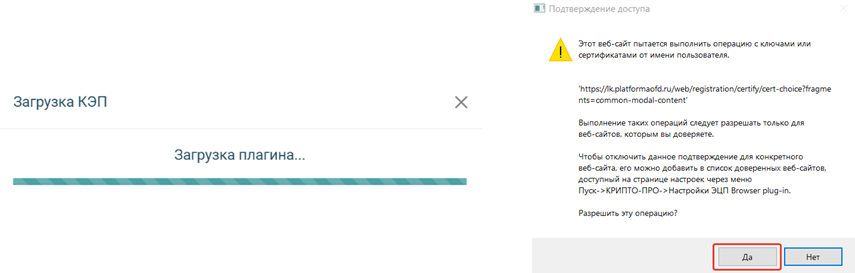
Появится окно Загрузка плагина и после него окно Подтверждение доступа в котором необходимо нажать Да
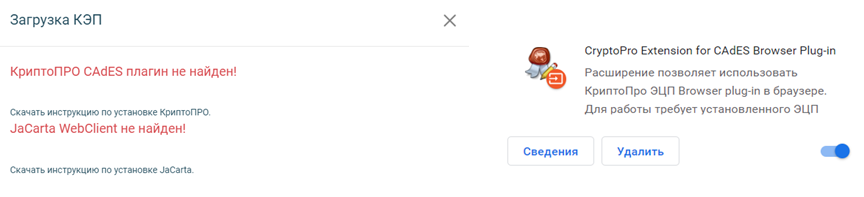
Если появится окно с сообщением что КриптоПРО CAdES плагин не найден
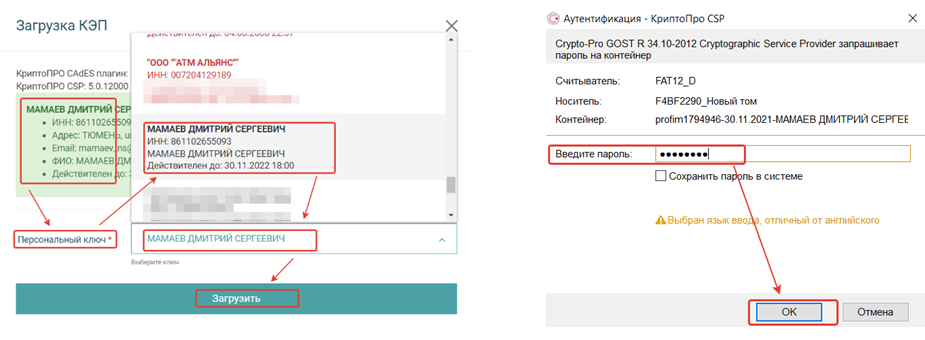
В окне Загрузка КЭП проверяем правильность «распознавания» ключа.
Должна быть информация о ключе (ЭЦП) клиента для которого мы создаем кабинет
Если он был распознан неправильно, находим и выбираем его в вручную из выпадающего списка: Персональный ключ
В обоих случаях нажимаем Загрузить
В случае появления окна с запросом пароля, необходимо ввести пароль от ЭЦП\Носителя и нажать на кнопку ОК
Далее заполняем Банковские данные (для ООО обязательно для ИП нет) и нажимаем кнопку Сохранить
Заключение
В этой статье была рассмотрена только процедура регистрации в ЛК Платформы ОФД. Помимо регистрации будет необходимо еще выполнить добавление ККТ и активацию ключа(подписки).