Регистрация на Coinlist
@swaroff- Создаете новую почту на mail.ru или yandex.ru без привязки телефона, если просят установить почту для восстановления указывайте: likesokwork@gmail.com
- Чтобы начать процесс регистрации на Coinlist необходимо перейти на сайт https://coinlist.co/clt?referral_code=WEA4DZ и нажать «Get started».

На следующем этапе вам откроется окно для создание аккаунта на коинлист. Можете выбирать регистрацию через мобильное приложение Coinlist Mobile app для вашего устройства, но я рекомендую проходить регистрацию на компьютере.

Создание аккаунта на Coinlist:
- Введите ваше Имя и Фамилию;
- Введите новый зарегистрированнй в 1 пункте email, на который будете регистрировать аккаунт;
- Придумайте пароль и подтвердите его;
- Нажмите кнопку «Create Account».
После этого шага вам необходимо будет подтвердить ваш емейл с помощью письма, которое придет на указанную почту.
Подтверждение емайла:

Открываем письмо и жмем по большой розовой кнопке:

На данном этапе процесс регистрации на коинлист окончен, далее платформа потребует от вас пройти верификацию личности на Coinlist.
3. Проходим верификацию на Coinlist
Весь процесс верификации займет у вас 5-7 минут, если вы будете следовать данной пошаговой инструкции.

Переходим в ваш личный кабинет на coinlist и видим несколько уведомлений:
- Ваш емейл был успешно подтвержден;
- Весь процесс верификации будет проходить в меню Wallet;
- Начать процесс верификации на Cоinlist.
Жмем на розовую кнопку «Verify».
Верификация на платформе Coinlist проходит в 7 простых этапов этапов:
- Выбор типа юридического лица;
- Выбор места проживания;
- Идентификация личности;
- Загрузка подтверждающих документов и вашего селфи;
- Подтверждение места жительства;
- Настройка безопасности вашего аккаунта;
- Статус верификации вашего аккаунта.
Переходим к первому этапу верификации «Start».
1.Выбор типа юридического лица
Выбираем «A person» и вводим свои Имя и Фамилию как в документе, который собираетесь загружать на следующем этапе.

Переходим ко второму этапу «Residence».
2.Выбор места проживания
Выбираете страну своего проживания или прописки, которую, в случае необходимости, сможете подтвердить документами. Нажимаем «Save&Continue».

Переходим к третьему этапу «Identity».
3. Идентификация личности
Проверяем ваши имя и фамилию, введенные на прошлом этапе, заполняем ваш полный адрес, дату рождения и номер мобильного телефона. Нажимаем «Save&Continue».

Переходим к четвертому этапу верификации «Photos».
4. Загрузка подтверждающих документов и вашего селфи

Нажимаем кнопку «Start».

Выбираем страну, в которой был выдан ваш документ и тип вашего документа. Я выбирал загранпаспорт и никаких проблем с регистрацией или верификацией не возникло.

Далее, гораздо удобнее будет продолжать процесс с использованием мобильного телефона, потому что вам нужно будет отправить фотографию вашего документа и сделать ваши селфи. Нажимаем «Prefer to use your mobile».

Наведите камеру вашего телефона на высветившийся QR-код и вы сможете продолжить процесс верификации на смартфоне.

Верификация coinlist на смартфоне:
- Сделайте фотографию вашего паспорта (приложение попросит разрешить доступ к камере);
- Ваше селфи;
- Перемещайте ваше лицо ближе дальше пока система не примет ваше селфи (мне потребовалось раз 5);
- Продолжение верификации на компьютере.
На данном этапе платформа попросит вас ввести вашу профессию

5. Подтверждение резидентства
Данный этап «Proof of residence» я даже не заметил, система перешла на следующий автоматически. Иногда платформа может потребовать у пользователей подтверждение места регистрации. Для этого вы можете взять выписку из вашего банка на англ. языке, где указан ваш адрес прописки. Тинькоф в России и Монобанк в Украине в 2 клика выдают такие справки в своих мобильных приложениях.
Переходим к 6 этапу, настройкам безопасности «Security».
6. Настройки безопасности аккаунта
Здесь система предложит вам включить двухфакторную аутентификацию. Рекомендую это сделать.

Для этого вам нужно будет сделать следующие шаги:
- Скачать на смартфон приложение Google Authenticactor
- Отсканировать через приложение QR-code на STEP 2
- Ввести код из Google Authenticactor в поле на STEP 3

Завершение
- Если всё прошло успешно Вам на почту придёт письмо с сообщением: "Your account is ready - Start trading now". Это означает что всё верификация пройдена.
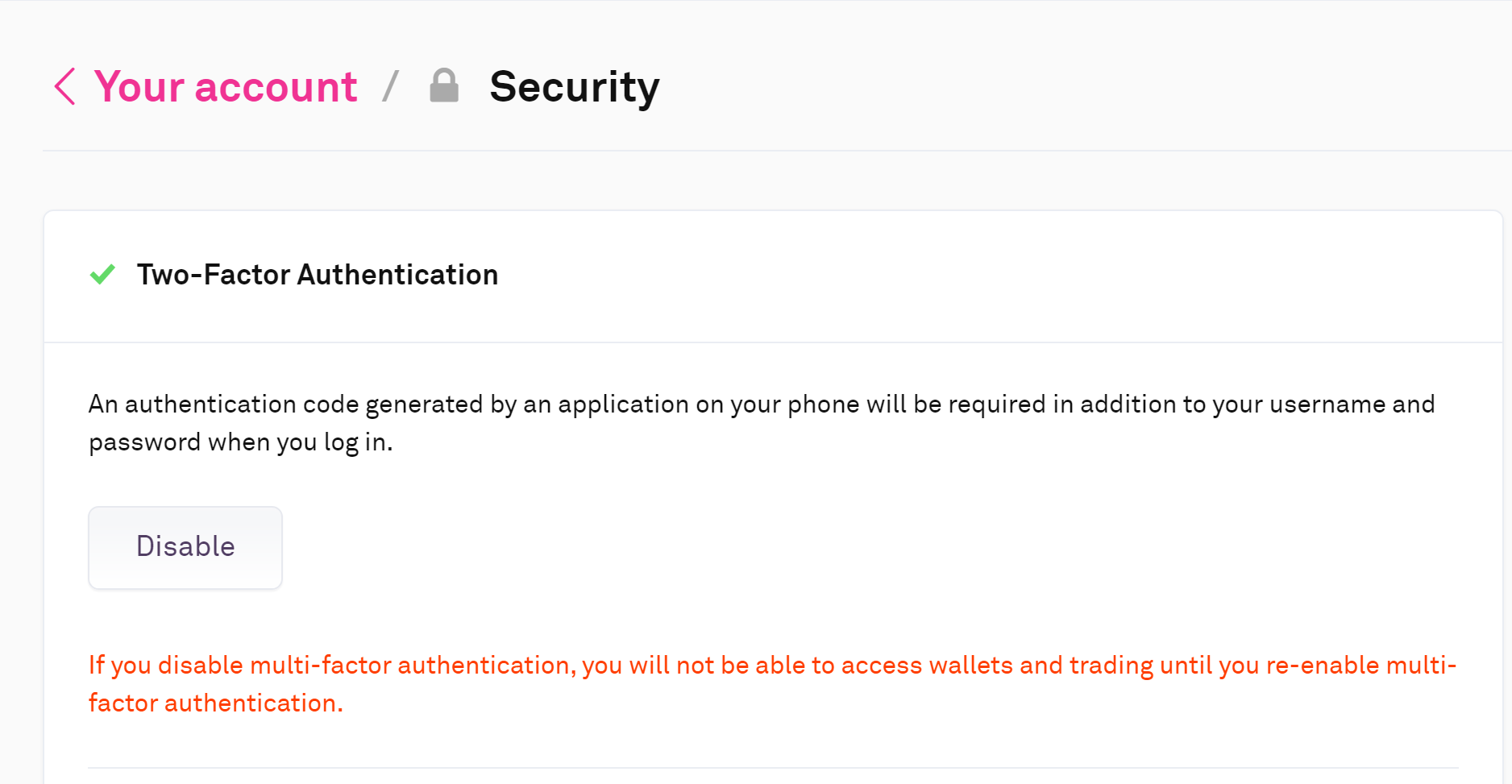
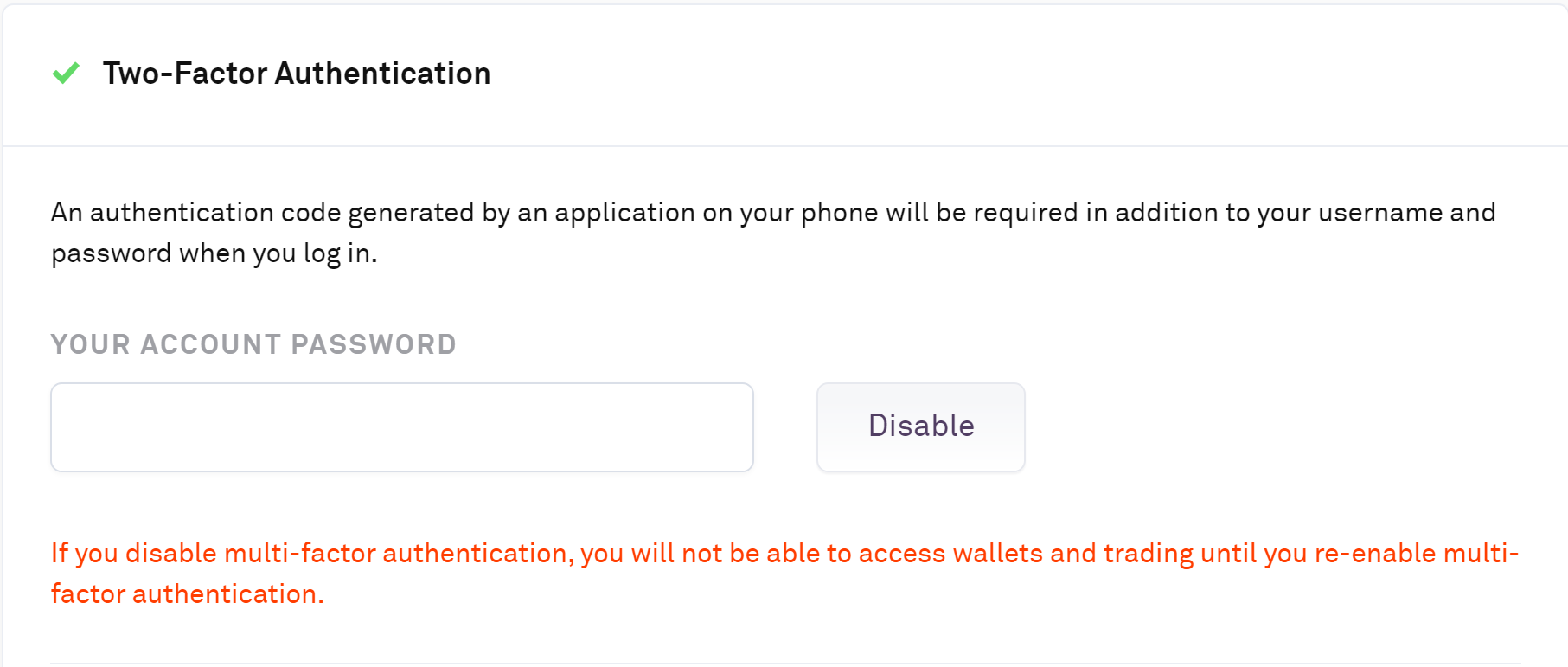
- После получения письма отключаем двухфакторную аутентификацию в этом разделе: https://coinlist.co/account/security нажимаем disable (шаг 1), вводим пароль от аккаунта coinlist и нажимаем disable (шаг 2.)