Регистрация и верификация на RoboForex
Дмитрий Сыропятов- Переходим на сайт RoboForex по ссылке - https://my.roboforex.com/en/?a=lnvc и нажимаем "Open an account"

2. Заполняем данные, ставим галочки, соглашаясь с условиями и нажимаем кнопку "Register".

3. Вы успешно зарегистрировались, и вам было отправлено уведомление на почту. Если вы не видите сообщения, проверьте папку "Спам".

4. Далее проходим верификацию. Раздел Profile, подраздел Verification.

5. Нажимаем "Pass the verification" в разделе "E-mail verification".

6. Отправляем код на почту нажатием кнопки "Send code".

7. Вставляем код, полученный на почту и подтверждаем кнопкой "Confirm".

8. После подтверждения e-mail на этой же странице нажимаем кнопку "Pass the verification" в подразделе "ID/Passport Verification" для подтверждения паспорта.
Для верификации подойдет Загран. паспорт или национальный паспорт.

9. Заполняем данные вашего паспорта по примеру ниже. Используем латинские символы. В поле "Copy of the Document" прикрепите фото (скан) паспорта.

10. Далее чуть ниже заполняем данные вашего адреса по примеру ниже. Используем латинские символы. Вы можете использовать любой документ из списка. В примере показана верификация адреса через выписку из банка (Statement of your valid bank account). Ее легко заказать в приложении или на сайте банка. Обычно выписка приходит на ваш e-mail в течение нескольких минут. Адрес, указанный в выписке должен совпадать с данными, которые вы указываете. После заполнения всех данных нажмите кнопку "Send" для отправки.

11. Верификация номер телефона. Нажмите на вопросительный знак, как показано в примере ниже, и вас переадресует на страницу верификации номера.
Можно также зайти в раздел "Profile" и выбрать подраздел "Security settings".

12. Нажмите кнопку "Verify" для отправки кода на ваш номер телефона.

13. Введите ваш номер телефона.

14. Введите код, полученный на телефон и подтвердите кнопкой "Confirm".

15. Верификация номера телефона прошла успешно.

16. Верификация банковской карты. Зайдите в раздел "Funds", подраздел "Your bank cards".

17. В поле "Face of the card" прикрепите фото (скан) лицевой стороны вашей карты. Обязательно должны быть видны первые 6 и последние 4 цифры, остальные можно закрыть. В поле "Back of the card" прикрепите фото (скан) обратной стороны карты. CVC код можно закрыть. После этого нажмите "Add card". Обратите внимание, что на обратной стороне карты должны быть ваша роспись. Без росписи верификация будет отклонена.

18. Создание партнерской ссылки на Roboforex. Эта ссылка позволит вам приглашать новых партнеров зарегистрироваться в Roboforex и получать % от комиссий и спредов на 10 уровней в глубину. Даже если вы не планируете приглашать новых партнеров, рекомендуется создать эту ссылку для того, чтобы вы отобразились в партнерской структуре вашего пригласителя.
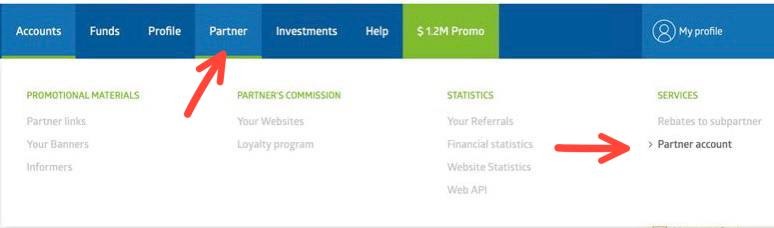
Переходим в раздел "Partner" - "Partner account".
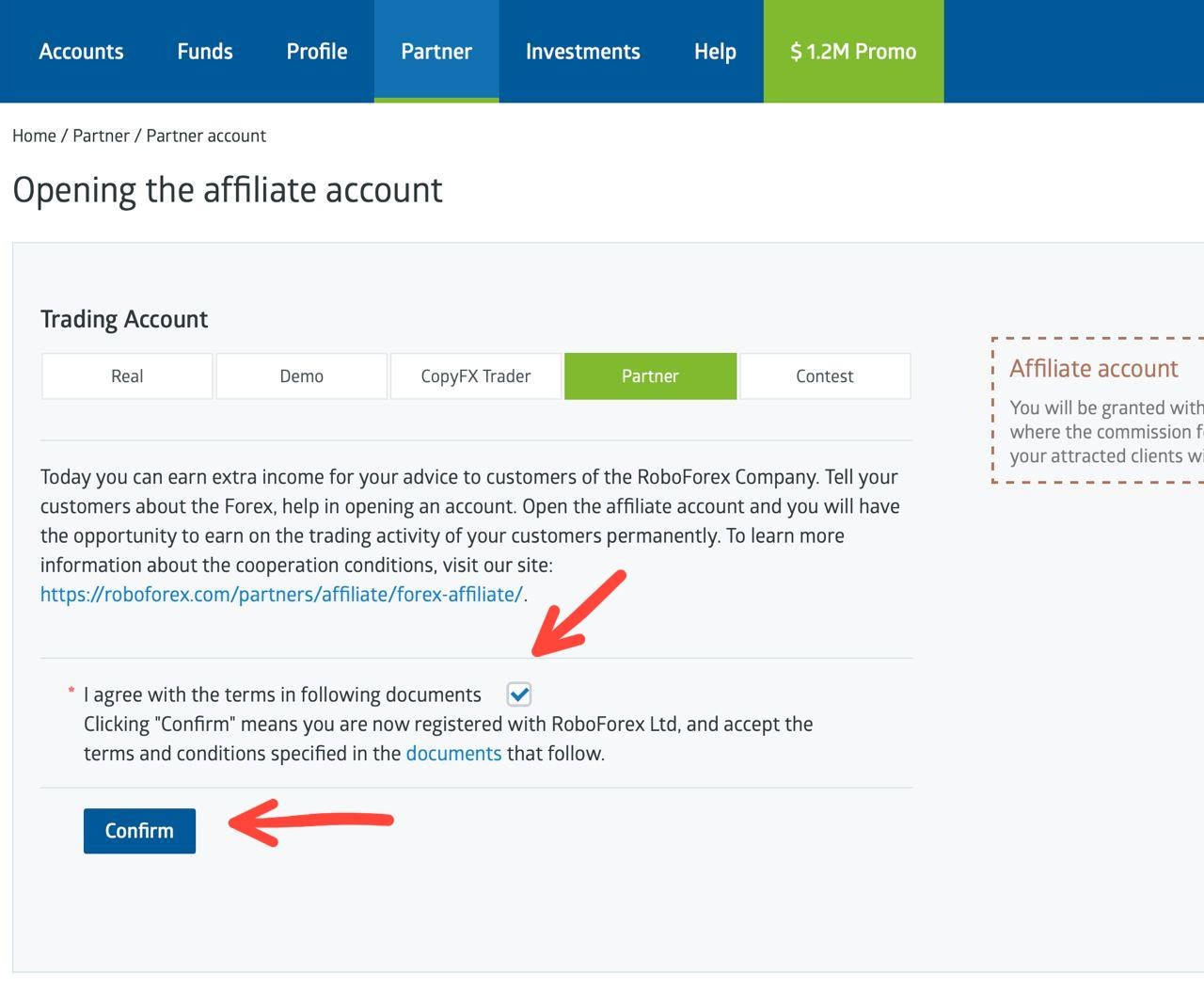
19. Ставим галочку и нажимаем кнопку "Confirm".
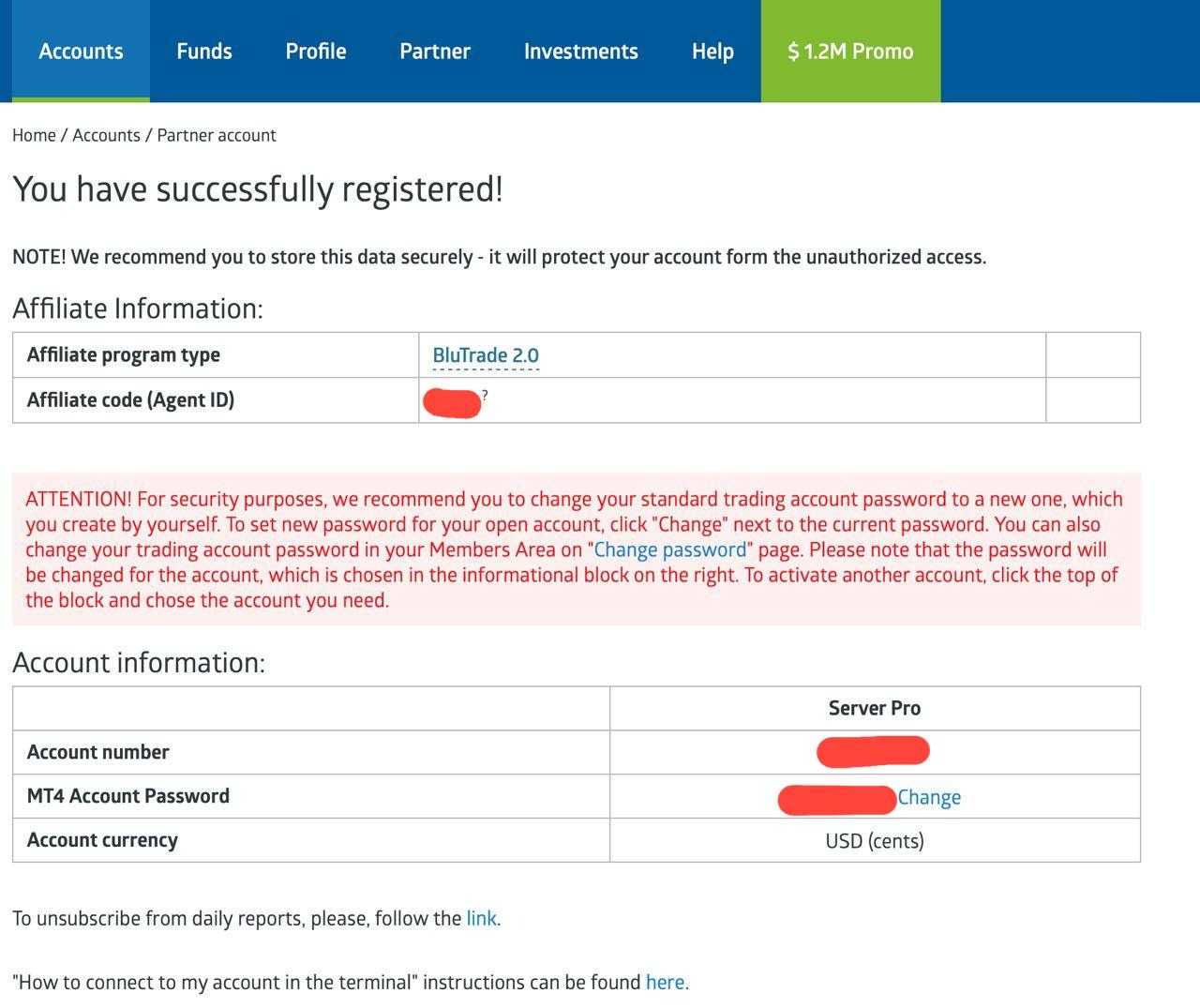
20. Получаем уведомление об успешной регистрации партнерского аккаунта. В разделе "Affiliate code (Agent ID)" вы можете увидеть ваш код партнера для приглашения новых партнеров.
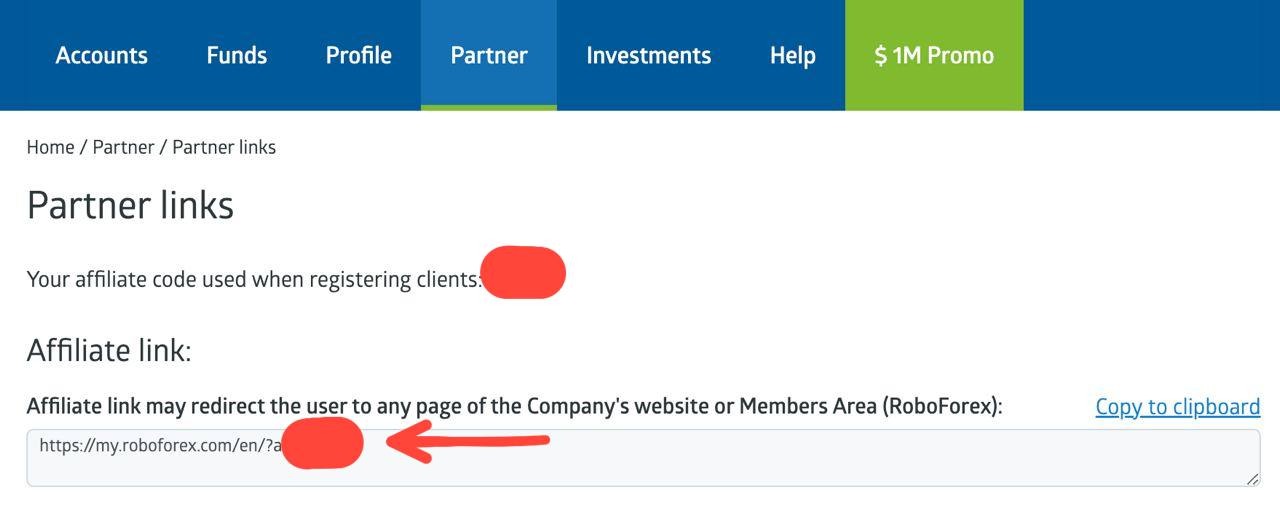
21. В разделе "Partner" - "Partner links" вы можете найти прямую ссылку для приглашения новых партнеров в вашу структуру Roboforex.
Полный процесс верификации завершен. Если у вас остались какие-либо вопросы, можете задать мне, написав сообщение в телеграм - @d_syropyatov