Регистрация
Регистрация через web-версию
Для регистрации аккаунта запускаем клиент Matrix (в нашем примере мы будем использовать web-версию Element)
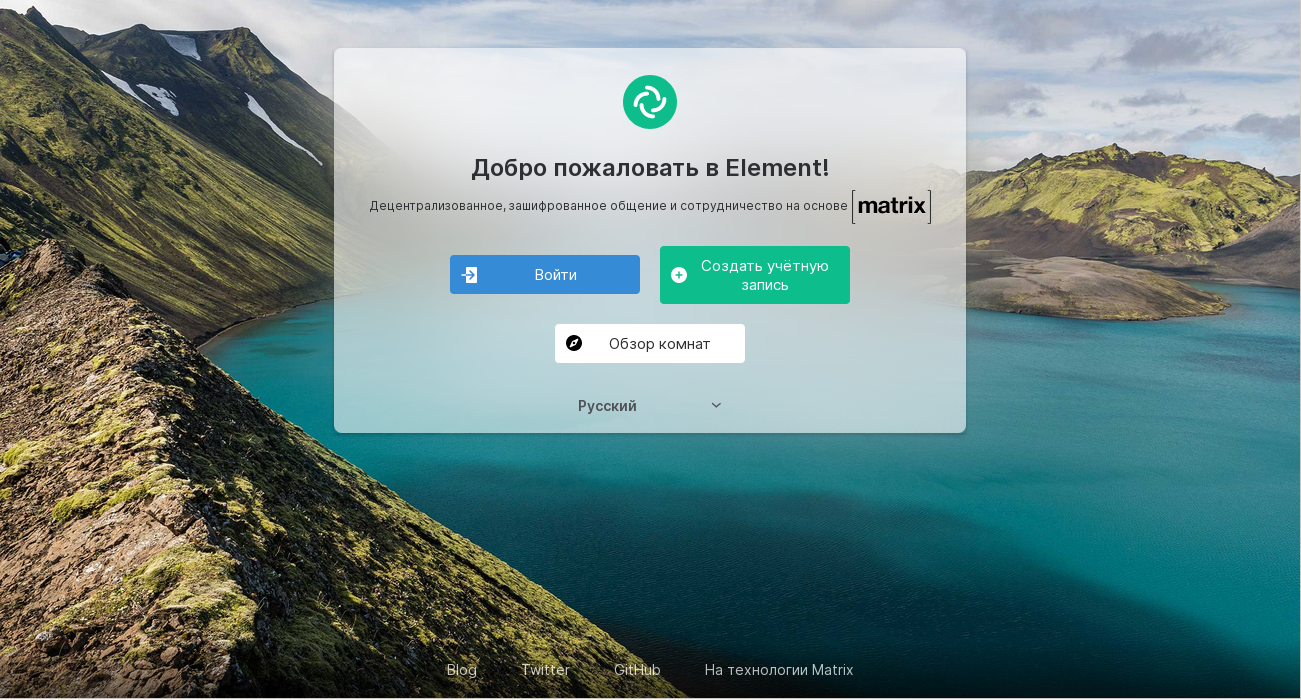
Выбираем "Создать учётную запись"
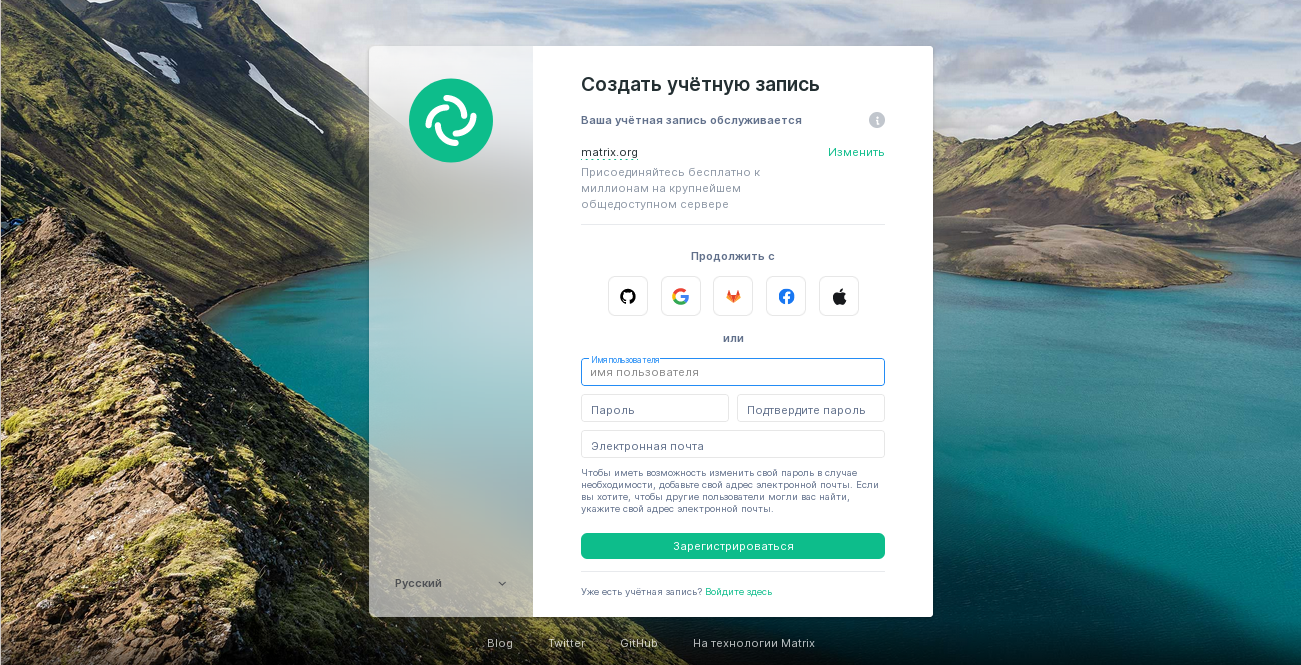
Для возможности восстановить забытый пароль используется подтверждение по электронной почте, если вам не требуется данная возможность, можно воспользоваться сервисами временного почтового ящика, например mail.tm, mailsac.com, maildrop.cc, erine.email или любой другой на ваш выбор
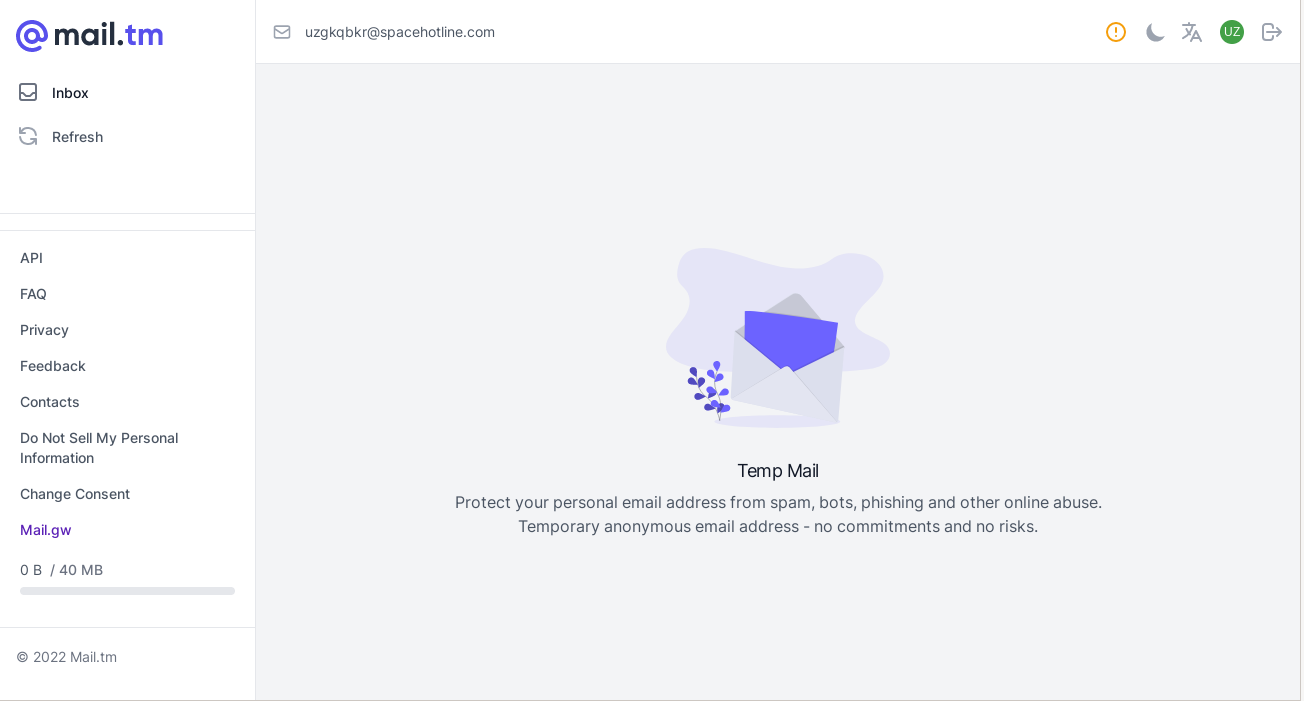
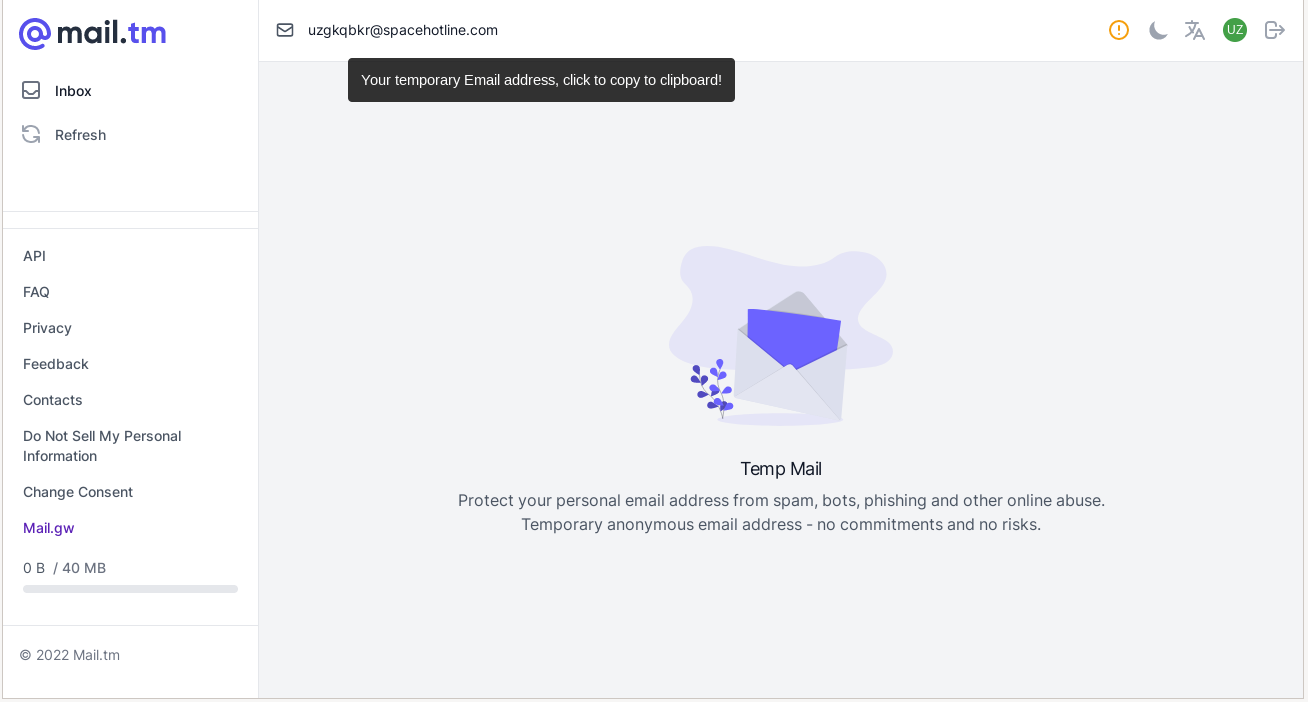
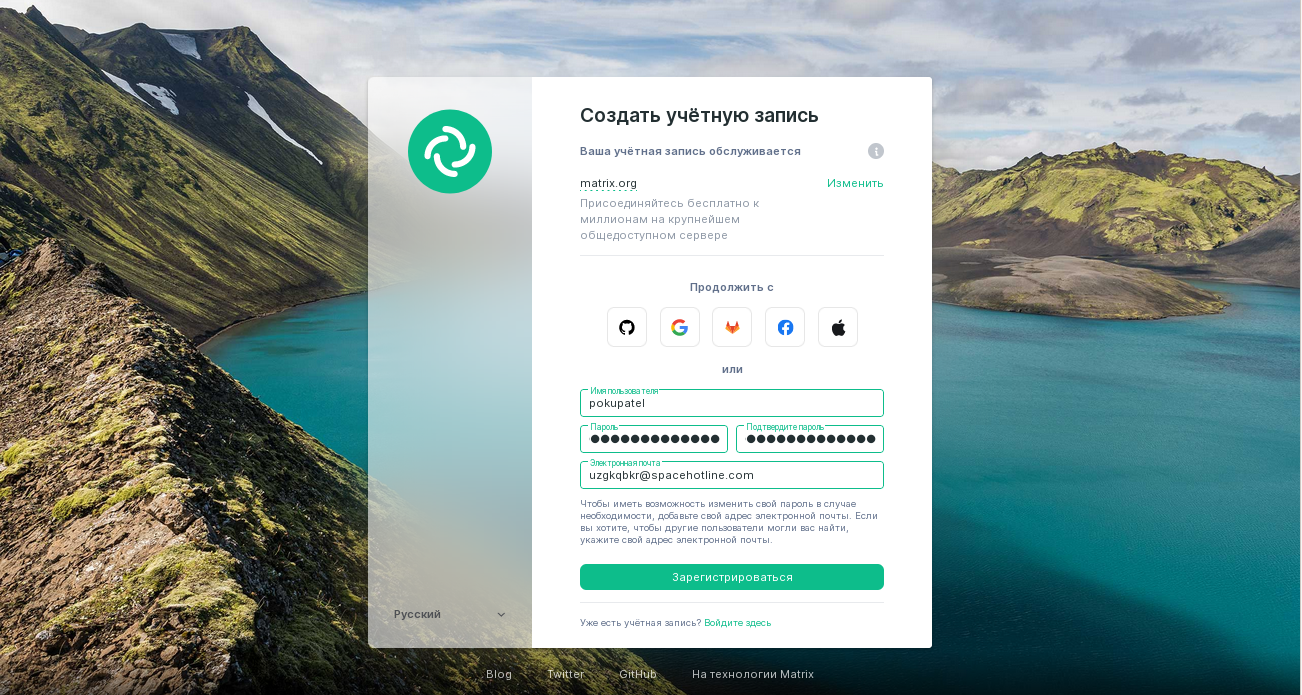
Заполняем требуемые поля и нажимаем "Зарегистрироваться"
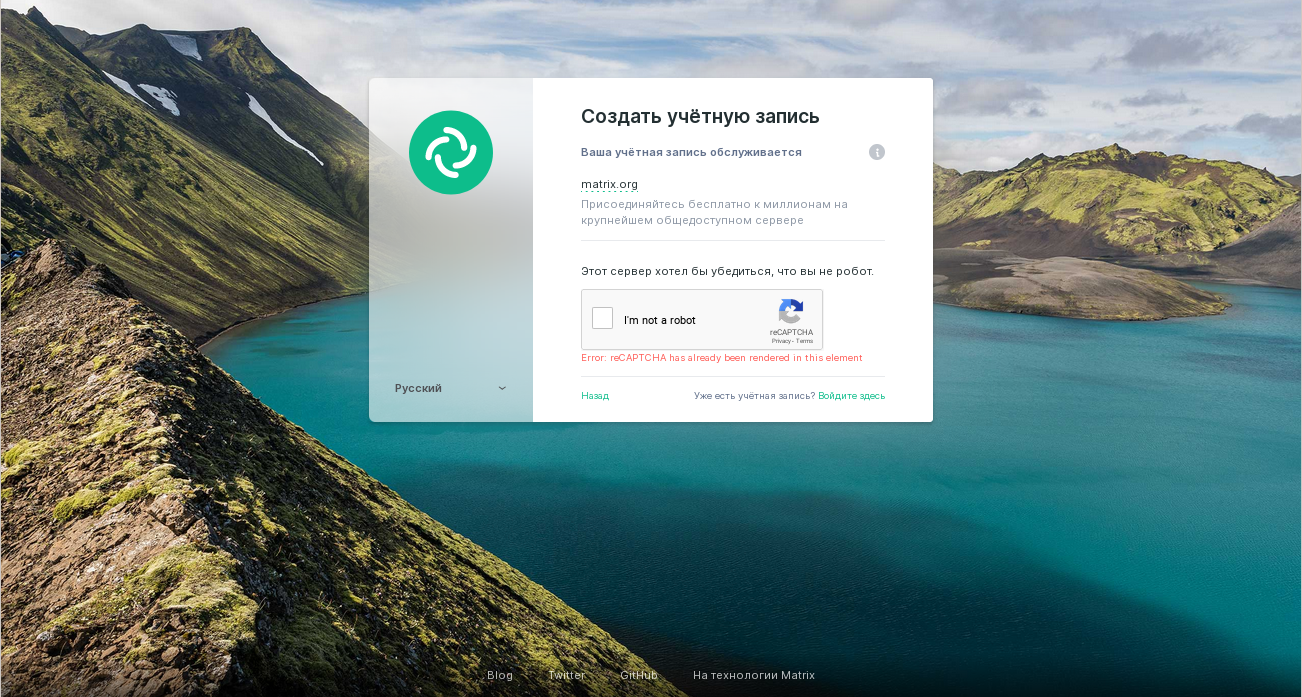
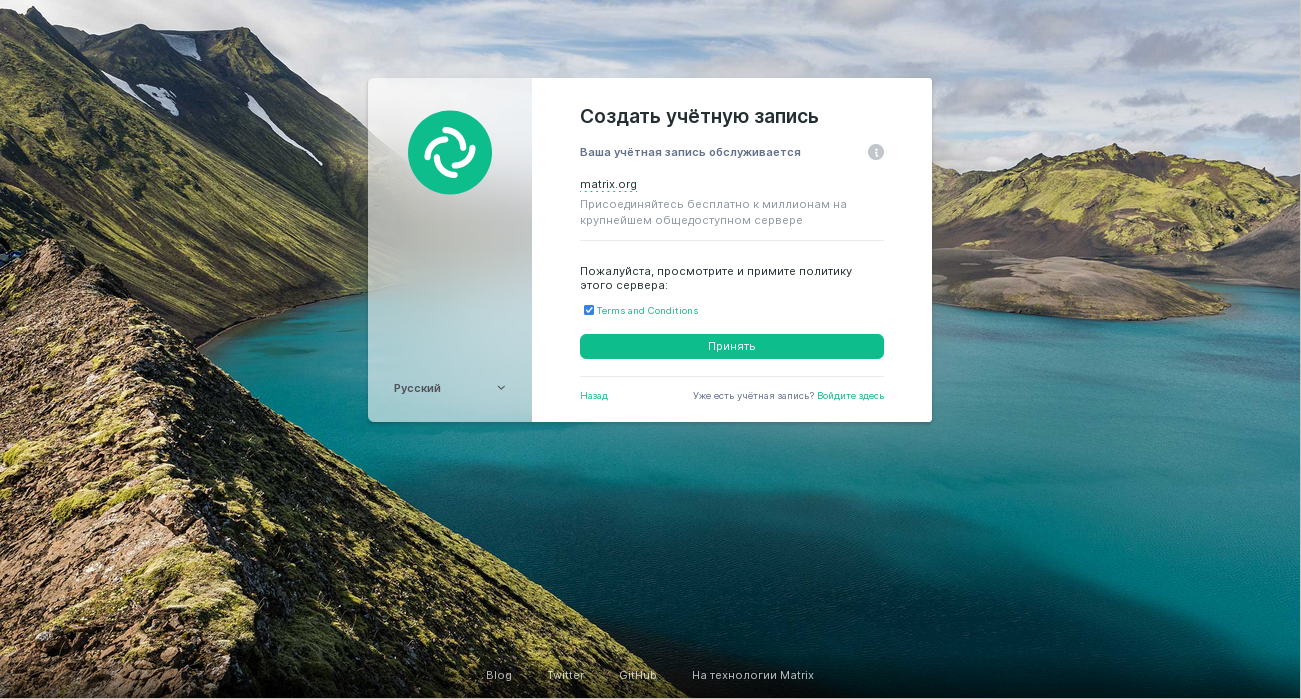
Проходим капчу и принимаем политику сервера
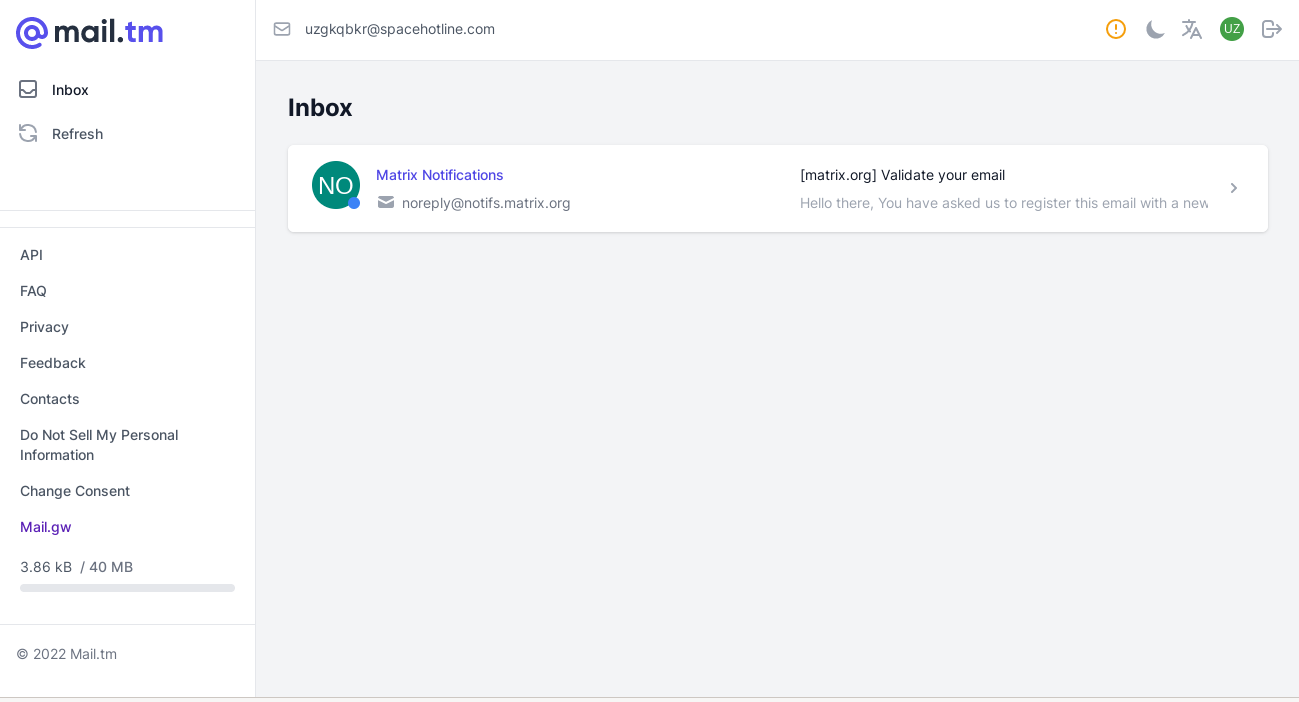
На указанную при регистрации почту придет ссылка с подтверждением, переходим по ней
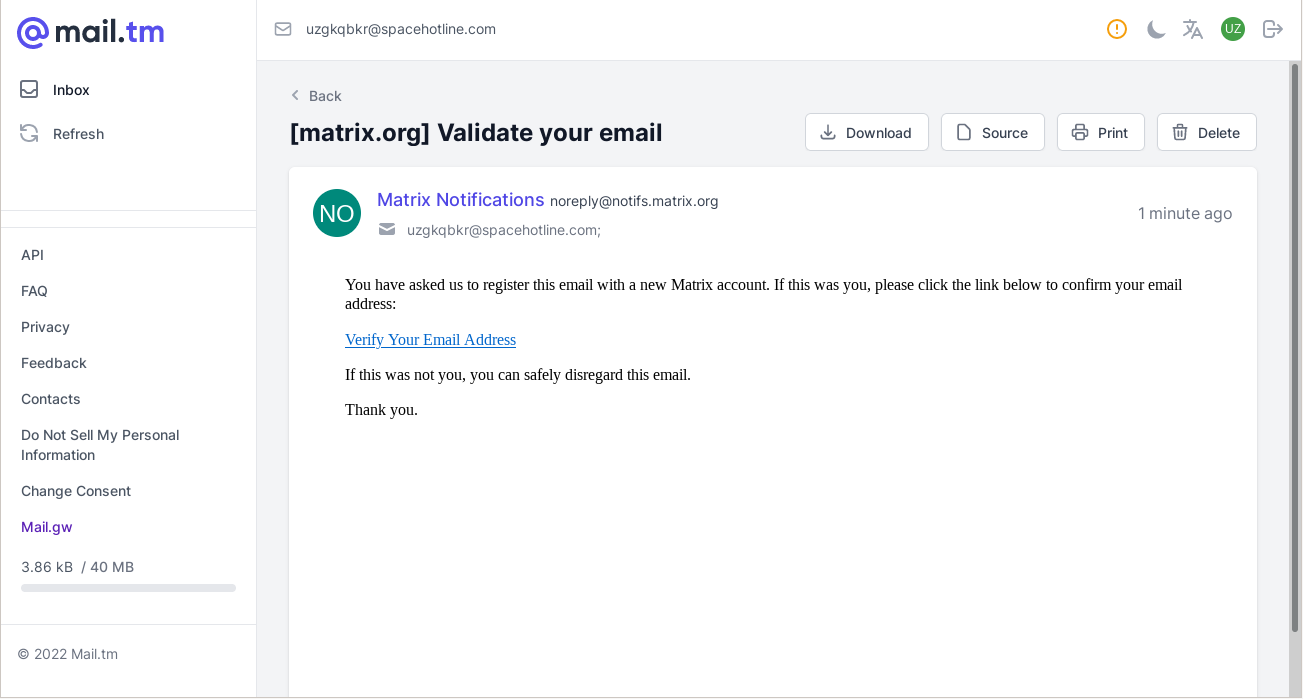
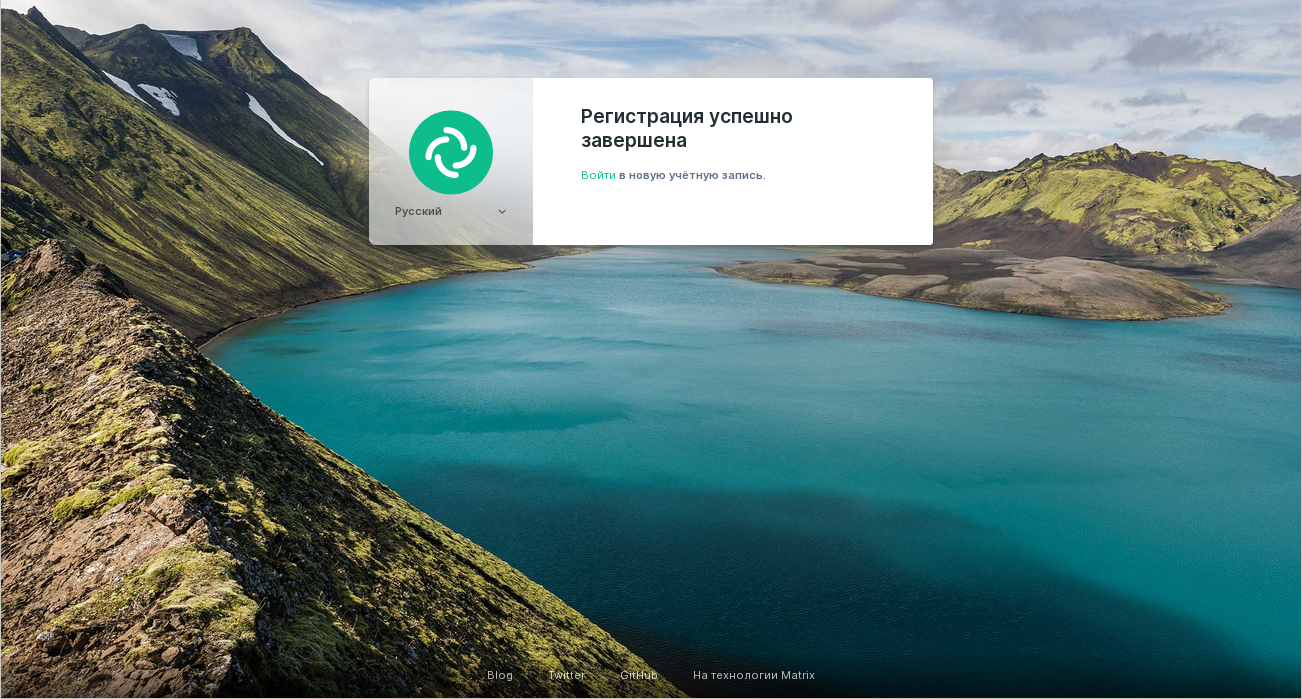
Поздравляем, регистрация завершена! Нажмите "Войти" и введите данные, указанные при регистрации аккаунта
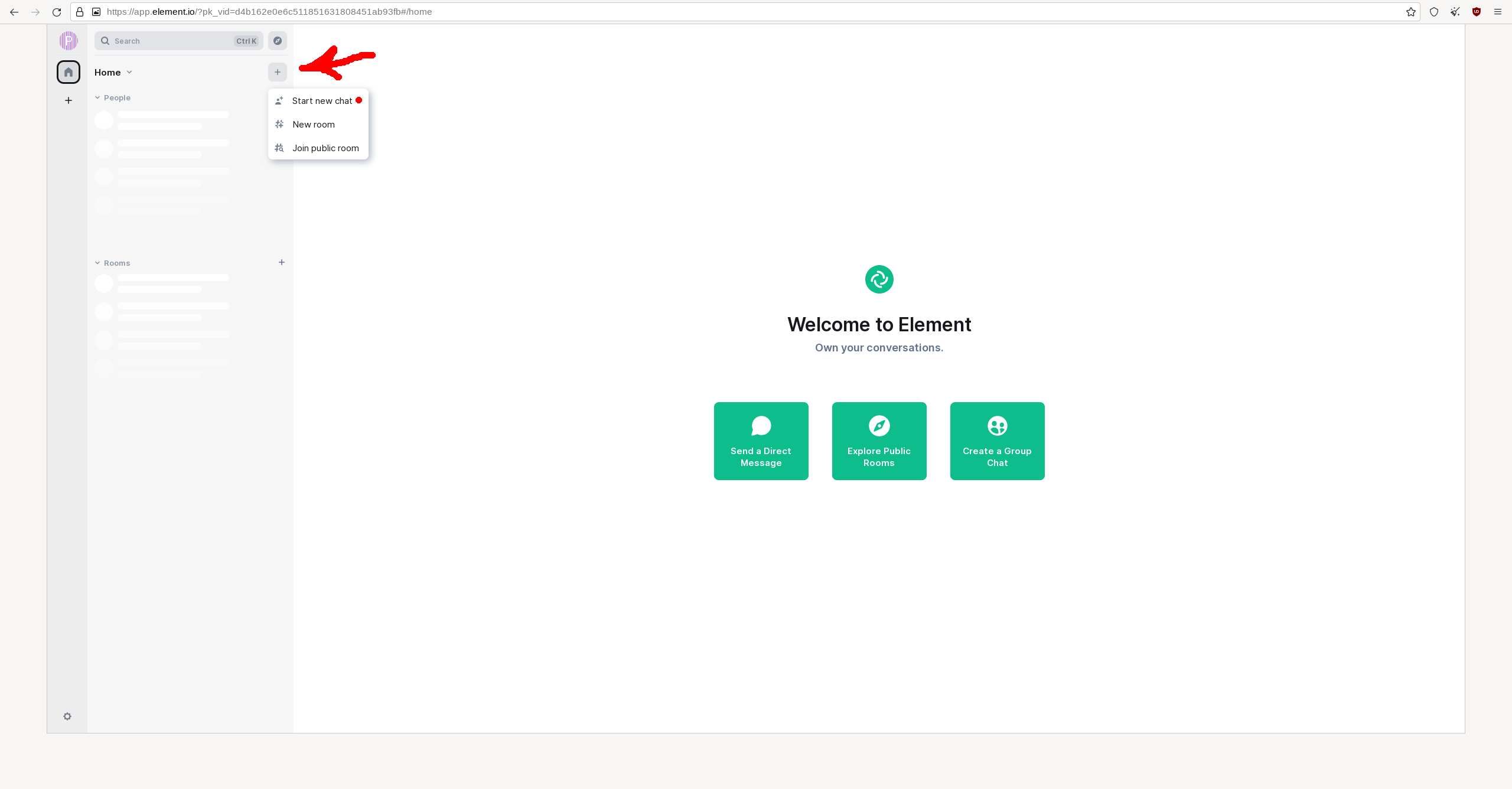
Далее нажимаем плюсик, выбираем "Start new chat". Вводим туда @sale:behappy.market и площадка доступна для покупок!
Регистрация через приложение для смартфонов
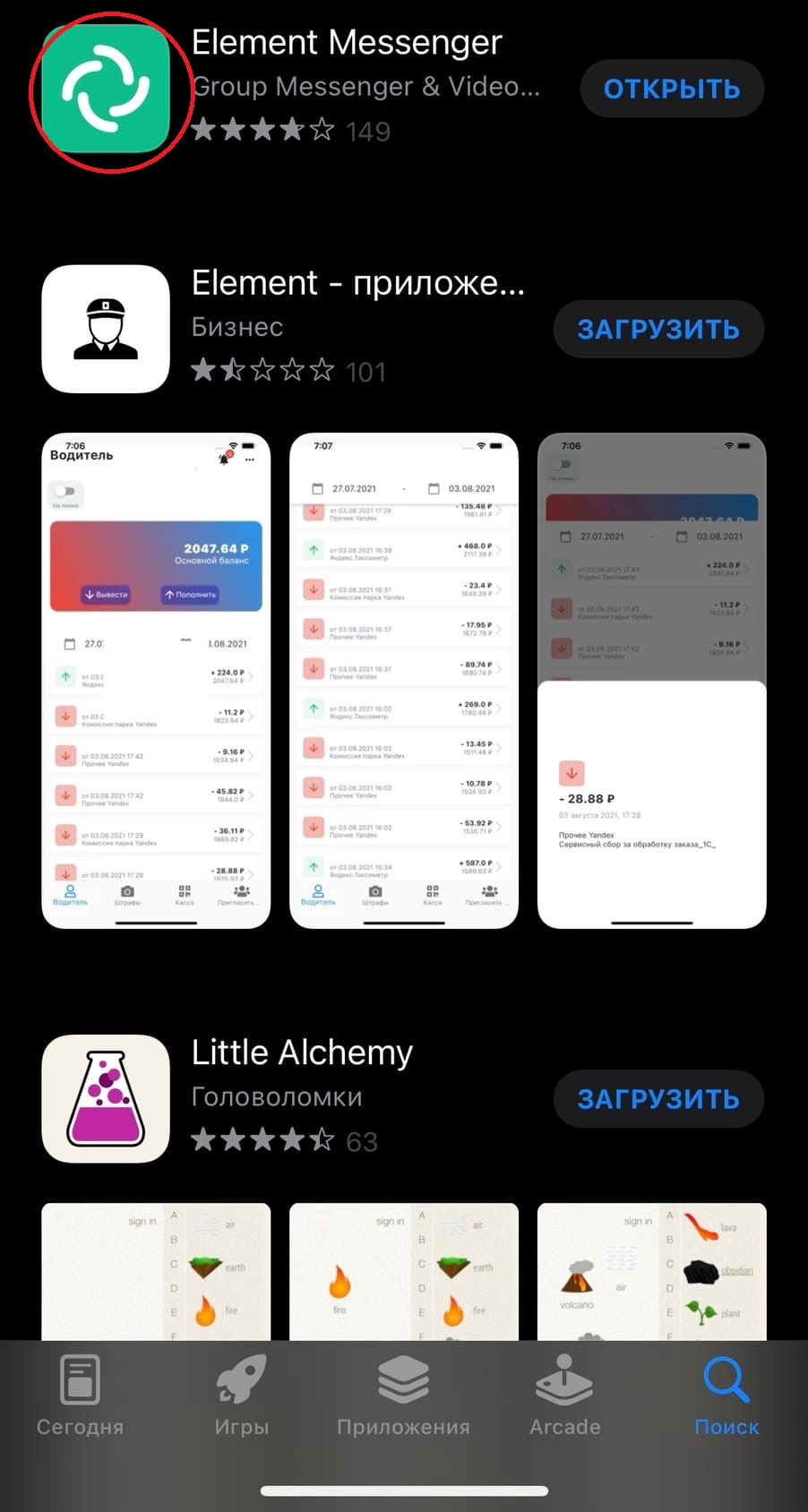
Заходим в магазин приложений (Google Play/App Store/F-Droid), находим там Element и устанавливаем.
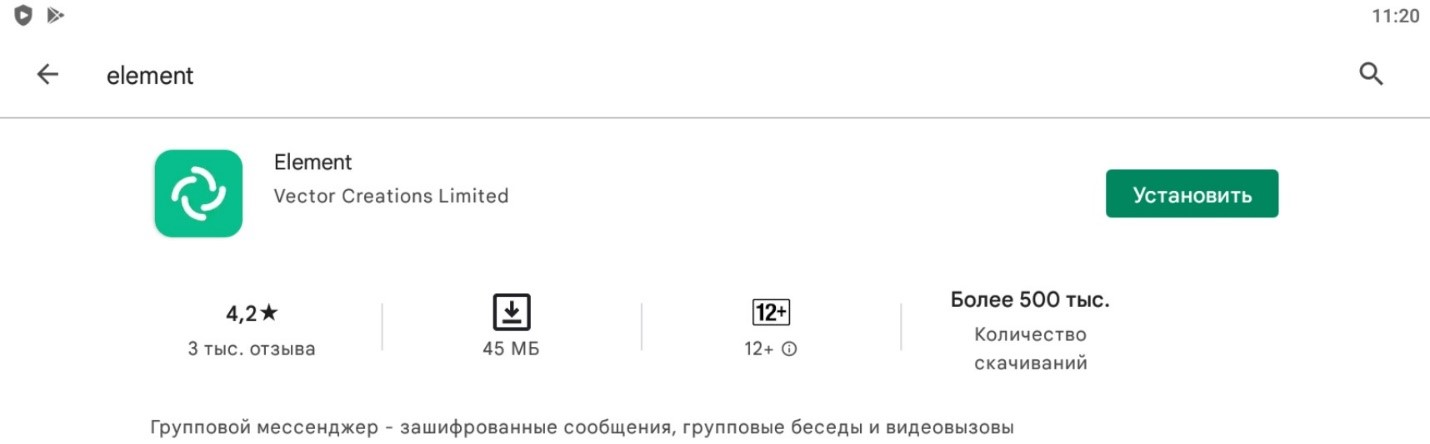
Не забываем включать VPN при заходе в приложение. Для параноиков можно заходить через пк версию на мобиле через TOR (там в настройках ставим ОС Windows). В таком случае мы логинимся каждый раз при входе.
Также обязательно нужно зайти в "Настройки", через меню в левом верхнем углу.
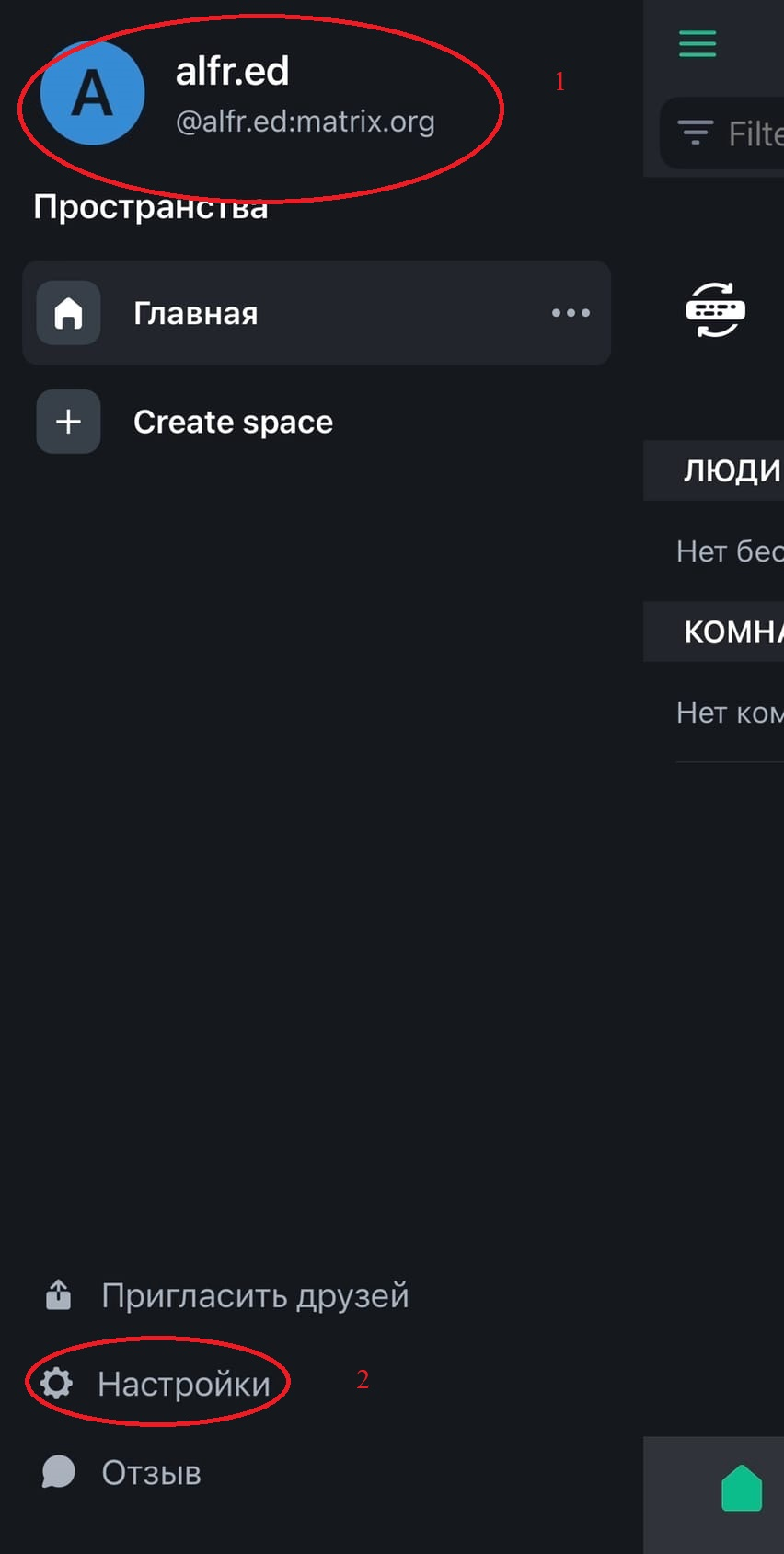
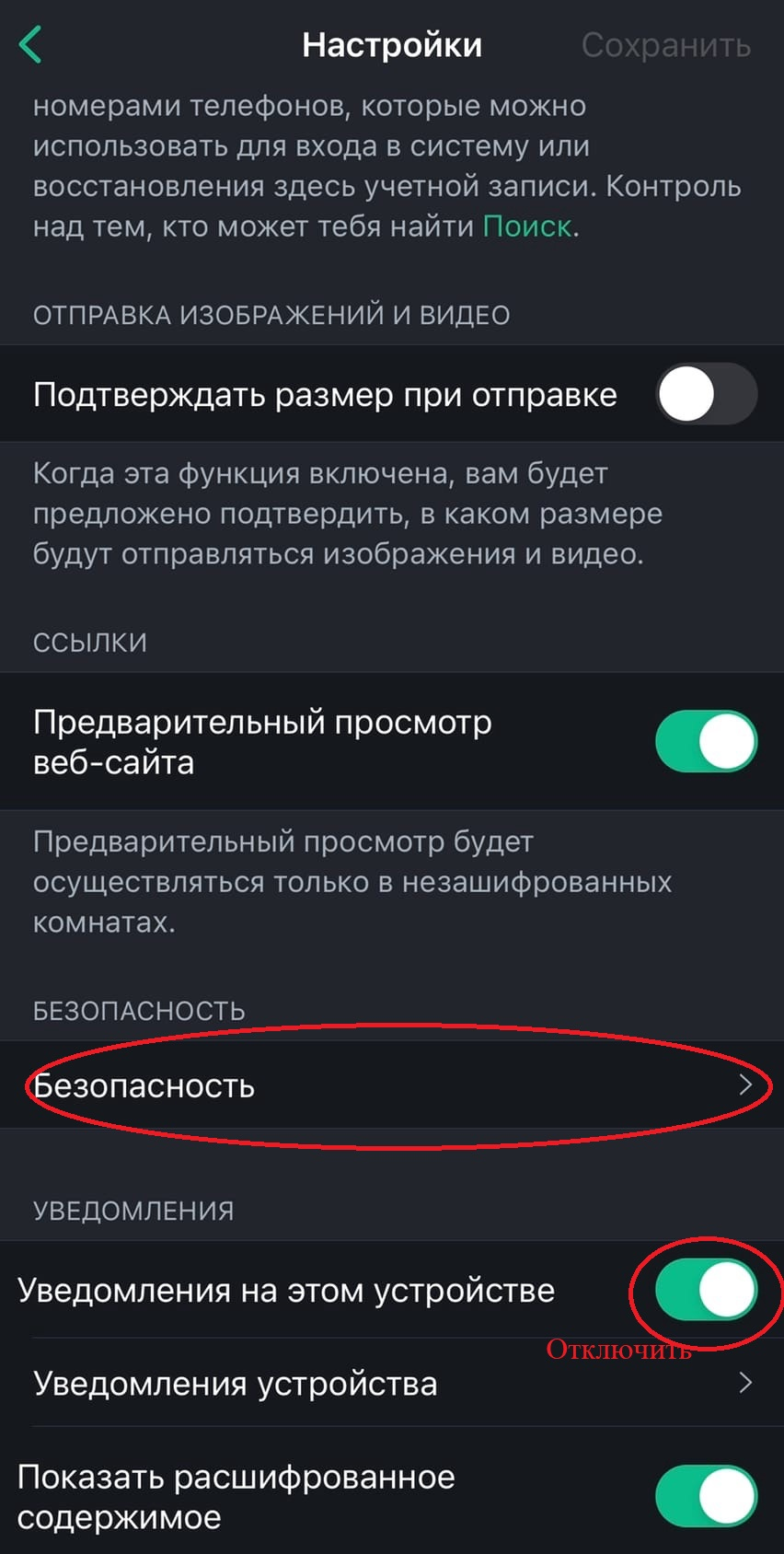
Далее найти там «Безопасность»
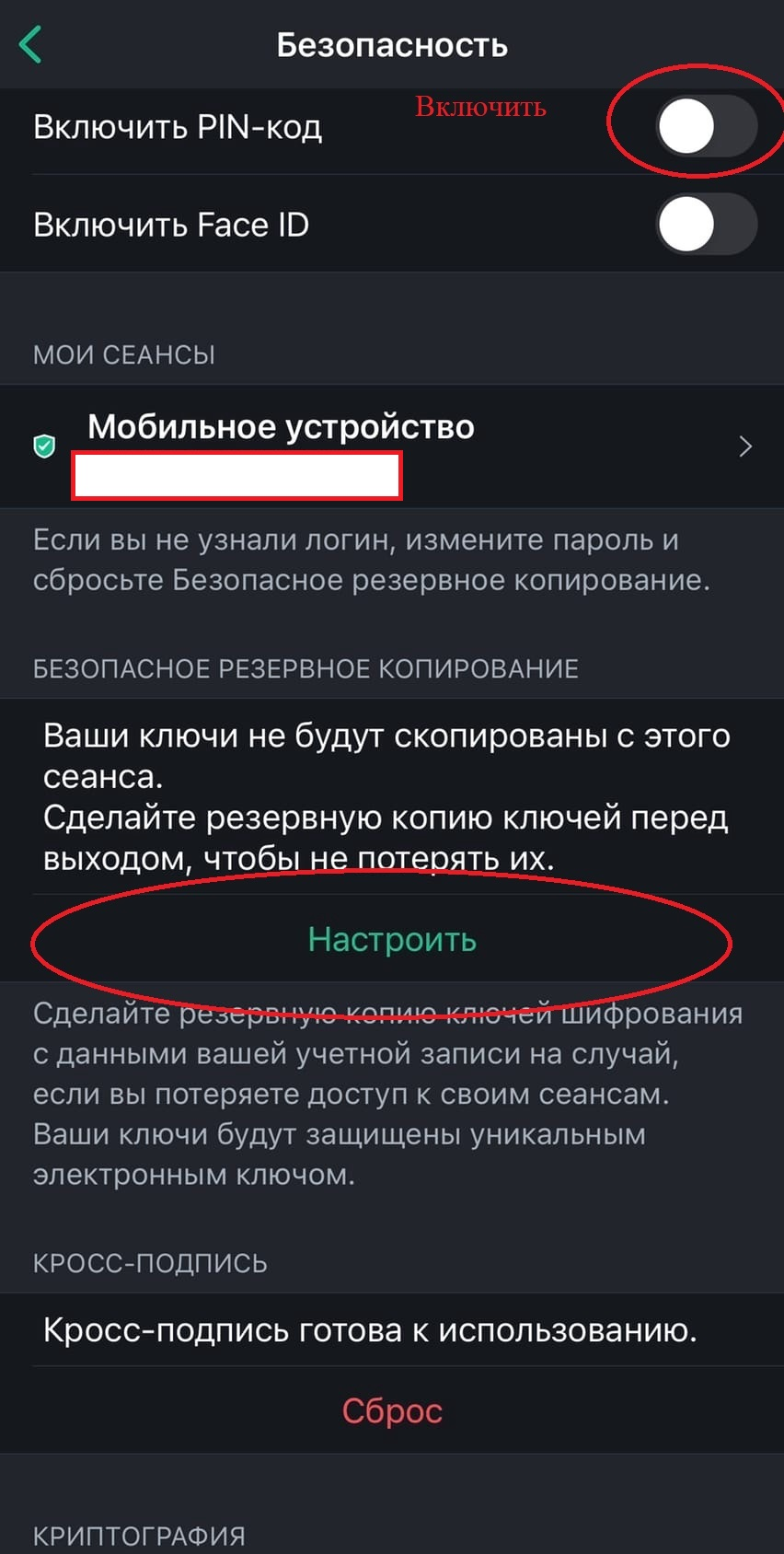
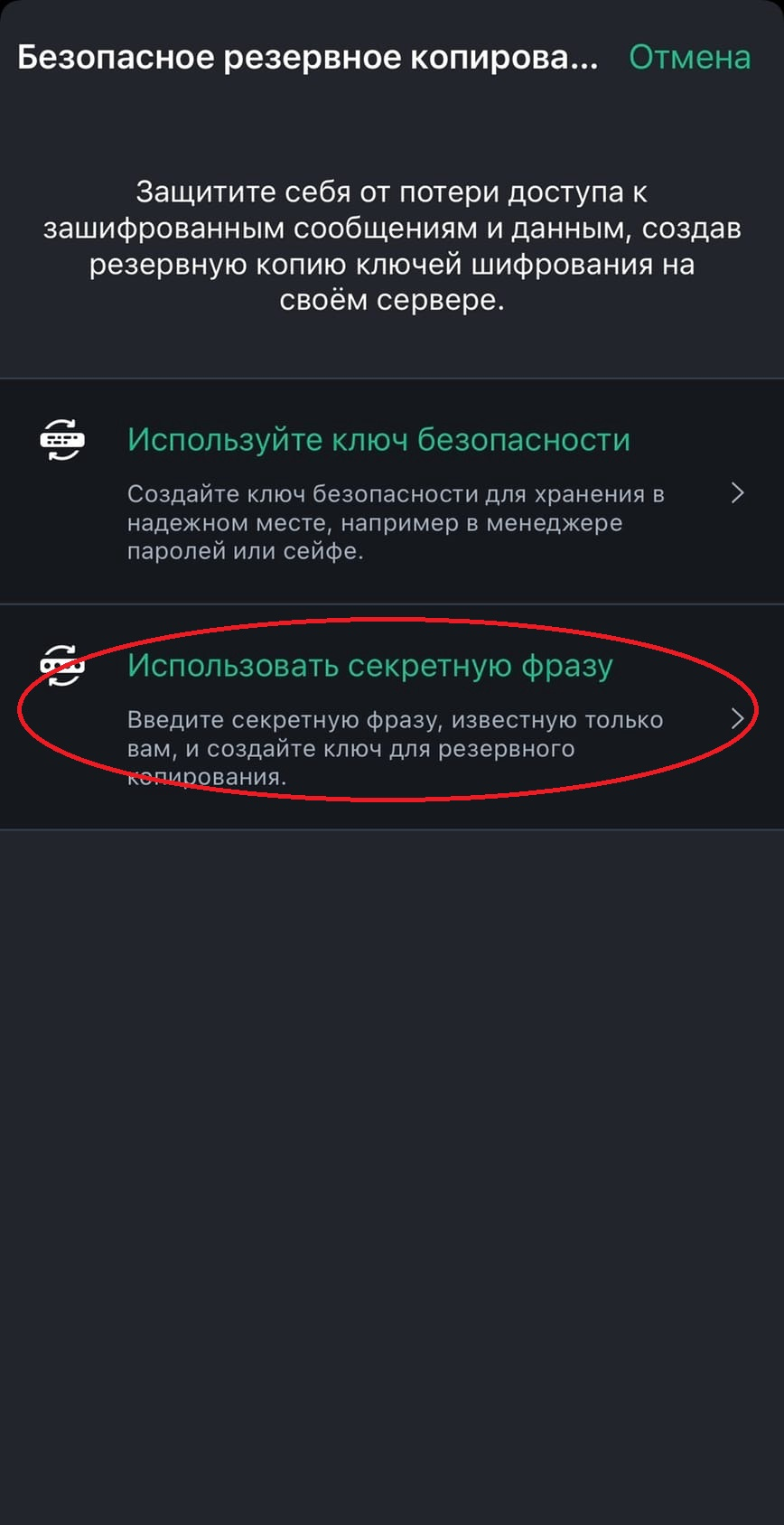
Нас интересует «Безопасное резервное копирование». Нажимаем «Настроить».
Далее вам нужно будет выбрать, использовать ключ безопасности или использовать секретную фразу.
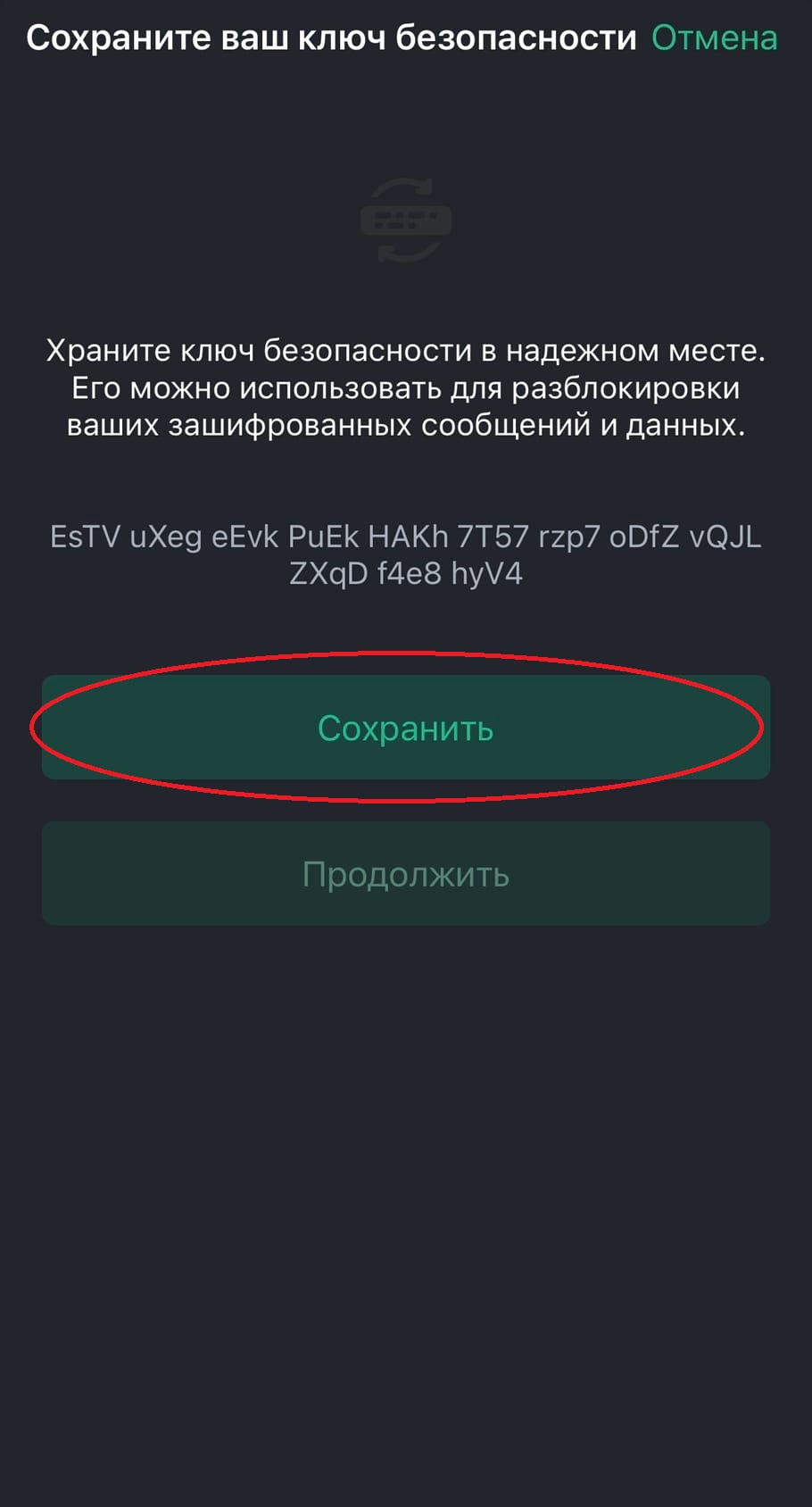
В первом варианте вам будет выдан уникальный ключ безопасности, который нужно будет вводить каждый раз, когда вы будете заходить в приложение с нового устройства. Это нужно для расшифровки сообщений. Если его не сохранить, то доступа к предыдущим сообщениям в защищённых комнатах на новых устройствах у вас не будет, они будут зашифрованы, и старую переписку видно не будет (к комнатам без шифрования это не относится). Соответственно, каждый раз, когда вы будете заходить в приложение с нового устройства, его нужно будет вводить. Ключ нужно сохранить в удобное для себя место.
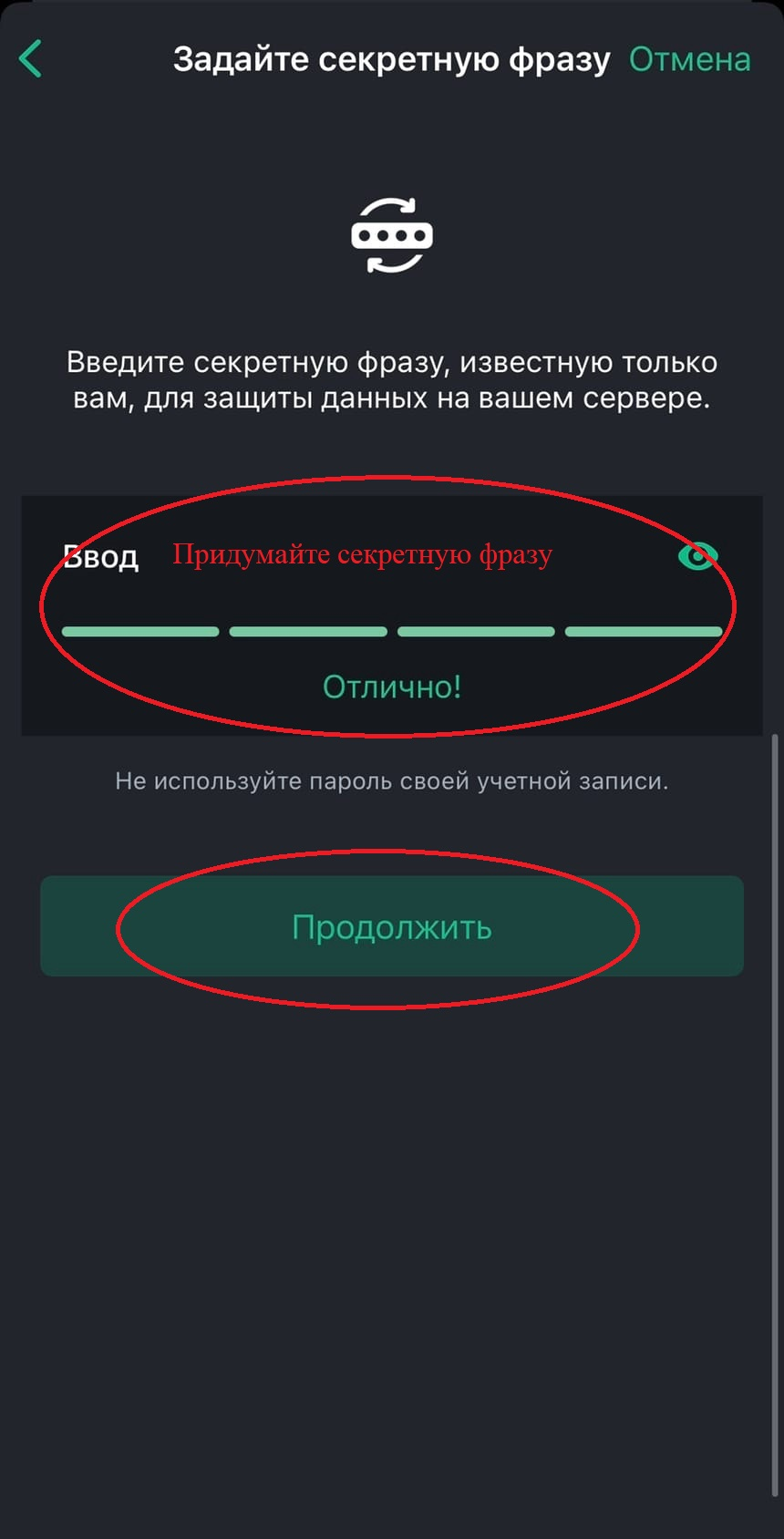
Второй вариант – секретная фраза. Рекомендую выбрать его, после того как придумали секретную фразу, вам так же будет выдан уникальный ключ, который нужно будет сохранить, также у вас будет секретная фраза, на всякий случай.
В настройках безопасности не забудьте поставить пароль на приложение чтобы никто не получил доступ к вашей переписке, а также отключите содержимое уведомлений в настройках, чтобы не отображалось содержимое входящих всплывающих сообщений.Готово! Ваш аккаунт готов к работе!