Реестр Windows
root
Опытные пользователи компьютера знают, что каждая операционка содержит программу управления и хранения. В Windows эту роль исполняет редактор реестра. Каждый, кто приобретает устройство под управлением Майкрософт, имеет право на внесение изменений в приложение. Однако если полюбопытствовать относительно законности действий у техподдержки, ответ однозначный, пользователю не рекомендуется делать правки
Содержание:
- О редакторе реестра в подробностях
- Место хранения файлов реестра
- Создать или изменить раздел или параметр реестра
- Избранные разделы
- Внесение корректив в реестр компьютера, который не запускается
- Загрузка и выгрузка разделов
- Опция очистки
Несмотря на это, умелые хакеры создают специальные программы, посредством которых внесение правок в реестр доступно, их даже не останавливает предупреждения разработчиков, что неверные действия в программе приведут к сбою работы ОС и потребуется ее переустановка. Сама корпорация встраивает приложения, благодаря которым пользователь имеет возможность делать правки. Вот такой коллапс получается. Что такое реестр, как им правильно пользоваться и не пострадать, будет рассказано дальше.
О редакторе реестра в подробностях
Работа с реестром Windows нужна в тех ситуациях, когда происходит серьезная дестабилизация системы и устройство выходит из строя. Поэтому утилита для внесения изменений в систему входит в состав всех версий виндовс.
Итак, для тех, кто еще не понял, реестр – это своего рода хранилище настроек операционки, которые задает разработчик и пользователь. Файлы и папки содержат информацию относительно установленного железа на компьютере и ноутбуке, требуемые драйвера и прочие элементы, посредством которых устройство работает корректно. Все, от первого до последнего изменения, вносимые пользователем, хранятся в панели управления и прописываются в реестр. Вот такой вид имеет предустановленное приложение (может не значительно отличаться в зависимости от версии или редакции ОС):
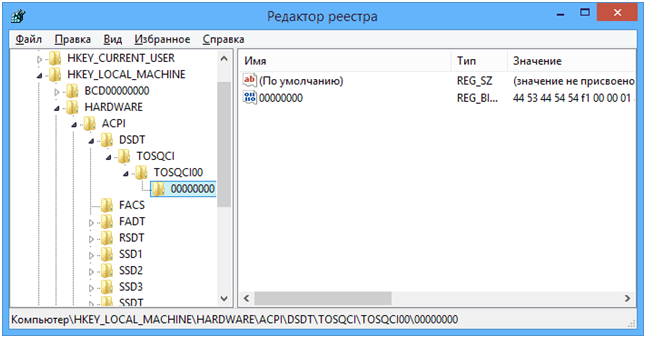
Составляющая приложения – разделы, в них располагаются папки, которым присвоены имена ключей или параметров. Если нажать на одну из строк в левой части, то в правой будет показано ее значение.
Все знают, что запуск редактора реестра происходит командой regedit, а что означает это комбинация букв?
Regedit – это исполняемый файл с расширением .exe, то есть это программа, которая скрыта от любопытных глаз пользователей, но при введении команды в приложении «Выполнить» она доступна. Выглядит запуск программы вот так:
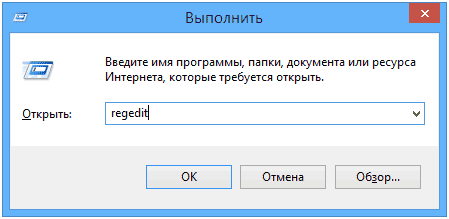
А открыть редактор можно путем нажатия клавиш Win + R и прописать указанную выше команду (regedit). После этого вам откроется главное окно программы, которое выглядит вот так:
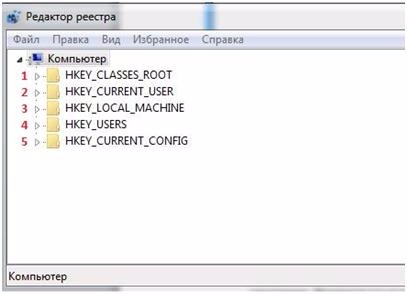
Визуально можно разделить на две половины. Колонка с левой стороны содержит корневые разделы. С правой стороны, при нажатии на одну из папок, отображается примечание. Разберемся подробнее в основных папках, и для чего они служат:
- HKEY_CLASSES_ROOT – данная ветка содержит сведения, необходимые для запуска программ, установленных в системе.
- HKEY_CURRENT_USER – тут хранится информация о текущем пользователе компьютера, его личных настройках и файлах.
- HKEY_LOCAL_MACHINE – данный раздел содержит сведения об аппаратной части компьютера, подключенных устройствах и их драйверах.
- HKEY_USERS – здесь находятся данные обо всех профилях пользователей операционной системы.
- HKEY_CURRENT_CONFIG – в данной ветви содержится информация о профиле оборудования, которое компьютер использует для запуска системы.
Физически системный реестр Windows находится в папке Windows\System32\config.
Место хранения файлов реестра
Реестр в Windows находится в одноименной папке на локальном диске, где установлена система. Сохраняются файлы программы в разделе конфигураций папки и расположены по следующему пути: Windows\System32\config.
За сохранность настроек отвечают следующие папки:
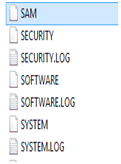
А если в целом, то окно имеет вот такой вид:
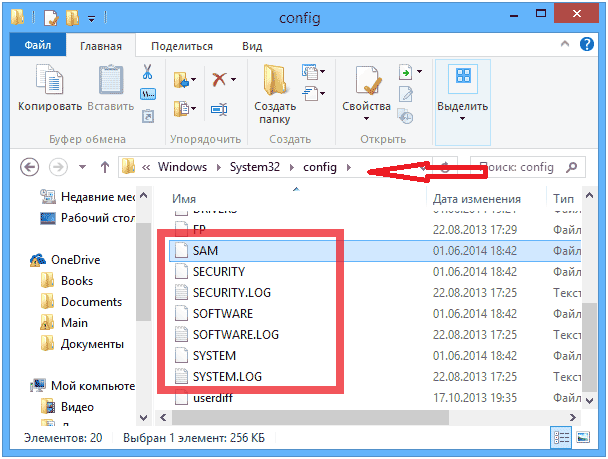
Если пользователь желает найти информацию об установленном оборудовании, сначала нужно выставить видимость скрытых файлов и папок и найти NTUSER.DAT. Она расположена в пользовательской папке на главном диске.
Создать или изменить раздел или параметр реестра
Если пользователь желает редактировать реестр в Windows, то ему нужно:
- определить изменяемый раздел;
- навести на него курсор;
- сделать клик ПКМ;
- выбрать действие из предложенных вариантов
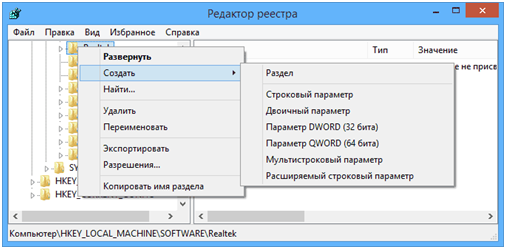
Корректировать можно не только папки, но и значения ключей, но делать это нужно только при необходимости
Если пользователь вносит коррективы в ключи реестра, то ему чаще встречаются два типа:
- REG_SZ – позволяет прописать место расположения программы;
- DWORD – отвечает за активацию или деактивацию системных функций.
Избранные разделы
Очень странно, но мало кто из пользователей, которые юзают реестр Windows знают, а тем более использую папку «Избранное». Эта вкладка создана для удобства и оптимизации работы, сюда пользователь может добавить те папки, с которыми он контактирует чаще всего. Если добавить избранные файлы, то доступ к ним не будет таким тернистым по корням системных папок, а можно войти сразу из главного окна
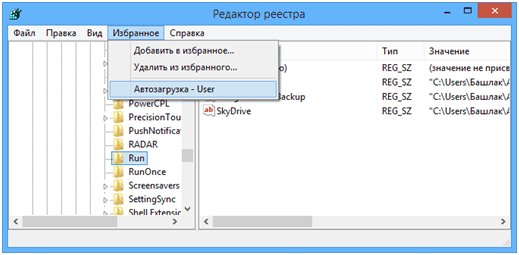
Внесение корректив в реестр компьютера, который не запускается
Использование пункта меню «Файл» расширяет возможности юзера. Посредством этой вкладки пользователь добавляет или копирует ключи и разделы с винта ПК. Применяется для создания образа компьютера с целью исправить ошибки в машине, которая не может запуститься. Для этого нужно использовать опцию контекстного меню «Загрузить куст» (работает только при активном четвертом разделе)
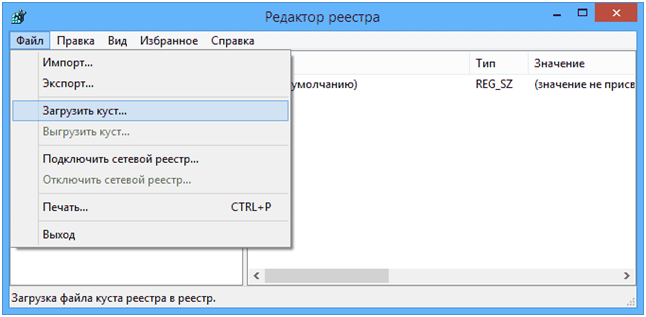
Загрузка и выгрузка разделов
Реестр Windows лояльно относится к пользователю и позволяет загружать и выгружать разделы посредством меню, доступного после клика ПКМ и выбора опции «Экспорт» или «Импорт». Последующее сохранение происходит с расширением .reg (открыть можно блокнотом, после этого внести изменения, а после импортировать обратно в реестр).
Опция очистки
Если вы используете программы для работы с встроенным приложением, то в них встроена опция «очистка реестра». Разработчики позиционируют ее как инструмент ускорения работы компьютера. Настоятельно не рекомендуется использовать эту функцию, иначе система может дать сбой и привести к потребности переустановки. Если же используете подобную опцию, то предварительно сохраняйте резервную копию реестра (функция очистки реестра и создания резервной копии есть, например, в CCleaner).