Редактирование кнопок
Notepost TeamКнопки в посте редактируются по-отдельности.
Для изменения любой кнопки открываем меню редактирования поста и выбираем «Редактировать кнопки».
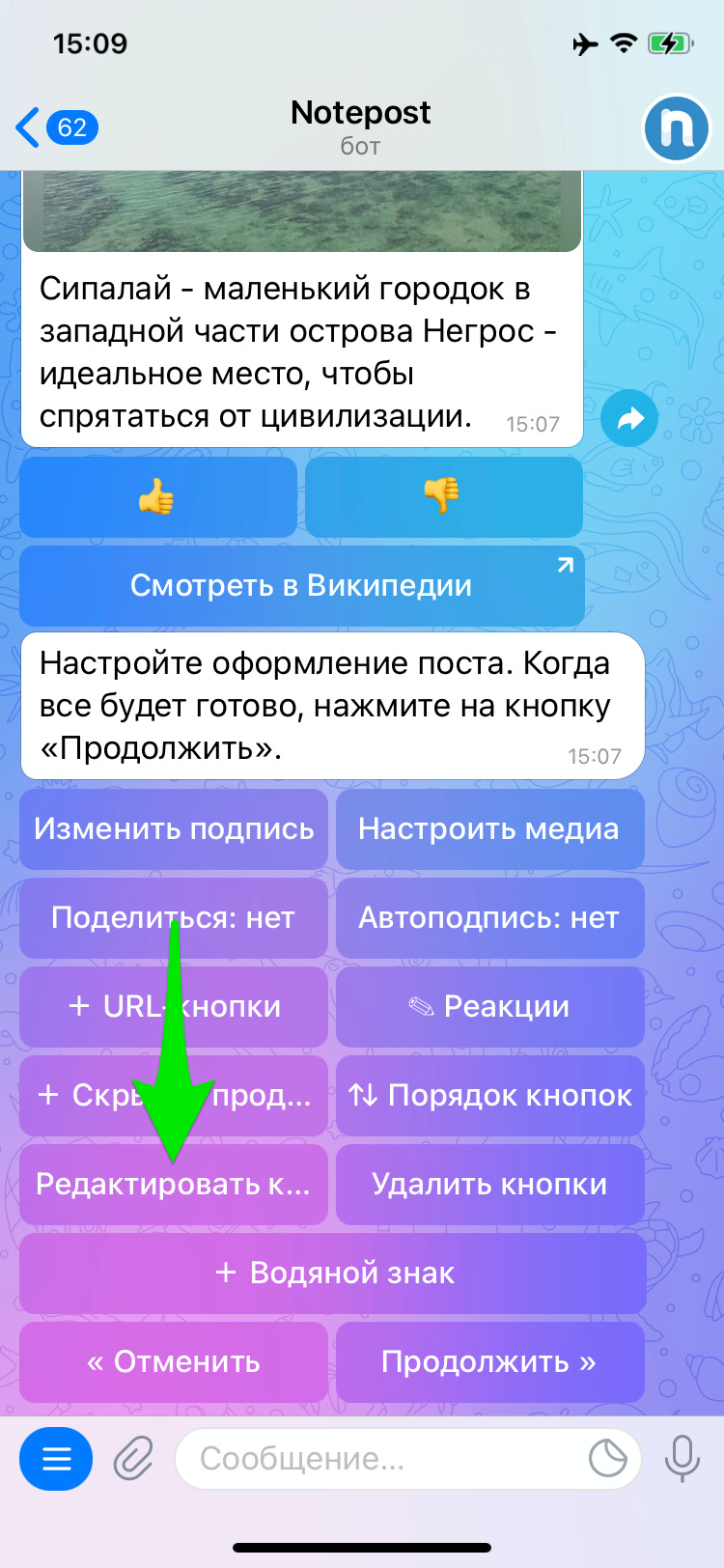
В открывшемся меню со списком кнопок выбираем ту, которую хотим отредактировать:
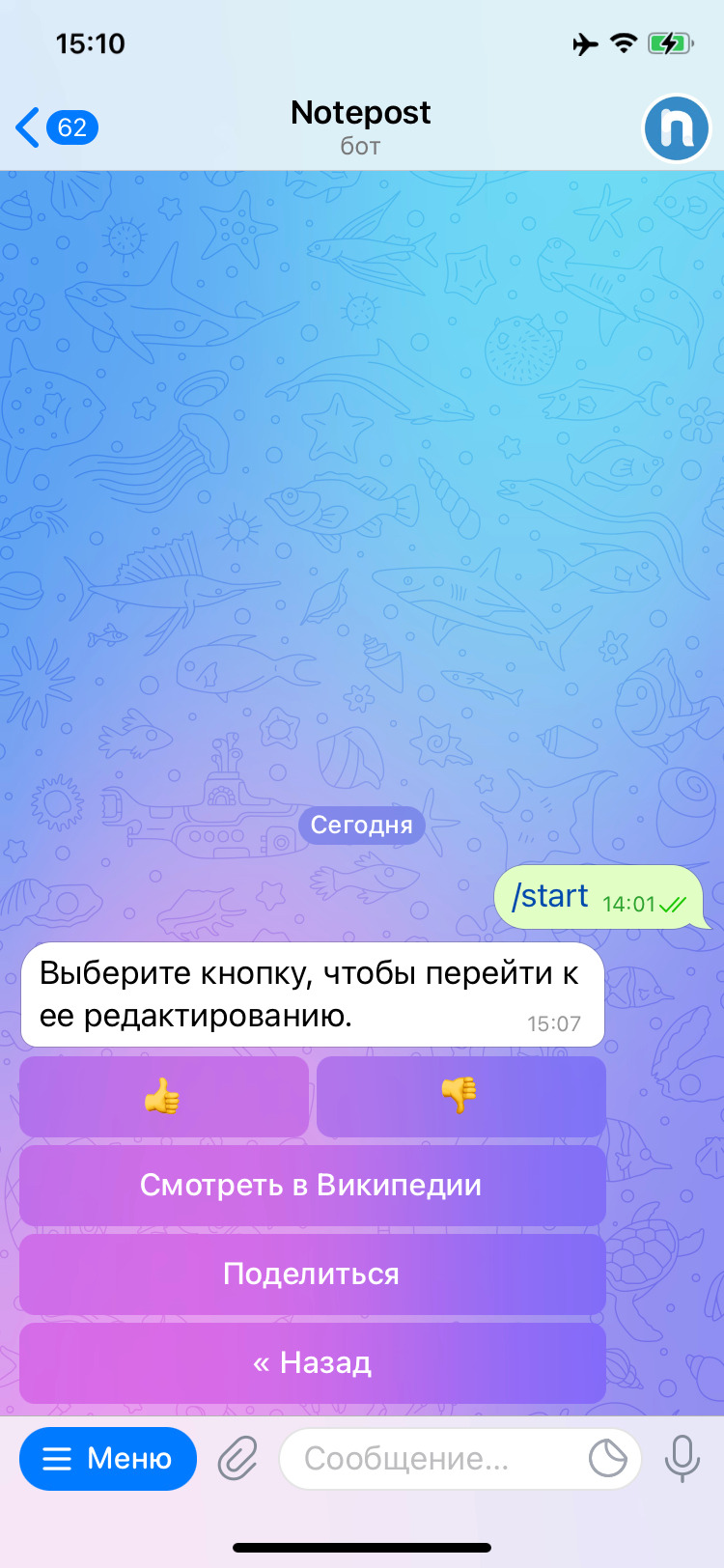
Далее рассмотрим, как редактировать различные типы кнопок.
Пример 1: изменение названия кнопки «Поделиться»
Чтобы изменить текст на кнопке «Поделиться»:
- Нажимаем «Редактировать кнопки»
- Выбираем кнопку «Поделиться»
- Отправляем боту новое название кнопки
- Нажимаем «Сохранить»
На видео показана замена названия кнопки на «Рассказать друзьям»:
Пример 2: изменение URL-кнопки
Чтобы изменить название кнопки или URL-адрес:
- Нажимаем «Редактировать кнопки»
- Выбираем нужную URL-кнопку
- Отправляем боту то, что хотим изменить: название кнопки или адрес ссылки
- Нажимаем «Сохранить»
На видео показана замена названия URL-кнопки: «Википедия» → «Смотреть в Википедии».
Пример 3: изменение скрытого продолжения
Чтобы изменить скрытое продолжение:
- Нажимаем «Редактировать кнопки»
- Выбираем кнопку со скрытым продолжением
- Выбираем то, что нужно изменить: название кнопки, текст для не подписанных пользователей или скрытый текст
- Нажимаем «Сохранить»
На видео показана замена названия скрытого продолжения: «Получить купон» на «Купон на 20%».
Редактирование реакций
Чтобы изменить список реакций, перейдите в меню «Реакции» и выберите нужные эмодзи:
Контакты
@NotepostBot — бот
@posting_live — обсуждение бота
https://t.me/+hqACnWb7r7U5ZDI6 — новости, лайфхаки, инструкции