React Query — залог эффективных запросов
KODНастройка проекта
Сначала необходимо инициализировать репозиторий. Для этого выполняем следующую команду в терминале:

В данном проекте применяются такие сторонние библиотеки, как:
- React-query — для выполнения запросов
fetchиpostк API. - Formik — для создания текстовой формы, позволяющей пользователю осуществлять поиск данных по ID.
Для их установки вводим в терминал команду:

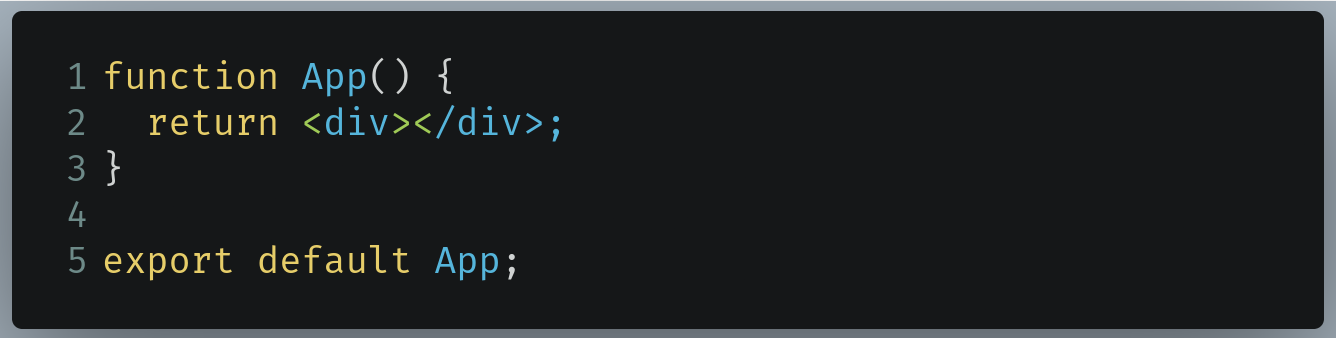
После этого переходим в src/App.js и удаляем код между тегами div. В итоге файл src/App.js должен выглядеть таким образом:
Получаем следующий результат:
Теперь переходим к выполнению простых запросов fetch с помощью React Query.
Получение и отображение данных
На первом этапе создаем файл Passenger.js в директории src. Он отвечает за получение данных с сервера. В статье используется Fake REST API.
В src/Passenger.js прописываем код:
import { useQuery } from "react-query";

function Passengers() {
  const { isLoading, error, data, isSuccess } = useQuery("passengers", () =>
    fetch(
      "https://api.instantwebtools.net/v1/passenger?page=0&size=10"
    ).then((res) => res.json())
  );
  return (
    <div>
      {isSuccess &&
        data.data.map((item) => (
          <div key={item._id}>
            <p>{item.name}</p>
            <p>{item._id}</p>
          </div>
        ))}
      {isLoading && <p>Loading..</p>}
      {error && <p>Error occurred!</p>}
    </div>
  );
}

export default Passengers;
- Строка 1. Импортируем метод
useQueryиз пакета React Query, позволяющий выполнять запросыfetch. - Строка 4. Извлекаем поля
isLoading,error,dataиisSuccessиз хукаuseQuery. Первый параметрuseQuery— это ключ, применяемый для идентификации запроса. - Строки 5-7. Сообщаем React о намерении выполнить запрос
fetchк API, после чего преобразуем полученные данные в JSON. - Строка 11. Если запрос был успешным (
isSuccessявляетсяtrue), то отображаем данные. В нашем случае ими будут поляidиnameкаждого элемента. - Строки 12–13. Если запрос продолжает загружаться или вернул ошибку (
isLoadingявляетсяtrueилиerrorне являетсяnull), то показываем надлежащее сообщение.
Далее переходим в App.js и импортируем QueryClient, QueryClientProvider из пакета React Query , а также компонент Passengers:

Непосредственно поверх объявления компонента App пишем следующий фрагмент кода:

- Строка 1. Создаем экземпляр
QueryClientдля взаимодействия с кэшем.
Теперь находим данный фрагмент кода в App.js:
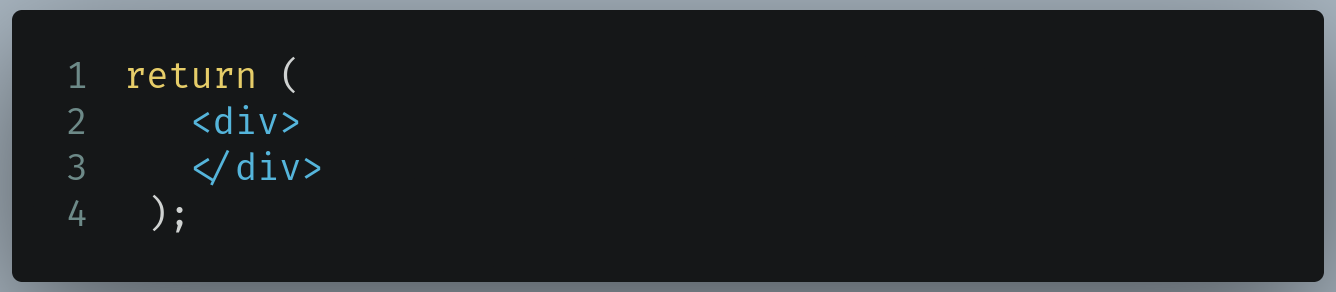
Заменяем его блоком кода, указанным ниже:
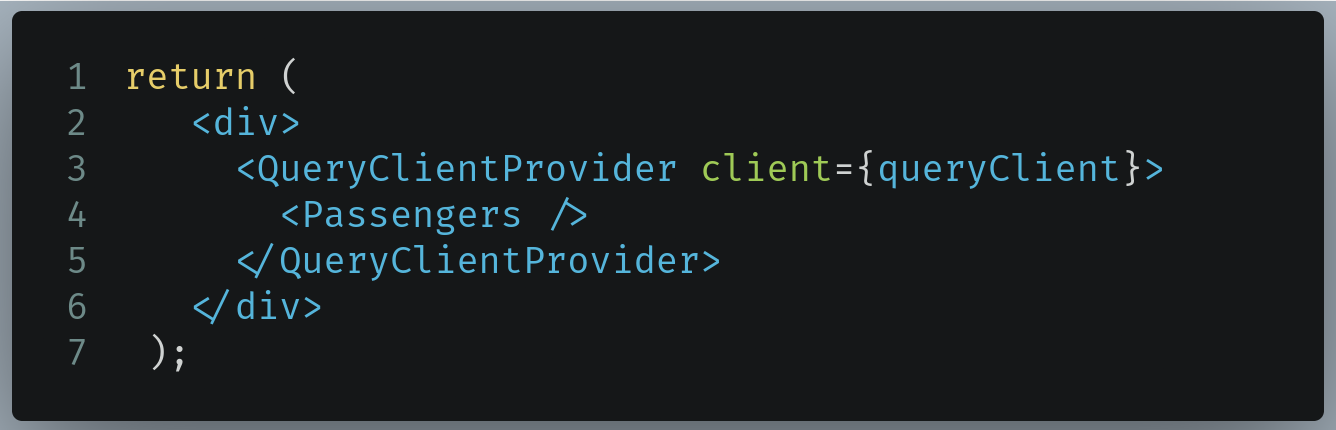
- Строка 3.
QueryClientProviderслужит мостом между приложением иQueryClient, иначе говоря, позволяет реализовать кэширование в приложении. - Строка 4. Отрисовываем компонент
Passengers.
Выполняем код, получая следующий результат:
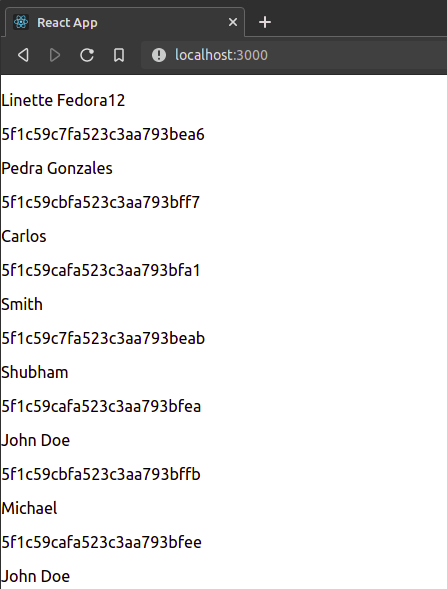
Как видим, код работает. Простой запрос fetch успешно выполнен с помощью React Query.
В следующем разделе узнаем, как осуществлять поиск конкретных данных посредством ID.
В итоге App.js должен выглядеть так:
import { QueryClient, QueryClientProvider } from "react-query";
import Passengers from "./Passengers";

const queryClient = new QueryClient();
function App() {
  return (
    <div>
      <QueryClientProvider client={queryClient}>
        <Passengers />
      </QueryClientProvider>
    </div>
  );
}

export default App;
Поиск по ID
В каталоге src создаем файл PassengerID.js. Компонент PassengerIDпозволит пользователю искать данные пассажира всего лишь путем ввода ID.
В src/PassengerID.js начинаем с импорта библиотек:

- Строка 1. Используем переменную состояния для отслеживания ID.
- Строка 2 помогает в выполнении запросов к API.
- Хук
useFormikсодействует в создании форм.
Далее пишем код в файле PassengerID:
function PassengerID() {
  const [id, setID] = useState("");
  const formik = useFormik({
    initialValues: {
      _id: "",
    },
    onSubmit: (values) => {
      console.log(JSON.stringify(values, null, 2));
      setID(values._id);
    },
  });
  const fetchPassenger = async (id) => {
    const res = await fetch(
      `https://api.instantwebtools.net/v1/passenger/${id}`
    );
    return res.json();
  };
  const { data, error, isLoading } = useQuery(["passengerID", id], () =>
    fetchPassenger(id)
  );
}

export default PassengerID;
- Строка 2. Хук
idсообщает React Query идентификатор, по которому нужно произвести запрос через API. - Строка 3. Хук
useFormikпомогает в создании формы. Здесь мы информируем Formik о том, что начальное значение текстового поля_idбудет пустым. - Строка 7. Если пользователь отправляет форму, то вызываем функцию
setIDдля изменения переменнойidна значение, введенное им в текстовое поле. - Строка 12. Объявляем функцию
fetchPassenger, которая выберет пользователя в соответствии с ID, присутствующим в параметре. В итоге сырые данные будут преобразованы в JSON и затем возвращены. - Строка 18. Запускаем функцию
useQueryдля выполнения запросаfetchк API. Обратите внимание на добавление в ключ переменной состоянияid. Дело в том, что наш запрос зависит от переменнойid. Таким образом мы даем указание React выполнять запрос при каждом изменении состоянияid. - Строка 19. Вызываем функцию
fetchPassengerи передаем параметрid.
Данные извлечены, осталось их только отобразить.
В довершении всего добавляем код в PassengerID.js:
return (
  <div>
    <h1>Find by ID</h1>
    <form onSubmit={formik.handleSubmit}>
      <input
        id="_id"
        name="_id"
        type="text"
        onChange={formik.handleChange}></input>
    </form>
    {error && <p>Error!</p>}
    {data && (
      <p>
        {data.name}, {data.trips}
      </p>
    )}
    {isLoading && <p>Loading..</p>}
  </div>
);
- Строка 4. Создаем элемент
formи в случае отправки пользователем формы инструктируем React запустить соответствующий обработчик. - Строка 5. Создаем текстовое поле
inputсid=”_id"иname="_id". Необходимо отметить, что мы передаем это полеidиname, соответствующее свойству, которое было определено ранее в свойствеinitialValues, расположенном в хукеuseFormik. - Строка 12. Если данные возвращаются, то отображаем поля
nameиtrips(поездок) пассажира.
Теперь код принял свой окончательный вид. На этом этапе необходимо отрисовать компонент PassengerID в DOM.
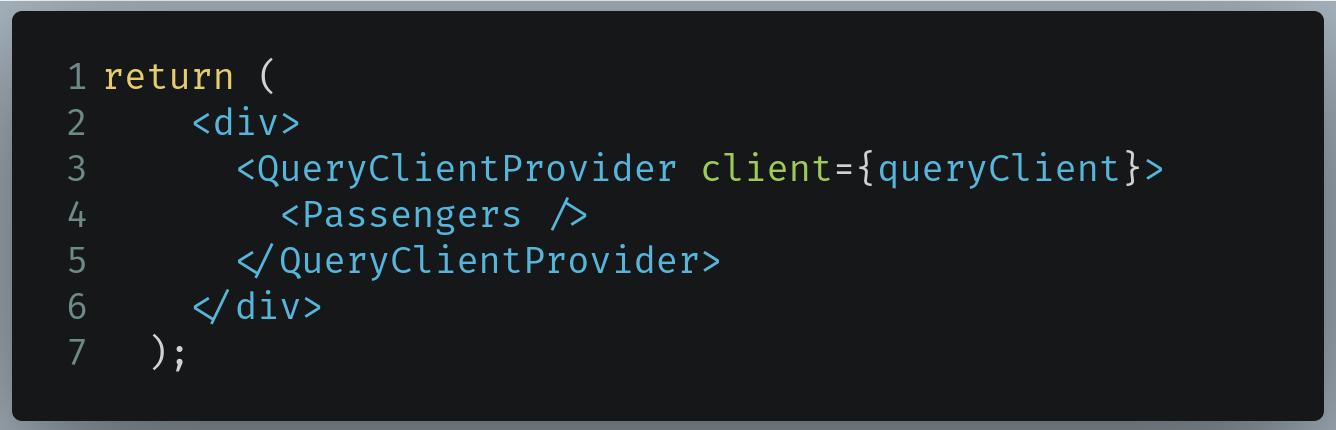
В App.js находим фрагмент кода:
Меняем его следующим образом:
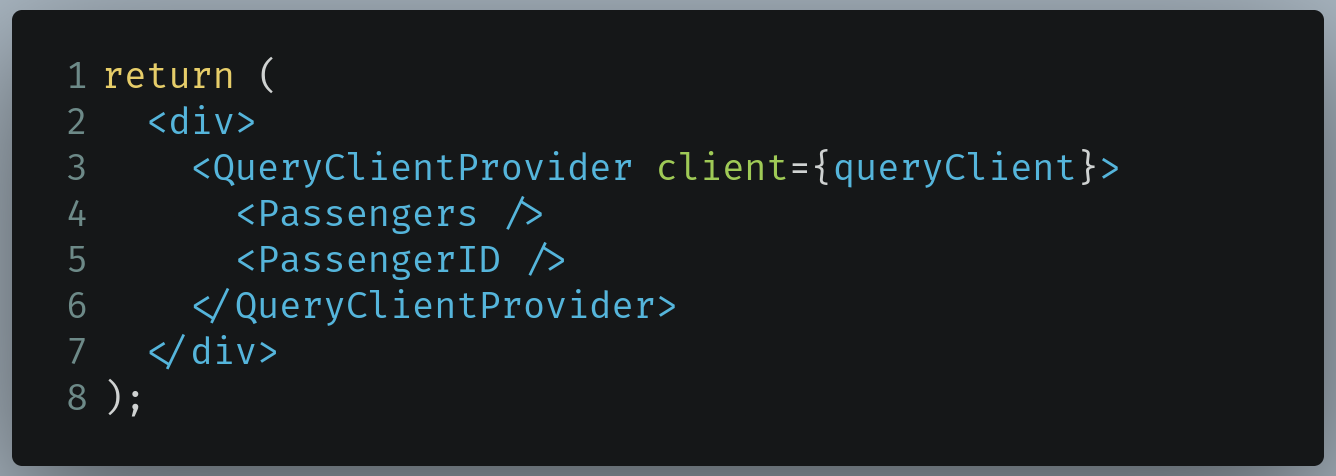
- Строка 5. Отрисовываем компонент
PassengerID.
Выполняем код, в результате получая:
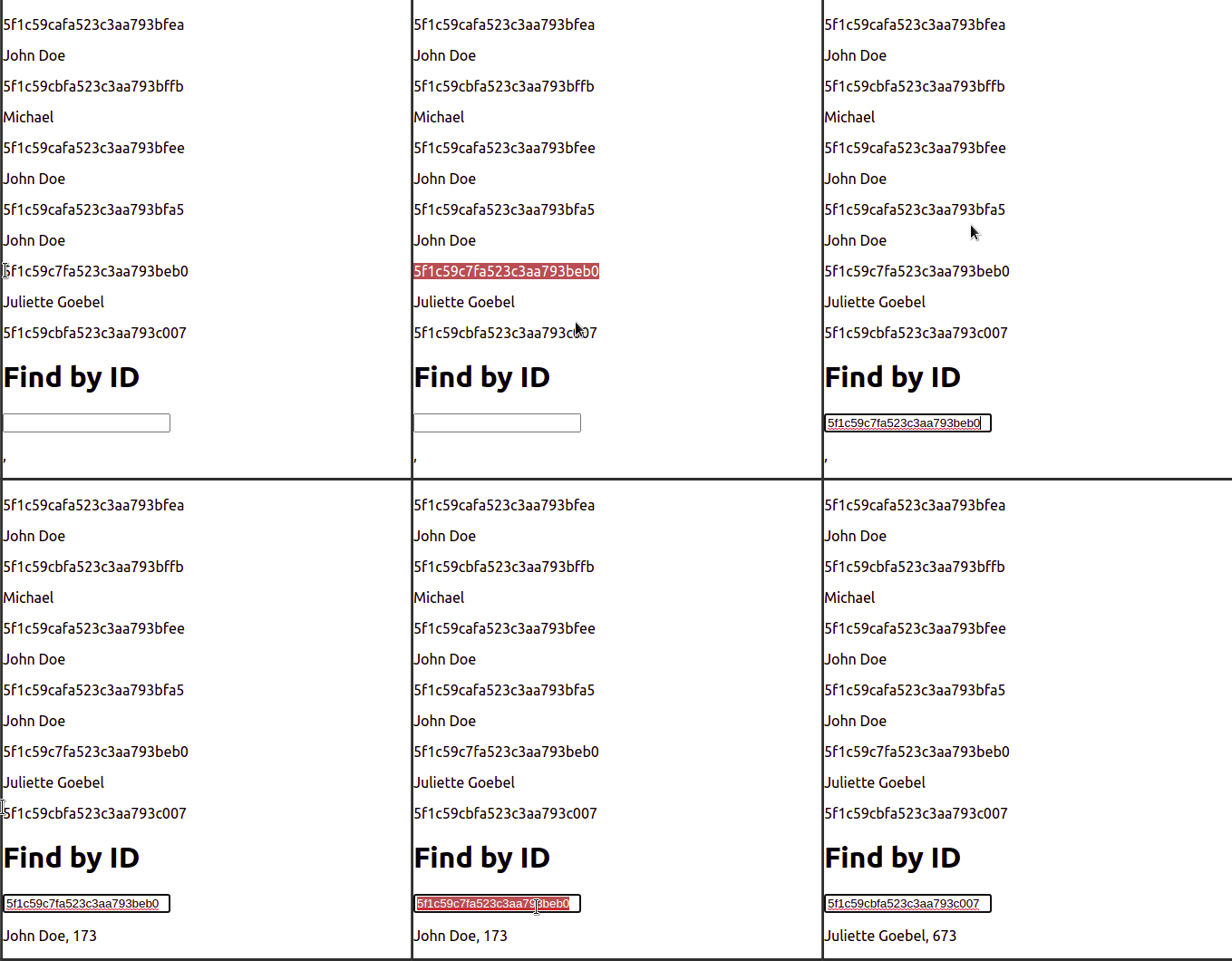
Убеждаемся в работоспособности кода. Обратите внимание, что при каждом изменении переменной состояния id, происходит повторное извлечение данных.
Тема данного раздела исчерпана, и пора переходить к следующему, в котором подробно будем знакомиться с библиотекой React Query.
Напоследок покажем, как должен выглядеть PassengerID.js:
import { useState } from "react";
import { useQuery } from "react-query";
import { useFormik } from "formik";
import Passengers from "./Passengers";

function PassengerID() {
  const [id, setID] = useState("");
  const formik = useFormik({
    initialValues: {
      _id: "",
    },
    onSubmit: (values) => {
      console.log(JSON.stringify(values, null, 2));
      setID(values._id);
    },
  });
  const fetchPassenger = async (id) => {
    const res = await fetch(
      `https://api.instantwebtools.net/v1/passenger/${id}`
    );
    return res.json();
  };
  const { data, error, isLoading } = useQuery(["passengerID", id], () =>
    fetchPassenger(id)
  );
  return (
    <div>
      <h1>Find by ID</h1>
      <form onSubmit={formik.handleSubmit}>
        <input
          id="_id"
          name="_id"
          type="text"
          onChange={formik.handleChange}
        ></input>
      </form>
      {error && <p>Error!</p>}
      {data && (
        <p>
          {data.name}, {data.trips}
        </p>
      )}
      {isLoading && <p>Loading..</p>}
    </div>
  );
}

export default PassengerID;
React Query: дополнительные возможности
В этом разделе рассмотрим:
- пагинацию;
- мутации.
Начнем с пагинации.
Пагинация
Fake API содержит тысячи записей. Несмотря на то, что можно отобразить их все на одной странице, лучше попрактиковаться в разбивке этого списка по нескольким. Например, поместить первые десять на одну страницу, а следующие десять — на вторую и т. д.
В файле Passengers.js объявляем переменную состояния page:

Это позволит отслеживать текущую страницу.
Далее пишем такой фрагмент кода:
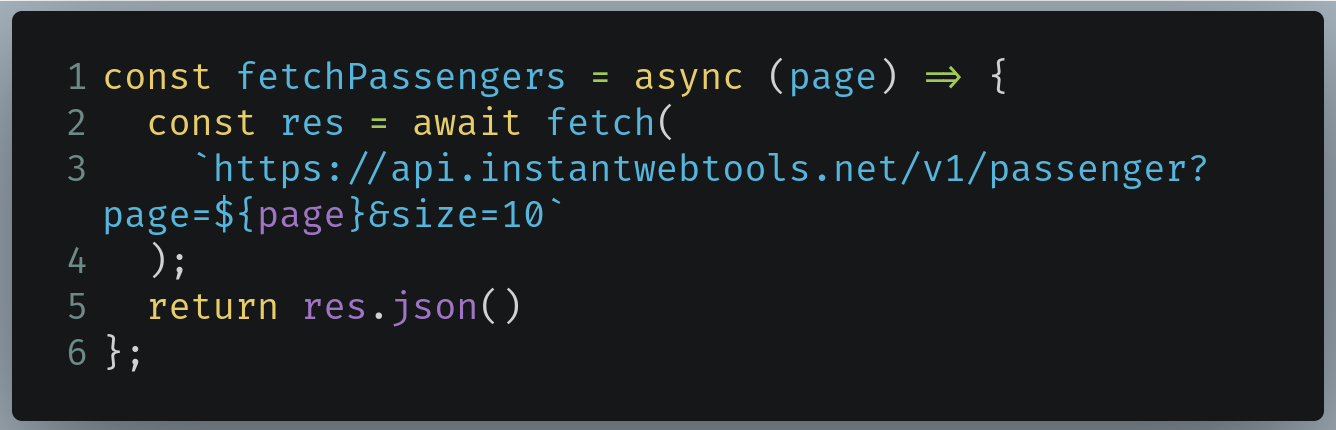
В этой функции мы инструктируем React извлечь записи через API с указанной страницы. В итоге возвращаются преобразованные данные JSON.
Далее находим следующий фрагмент кода:
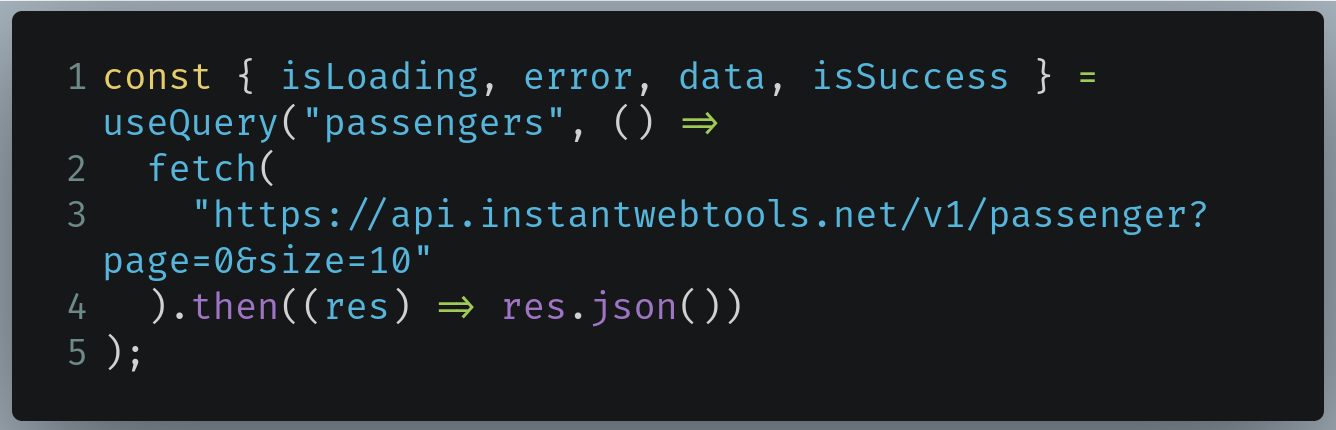
Теперь меняем его таким образом:

- Строка 2. Сообщаем React, что запрос зависит от переменной
page. При изменении состоянияpageвыполняем запрос заново. - Строка 3. Извлекаем данные пассажира с помощью переменной
pageв качестве параметра. - Строка 4.
keepPreviousDataдает указание React сохранять старые данные при изменении ключа запроса.
Мы почти у цели. Далее находим блок return в Passengers.js:

Добавляем следующие строки кода сразу после открывающего тега div:
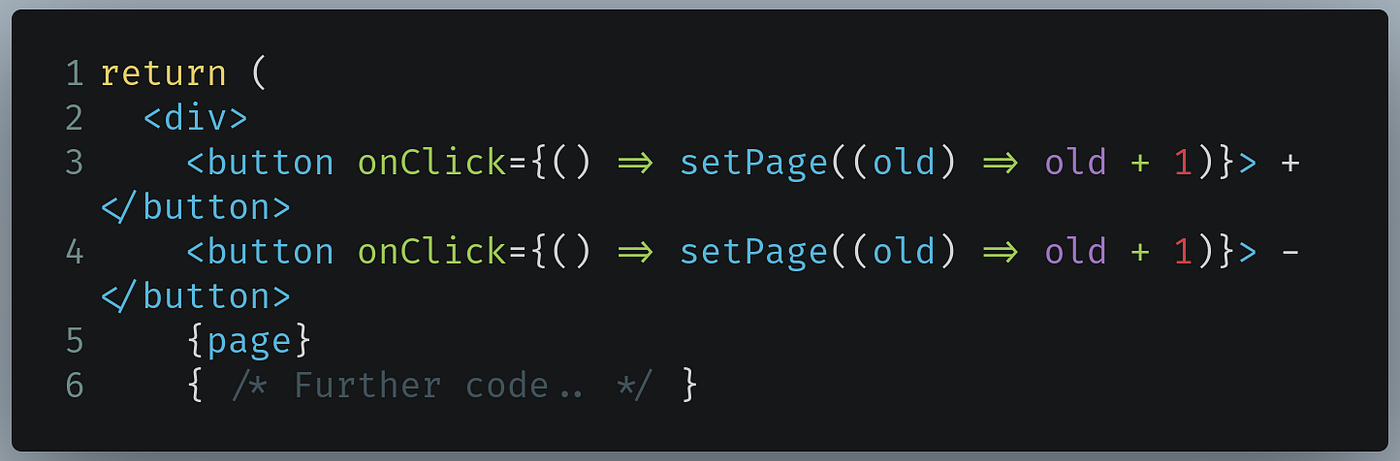
- Строка 3. Инструктируем React уменьшить состояние
pageи остановить его при достижении 0. - Строка 4. Увеличиваем состояние
page. - Строка 5. Отображаем значение
page.
Вот теперь закончили! Выполняем код, в результате получая:
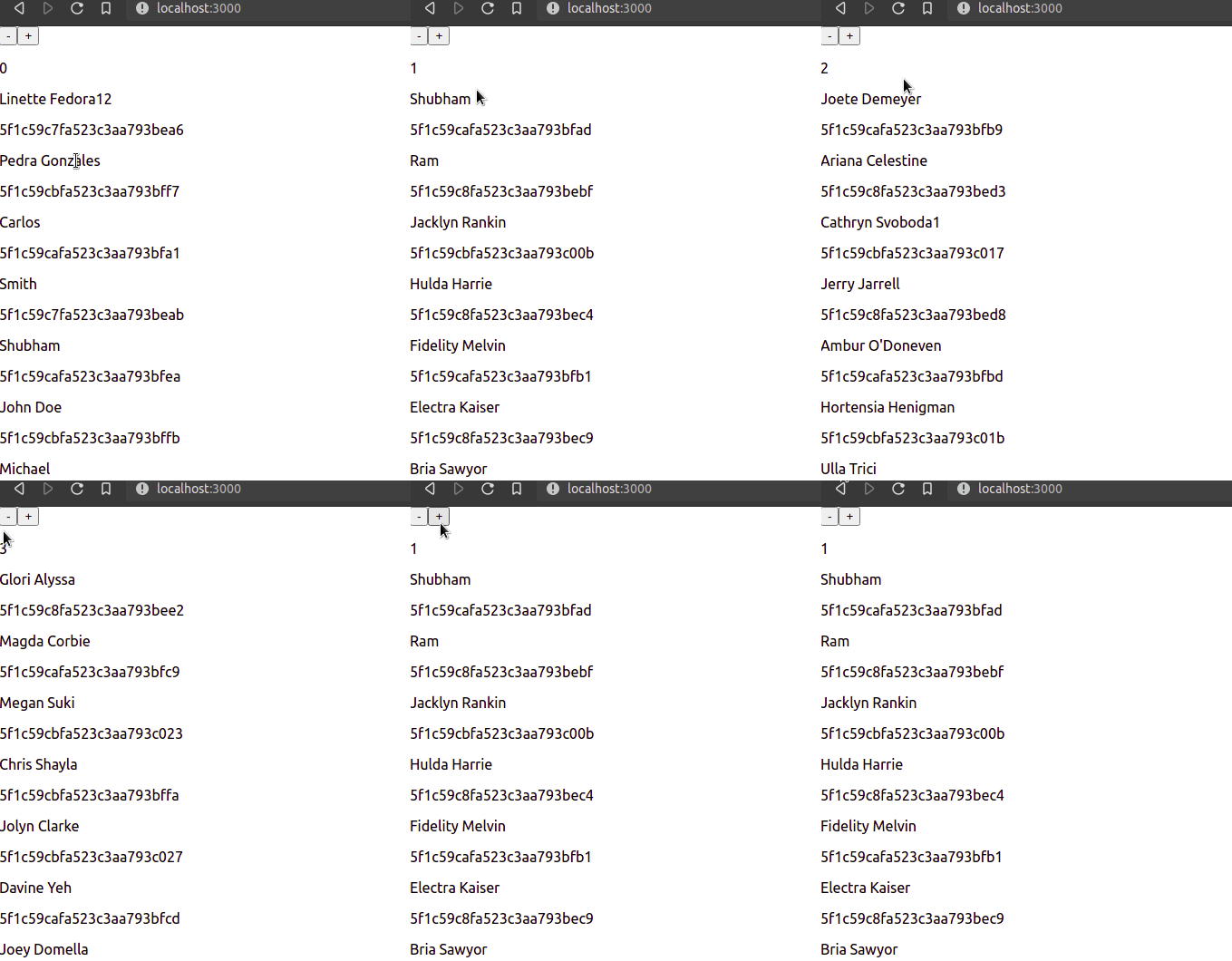
Как видим, код работает. Теперь займемся мутациями.
Окончательный вариант кода Passengers.js:
import { useState } from "react";
import { useQuery } from "react-query";

function Passengers() {
  const [page, setPage] = useState(0);

  const fetchPassengers = async (page) => {
    const res = await fetch(
      `https://api.instantwebtools.net/v1/passenger?page=${page}&size=10`
    );
    return res.json();
  };

  const { isLoading, error, data, isSuccess } = useQuery(
    ["passengers", page],
    () => fetchPassengers(page),
    { keepPreviousData: false }
  );
  return (
    <div>
      <button onClick={() => setPage((old) => Math.max(0, old - 1))}>
        {" "}
        -{" "}
      </button>
      <button onClick={() => setPage((old) => old + 1)}> + </button>

      <p> {page} </p>
      {isSuccess &&
        data.data.map((item) => (
          <div key={item._id}>
            <p>{item.name}</p>
            <p>{item._id}</p>
          </div>
        ))}
      {isLoading && <p>Loading..</p>}
      {error && <p>Error occurred!</p>}
    </div>
  );
}

export default Passengers;
Мутации
React Query — отличная библиотека для выполнения запросов GET. Выясним, как изменять или добавлять данные на сервер.
Здесь в дело вступают мутации, позволяющие выполнять запросы POSTи PUT.
Но прежде установим axios для осуществления вышеуказанных запросов к API.

В директории src создаем файл AddPassenger.js. Начинаем с импорта модулей:
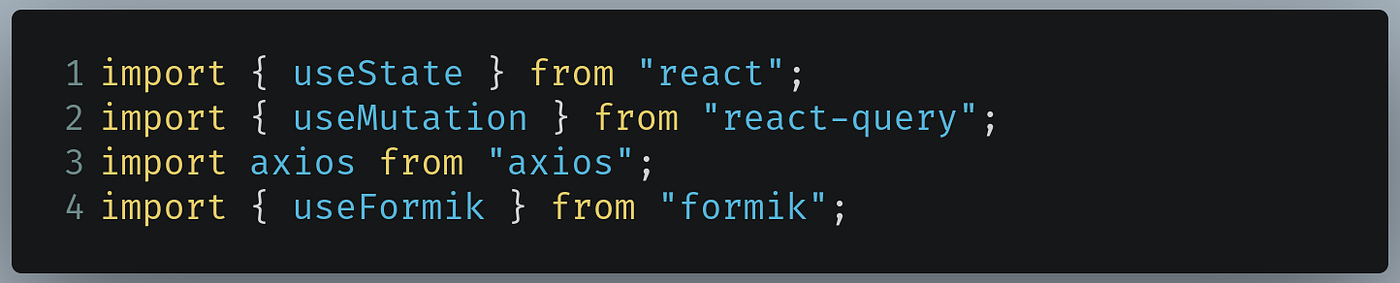
- Строка 1. Объявляем переменные состояния для последующей их отправки к API в качестве данных.
- Строка 2. Хук
useMutationинструктирует React изменить данные на сервере. - Строка 3. Axios разрешает выполнить запросы
POSTк API. - Строка 4 способствует извлечению данных из формы.
function AddPassenger() {
  const formik = useFormik({
    initialValues: {
      name: "",
      trips: 0,
      airline: 1,
    },
    onSubmit: (values) => {
      console.log(JSON.stringify(values, null, 2));
      mutation.mutate({
        name: values.name,
        trips: values.trips,
        airline: values.airline,
      });
    },
  });
}
export default AddPassenger;
- Строки 2–6. Создаем хук
useFormik, имеющий 3 значенияname,tripsиairline. - Строки 8–16. При отправке пользователем формы выполняем мутацию. Отправляем значения текстовых полей в качестве данных на сервер. В дальнейшем определяем
mutation.
Затем пишем фрагмент код:
const mutation = useMutation((item) =>
  axios.post("https://api.instantwebtools.net/v1/passenger/", item)
);
if (mutation.isSuccess) console.log(mutation.data.data);
- Строка 1. Создаем экземпляр
useMutation. - Строка 2. Выполняем запрос
POSTк API. Переменнаяitemявляется телом данных, которые будут отправлены позже. - Строка 4. Если мутация была успешной (свойство
isSuccessявляетсяtrue), то регистрируем возвращаемые данные в консоли.
С логикой закончили, осталось отобразить форму, обеспечивая пользователю возможность ввода данных.
Пишем следующий код в файле AddPassenger.js:
return (
    <div>
      <h1>Submit form</h1>
      <form onSubmit={formik.handleSubmit}>
        <label>
          Name
          <input id="name" type="text" onChange={formik.handleChange} />
        </label>
        <label>
          Trips
          <input id="trips" type="number" onChange={formik.handleChange} />
        </label>
        <label>
          Airline:
          <input id="airline" type="number" onChange={formik.handleChange} />
        </label>
        <button type="submit">Submit</button>
      </form>
      {mutation.isLoading && <p>Please wait</p>}
      {mutation.isSuccess && <p>Success! ID: {mutation.data.data._id}</p>}
    </div>
  );
- Строка 4. Запускаем обработчик отправки Formik, когда пользователь отправляет форму.
- Строки 7–15. Создаем несколько текстовых полей для
name,tripsиairline. - Строка 19. Если запрос загружается (свойство
isLoadingявляетсяtrue), то отображаем надлежащее сообщение. - Строка 20. В случае успешного выполнения мутации (свойство
isSuccessявляетсяtrue) отображаем ID нового пассажира.
Работа над этим кодом завершена, осталось отобразить компонент AddPassenger в DOM.
Переходим к src/App.js и находим блок кода:
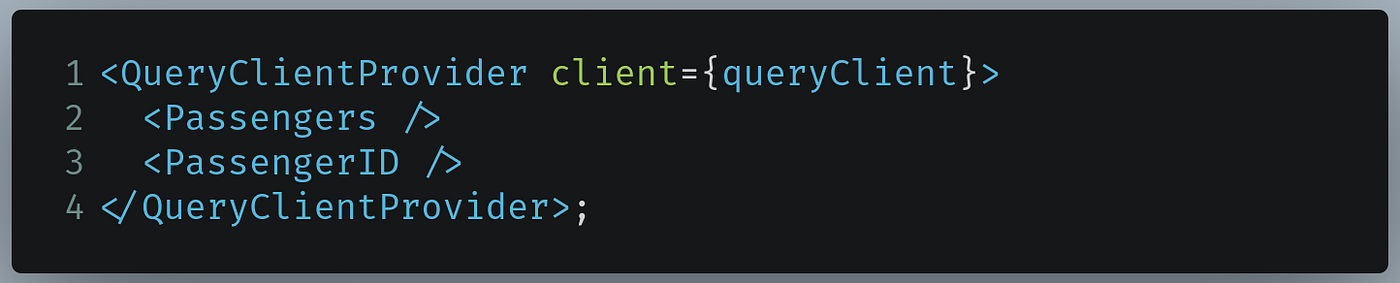
Меняем его таким образом:

- Строка 4. Отображаем компонент
AddPassenger.
Выполняем код и получаем результат:
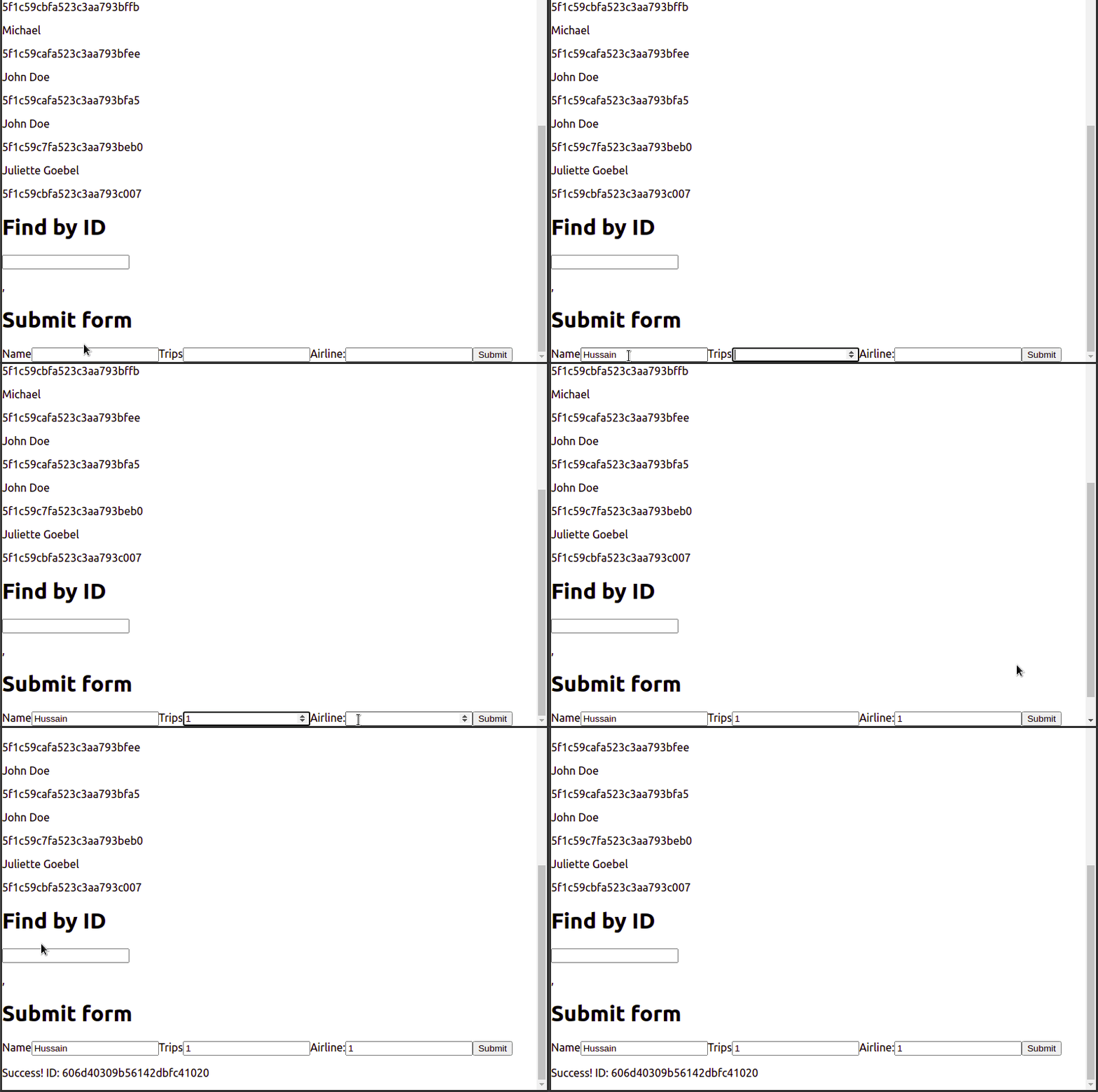
Код работает. Мы получили ID пассажира. Попробуем его найти.
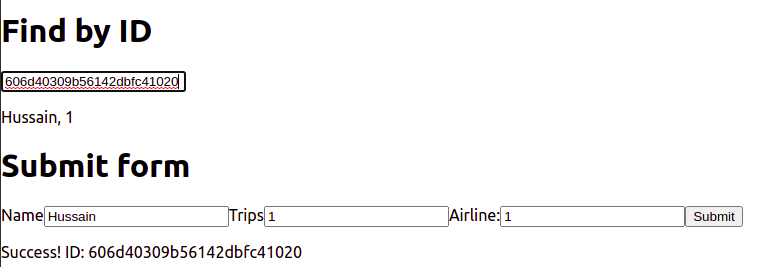
Все прекрасно функционирует!
Заключение
Вот такая неимоверно легкая в применении React Query. Нам не пришлось писать много кода для добавления поддержки пагинации или выполнения запроса POST. Неудивительно, что крупные корпорации, например Microsoft и eBay, используют для продакшена именно React Query.