Разбор нового интерфейса Payscrow
NURAEH TEAMLEADНаконец-то вышло долгожданное обновление которое мы с вами так долго ждали 🔥
Разберем полностью весь сайт по полочкам.

- Главная «Дашборд»

1) Прием входящих ордеров (ВХОД)
Если вам нужно включить трафик, нажимаете на ползунок
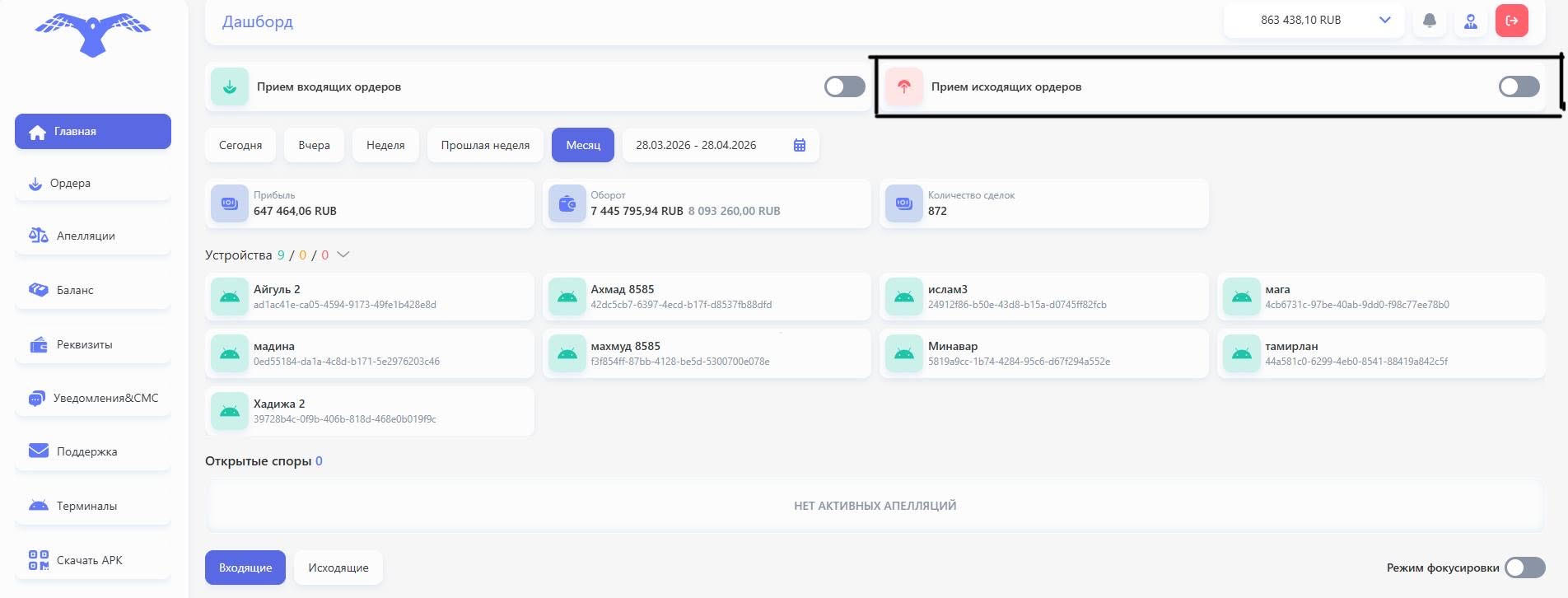
2) Прием исходящих ордеров (ВЫХОД)
Если вам нужно включить трафик на выплаты, так же нажимаем ползунок. Теперь вход и выход находится на одном токене за что огромное спасибо нашему руководству, намного облегчило работу.
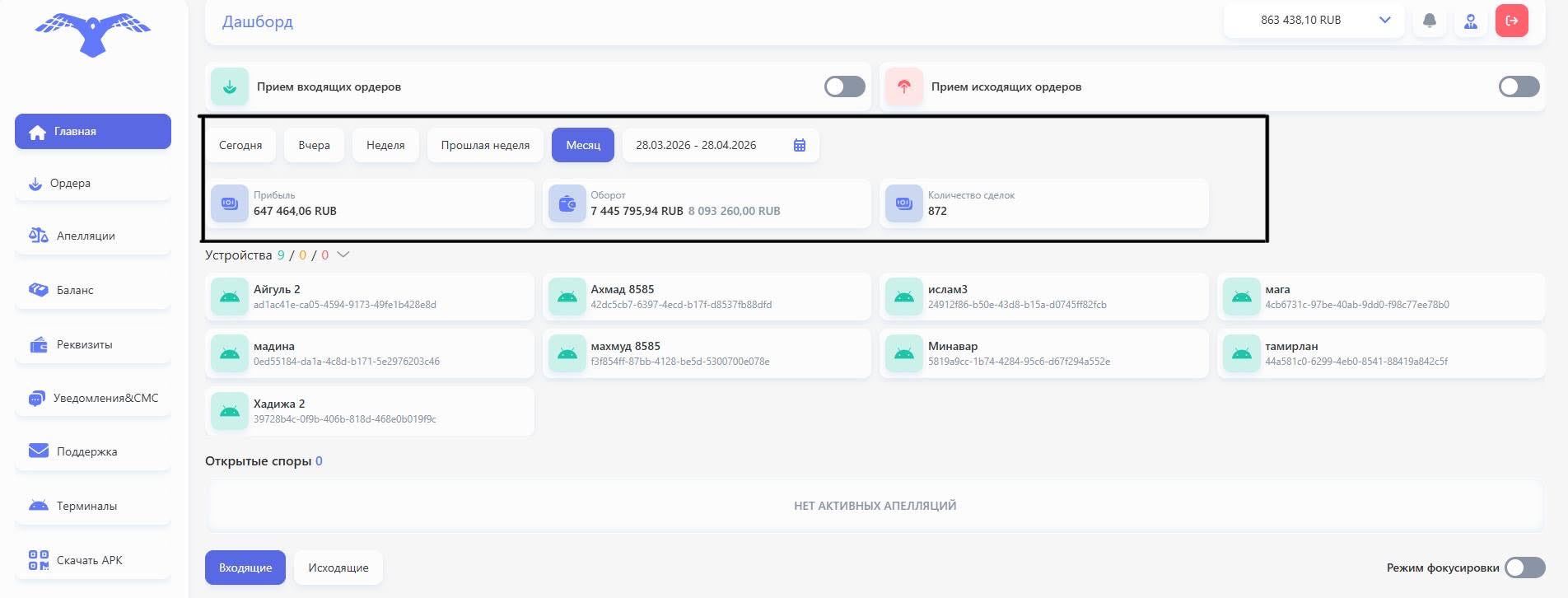
3) Статистика (оборот + прибыль + количество сделок)
Можете выбрать любую дату и посмотреть статистику за этот промежуток времени.
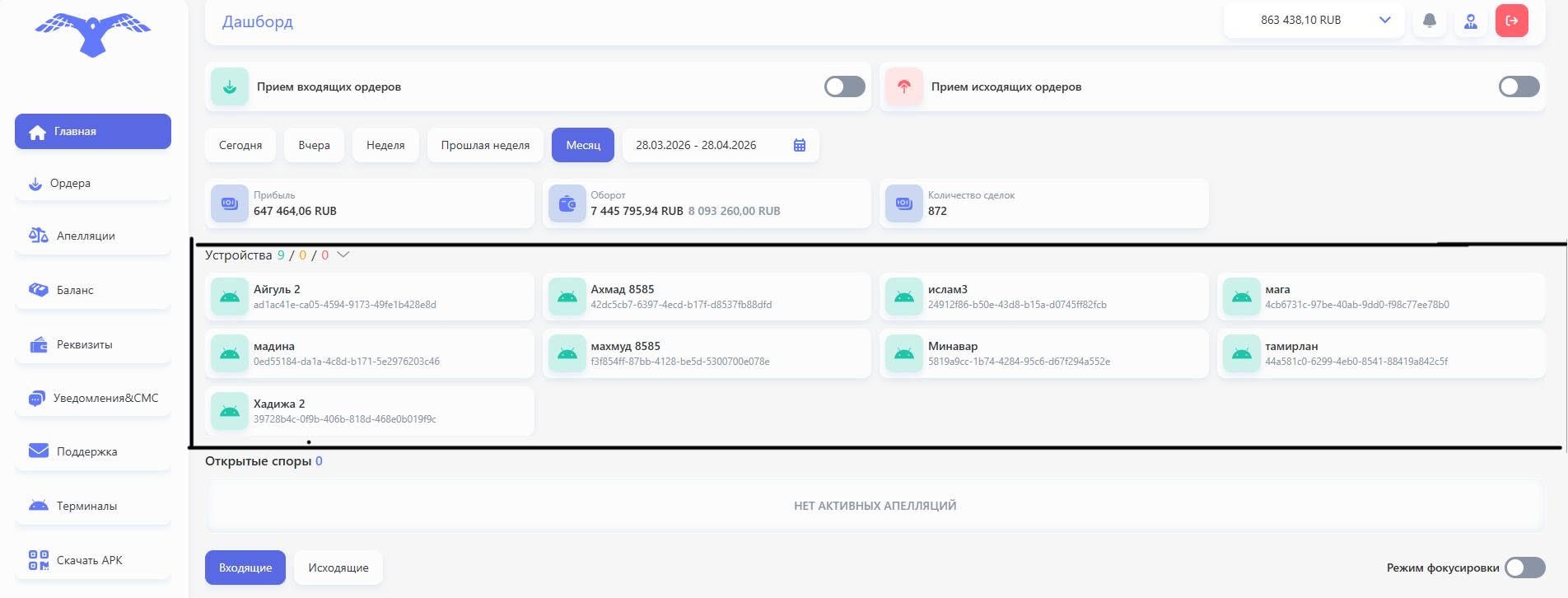
4) Устройство (активные, неактивные, оффлайн)
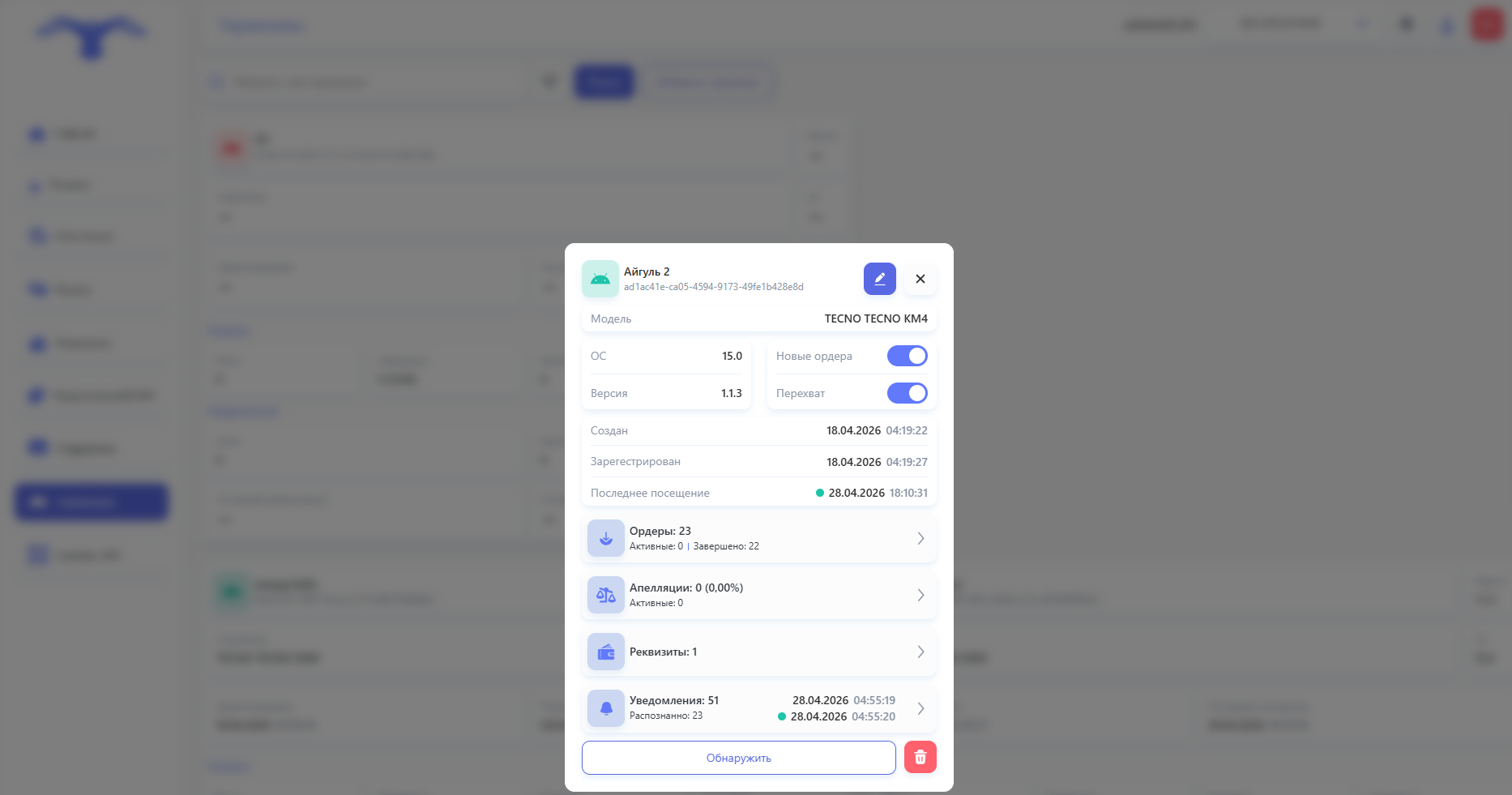
Можно посмотреть статистику каждого терминала, привязанные реквизиты, уведомления, все ордера по этому терминалу.

5) Открытые споры
Так же можете закрывать и проверять активные апелляции в главном меню.

6) Входящие ордера/Исходящие ордера (режим фокусировки)
В разделе входящие - ваши активные и завершенные ордера на вход
В разделе исходящие - ваши активные и завершенные ордера на выход
Режим фокусировки - это режим при включении которого убирается с главного меню: статистика, устройство и споры и показываются только ордера
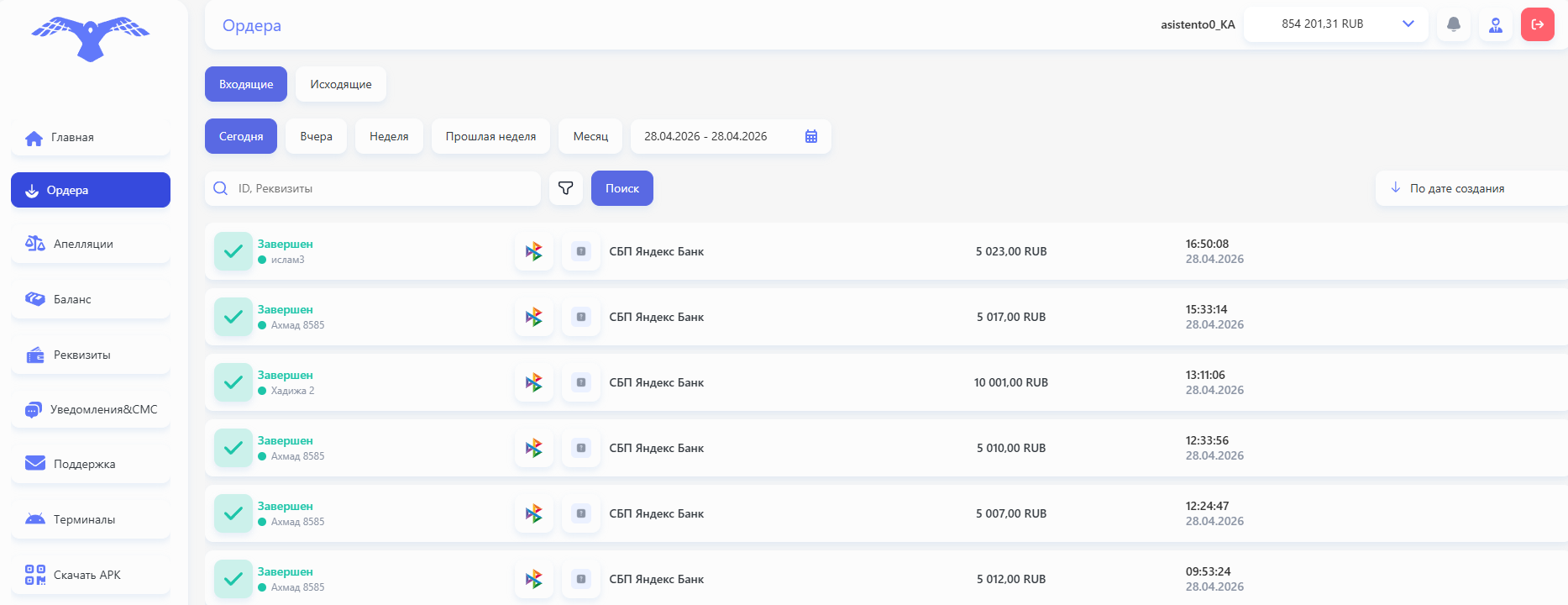
2. Раздел ОРДЕРА (Активные, завершенные, отмененные)
Тут так же есть 2 раздела: входящие и исходящие (т.е ордера вход и выход)
Можно фильтровать по сумме, по дате, что очень удобно
Так же при скорых доработках можно будет сразу же через сайт обращаться к поддержке по поводу ордера.
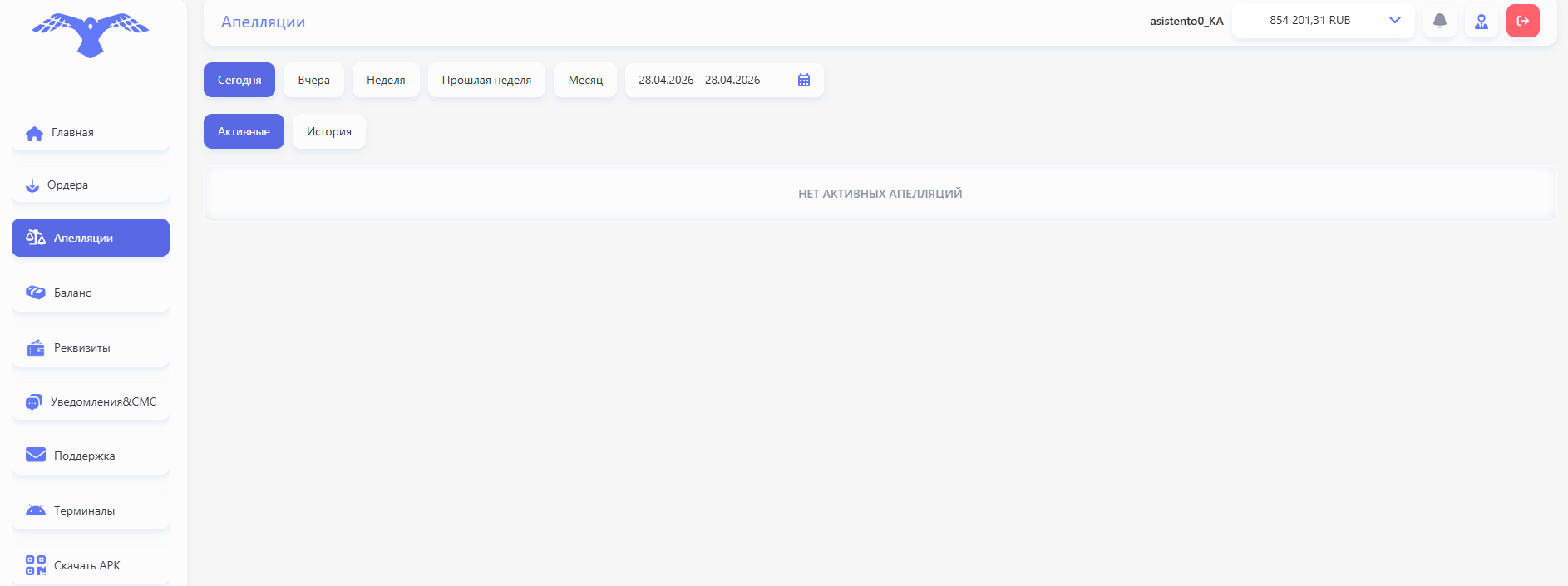
3. Раздел Апелляции (споры)
Активные/история
Тут так же есть фильтры при которых вам можно будет найти любой интересующий вас ваш спор и теперь намного удобнее закрывать апелляции через сайт
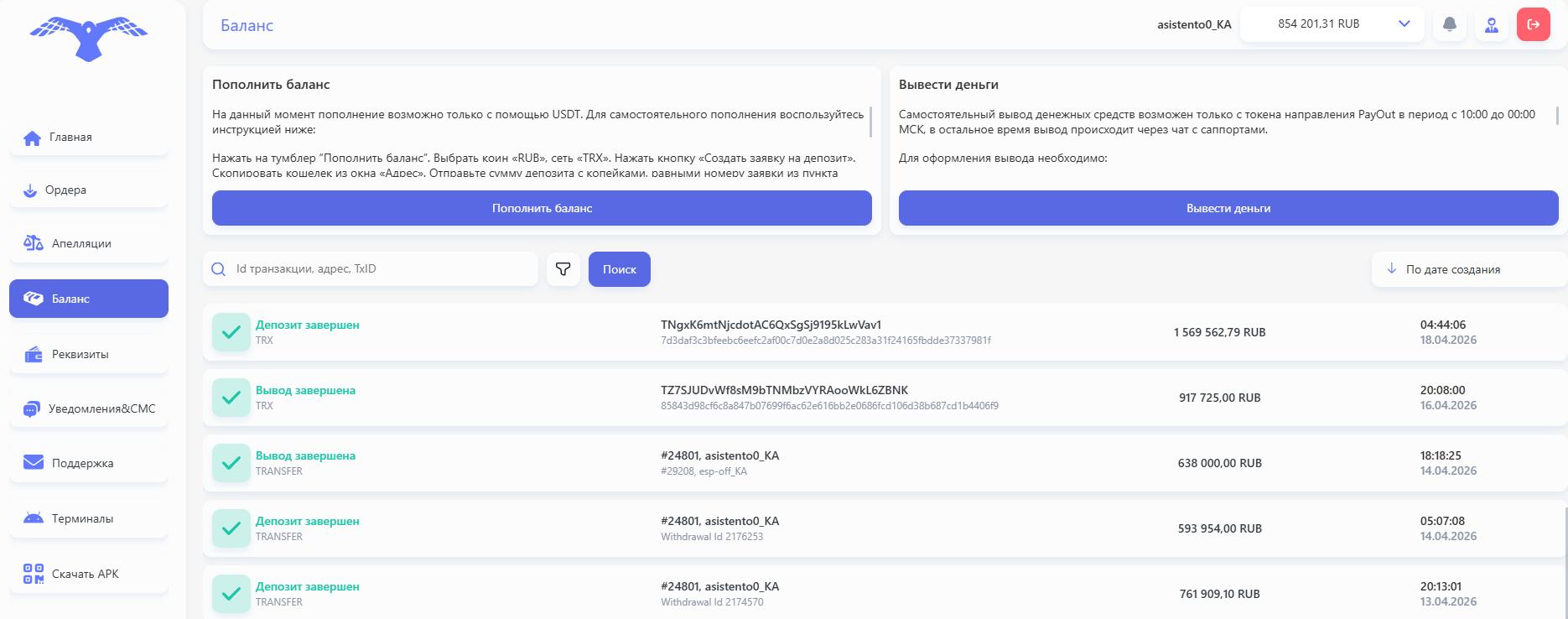
4. Раздел «БАЛАНС»
Пополнить баланс/Вывести деньги
Пополнение так возможно только с помощью USDT.
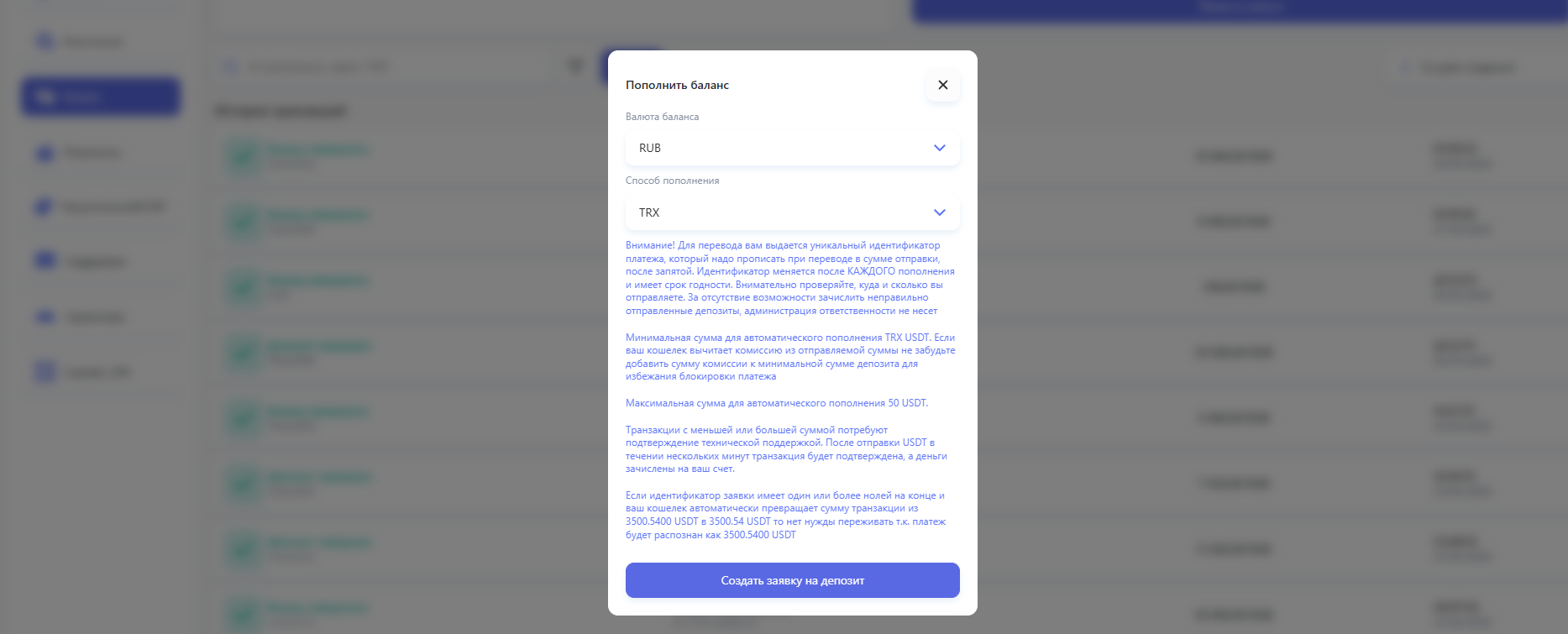
Выбираем коин - RUB
Способ пополнения - TRX
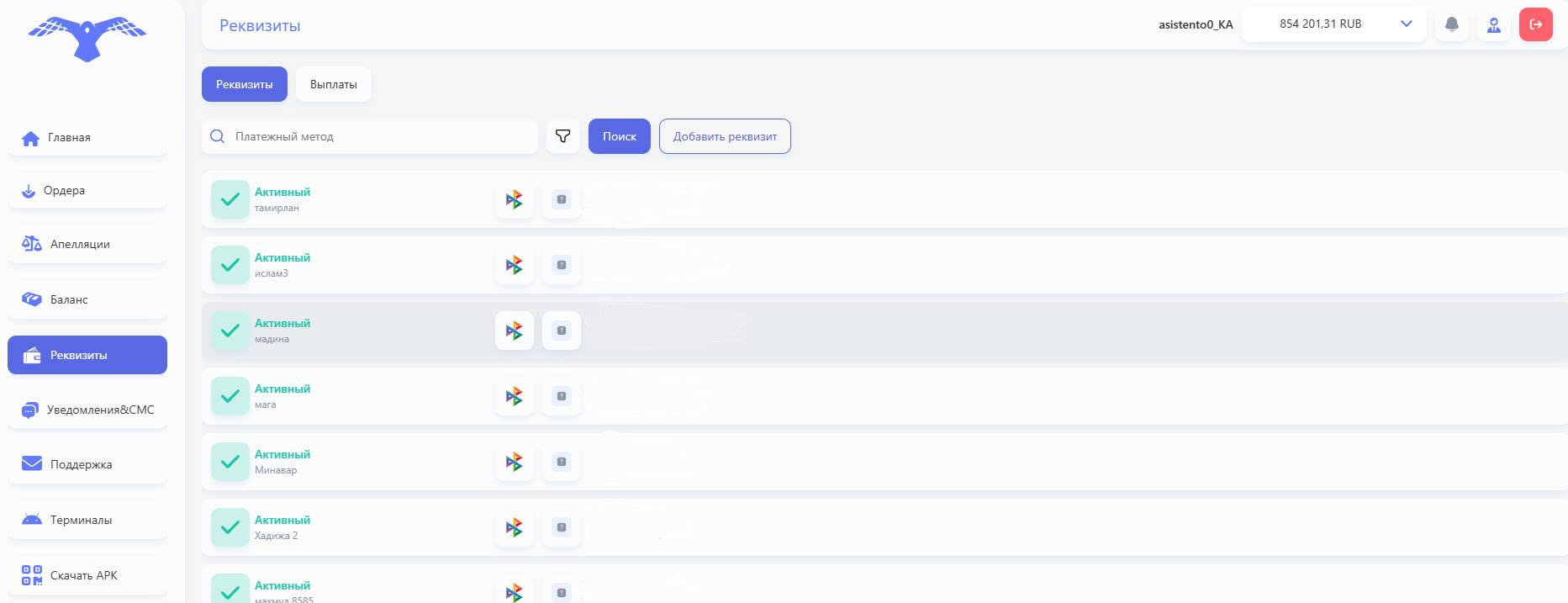
5. Раздел «РЕКВИЗИТЫ»
Тут так же активные и неактивные реквизиты, можно фильтровать
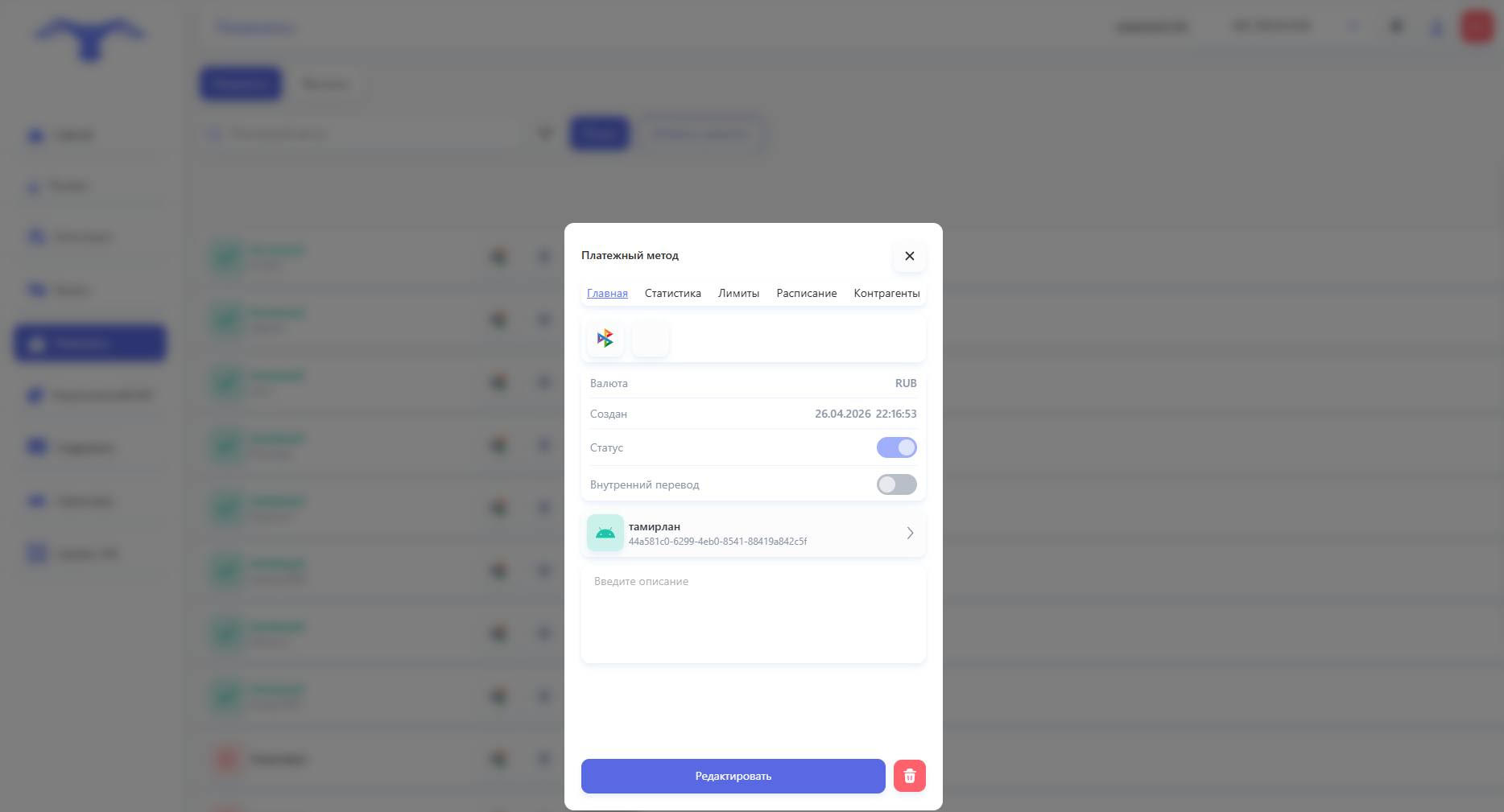
1) Настройки реквизита, раздел «ГЛАВНАЯ»
Статус - если нужен трафик нажимаем на ползунок, если нужен трафик ИНХАУС, нажимаем на ползунок «Внутренний перевод»
Так же показан терминал привязанный к этому реквизиту.
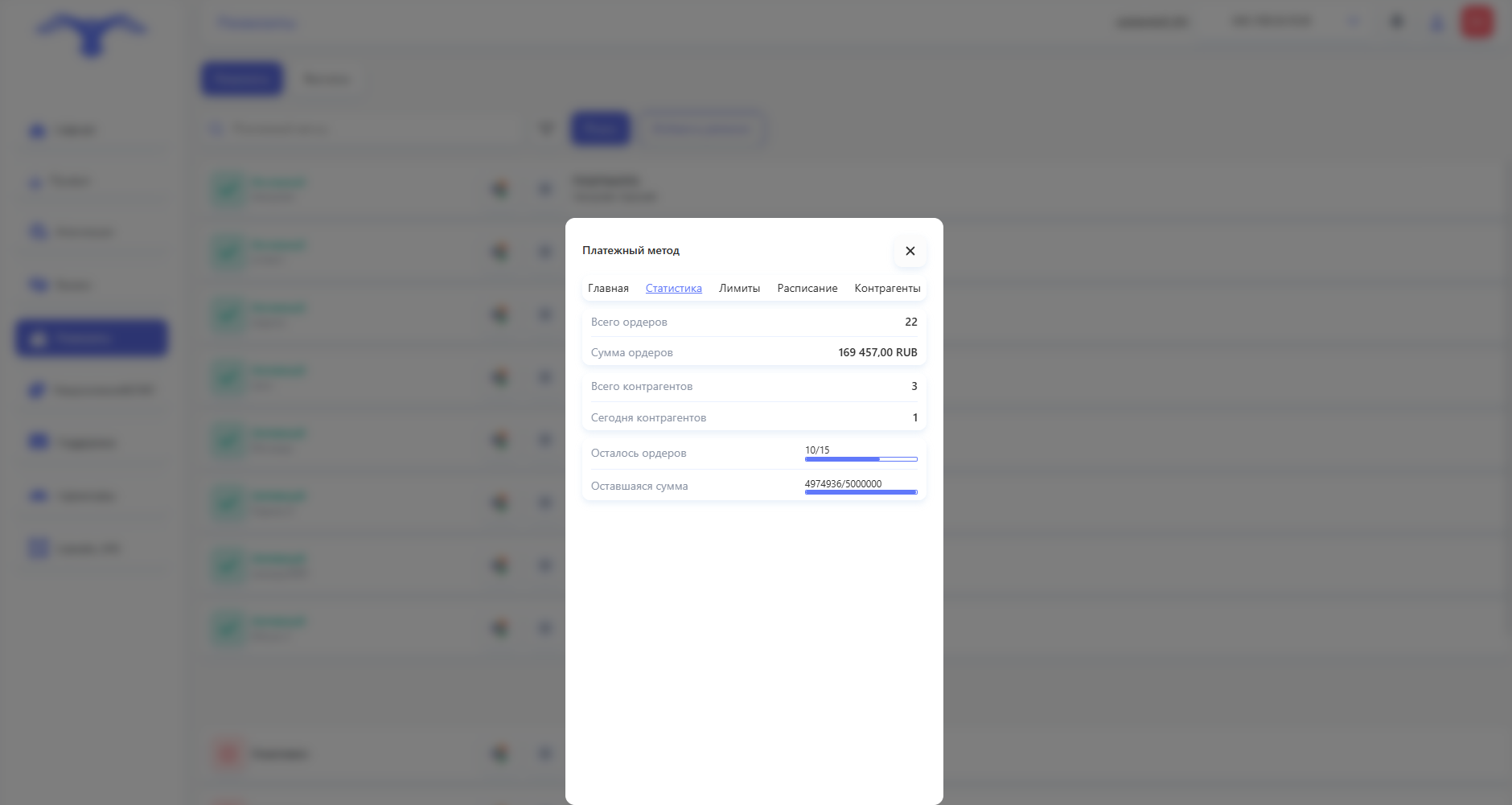
2) Настройки реквизита, раздел «СТАТИСТИКА»
Тут показана статистика реквизита, количество ордеров, общая сумма всех ордеров, сколько привязанно контрагентов + сколько из них были активны сегодня. Так же показаны лимиты.
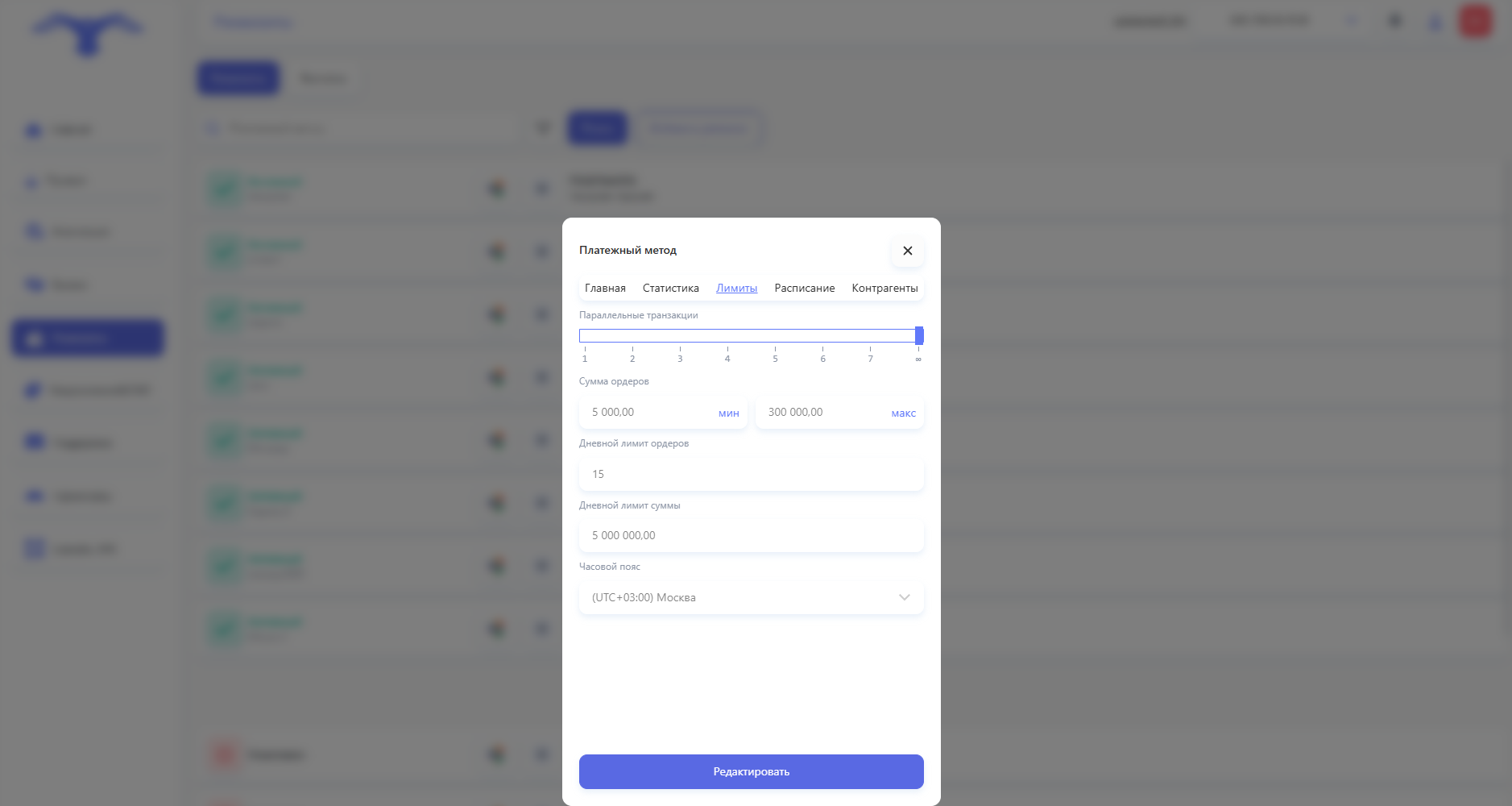
3) Настройки реквизитов, раздел «ЛИМИТЫ»
Параллельные транзакции регулируются самостоятельно, так же лимиты на реквизит регулируются самостоятельно.
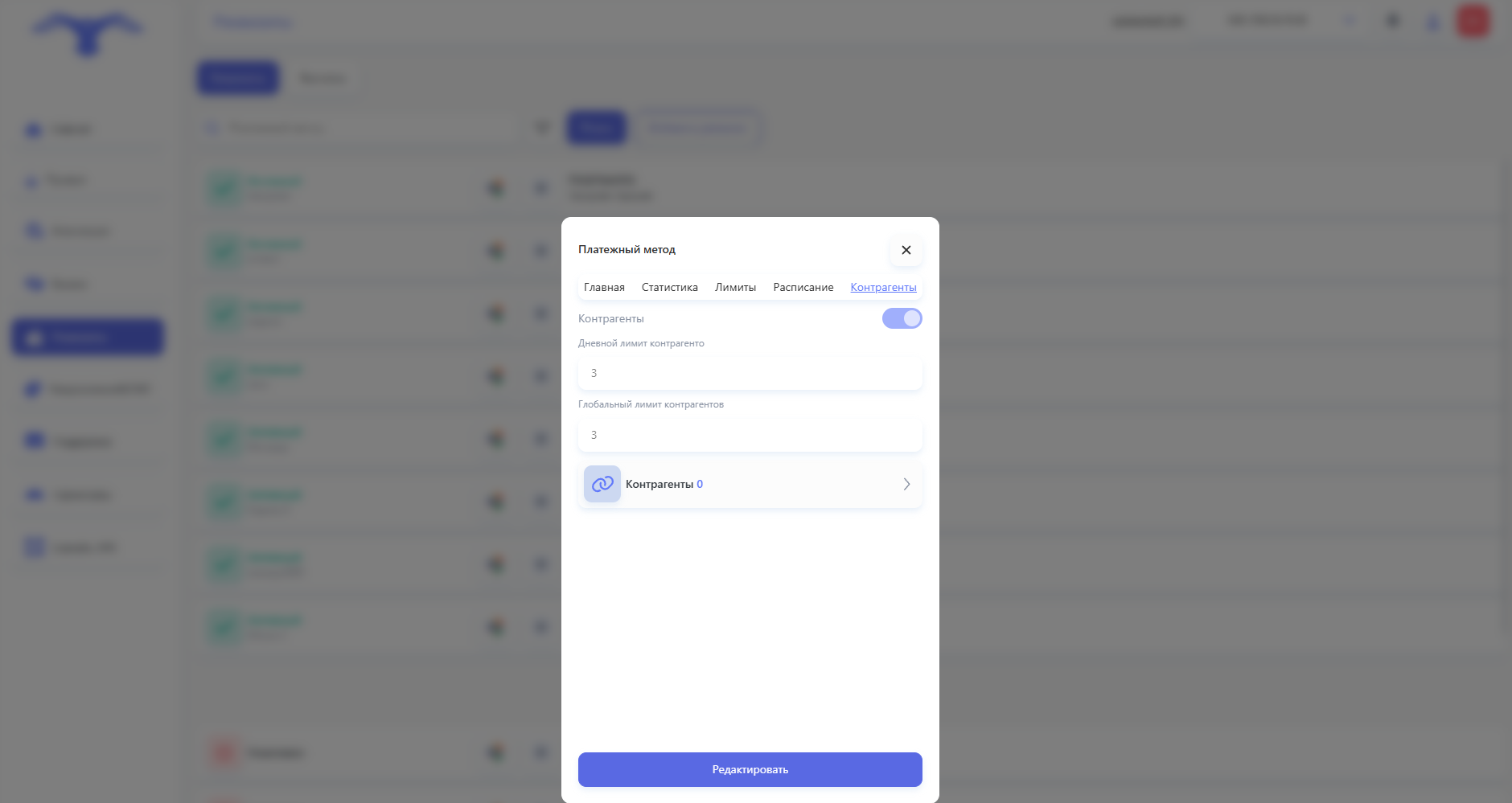
4) Настройки реквизита, раздел «КОНТРАГЕНТЫ»
Тут так же можно в ручную контролировать дневное количество КА, а так же глобальный лимит. Так же в скором времени будет перенос и статистика КОНТРАГЕНТОВ.
5) Добавление реквизитов
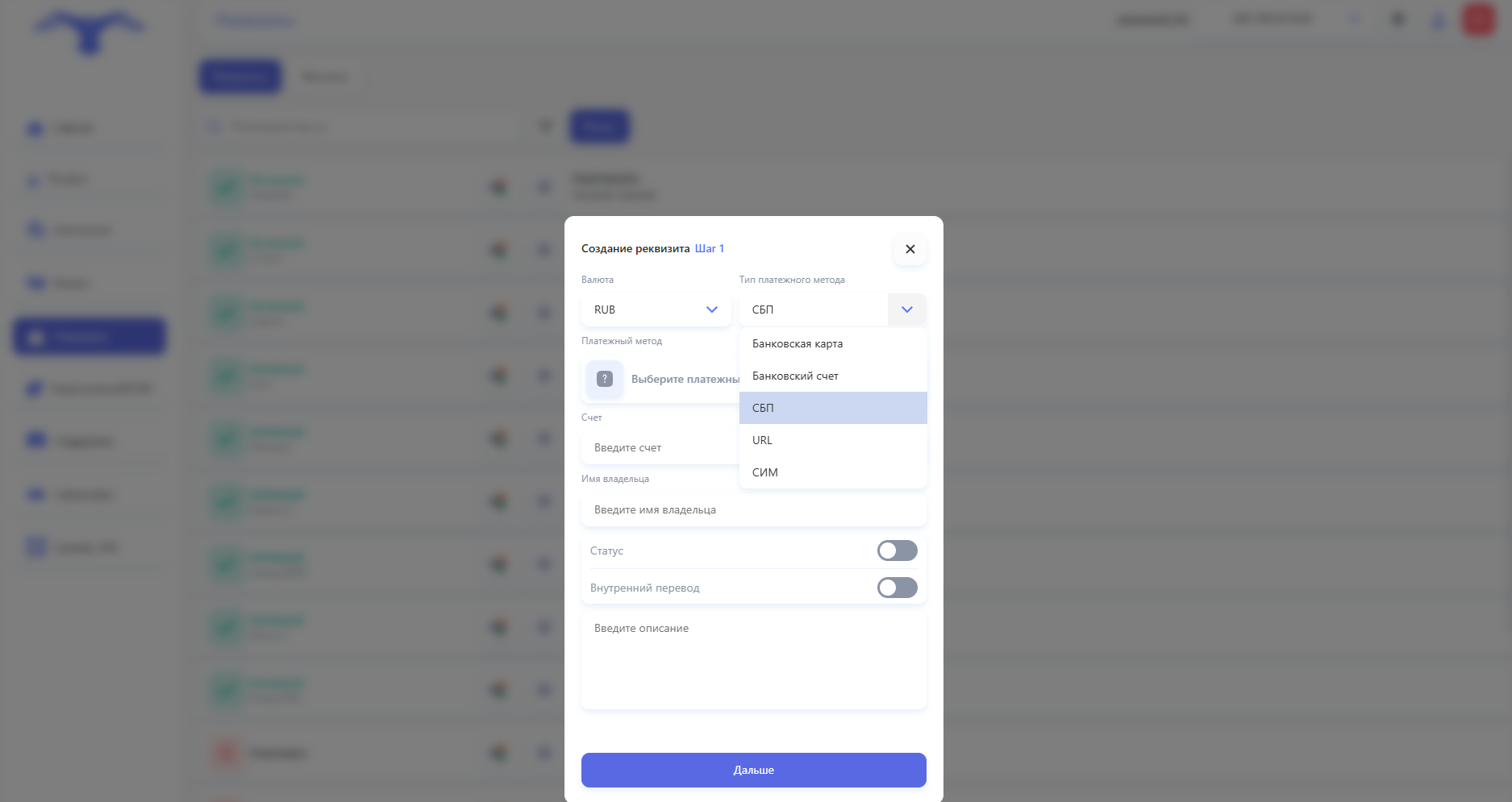
1. Первый шаг
Выбираем валюту - RUB
Тип платежного метода - СБП, Банковская карта, СИМ (зависит от вашего метода)
Выбираем платежный метод, вводим номер и инициалы владельца реквизита, СТАТУС - нажимаем на ползунок, внутренний перевод - (зависит от вашего метода) и нажимаем далее
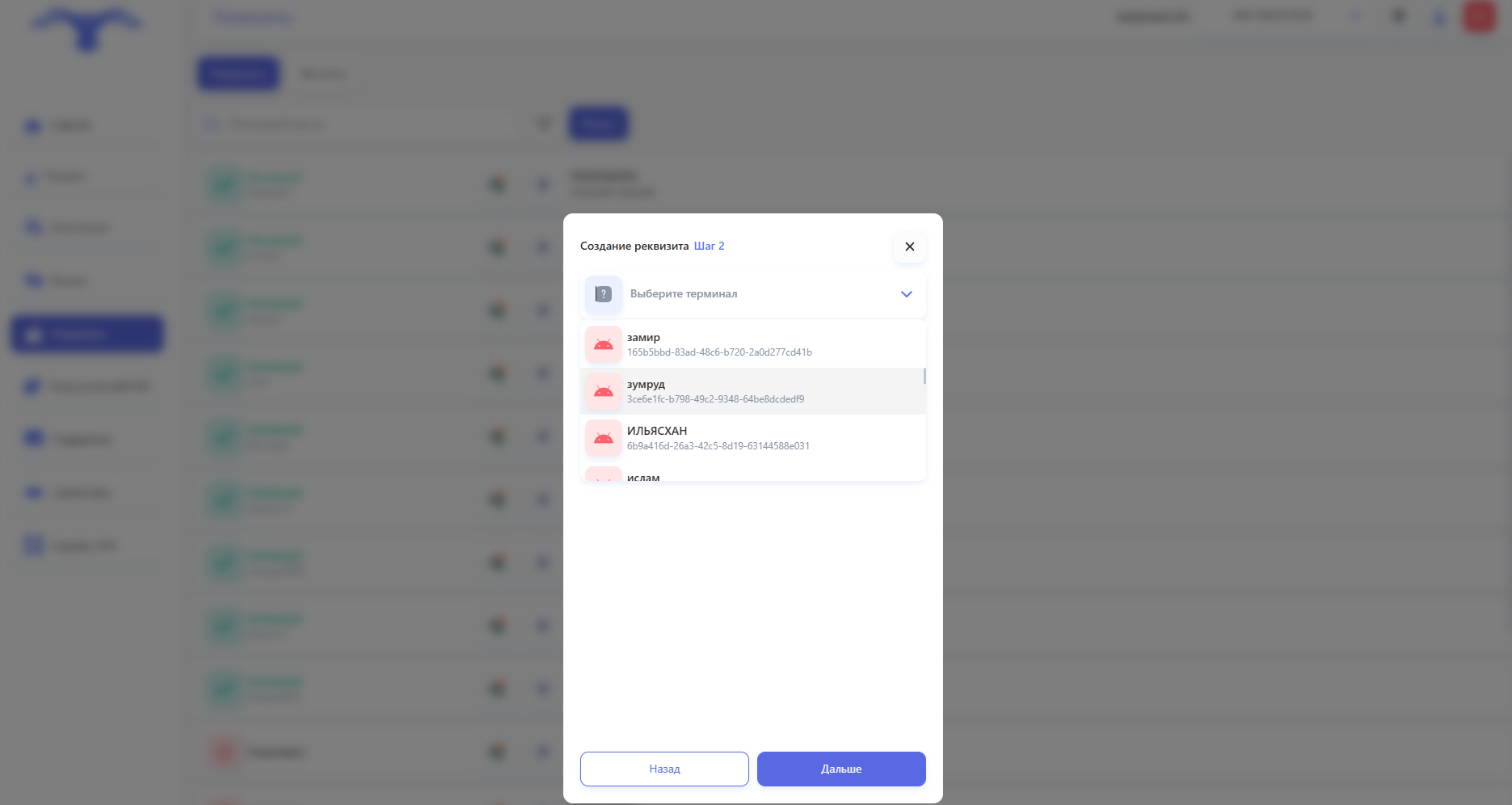
2. Второй шаг (привязывание терминала, добавить его надо заранее)
После добавление терминала, нажимаем далее
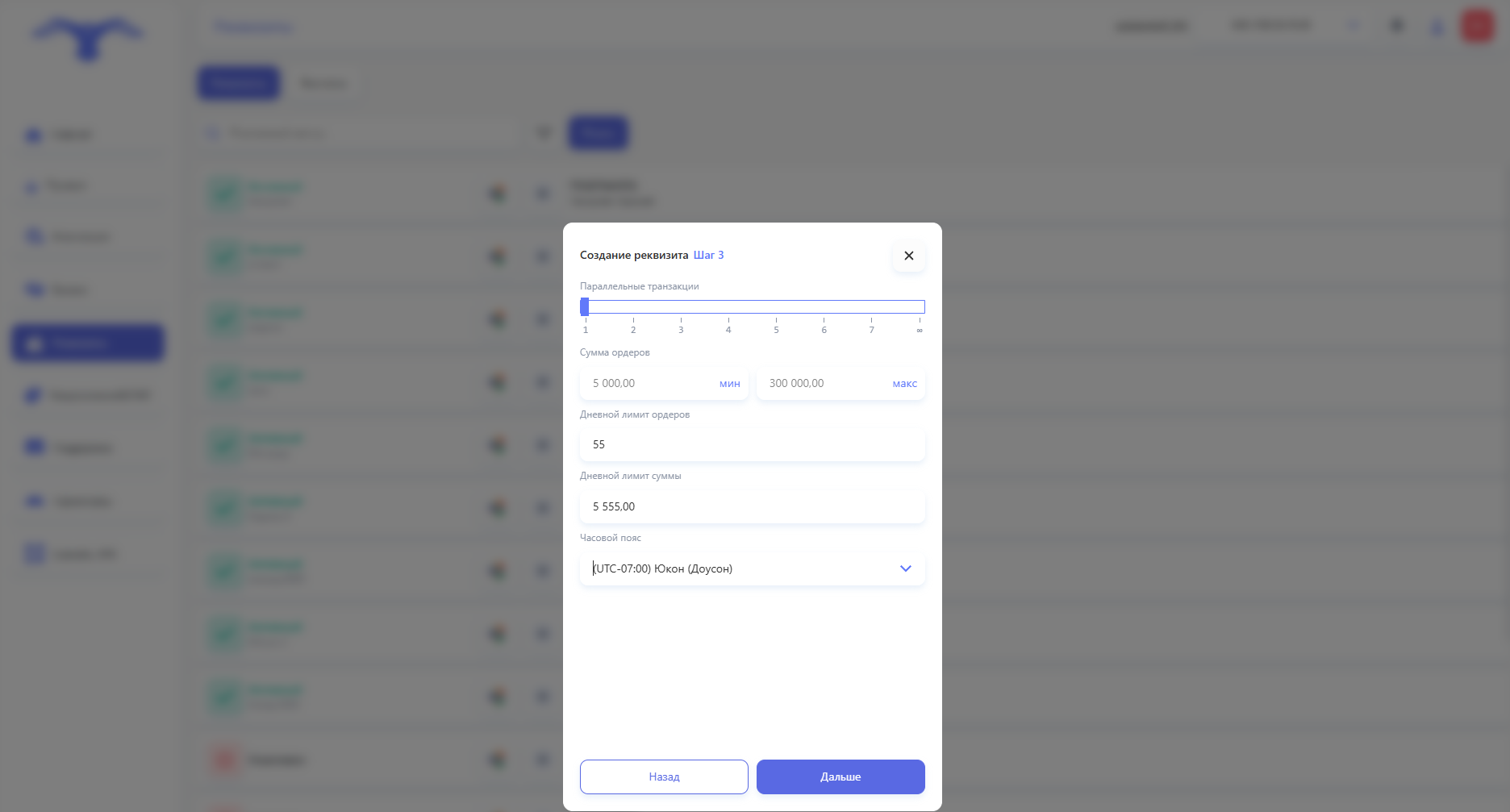
3. Третий шаг (лимиты)
Тут так же все как по вашему мануалы, параллельные транзакции, дневной лимит количества ордеров, дневная сумма.
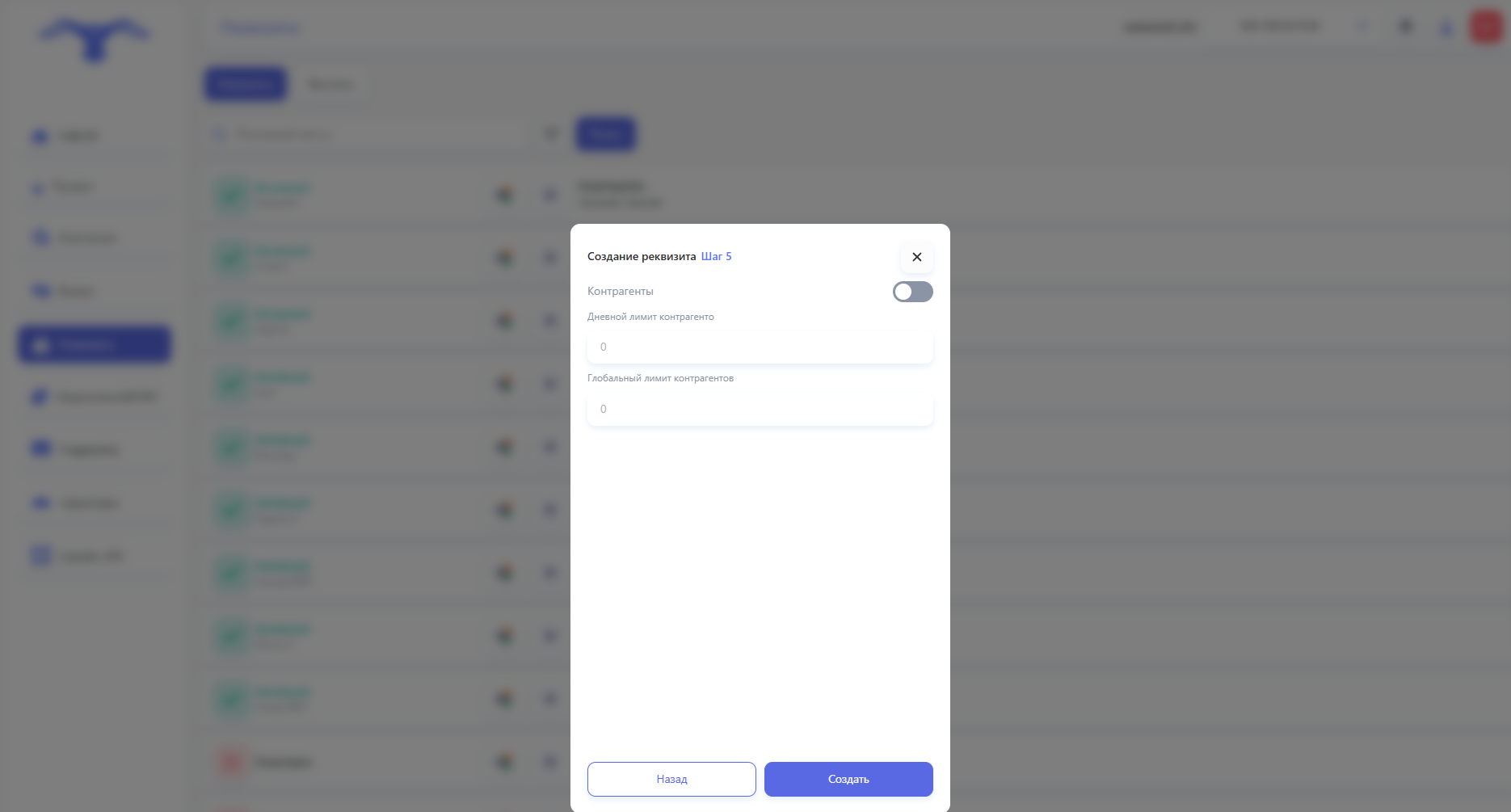
4. Четвертый шаг «КОНТРАГЕНТЫ»
Этот раздел для тех кто работает по методу «КОНТРАГЕНТЫ», нажимаем ползунок и выбираем количество КА (дневной/глобальный)
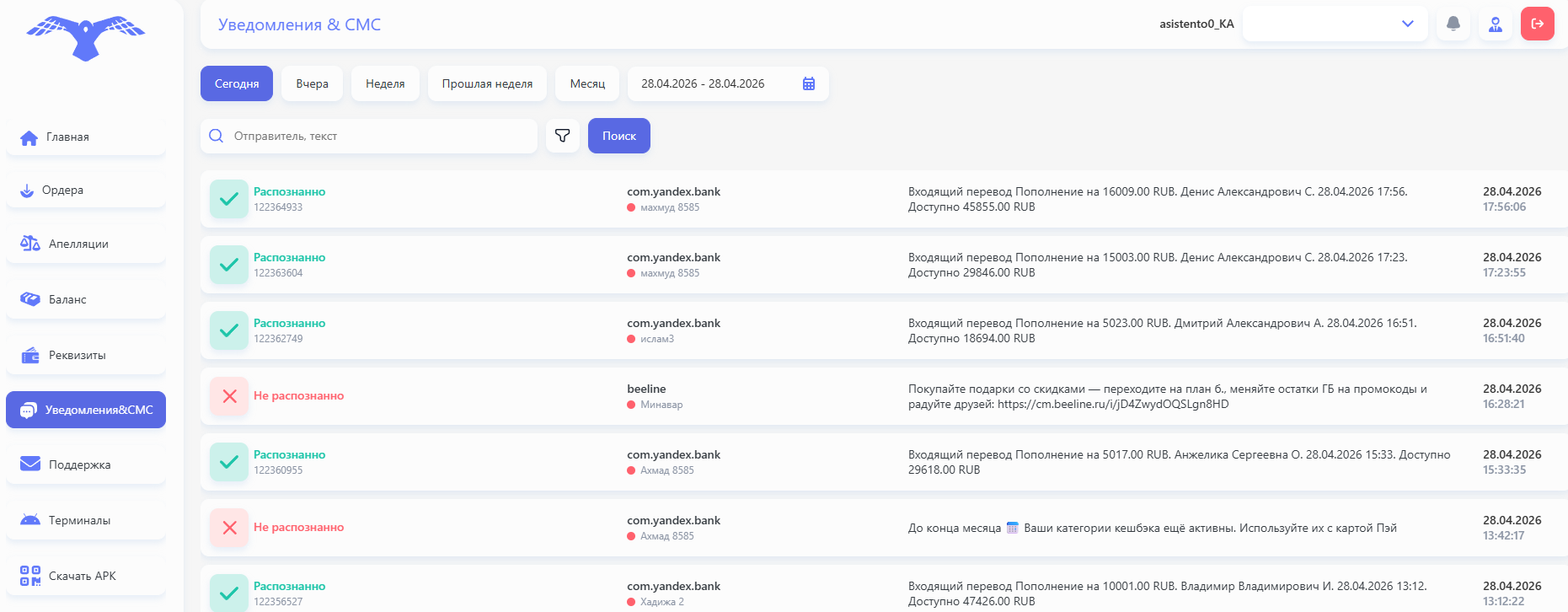
6. Раздел «Уведомления/SMS»
Тут все просто, все уведомления с терминала выгружаются сюда, можно смотреть балансы и тп
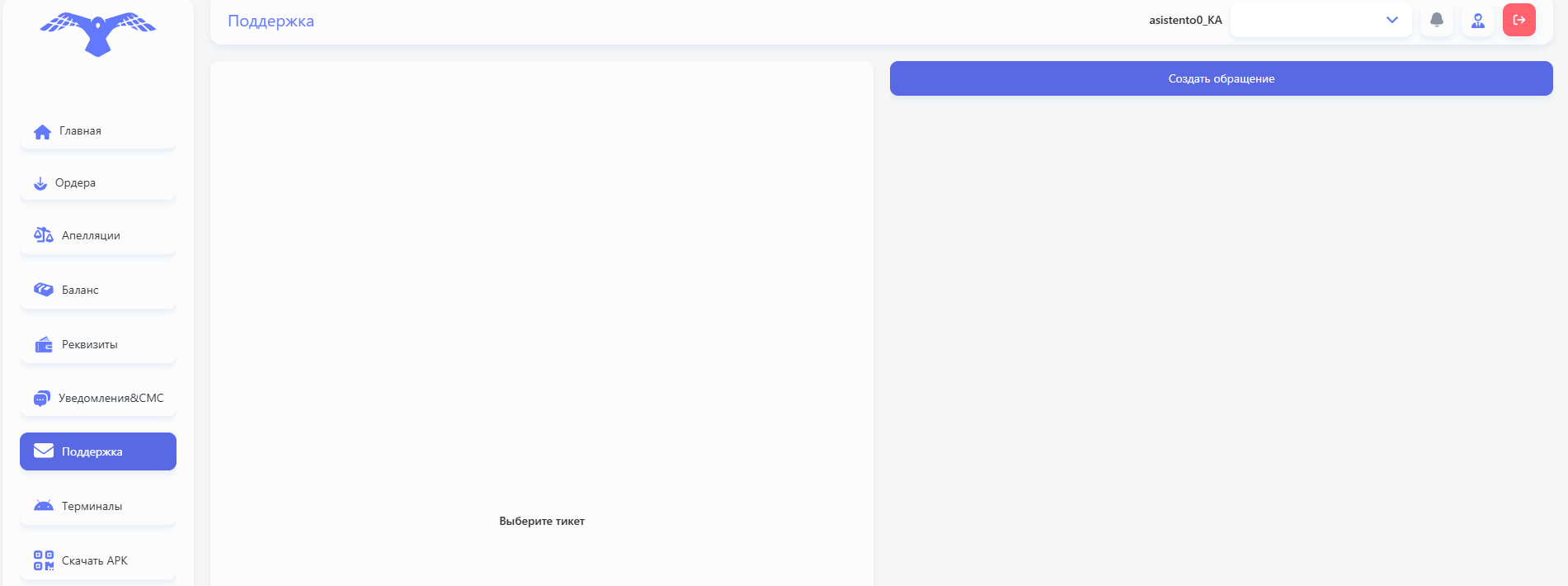
7. Раздел «Поддержка»
В этом разделе создаете тикет (обращение), но лучше все это делать через чат для получения более быстрого ответа. НО в скором времени вся поддержка будет на сайте.
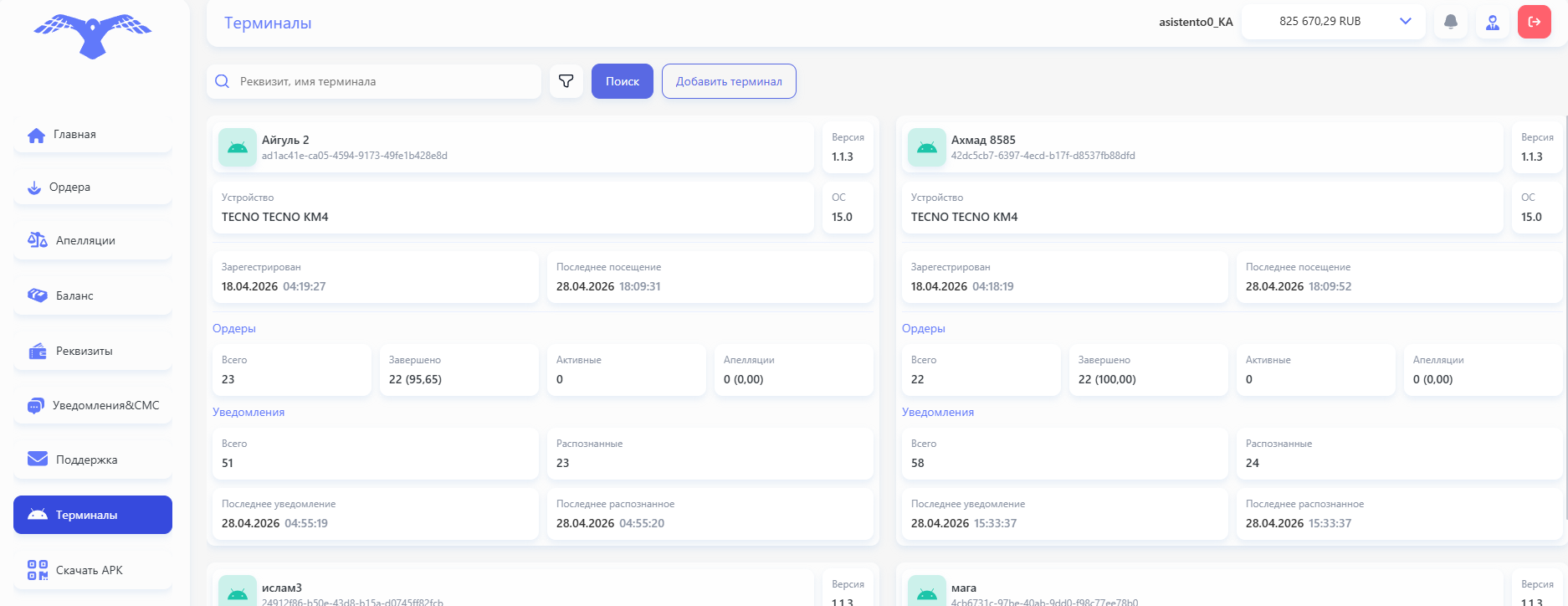
8. Раздел «ТЕРМИНАЛЫ»
В этом разделе находятся все терминалы, для добавление терминала нажимаем «добавить терминал»
1) Первый шаг
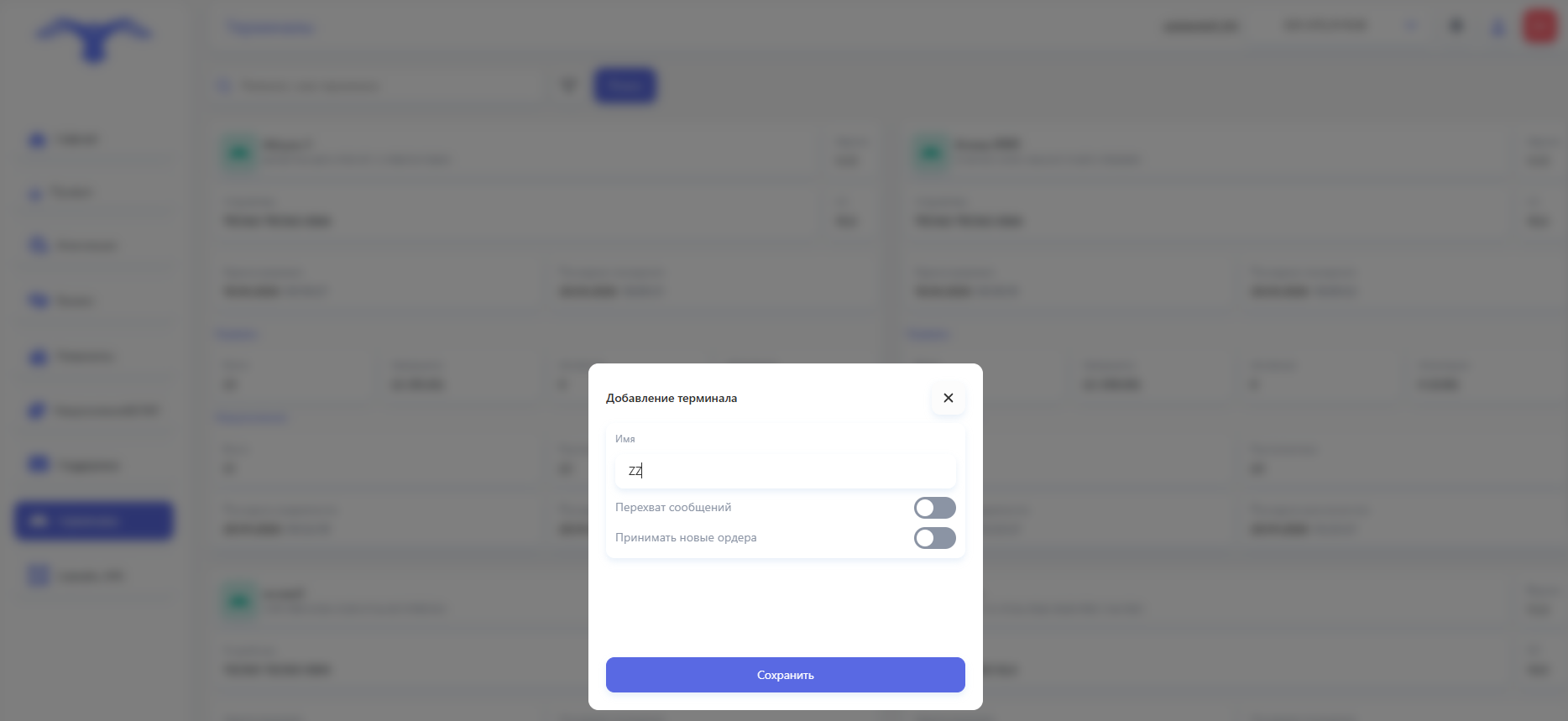
Пишем имя вашего терминала, ставим ползунки на перехват сообщений, а так же на принятие новых ордеров.
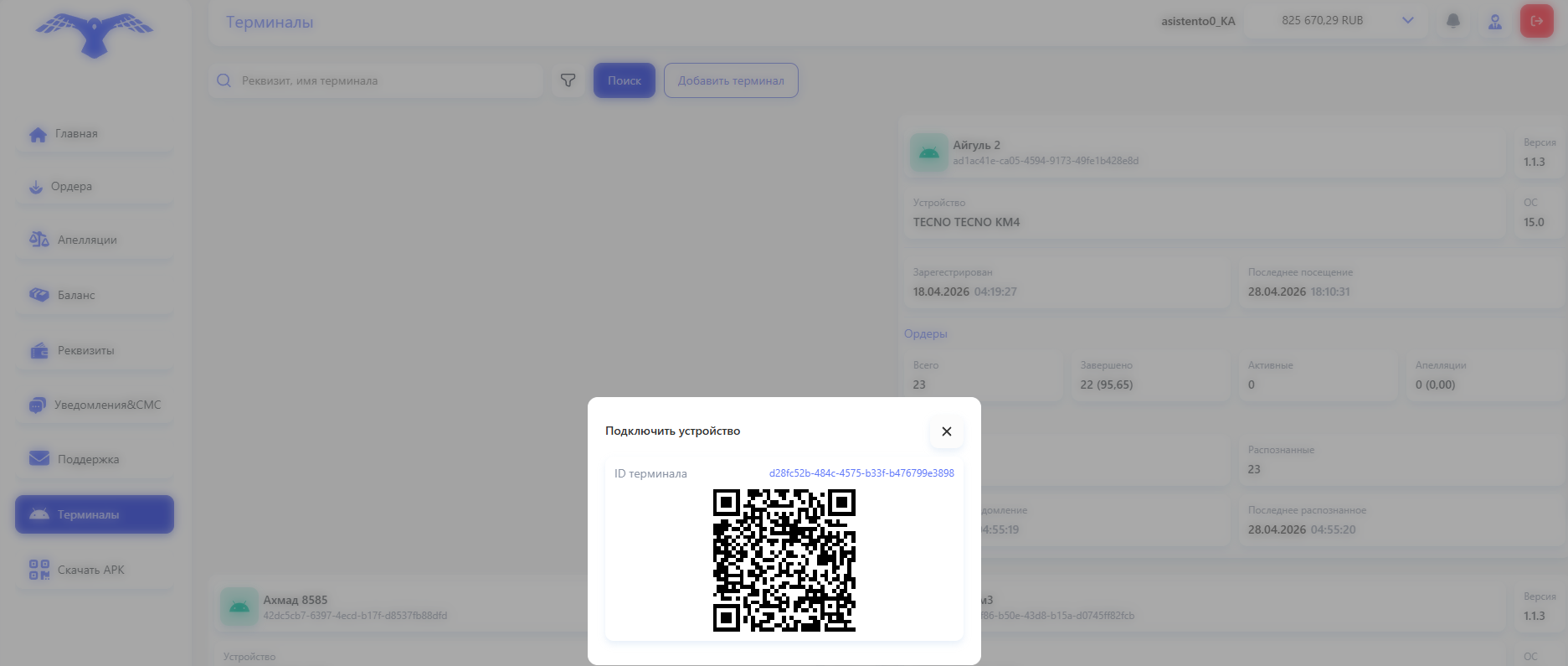
2) Второй шаг
Далее через устройство сканируем QR код и успешно добавляем терминал, далее уже подвязываем к нему реквизиты.
Вот так выглядит уже активный терминал:
На этом все, прошу поддержать активом так как ушло много времени на эту статью, по подключению можете писать @nuraeh