Разблокировка ПК с iPhone
Перевел @DevilmashineРазблокировка ПК требует настройки как на целевом компьютере, так и загрузки Siri Shortcuts на ваше устройство (последнее легко, первое сложнее)
Кроме того, есть несколько предварительных условий чтобы все работало: если не выполнено, он не будет работать.
- Windows 7/8/10 Professional. Домашним пользователям не повезло, так как удаленный рабочий стол недоступен.
- Сервер OpenSSH (или альтернативный) должен быть установлен на вашем компьютере, и служба должна быть запущена (следуйте этому руководству).
- Учетная запись с правами администратора.
Предупреждения
Ваш опыт может отличаться. Сильно.
Работает это так, компьютер устанавливает удаленное соединение с самим собой (что блокирует вас), а затем передает управление сеансом обратно вам после короткой задержки (которая должна войти в систему). Однако это не является стабильным решением и могут возникнуть следующие проблемы. Ни одна из них не является постоянной, и управление компьютером должно возобновиться обычно через минуту или две в худшем случае:
- Экран блокировки мигает и не входит в систему;
- Экран становится черным, и компьютер не может управляться (до минуты или двух, то он должен разблокировать в любом случае);
- Вы не можете войти в систему и получить сообщение о том, что нужно подождать несколько минут - подождите несколько минут;
- Экран остается на "Пожалуйста, подождите" с вращающимся кругом.
Не известно почему, но показатель успеха падает, чем дольше работает компьютер. Показатели успеха варьируются от 100% после перезапуска до ~20% после нескольких циклов блокировки/разблокировки.
Настройка ПК-простая
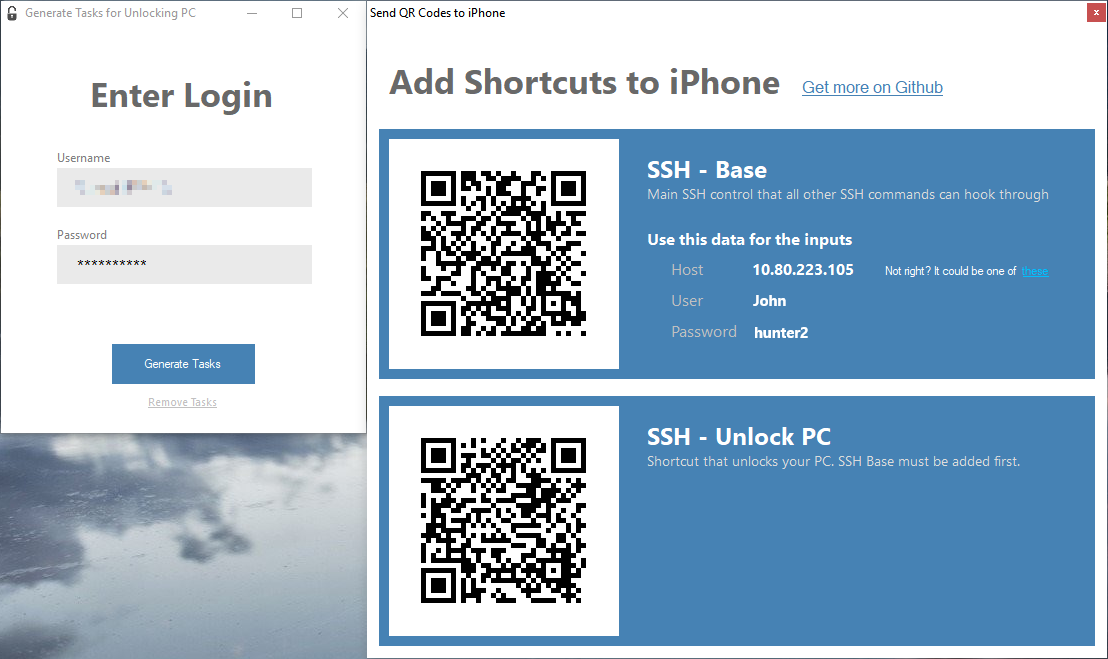
Загрузите вспомогательную программу, чтобы настроить все автоматически. Обратите внимание, что вам все равно придется настроить SSH-сервер вручную, если вы этого еще не сделали выше.
Настройка ПК-вручную
1. Загрузка файлов
Загрузите UnlockWindows.bat и UnlockWindows_rdp.ps1 файлы и поместите их вместе в C:/SSH
2. Добавьте имя пользователя и пароль для UnlockWindows_rdp.ps1
Файл должен выглядеть следующим образом:
$Server="127.0.0.2"
$User="`"John`""
$Password="`"hunter2`""
cmdkey /generic:TERMSRV/$Server /user:$User /pass:$Password
mstsc /v:$Server
Примечание: очевидно, что это потенциальный риск безопасности, так как пароль Windows хранится в виде обычного текста. Технически вы можете удалить средние 3 строки после первого успешного запуска, но вы можете столкнуться с проблемами позже.
3. Создание запланированных задач
К сожалению, вы не можете напрямую запускать файлы через SSH, так как ограничения безопасности не позволяют удаленной консоли взаимодействовать с пользовательским пространством. Таким образом, помимо использования чего-то вроде PSExec, вам нужно настроить задачи в планировщике задач, которые можно запустить позже.
Есть две задачи, которые необходимо настроить:
- Задача для запуска клиента удаленного рабочего стола (который запускает UnlockWindows_rdp.ps1 скрипт выше), который мы будем запускать из Команд.
- Задача, которая отвечает за фактическую разблокировку компьютера, которая запускается автоматически.
Для начала откройте планировщик задач Windows, а затем в разделе Библиотека планировщика задач создайте новую папку с именем SSHTasks

Затем выполните следующие действия для задач 1 и 2.
Задача 1
- Создайте новую Задачу (НЕ "простую задачу")
- Настройте вкладку "Общие" как показано ниже.

3. Пропустите вкладку "Триггеры", оставив ее пустой.
4. Во вкладке "Действия" настройте так:

5. Снимите все "галочки" во вкладке "Условия"
6. Настройте вкладку "Параметры" так:

7. Сохраните Задание, вас попросят ввести ваш пароль. Теперь переходим к следующей задаче.
Задача 2
- Создайте новую Задачу (НЕ "простую задачу")
- Настройте вкладку "Общие" как показано ниже.

3. Вкладку "Триггеры" настраиваем так:

4. Вкладку "Действия" настраиваем так:

5. Во вкладке "Условия" все "галочки" снимаем.
6. Вкладка "Параметры" настраивается так:

7. Сохраните Задание, вас попросят ввести ваш пароль. С созданием задач покончили.
4. Тестирование
Надеюсь, на данный момент все настроено правильно. Проверьте папку C://SSH и убедитесь, что два файла находятся там.
Сначала перезагрузите компьютер и войдите в систему
Будьте Осторожны! Следующий шаг может привести к тому, что вы будете заблокированы на несколько минут, если что-то не сработает. Не паникуйте, если это так, просто будьте терпеливы, и он должен разблокировать или позволить вам ввести пароль в конце концов.
Нажмите правой кнопкой мыши на первую задачу в планировщике задач и выберите Выполнить.

Если повезет, ваш компьютер будет заблокирован, а затем мерцать и вернет вас прямо на рабочий стол.
- Если все работало отлично, вы можете настроить Команды на телефоне/планшете.
- Если что-то выполнялось, но вас не вернуло на рабочий стол, как это должно было быть:
Если вы вошли в систему и увидели окно командной строки или уведомление с ошибкой, это означает, что вторая задача не работала должным образом. Обратитесь к разделу устранение неполадок ниже.
Если вы не видите окно командной строки / сообщение об ошибке, это означает, что все технически работало нормально. Перезагрузите компьютер и повторите попытку.
Настройка Команд iPhone
Это простая часть: установите эти две Команды с вашего телефона (сканируйте QR-коды для легкой установки, или по ссылкам: SSH Base Module, SSH Unlock PC ). Настройте базовый модуль SSH с информацией о подключении вашего компьютера, а затем запустите Команду разблокировки ПК.


Если вы использовали вспомогательную программу, она покажет вам QR-коды на конечном экране, а также правильный IP-адрес + информацию о пользователе/пароле.