Raspberry Pi 4 | Топовая "малинка" для хацкера
Security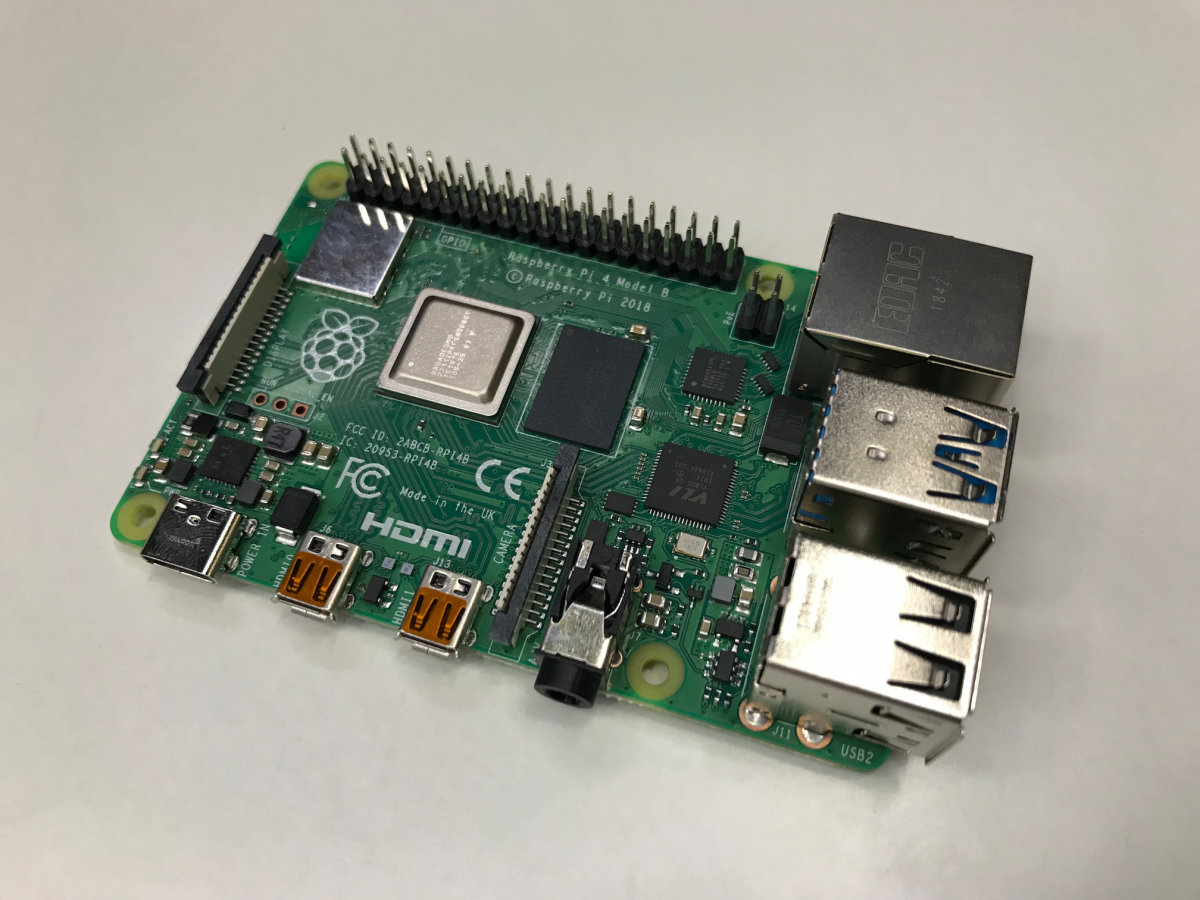
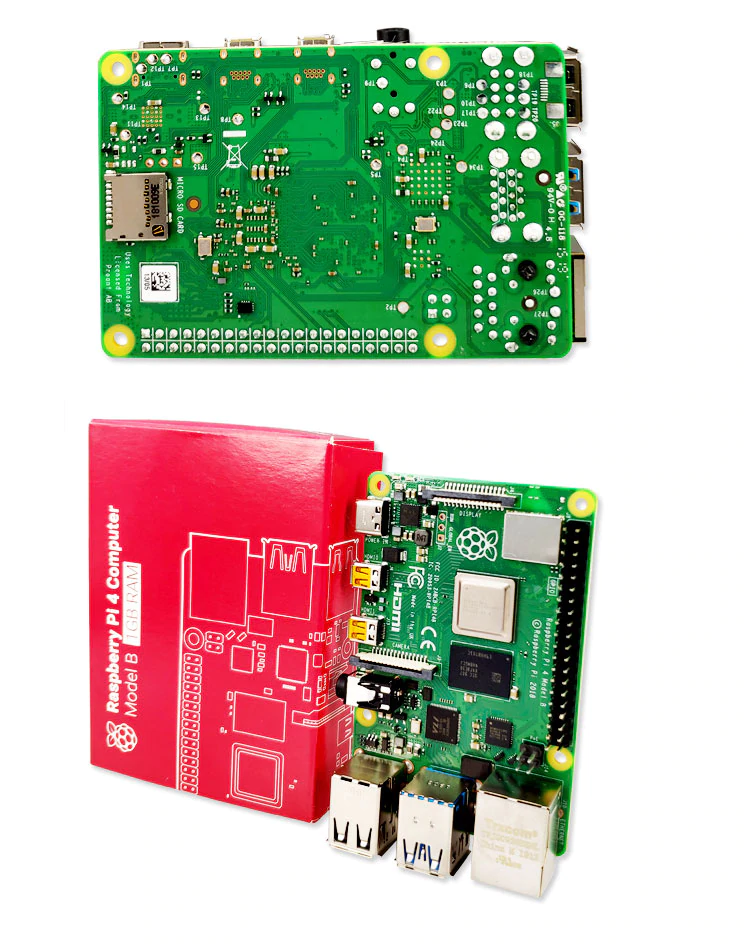
Новый Raspberry Pi 4 - это улучшенная и обновлённая версия raspberry 3, так же произошли серьёзные архитектурные изменения по сравнению с предыдущими платами Raspberry Pi.
Плата основана на Broadcom BCM2711 SoC, который содержит четыре 64-битных ядра ARM Cortex-A72 с тактовой частотой 1,5 ГГц. В отличие от всех предыдущих плат,новая малинка предлагается в трех разных моделях, каждая из которых предлагает различные варианты памяти с 2 или 4 ГБ оперативной памяти.
Купить можно тут:
Сценариев использования малинки очень много, начиная от домашнего NAS сервера, заканчивая полностью обвешенным мини-компьютером на Linux, который будет использовать "хацкер".
Первым делом после покупки, вам нужно установить систему и настроить её.
Шаг 1. Скачиваем и записываем образ Kali Linux на SD-карту
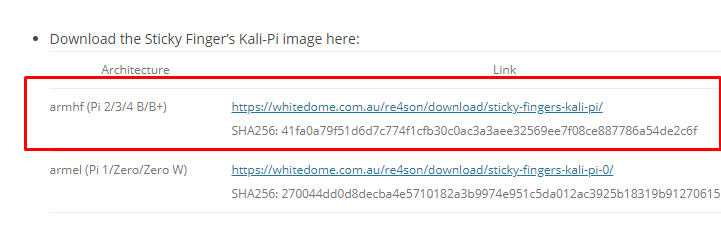
SD-карта — это мозг вашей Pi, поэтому вам нужно скачать образ Kali Linux и записать ее на карту. Переходим на сайт, где вы найдете образ Kali Linux в сжатом файле. Скачиваем версию для модели Raspberry Pi 4 (верхняя ссылка).
Если вы используете Windows это можно сделать с помощью утилит Win32DiskImager или Etcher, в средах Linux и Mac через штатную утилиту dd.
На Mac вы можете использовать ApplePiBaker или Etcher для записи. Если в вашем случае возникнут какие-либо ошибки, вы можете сохранить изображение Kali на SD-карту через терминал следующим образом.
Скачиваем Etcher с данного сайта:
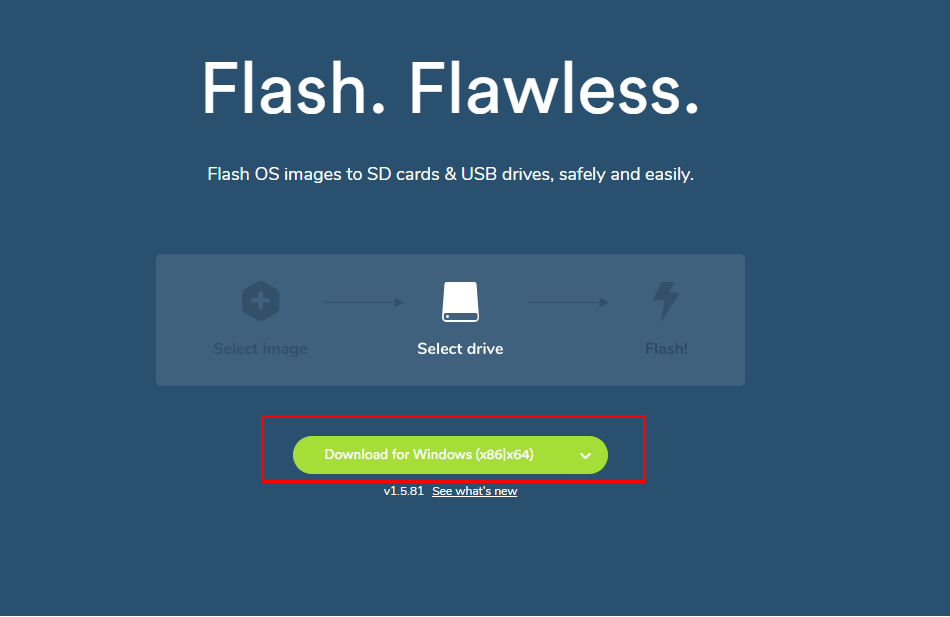
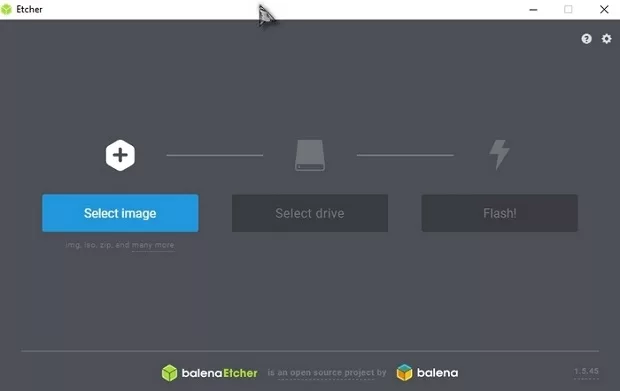
Интерфейс Etcher прост: выбор образа, выбор целевого диска и кнопка Flash — записать образ на диск.
На Mac выполните следующую команду на терминале перед подключением SD-карты:
df -h
Отобразится список всех устройств, подключенных к системе. Затем вставьте SD-карту и повторите команду. Обратите внимание на название вашей карты в файловой системе. Он должен отображаться как "/ dev / disk2s1". Вы должны быть очень осторожны: не допускайте ошибок при написании этого имени в следующих шагах.
Теперь мы будем использовать команду dd, чтобы загрузить изображение Кали на карту. Чтобы начать, разберите этот раздел, чтобы вы могли написать об этом. X - правильный номер диска:
sudo diskutil unmount /dev/diskX
Далее выполняем команду, чтобы записать образ на SD-карту. Если после номера диска есть «s» (например, rdisk2s1), не включайте «s» и последующий номер. То есть «rdisk2s1» должен выглядеть как «rdisk2». Вот результат:
sudo dd bs=1m if=Путь_до_образа_Kali of=/dev/rdiskX
Чтобы начать процесс записи, нажмите Enter и обратите внимание, что dd не отображает никакой информации о ходе процесса до тех пор, пока не произойдет ошибка или работа не будет завершена. Нажмите Ctrl-T, чтобы увидеть ход процесса. Подождите, пока процесс закончится. Вы узнаете, что процесс завершен, когда увидите вывод dd на количество переданных байтов.
Шаг 2. Загрузите Linux и обновление Kali
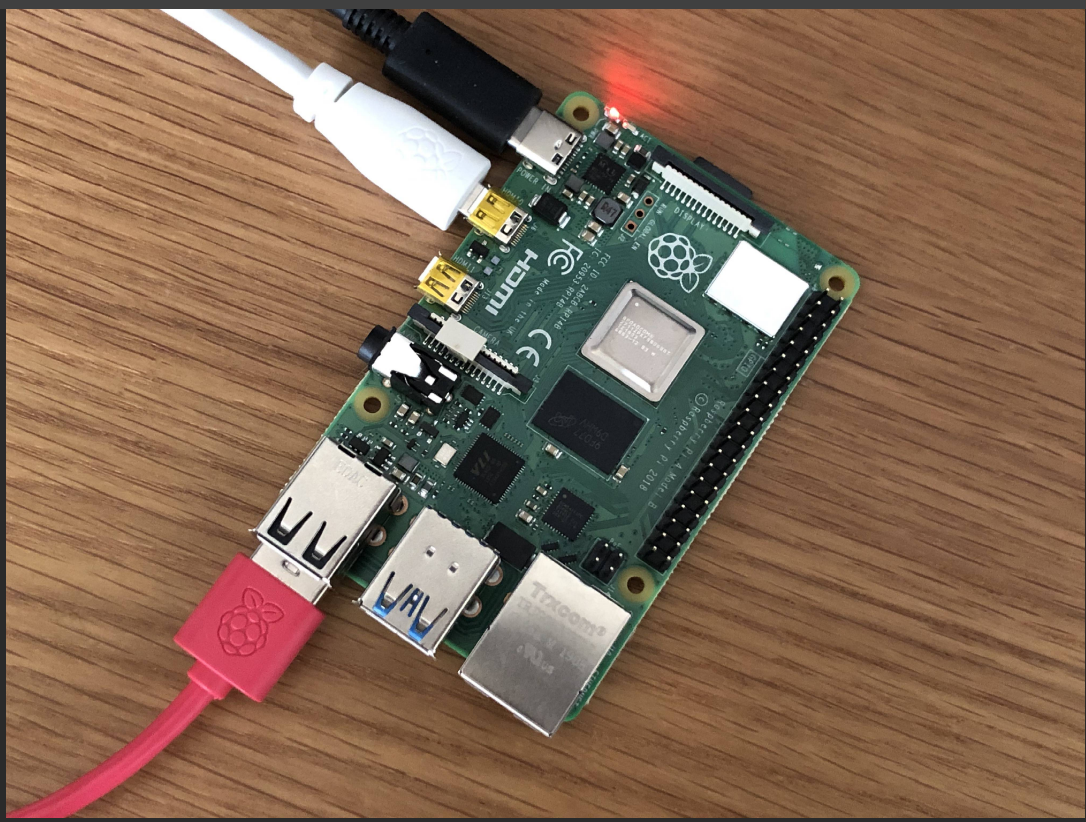
В случае, если в наличии есть HDMI кабель и монитор/телевизор с поддержкой HDMI, то включаем и настраиваем наш монитор/телевизор, цепляем к малинке кабель Ethernet (идущий к роутеру), HDMI и в конце подключаем питание. Если HDMI не взлетел, то вырубаем питание и пробуем снова.
Теперь, когда система загружена и подключена к сети нам понадобится проводная клавиатура и мышь. Для работы через монитор мышь понадобится в любом случае, от клавиатуры можно отказаться в пользу виртуальной, однако для первичной настройки необходима проводная. Если нету клавиатуры и/или мыши, то переходим к следующим пунктам, то есть подключаемся по SSH. Если они есть, то входим с логином root и паролем toor.
В случае, если в наличии нет монитора с HDMI и/или проводной клавиатуры с мышью, то будем подключаться через SSH. Для этого необходимо подсоединить Ethernet кабель от роутера к малинке и подключить к ней питание.
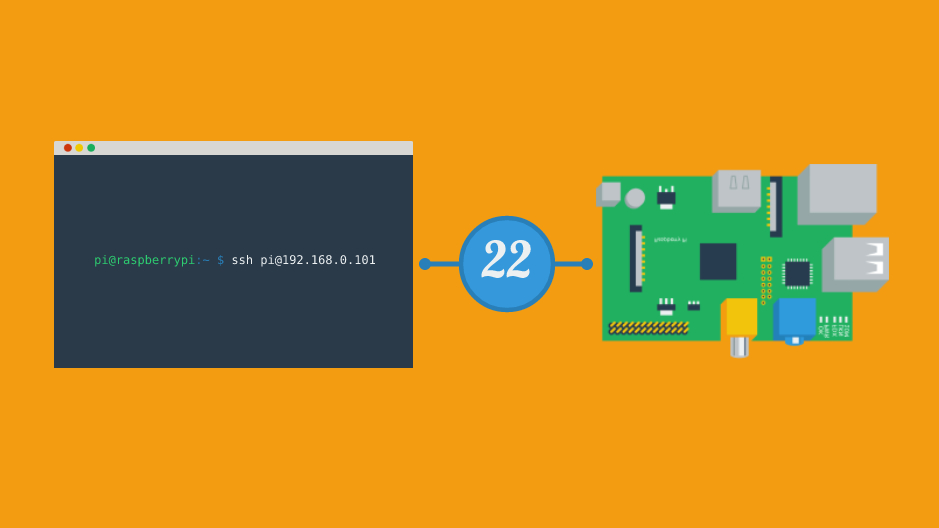
Нам потребуется узнать ip адрес малинки, сделать это можно разными путями, один из них – установить на ПК программу Advanced IP Scanner. Стоит помнить, что ваша сеть может быть закрыта от подобного сканирования firewall, и тогда надо будет временно отключить защиту в роутере. Так же данная программа иногда не очищает кеш сканирования, воспользуйтесь другим способом узнать ip малины, если есть подозрение, что Вы не можете получить правильный ip для подключения по SSH.
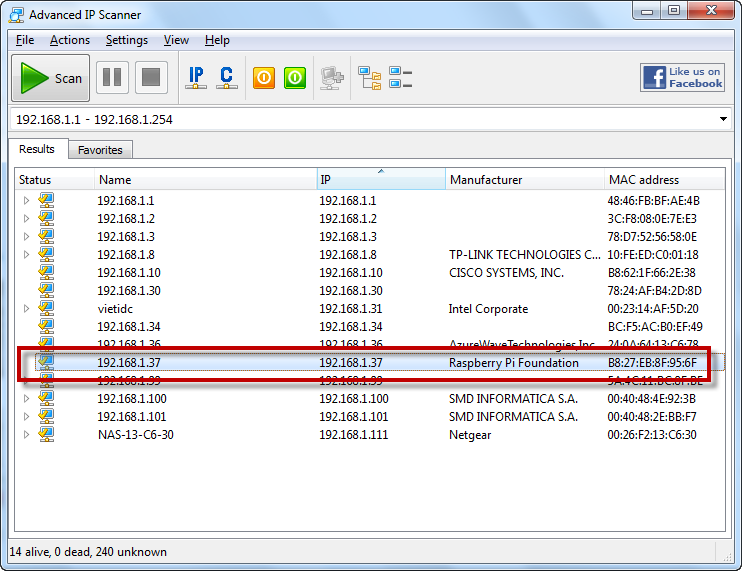
Когда увидим наш kali-pi, то запоминаем её ip и заходим в Putty, где прописываем ip (подключение по SSH и порт 22 выбираются по умолчанию). В процессе подключения появится окно с просьбой подтвердить подключение, нажимаем «Да». Имя пользователя – root, пароль – toor.
После запуска Kali Linux вы увидите экран входа в систему. Учетные данные по умолчанию - root для входа в систему и toor для пароля. Когда Kali запускается, откройте терминал. Первое, что нужно сделать, это изменить пароль по умолчанию, чтобы по крайней мере иметь некоторый уровень контроля над тем, кто имеет доступ к нашему устройству. Для этого введите пароль rootwd в консоли и дважды введите новый пароль.
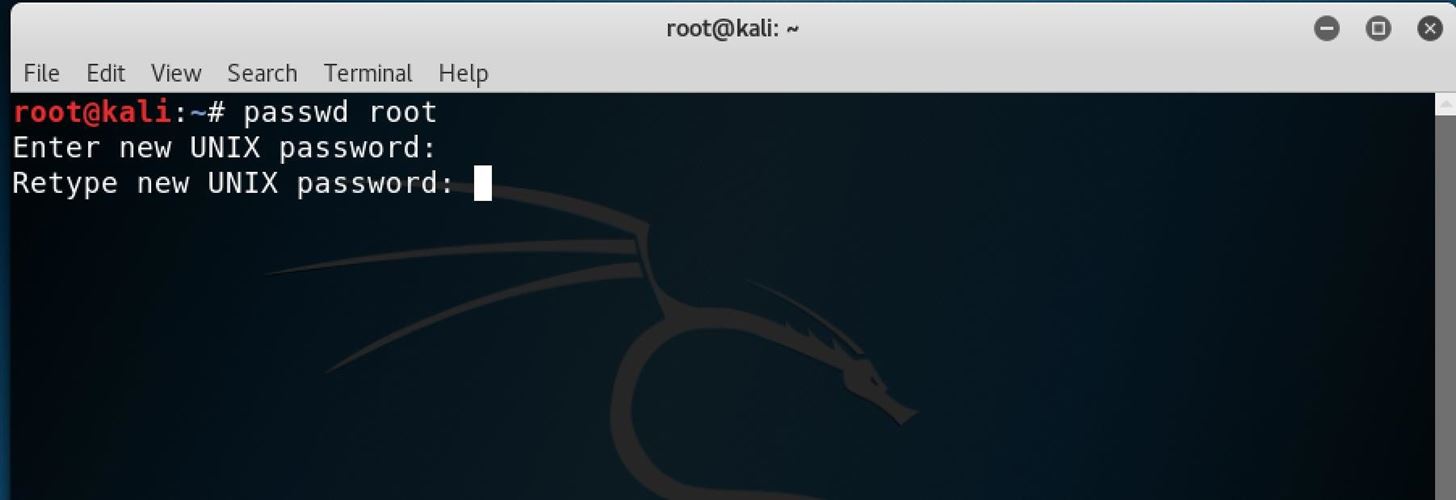
Установим vnc-server:
Код:
apt purge tightvncserver -y && wget https://www.realvnc.com/download/file/vnc.files/VNC-Server-6.3.1-Linux-ARM.deb && sudo dpkg -i VNC-Server-6.3.1-Linux-ARM.deb && rm VNC-Server*
Запустим vncserver:
Код:
vncserver :1 -geometry 1920x1080 -depth 24 -dpi 96
Теперь подключимся к нему с помощью установленного на ПК VNC Viever:
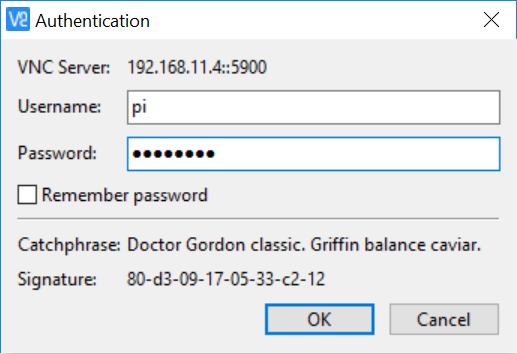
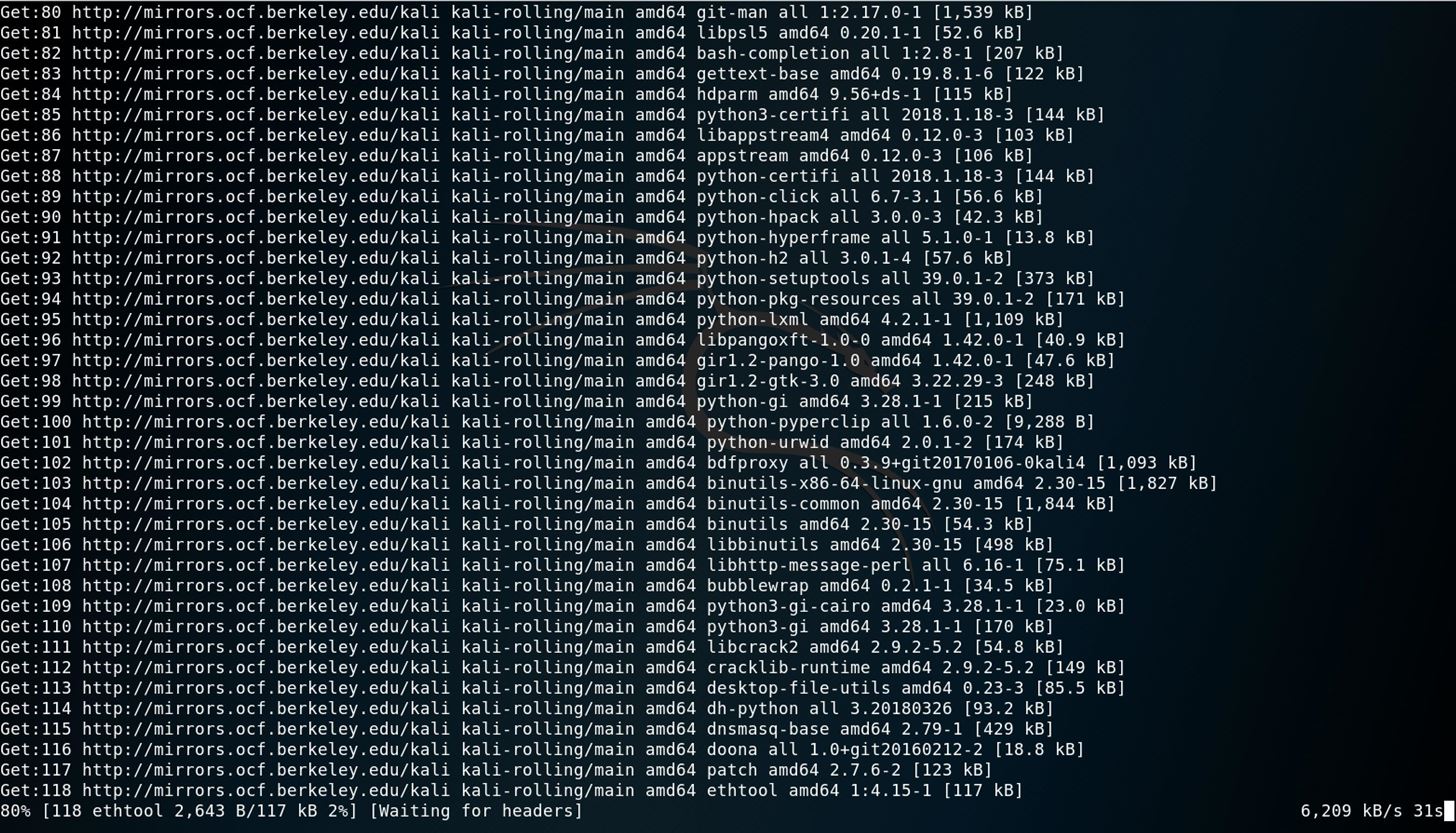
Теперь стоит обновить систему. Подключите Pi к Интернету с помощью кабеля Ethernet или щелкните значок Wi-Fi в правом верхнем углу и выберите сеть с доступом в Интернет. Введите следующие команды apt-get одну за другой в окне терминала. Это может занять некоторое время.
apt-get update
 apt-get upgrade
 apt-get dist-upgrade
Вы увидите некоторые результаты этих команд на экране, как показано на скриншоте ниже. После обновления системы мы будем готовы приступить к настройке Raspberry Pi.
Шаг 3. Включите Bluetooth
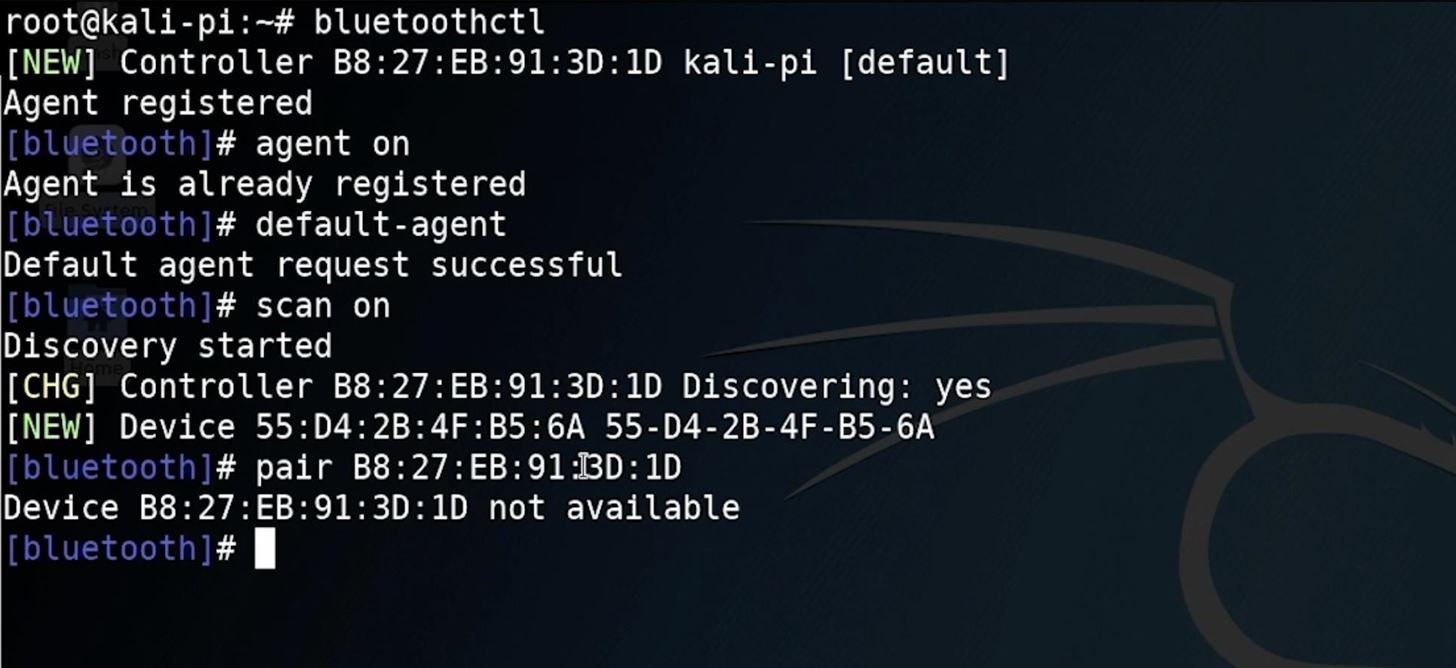
Для активации Bluetooth вы можете использовать удобную утилиту Bluetoothctl, встроенную в Re4son Kali. Чтобы использовать его, введите bluetoothctl в окне терминала. Затем, чтобы активировать агент Bluetooth, введите агента на консоли. Когда агент зарегистрирован, введите стандартного агента на консоли, чтобы зарегистрировать стандартного агента и активировать контроллер Bluetooth.
Шаг 4. Изменение ключей SSH
Использование стандартных ключей SSH - плохая идея, и вы можете стать жертвой атаки MitM. Чтобы защитить себя от этого, вам нужно изменить стандартные ключи SSH и включить загрузку SSH при запуске системы.
В окне терминала используйте команду cd для доступа к папке с ключами SSH и перенастройки сервера.
cd /etc/ssh/
 dpkg-reconfigure openssh-server
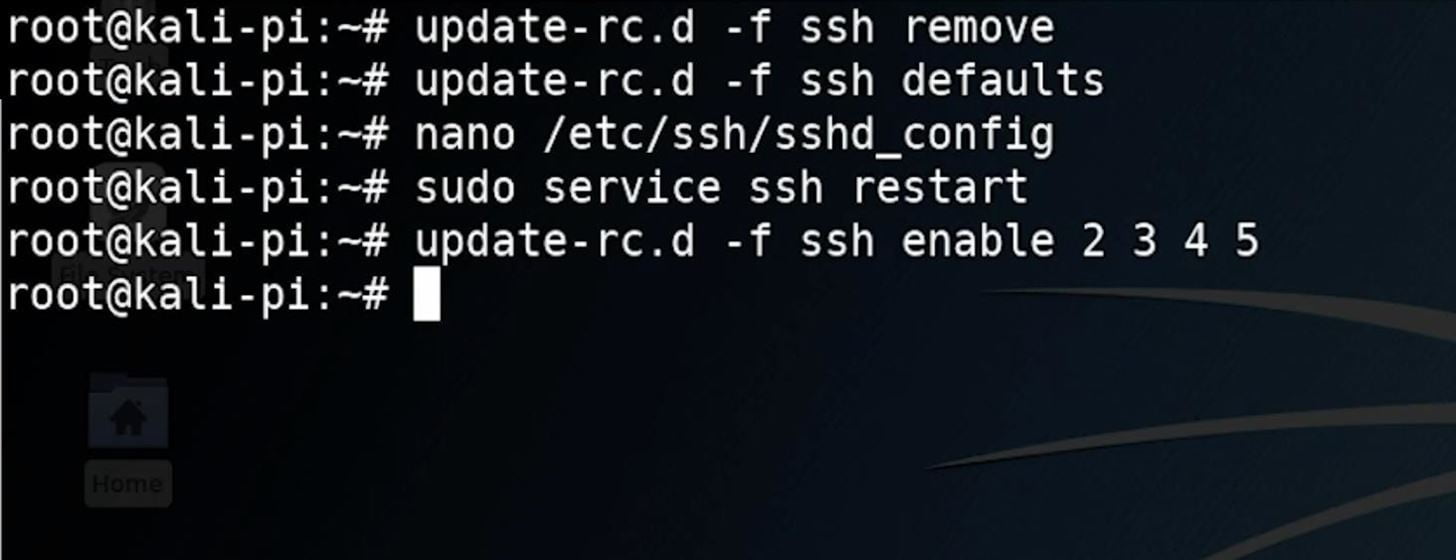
Это должно создать новые SSH-ключи. Затем мы запустим несколько команд, чтобы включить уровни запуска для SSH, что позволит нам запускать эту службу при загрузке системы, что в свою очередь обеспечит нам удаленный вход в систему.
update-rc.d -f ssh remove
 update-rc.d -f ssh defaults
 nano /etc/ssh/sshd_config
Когда откроется окно nano, убедитесь, что строка «PermitRootLogin» не закомментирована, как показано на скриншоте ниже.
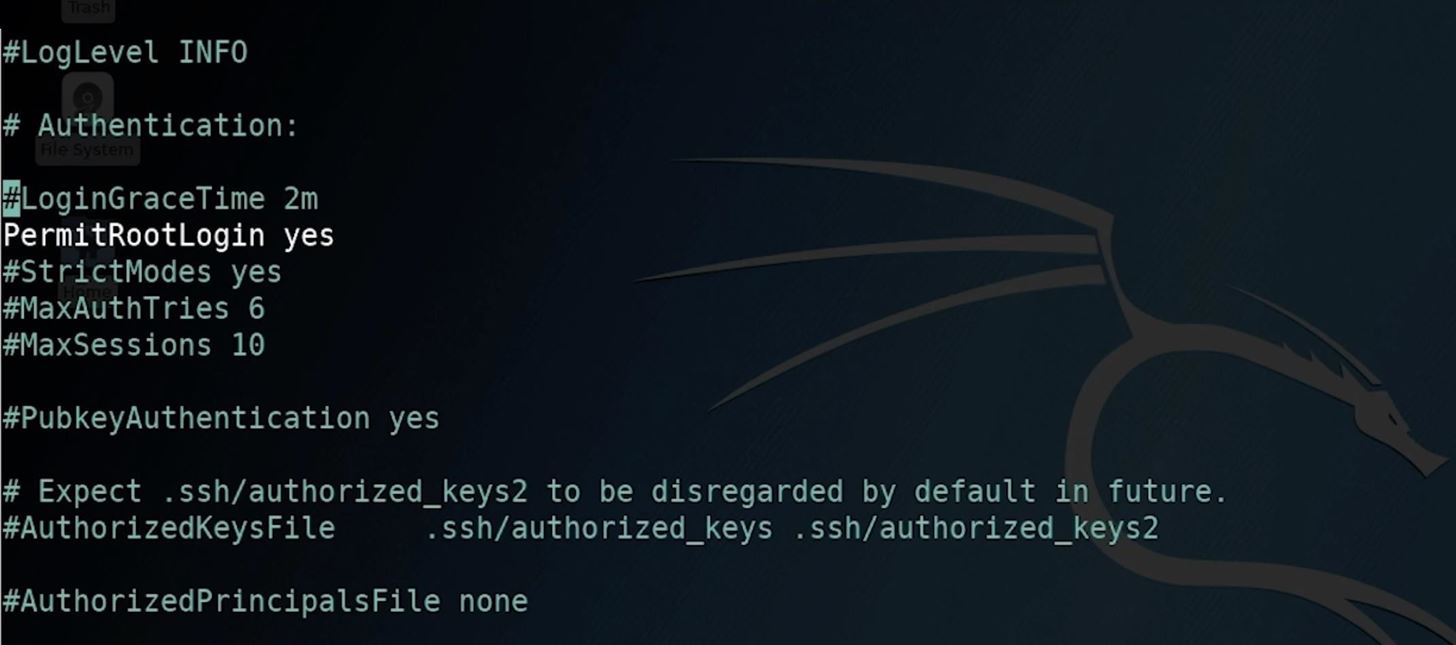
После внесения изменений нажмите Ctrl-X, чтобы выйти из nano. Затем введите sudo service ssh restart для того, чтобы эти изменения вступили в силу. И, наконец, введите update-rc.d -f ssh enable 2 3 4 5, чтобы запускать SSH при загрузке системы с теми настройками, которые мы только что применили.
Шаг 5. Включите автоматический вход в систему
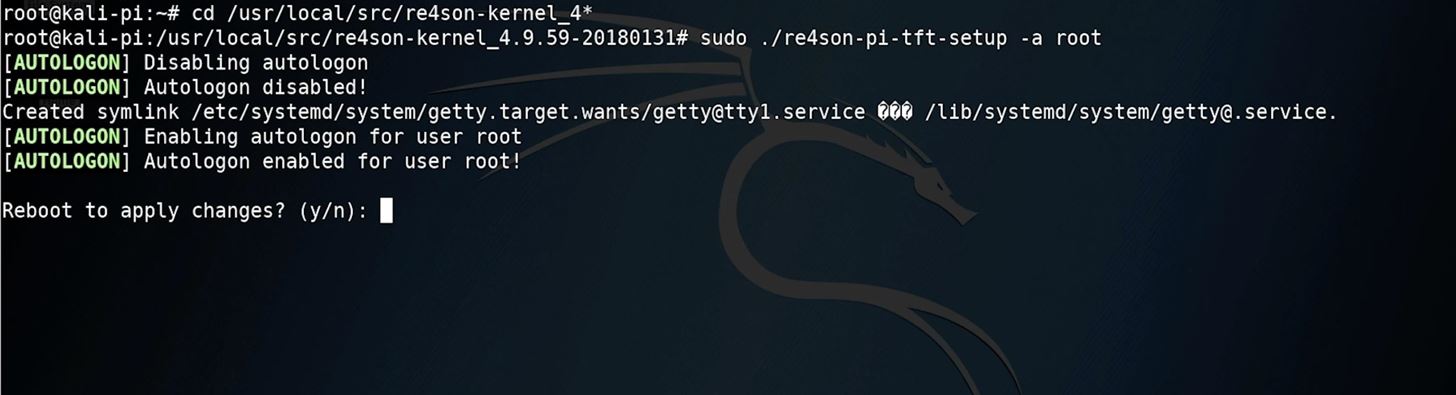
Чтобы включить автологин, введите в окно терминала следующее:
cd /usr/local/src/re4son-kernel_4*
 ./re4son-pi-tft-setup -a root
Вы увидите вывод, как показано на скриншоте ниже. Чтобы применить изменения и перезагрузиться, введите Y.
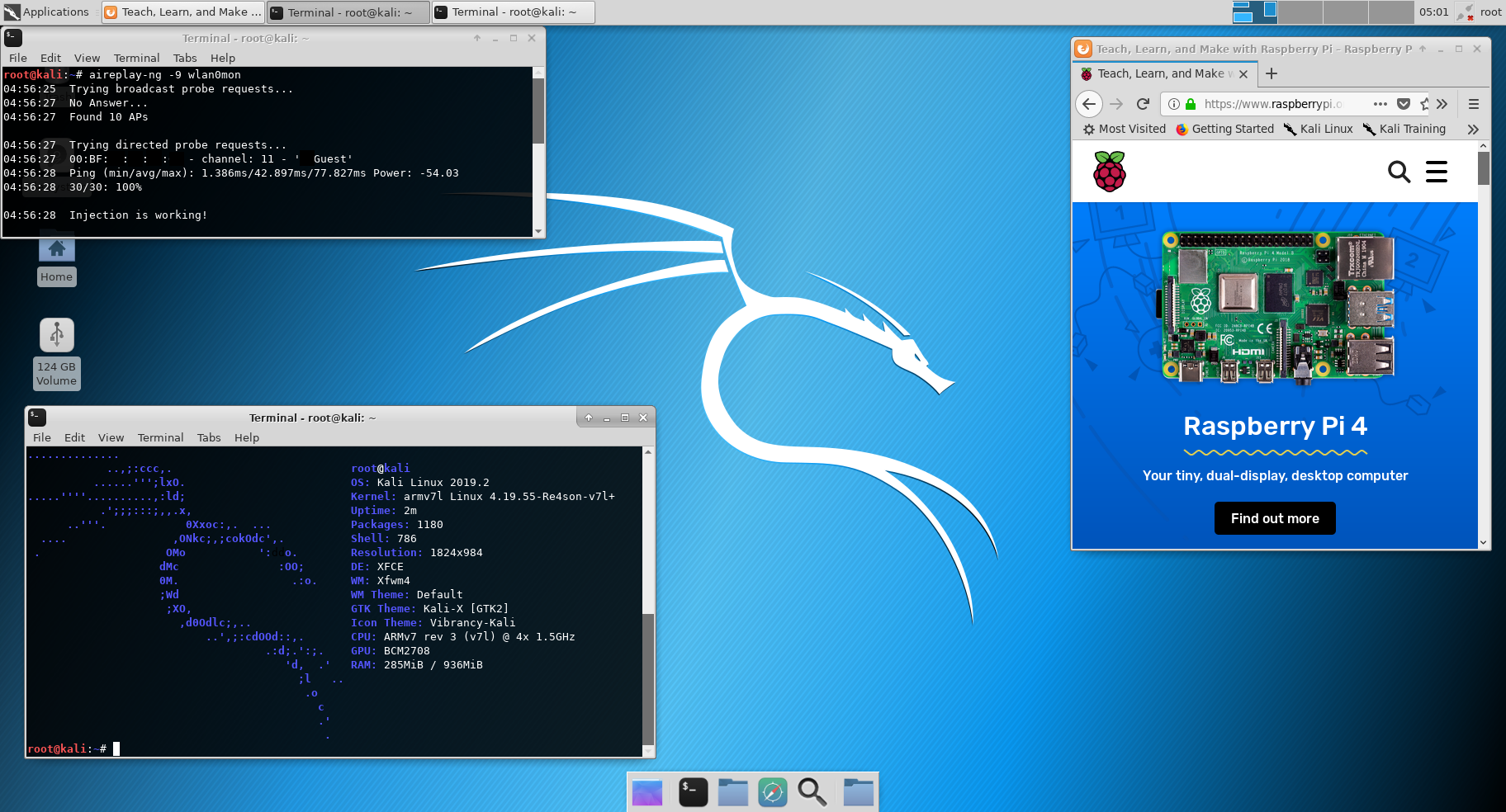
Вот и всё, теперь вы можете использовать свою хацкерскую машину как вам захочется!

⚡️ Канал - ссылка
📺 YouTube - ссылка