Распаковка архивов
OleSTEEPЗдесь описаны:
На нашем канале очень не редки файлы форматов .zip, .rar, .7z - это файлы-архивы. Архивы предназначены для хранения большого количества файлов в более компактном виде. Мы используем их для того, чтобы собрать все файлы игр в один, а также для того чтобы скачивание игры занимало меньше времени. Чтобы получить доступ к хранящимся в архиве файлах его необходимо распаковать.
Распаковка
Перед тем как начать распаковку необходимо установить программу, которая сможет это сделать. Многие уже установленные на устройствах файловые менеджеры также могут работать с архивами, но мы не можем быть уверенными что они делают это правильно и не возникнет ли потом проблем (актуально для JoiPlay). Для работы с архивами рекомендуем такие приложения как ZArchiver, RAR, Explorer, MiXplorer. Далее будет описан процесс распаковки на примере программы ZArchiver и игры Black Souls.
- Загрузите архив из Telegram и сохраните его в папку «Загрузки» (как это сделать описано здесь).
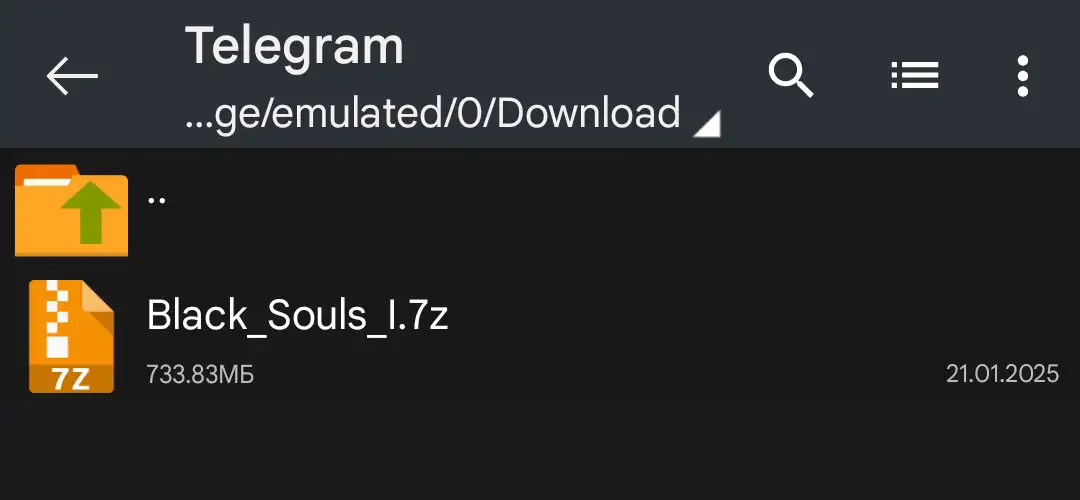
- Откройте приложение ZArchiver и перейдите в папку Downloads/Telegram, там Вы должны обнаружить сохранённый ранее архив (рис. 1).
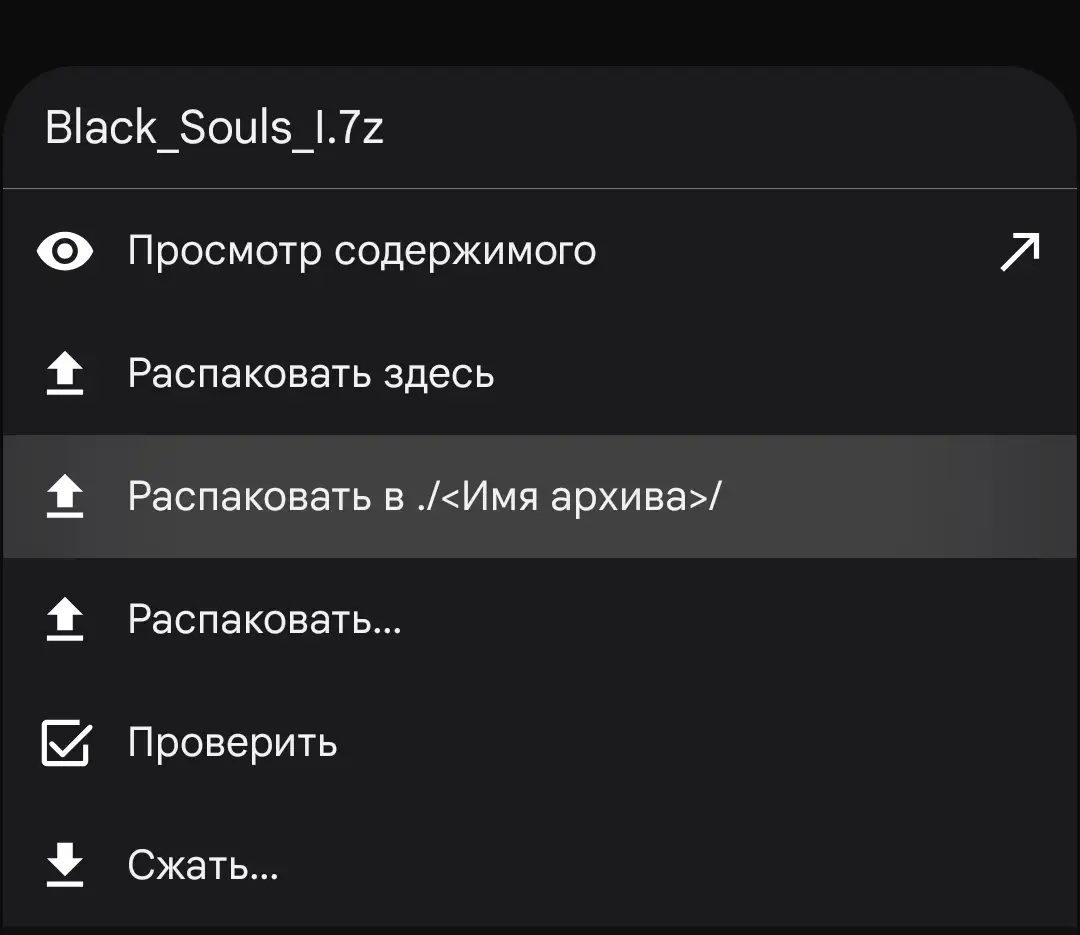
- Касаним по файлу откройте меню взаимодействия с архивом и выберите пункт "Распаковать в ./<Имя архива>/" (рис. 2).
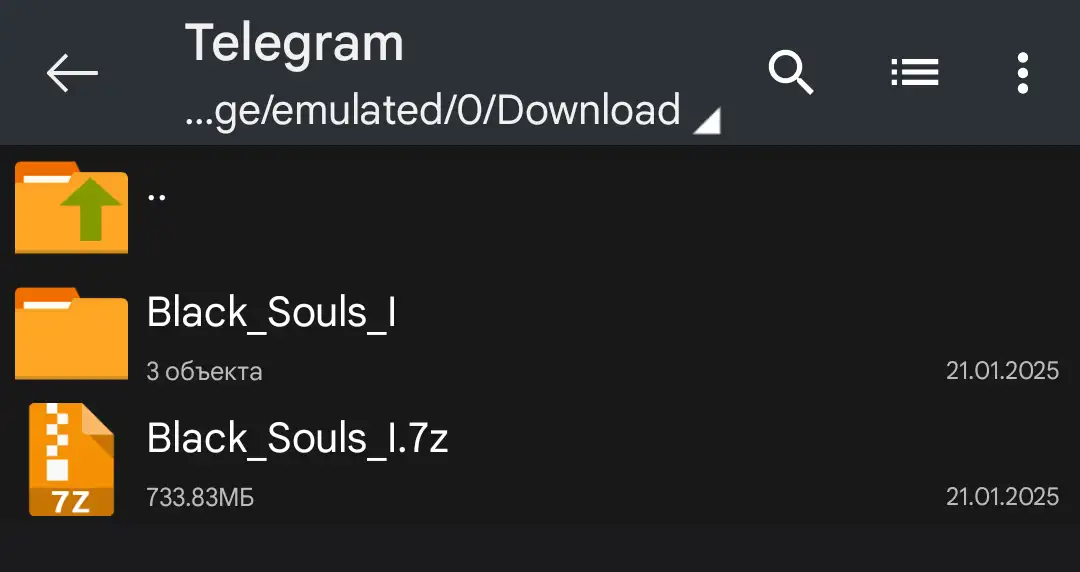
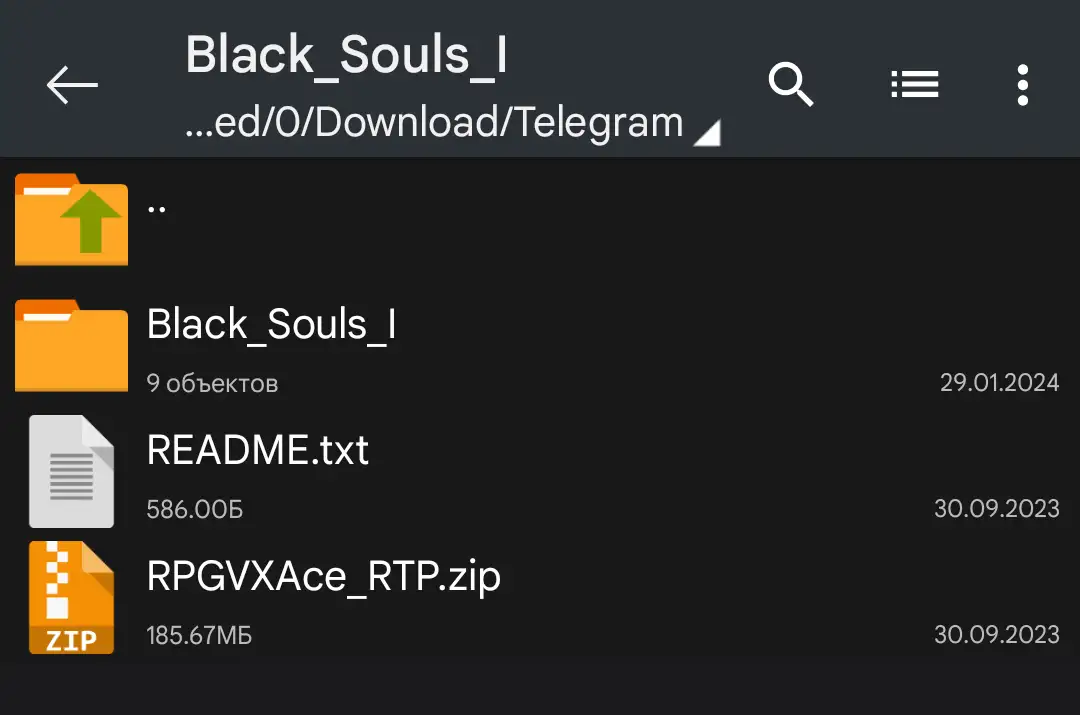
- Рядом с файлом-архивом должна появиться папка (рис. 3) с его названием в которой будет содержимое архива (рис. 4). Поздравляем, архив распакован, но мы рекомендуем выполнить ещё несколько шагов!
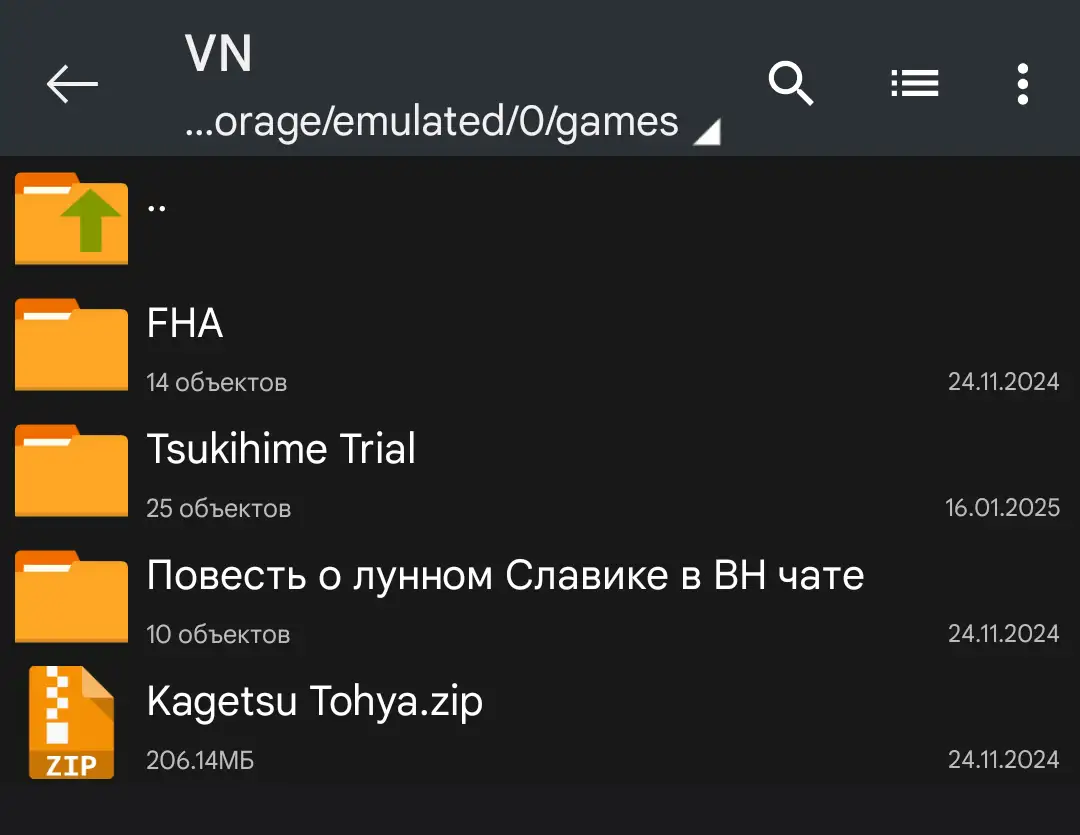
- Для хранения игр советуем создать отдельную папку, из которой затем Вы будете запускать их. Это позволит организовать скаченные Вами игры в будущем когда их будет уже несколько (и возможно сэкономит место). Пример такой папки представлен на рис. 5.
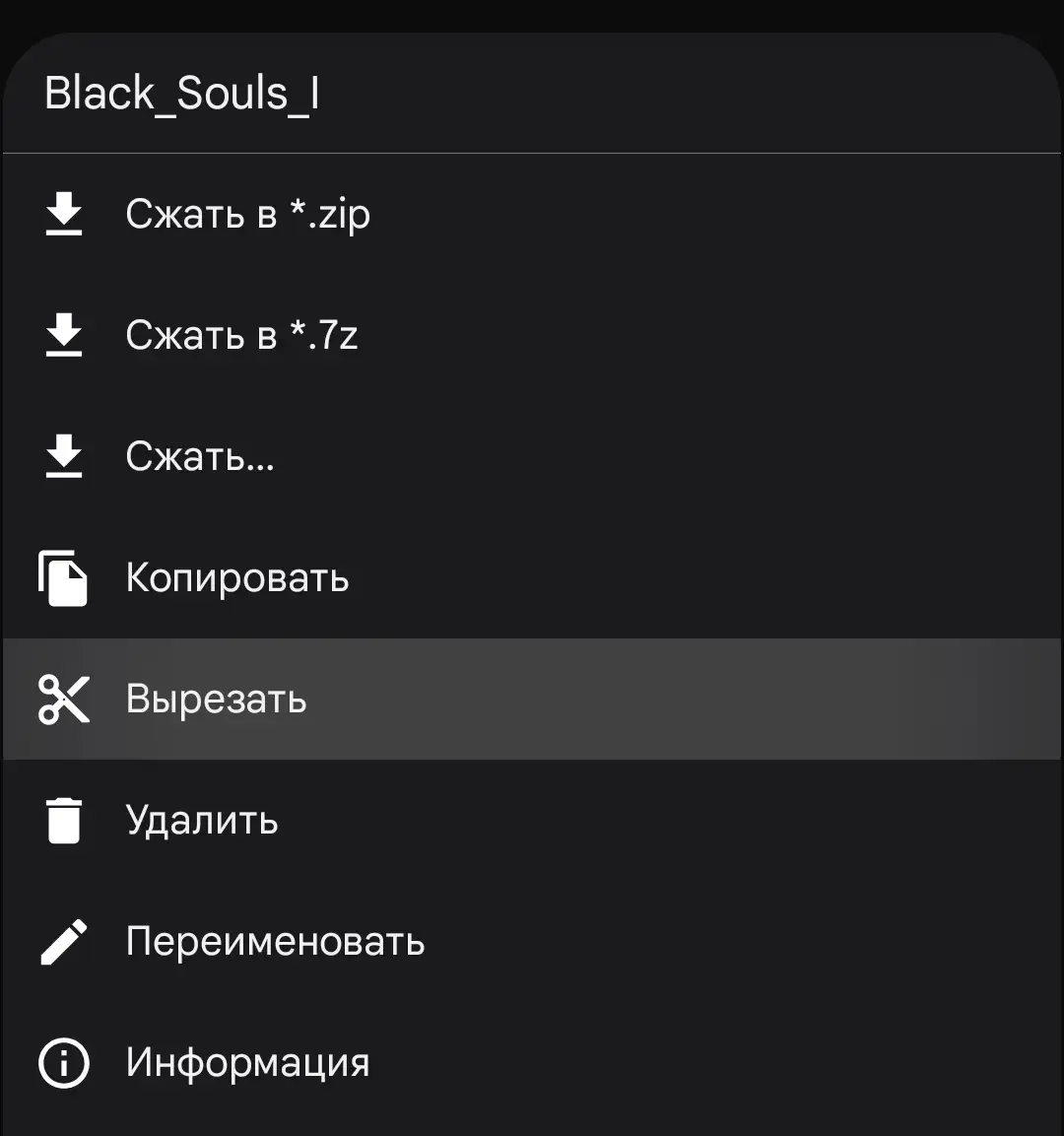
- Чтобы переместить распакованную Вами игру в созданную с папку долгим нажатием откройте меню работы с файлами для папки с названием игры (не для папки с названием архива, а что находилась внутри) и выберите пункт вырезать (рис. 6).
- После выбора пункта в правом нижнем углу должна появиться иконка «Вставить» (рис. 7). Перейдите в папку, где Вы хотите разместить игру и нажмите на иконку «Вставить». Готово!
- После распаковки архива и перемещения его содержимого в нужное Вам место не забудте удалить архив из папки «Загрузки» (сделать это можно в меню управления файлом, открыв его долгим нажатием на файле), а также ту папку что осталась от архива (если она больше не нужна).
Типичная структура архива на канале
На нашем канале мы стараемся придерживаться следующей структуры архива (рис. 8):
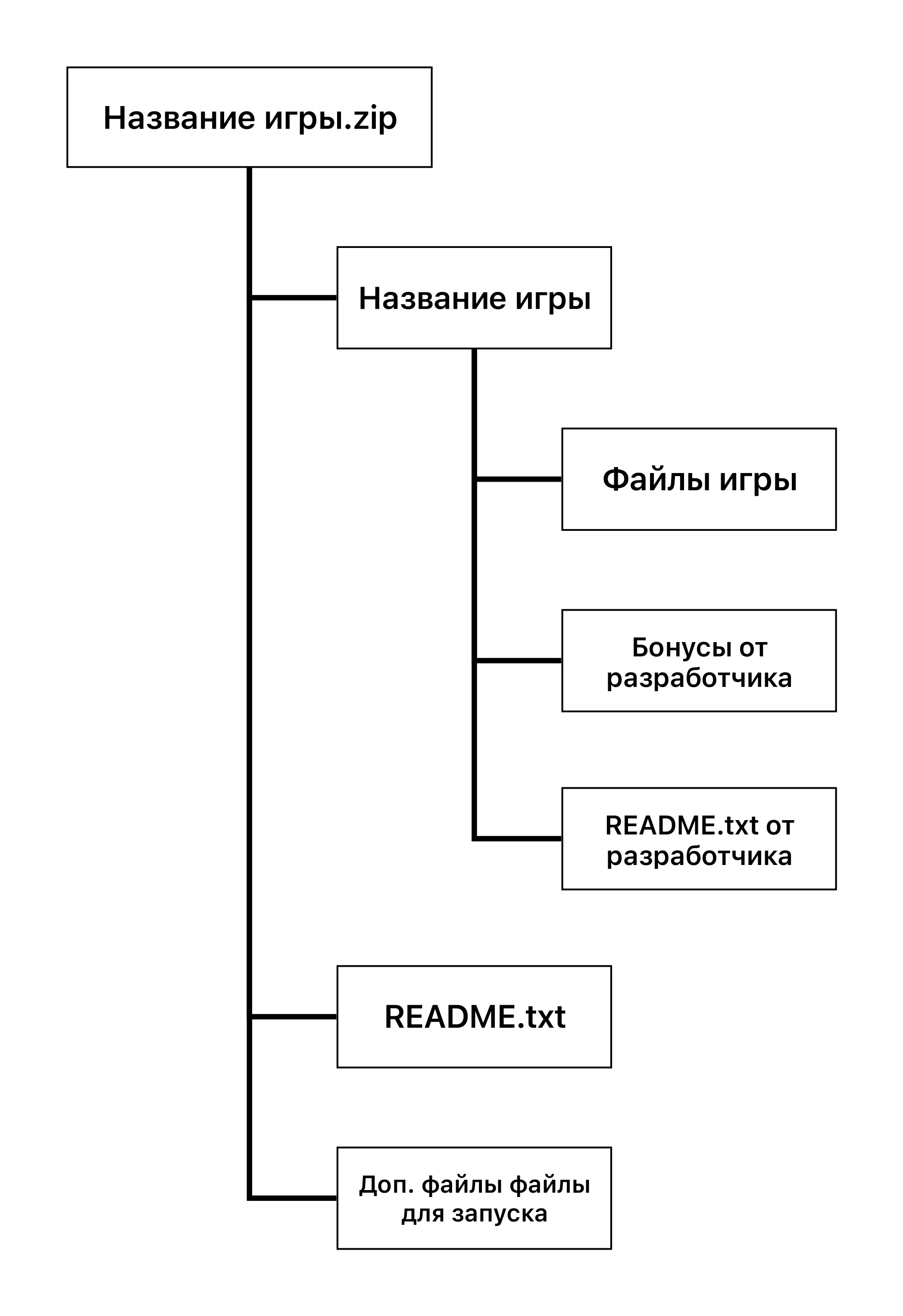
Обычно файлы-архивы мы называем самим названием игры, которая содержится внутри, дописывая ещё какую-нибудь информацию о ней (язык, версия и д.р.).
Внутри архива всегда содержится папка с файлами игры и текстовый файл README.txt в котором описана установка той или иной игры (в постах с игрой также приложена ссылка на онлайн вариант этого файла), а также могут находиться некоторые дополнительные файлы, необходимые для запуска игры.
В папке игры содержатся непосредственно её игровые ресурсы: картинки, звуки, скрипты - всё то, что предоставил разработчик, а также рядом могут находится файлы, которые мог оставить разработчик в качестве бонуса - арты на обои, гайд на прохождение или описание мира игры. Также от разработчика здесь хранятся все текста, которые были им написаны - описание игры, различные благодарности и т.д. (за исключением инструкции по установке на ПК).
Обратите внимание что выкладываемые архивы на нашем канале предназначены для использования лишь на платформе Android и содержимое большинства из них не запустить на других платформах (обычно мы не добавляем в архив ненужные для запуска на Android файлы).
Замечание о многотомных архивах
Обычно мы стараемся избегать веса игры свыше 4-х ГБ, однако бывают исключения (например Fate/Stay Night). В таком случае архив с игрой делится на несколько файлов до 4-х ГБ - имя_архива.7z.001, имя_архива.7z.002 и так далее. Процесс распаковки такого архива не слишком отличается от описанного выше. Всё что нужно - выполнить распаковку первой части архива. Остальные части будут распакованы автоматически вместе с первой, но для этого они должны находится в той же папке, что и первая часть.
Возможные ошибки
"Архив повреждён"
Скорее всего при загрузке файла из Telegram произошла ошибка. Для решения этой проблемы скачайте файл заново, как описано в этой статье. Также убедитесь что используемая Вами программа поддерживает тип файла, который вы пытаетесь открыть (рекомендуемые программы описаны в разделе Распаковка).
В архиве не хватает файлов
Скорее всего архив поврежден и файловый менеджер имеет доступ лишь к части файлов (о решении см. выше).