Настройка Bitvise или работаем через SSH-туннель.
@LeakinfoSSH (Secure Shell) – сетевой протокол, шифрующий все передаваемые через него данные, в том числе и пароли, который предоставляет возможность передавать по зашифрованному каналу практически любую цифровую информацию.
Простыми словами, SSH-туннель - обёртка провода поверх меди.
Схематически подключение выглядит таким образом:

Вы, а именно Ваш компьютер, обмениваясь ключами, устанавливает защищенное соединение с сервером, по которому и проходит обмен информацией. Выход в интернет происходит с обратной стороны SSH-туннеля.
Перечень преимуществ при его использовании достаточно велик:
• Шифрованный канал, установленный между вашим компьютером и сервером, не позволяет определить, что за данные по нему передаются. Таким образом, ни провайдер, ни какой-либо злоумышленник, не смогут определить, какую вы информацию запрашиваете или передаете через туннель. Этим методом обеспечивается безопасность данных, например, внутри страны (если сервер находится за рубежом).
• Все ваши запросы будут иметь IP-адрес сервера (!), т.е. SSH-туннель работает как прозрачный анонимный прокси. Таким образом, если сервер, к которому вы подключаетесь, находится в Германии или Канаде, у вас будет соответствующий адрес и вы сможете, к примеру, просматривать в YouTube ролики, недоступные для жителей России или Казахстана.
• Никакие блокировки отдельных сайтов вашим провайдером на вас распространяться не будут – через него вы подключаетесь только к SSH-серверу, а дальнейший серфинг по сети происходит уже из той точки, где сервер подключен к интернету и блокировки провайдера не оказывают на него никакого воздействия.
Как подключиться к SSH-туннелю?
Все просто на самом деле. Первым делом нам нужно будет скачать такую прогу, как Bitvise SSH Client (кликабельно). Программа с официального сайта, так что ВТ не прикладываю, там все чисто.
Устанавливаем ее , открываем и видим вот такую картину:

Вписываем IP-адрес нашего туннеля, прописываем порт, выбираем тип аутентификации на сервере, вписываем логин и пароль.
Итого у вас должно получиться вот так:

Переключаемся на вкладку опций и ставим автоматическое переподключение, а так же отключаем открытие терминала при входе. Его можно открыть и потом. Получается вот так:

Далее обязательно заходим на вкладку служб и включаем прокси, ничего больше не трогаем.

Теперь мы можем сохранить наш профиль чтобы в будущем заново ничего не вводить.
После всех манипуляций нам нужно включить прокси на локалхосте. Делается это следующим образом: идём в настройки ВПН своего компьютера:

Если у вас идёт подключение через локалку, как у меня (в 90% случаев у вас тоже), то нажимаем настройка сети:

Далее ставим галочку использовать прокси-сервер:
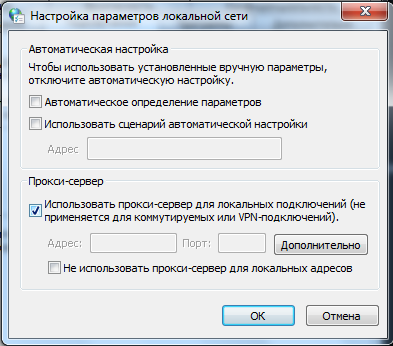
Жмём дополнительно и выставляем как у меня:

После этого применяем все изменения, и можно уже подключаться к нашему SSH-туннелю. Жмем в программе Login in и видим, что весь наш трафик начал идти через SSH-туннель:

Идём на 2ip.ru и видим такую картину:

Все вы подключились к SSH-туннелю, и используете айпи и поверхностные данные того сервера, к которому подключены.
- 🦋 Слитая информация - @Leakinfo
- 🎭 Наша группа > - Точка входа
- ❤️ Поблагодарить Bitcoin