Quizlet Flashcards Maker v1
Аліса https://t.me/svoyakimnataЯк скачати та відкрити програму
Скачайте .zip архів у коментарях та розпакуйте його в зручне місце. Всі ці файли мають бути в одній папці. Сюди ж будуть генеруватися і файли з картками.
Відкрийте файл Quizlet Flashcards Maker v1.
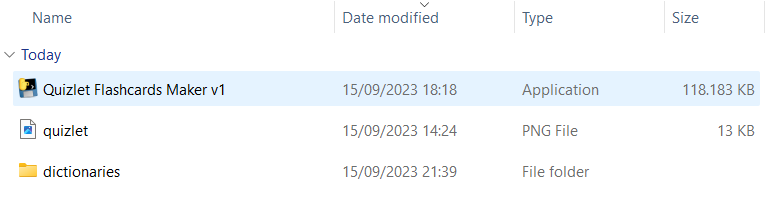
Windows часто розглядає саморобні програми за віруси, але дає вам можливість обрати, чи запускати файл. Якщо ж Windows повністю заблокував чи видалив програму, спробуйте тимчасово вимкнути захист в режимі реального часу.
Якщо ви не змогли вирішити цю проблему, напишіть мені в приватні повідомлення (@aereatarg) або в коментарі.
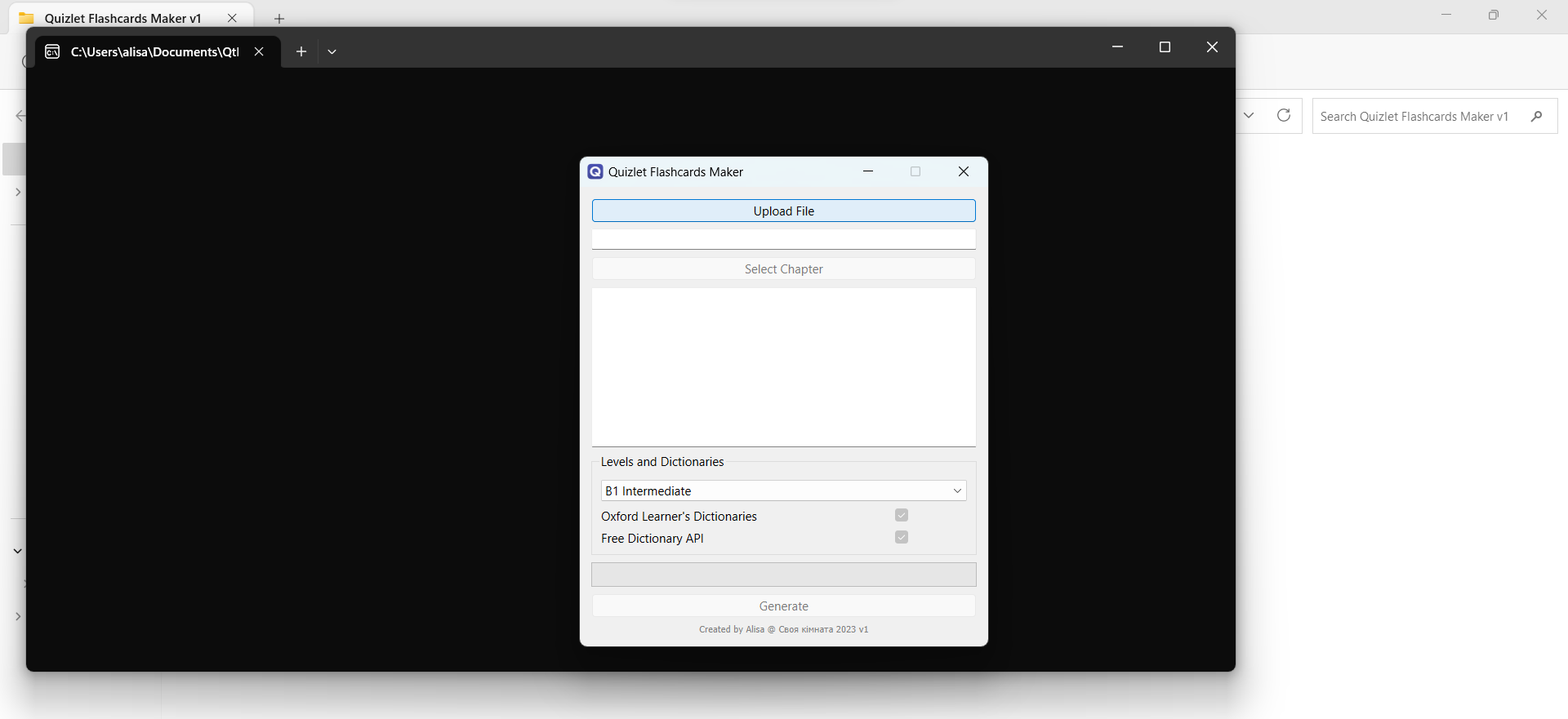
Коли програма запуститься, ви побачите спочатку чорну консоль та через декілька секунд графічний інтерфейс. Консоль потрібна, щоб відстежувати помилки в програмі, якщо такі виникнуть (перша версія все ж :)).
Тепер можна генерувати картки.
1) Нажміть на Upload File та оберіть EPUB файл. Деякі EPUB файли захищені ePUB DRM і можуть бути прочитані лише на електроних книгах чи у спеціальних програмах. Це обмеження можна прибрати через програми.
Якщо файл успішно прочитано, ви побачите його назву.
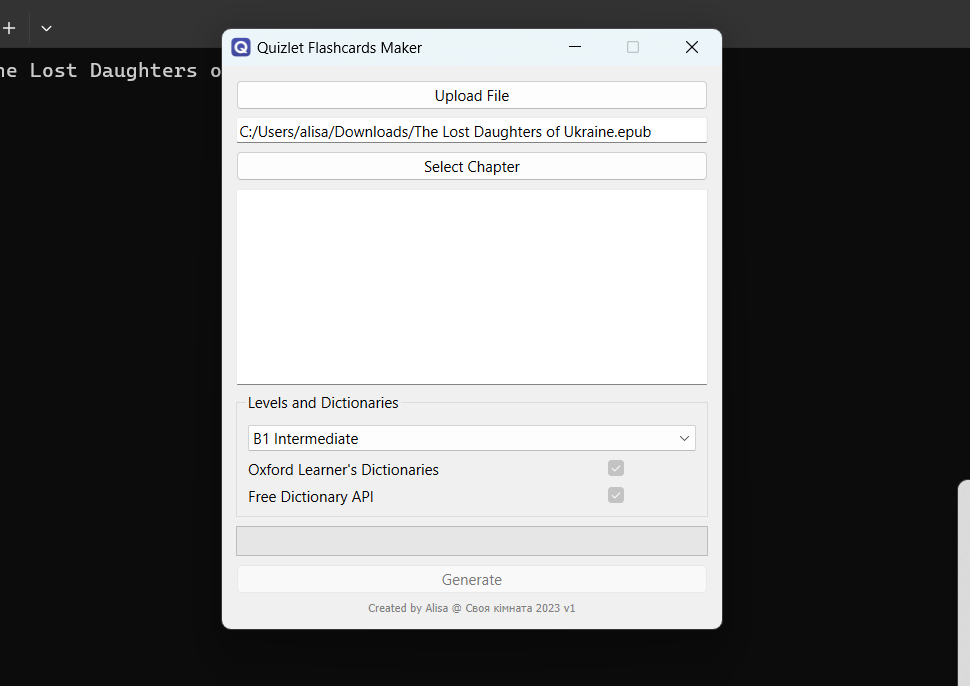
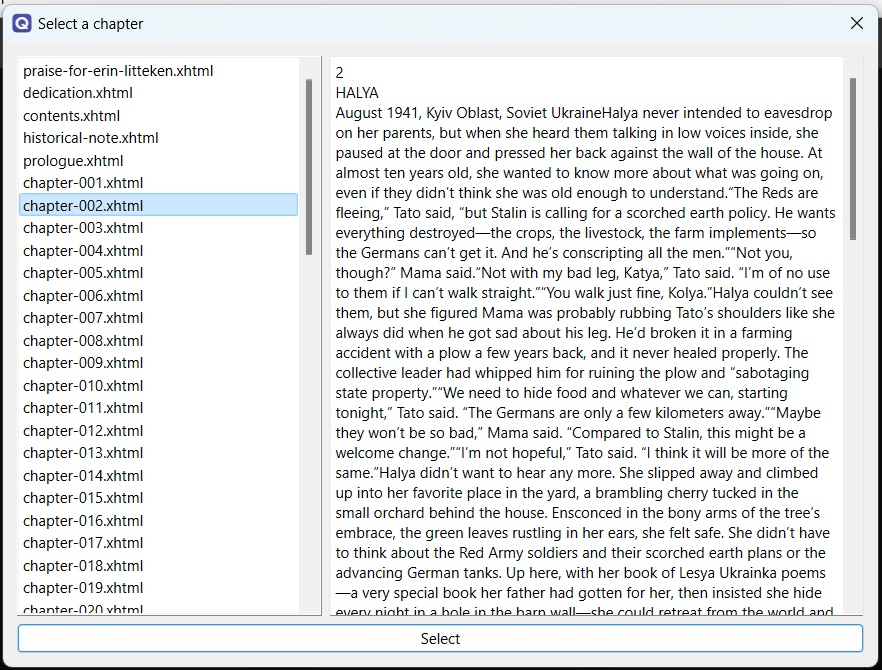
2) Нажміть на Select Chapter, оберіть потрібну главу та клацніть Select. Картки генеруються окремо по главах, щоб не створювати перенавантаження на сервер Free Dictionary API, який допомагає шукати визначення для слів.
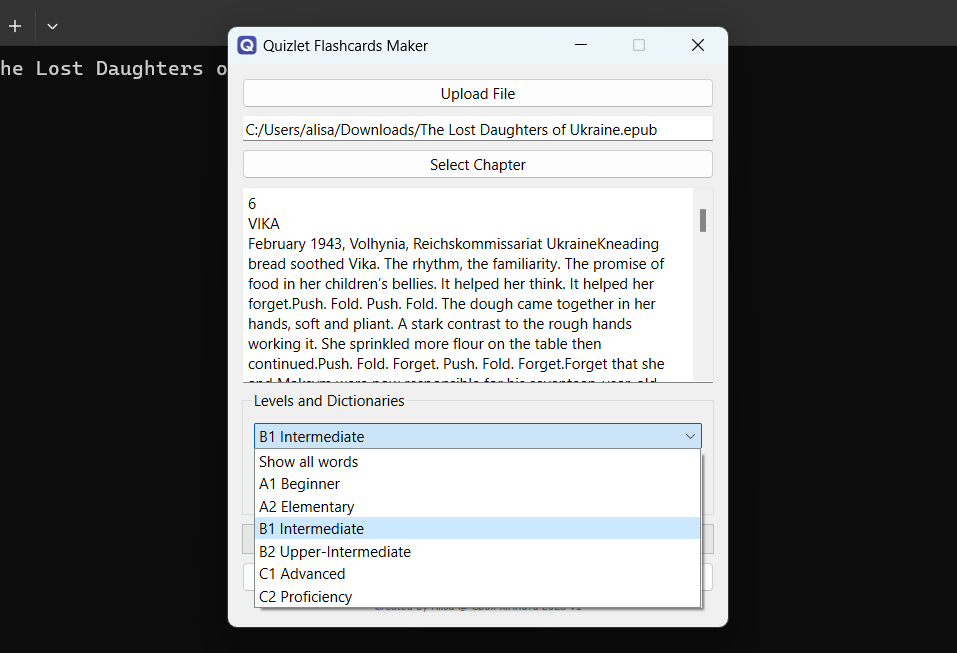
3) Якщо все успішно, ви побачите обрану главу в полі для тексту. Тепер можна обрати свій рівень. Можете пройти тест, але можна обрати і на око. A — це для початківців, B — для середняків та С — для просунутих.
Якщо ви обираєте рівень B1, програма буде відбирати для вас слова вище за цей рівень, тобто B2, C1, C2 та всі інші слова, яких немає у вбудованому словнику.
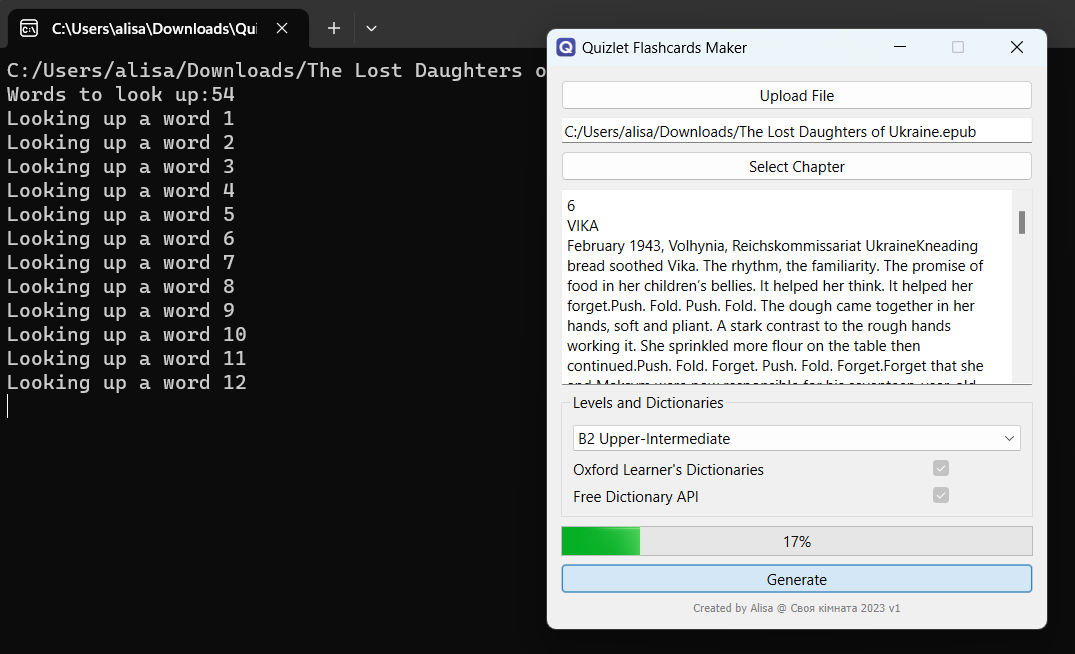
4) Клацніть кнопку Generate та постарайтеся не чіпати віконце програми, інакше графічний інтерфейс може підвисати. Про успішне створення карток свідчать індикатор прогресу з відсотками та написи в консолі.
У цьому випадку програма має знайти у інтернет-словнику 54 слова.
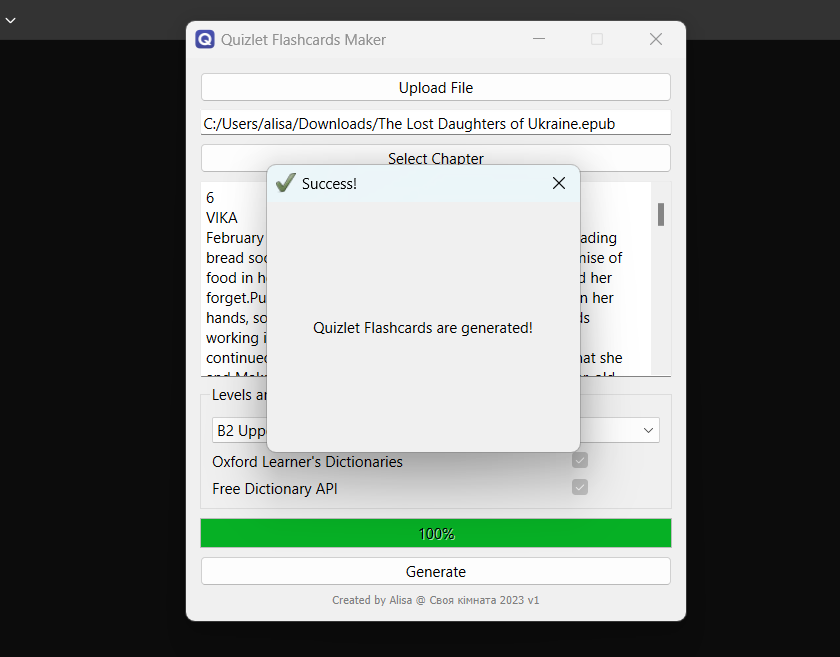
5) Про успішне завершення вас повідоміть віконце. Це успіх! Файл з картками шукайте у папці з програмою. Якщо ж у вас виникли помилки, зробіть скрін консолі (чорне віконце з текстом) та відправте мені.
6) Ось і наш txt-файл.
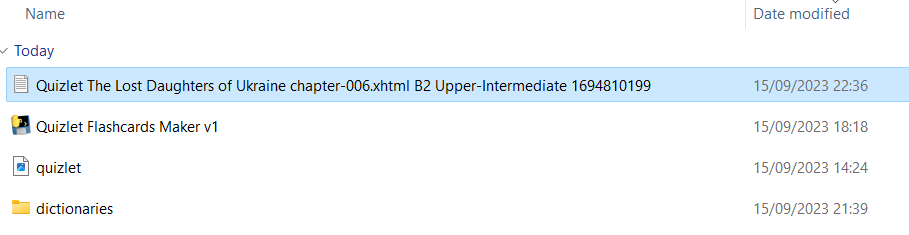
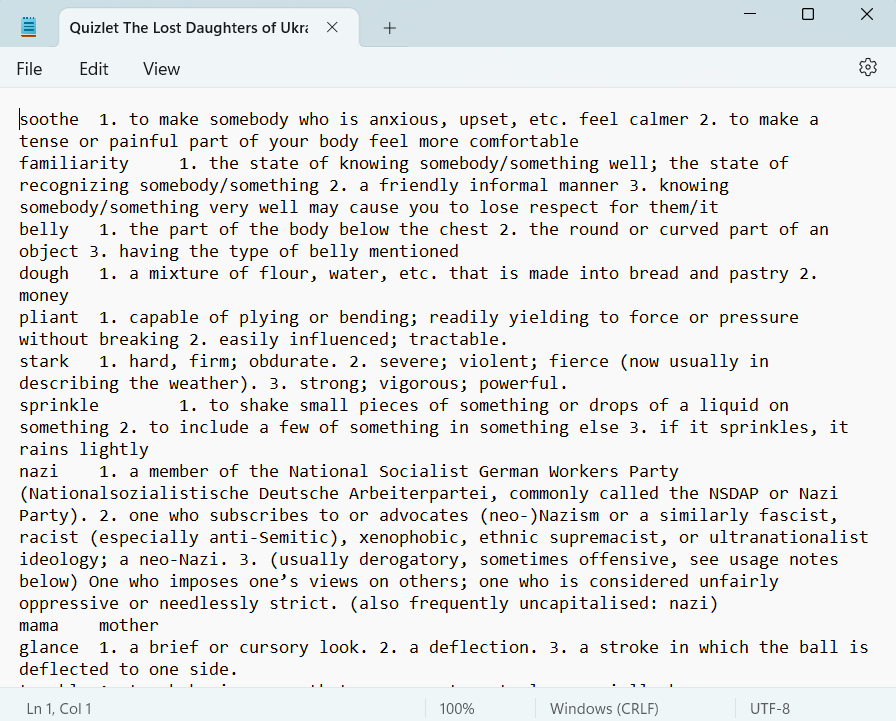
Слова у ньому розділені табуляцією та новою строкою. Такий формат дозволяє імпортувати цей текст в Quizlet.
У цьому випадку в тексті більше 200 слів. 54 з них було знайдено у інтернет-словниках, а більшість програма знайшла у власному словнику.
Імпорт карток в Quizlet
Спочатку зареєструйтеся або залогіньтеся на Quizlet.com та клікніть на + у правому верхньому кутку і потім на Study set.
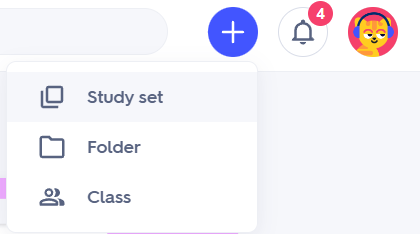
Тепер оберіть +Import зліва внизу. Не забудьте назвати сет. У мене це Test Set.
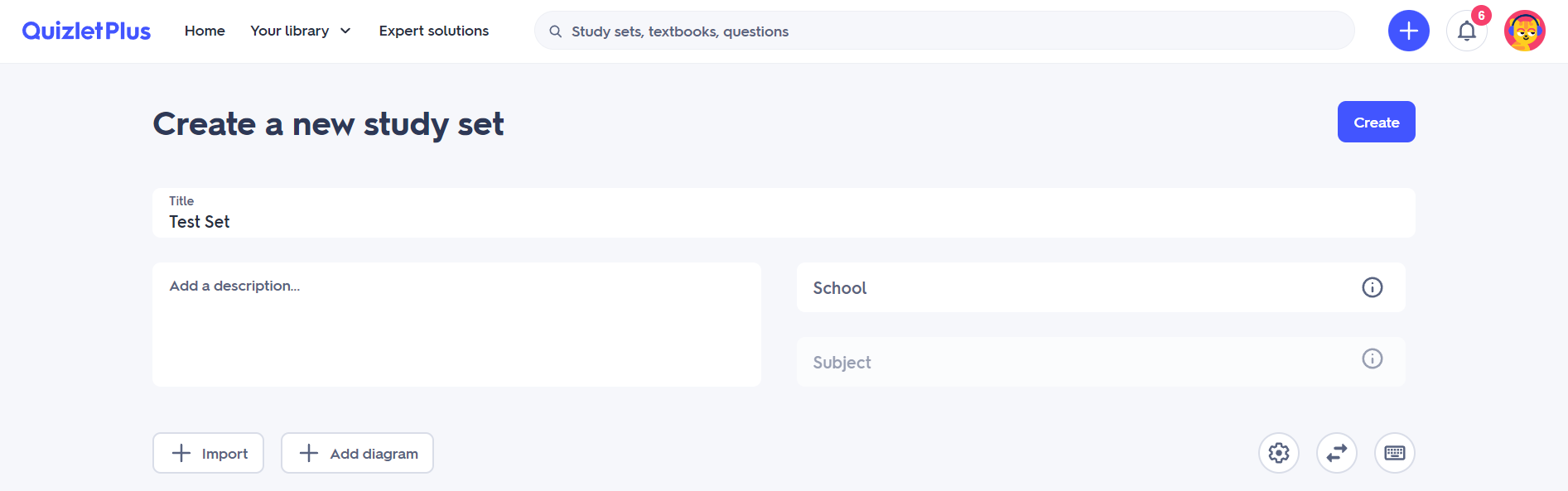
Quizlet пропонує використовувати різні конфігурації, але в нашому випадку нічого змінювати не треба. Слово та визначення розділяє табуляція, а окремі картки нова лінія.
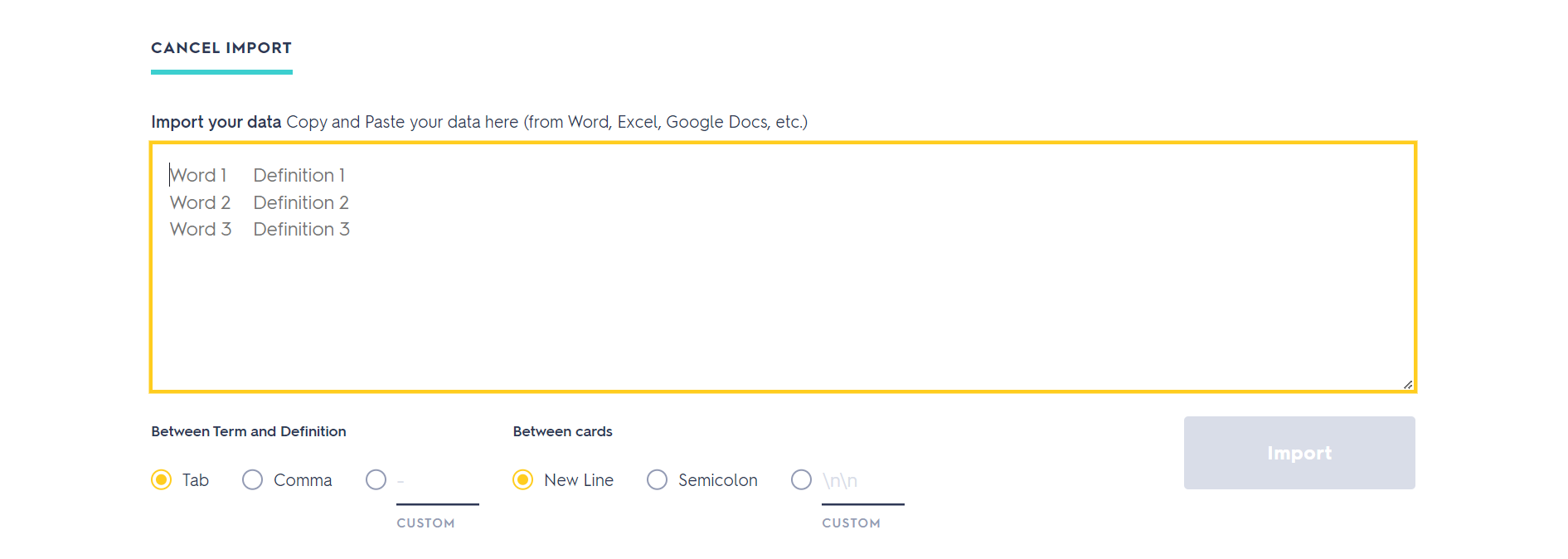
Скопіюйте та вставте текст у віконечко та нажміть на Import справа.
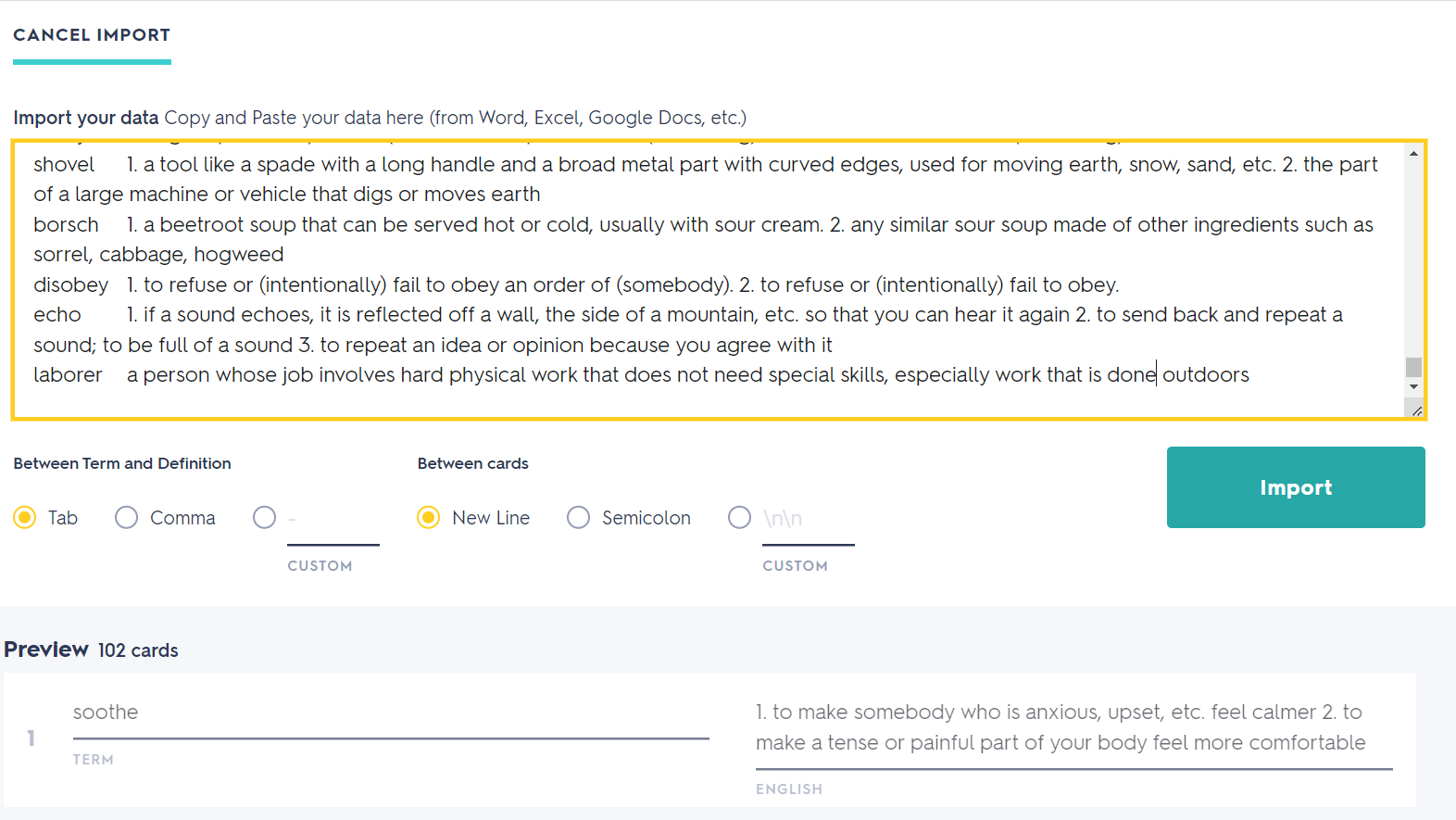
Картки імпортовано. Можна нажимати на Create, але є остання деталь. Маємо обрати якою мовою написані наші картки (terms).
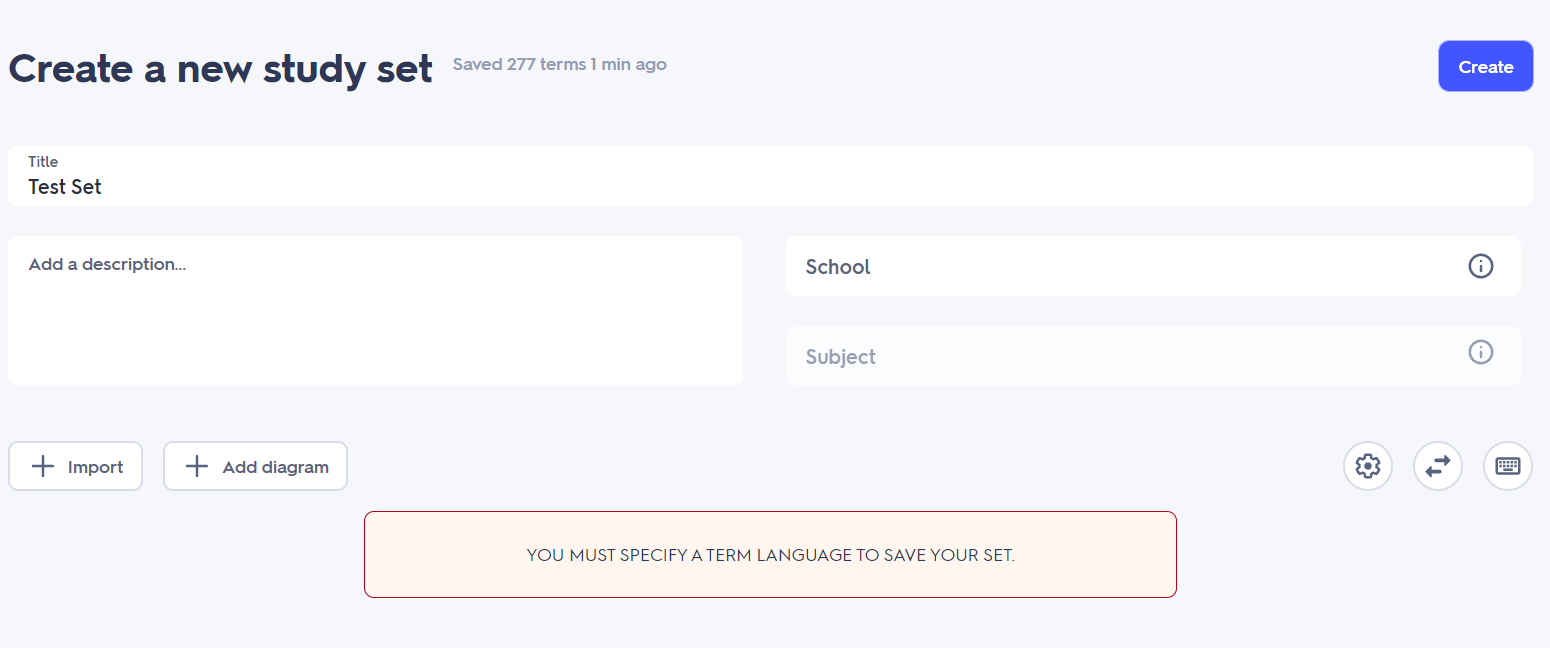
Нажміть на CHOOSE LANGUAGE та оберіть англійську. І можете нажимати на Create!
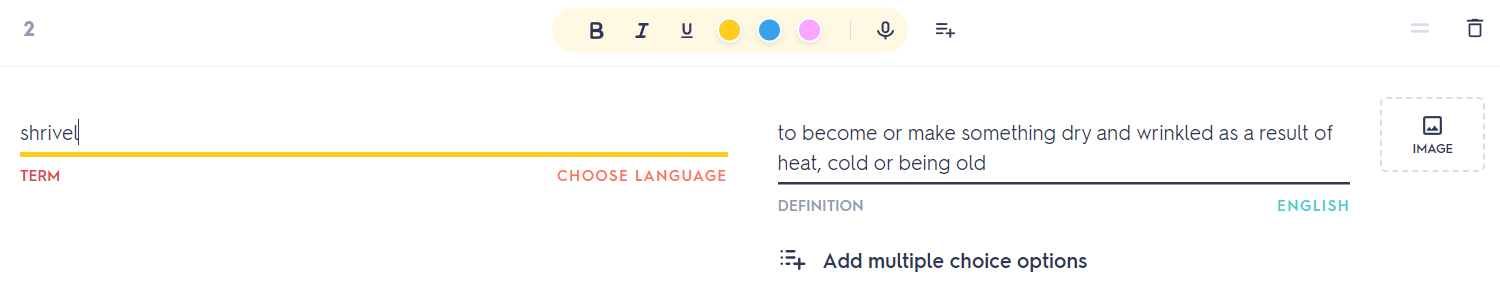
Маємо сет на 102 слова. Тепер ви можете встановити Quizlet на свій телефон і практикувати ці слова. У сеті точно будуть слова, які ви вже знаєте або не буде тих, що ви не знаєте, бо:
1) програма фільтрує їх за рівнями, а ви можете знати якісь слова високого рівня і не знати простеньких
2) не всі прості слова є у вбудованих словниках і ви будете бачити їх інколи, навіть якщо оберете рівень C2.
Але вся ця маніпуляція займаєш точно менше часу ніж від руки вводити 100 карток (особливо коли це робиш не вперше :)).
Якщо ви захочете розширити сет, ви можете знову імпортувати в нього картки через таку саму процедуру, можна видаляти та редагувати окремі картки.
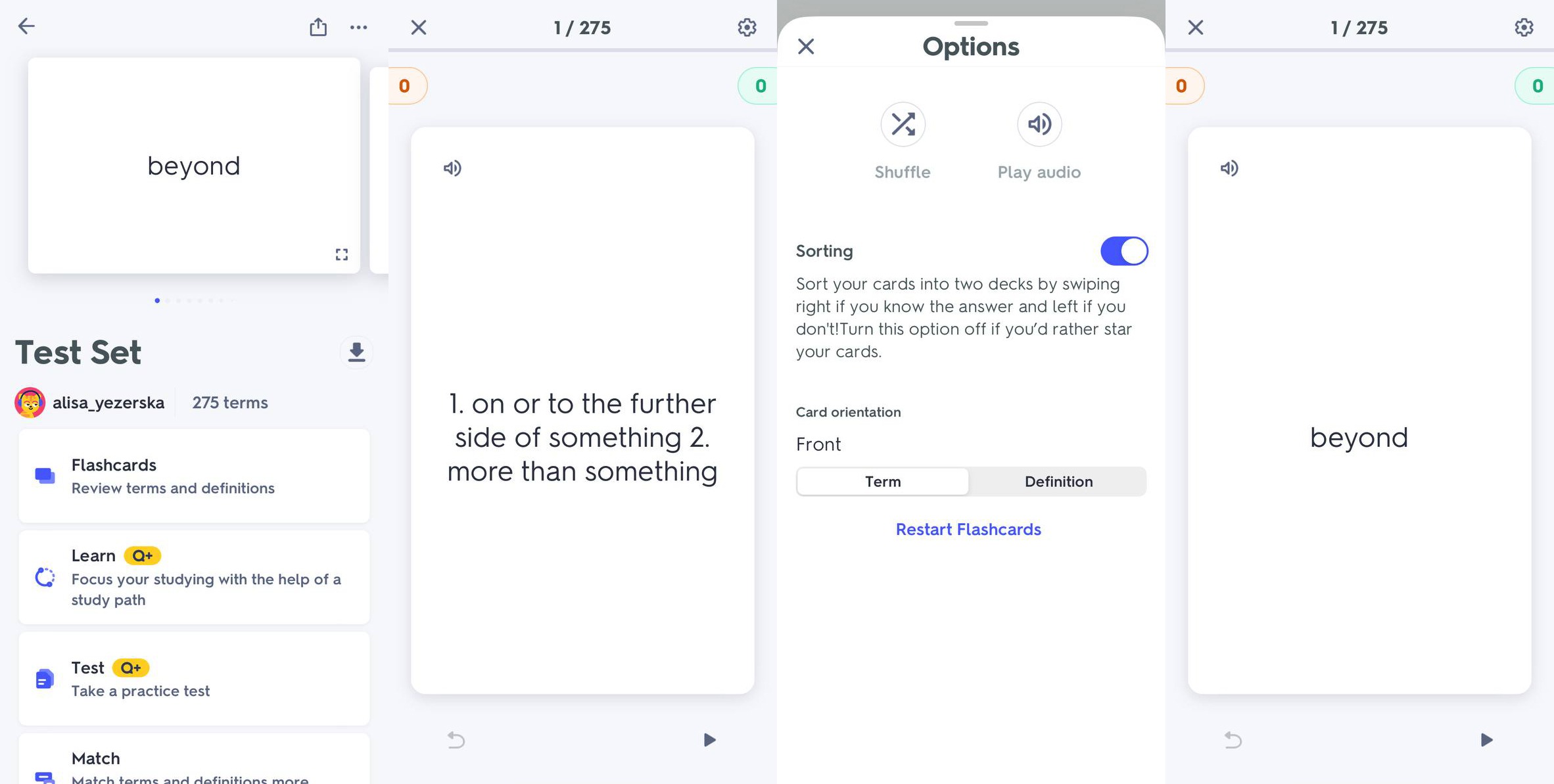
Ось як мій сет виглядає з телефону.
Для вивчення я обираю безкоштовну функцію Flashcards. У налаштуваннях (колесико справа зверху, коли ви вже запустили Flashcards) можна обрати, що перше будемо бачити: слово чи визначення.
У нашому випадку краще вибрати term.
Ось і все. Чудово!
Ми з Фредді чекаємо на вас у коментарях.