Quizizz (Bahagian 1)
Assalammualaikum dan selamat sejahtera. Apa khabar anda semua. Semoga anda semua sihat dan ceria selalu. Bagaimana tutorial Quizizz (pengenalan) yang lepas. Anda semua dah praktikkan ke belum. Jika sudah tahniah dan jika belum teruskan usaha. Hari ini kita lanjutkan tutorial kita berkaitan Quizizz. Harap ia dapat membantu anda.
- Url Quizizz
Mari kita semua taip laman sesawang quizizz di mana2 enjin pencarian iaitu firefox atau chrome atau edge. Ini url quizizz nya https://quizizz.com
2. Paparan utama quizizz
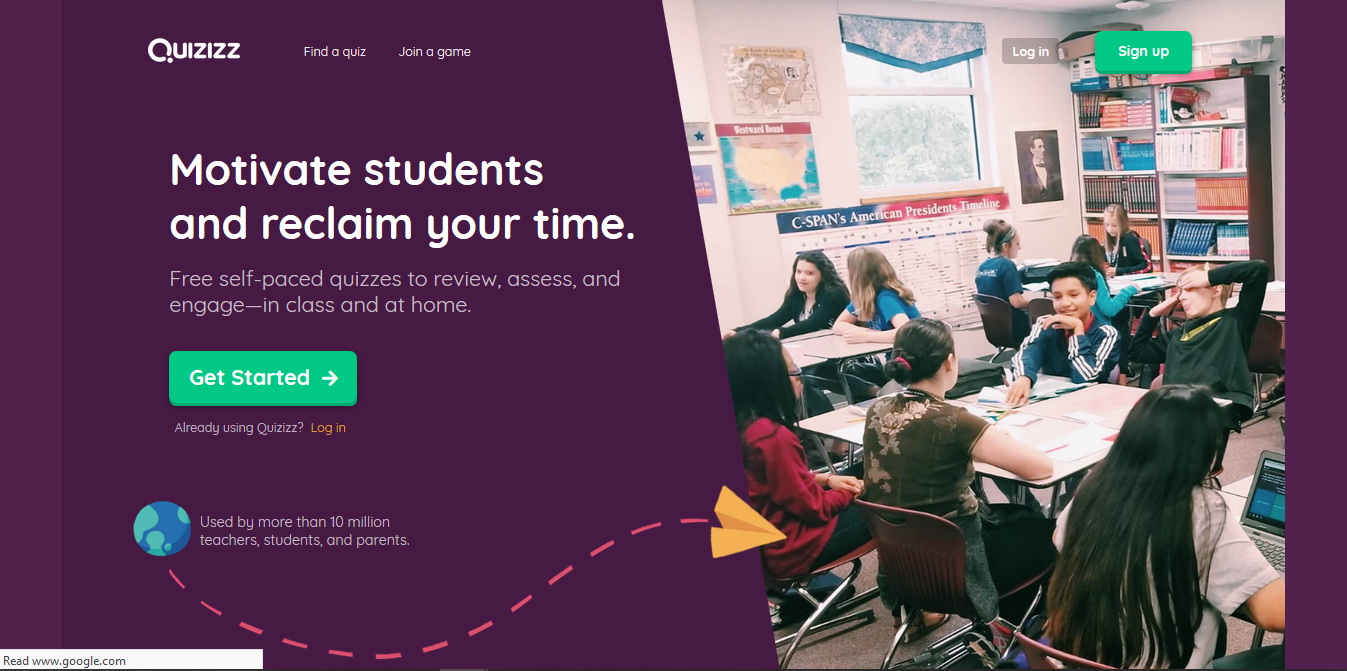
Tutorial yang lepas admin telah paparkan paparan utama Quizizz sebelum kita log in atau sign up.
3. Sign Up / Log In
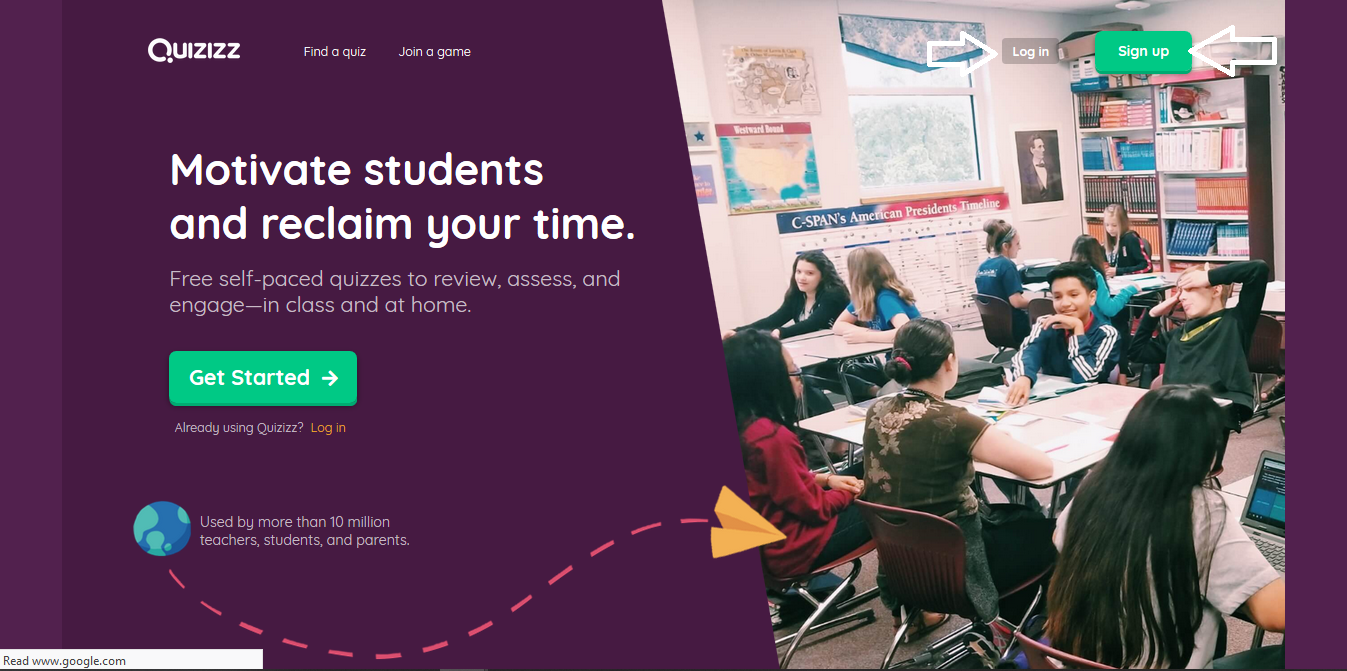
Jika anda baru saja mengenali Quizizz, anda dikehendaki klik sign up dan jika anda sudah sign up / daftar, anda klik log in.
4. Sign Up 1
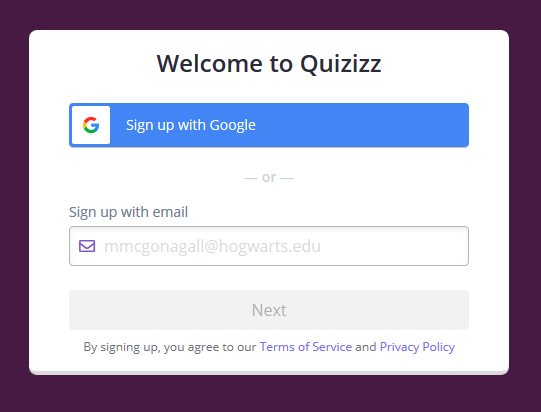
Admin tahu anda semua mesti ada akaun gmail. Untuk sign up menjadi mudah. Anda perlu klik sign up with goggle. Jika anda tiada email google, anda taip email anda di sign up with email.
5. Sign up 2
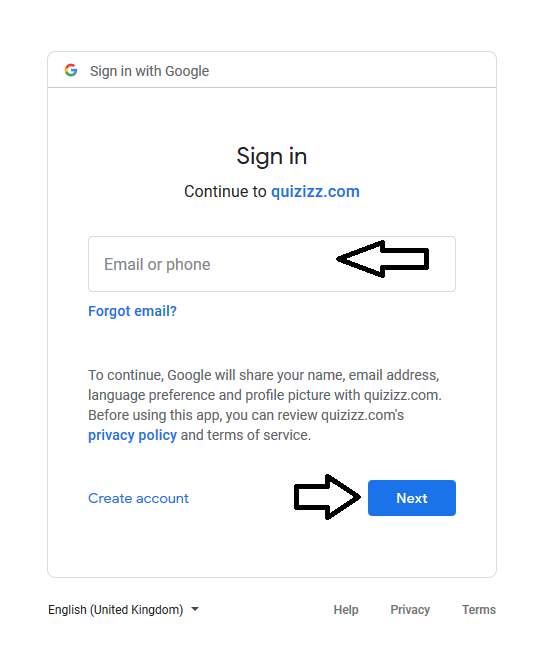
Selepas anda klik sign up with google, anda di minta taip email anda pada ruangan Email or phone. Selepas itu anda klik butang Next.
6. Sign Up 3
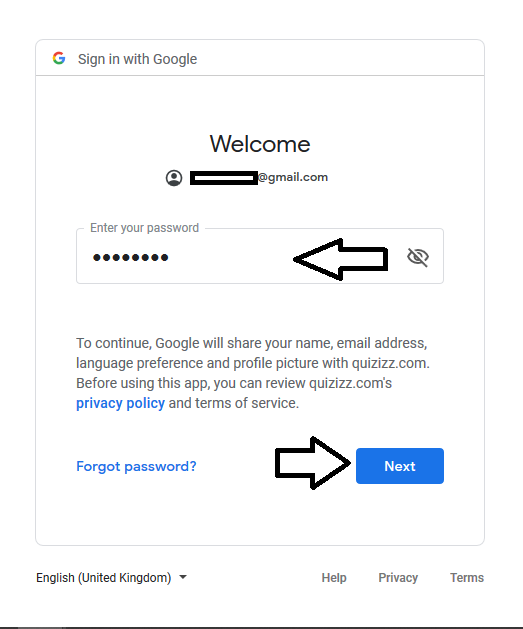
Selepas anda mengisi email anda dan klik butang Next (rujuk langkah ke 5). Anda dikehendaki mengisi password email anda dan klik butang Next.
7. Dashboard Quizizz
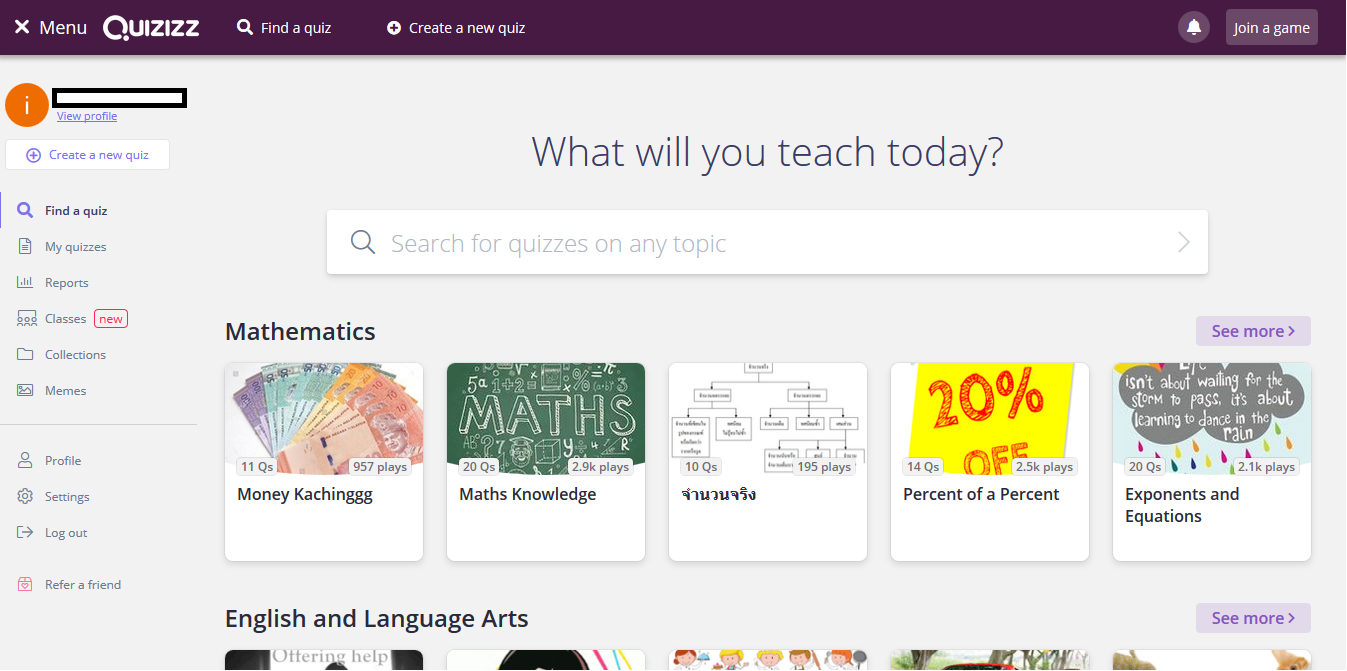
Tahniah anda sudah berjaya sign up quizizz. Ini merupakan dashboard Quizizz. Mari kita terokai satu persatu apa yang ada pada dashboard Quizizz ini.
8. 10 Menu Quizizz
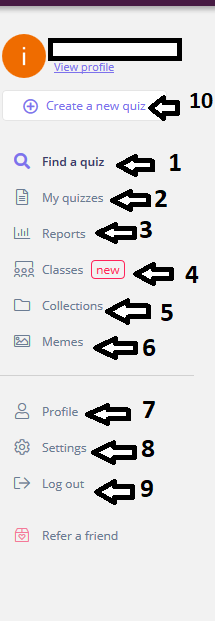
Di sebelah kiri anda terdapat 10 menu yang penting untuk quizizz yang perlu anda tahu iaitu Find Quiz, My Quizzes, Report, Classes, Collections, Memes, Profile, Setting, Log Out dan Create a new quiz.
9. Find Quiz
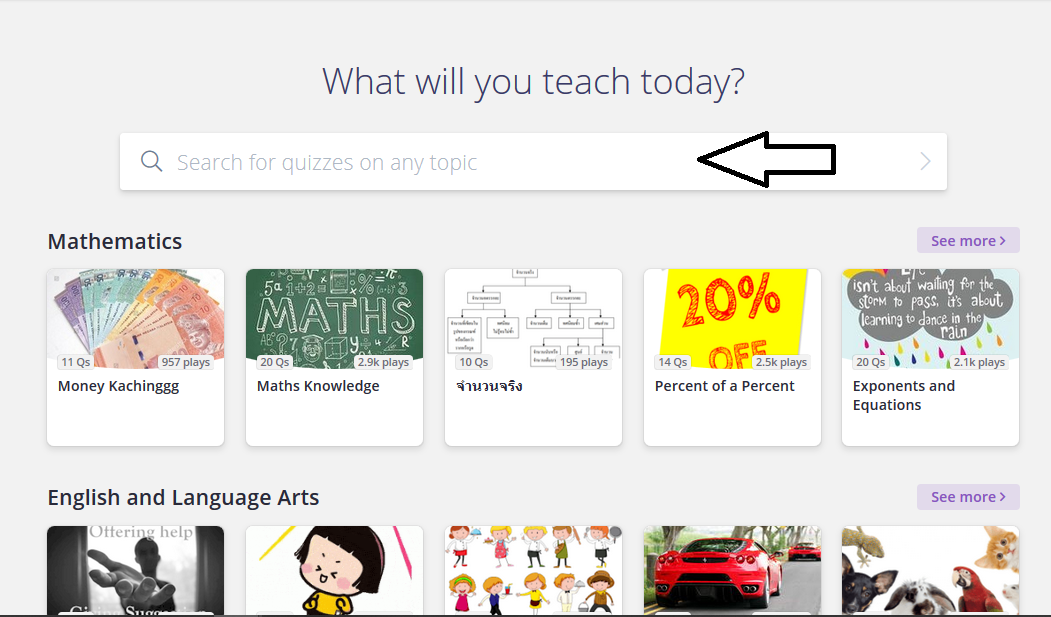
Paparan imej ini anda akan nampak di tengah dashboard quizizz anda. Anda lihat anak panah di atas. Search for quizzes on any topic, anda boleh mencari pelbagai jenis kuiz yang dihasilkan oleh guru dari seluruh dunia yang menggunaka aplikasi Quizizz ini.
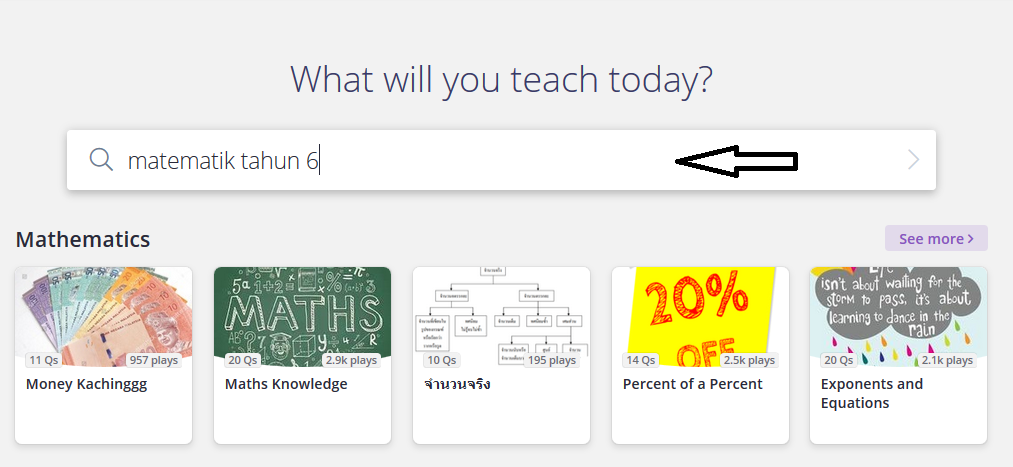
Admin hendak mencari subjek matematik tahun 6. Admin akan taip matematik tahun 6 pada ruangan Search quizzes on any topic. Lihat rajah di atas.
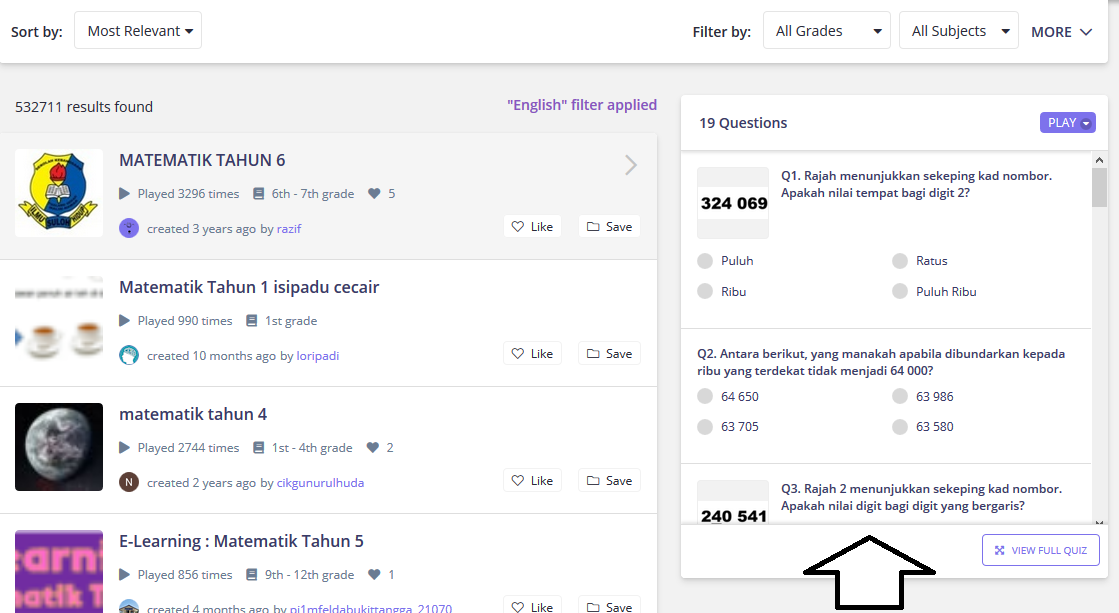
Wah banyaknya quiz matematik tetapi bercampur dengan tahun-tahun yang lain. Anda dikehendaki mencari kuiz yang anda mahukan. Admin sarankan topik mana yang anda mahu murid lakukan. Lihat di sebelah kanan anda. Anda boleh lihat soalan2 terlebih dahulu sebelum anda ingin bermain.
10. My Quizzes
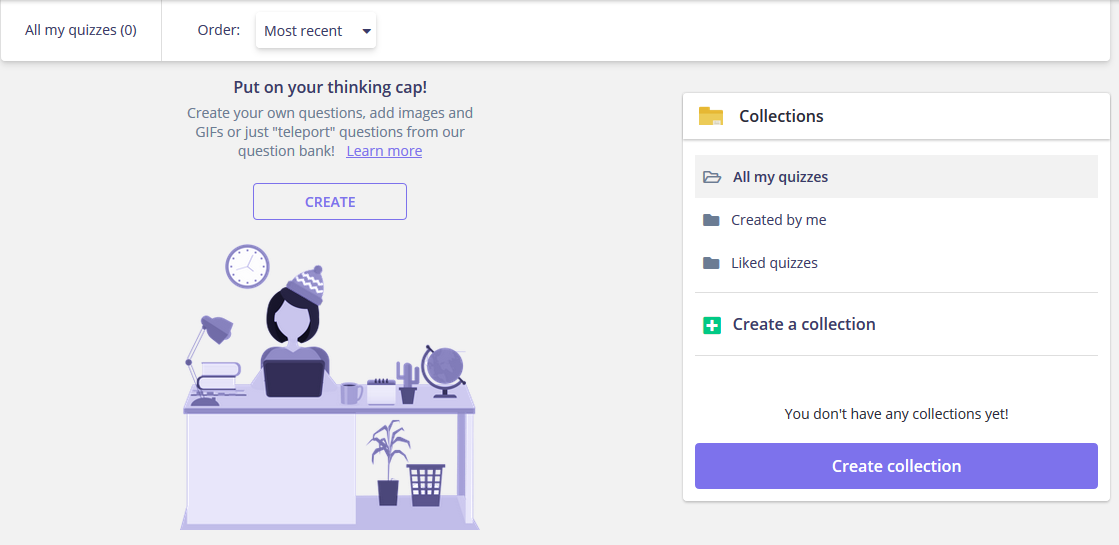
Jika anda baru mendaftar, anda tidak akan nampak kuiz yang anda hasilkan. Selepas anda hasilkan kuiz, ruangan ini akan dipenuhi kuiz yang anda hasilkan.
11. Reports
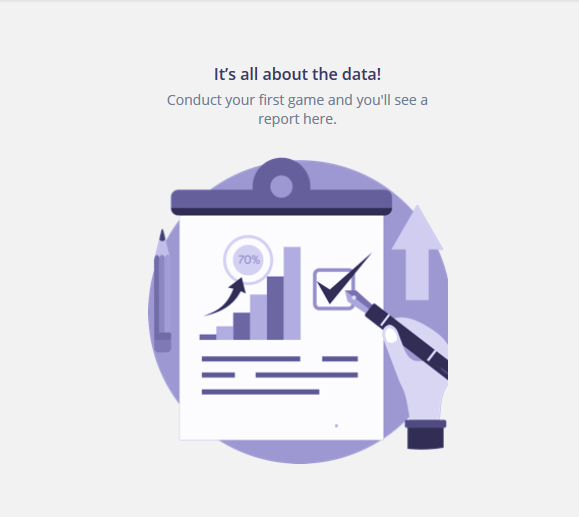
Di ruangan reports ini, anda boleh lihat hasil kuiz anda. Adakah soalan anda senang atau susah, adakah kuiz anda di minati oleh murid atau adakah murid anda semuanya membuat kuiz sebagai kerja sekolah mereka di rumah.
12. Classes
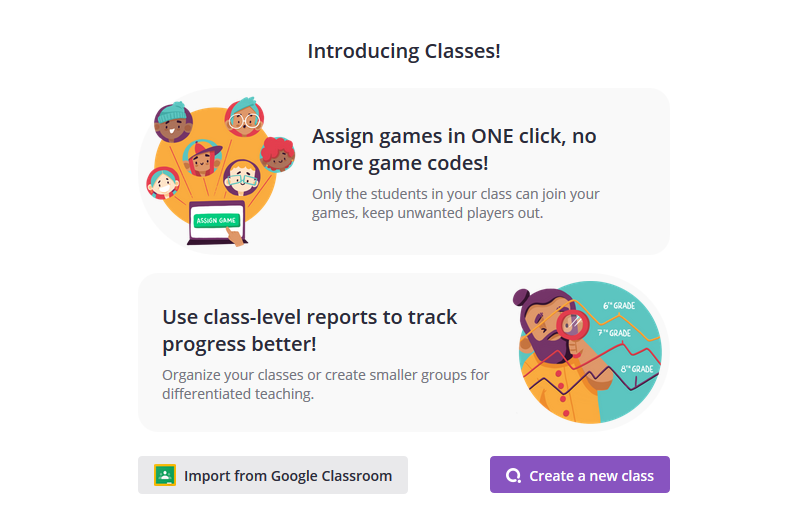
Terdapat 2 cara untuk anda lakukan pada menu classes iaitu import from Goggle Classroom atau Create a new class.
13. Collection
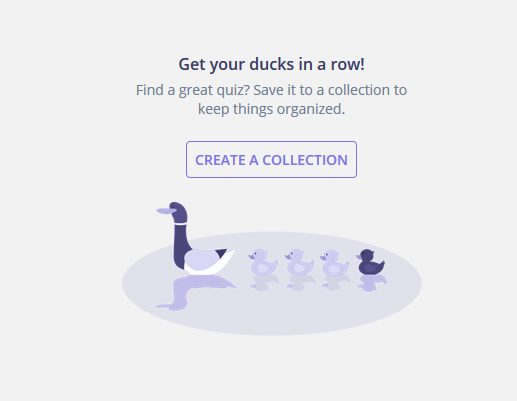
Ruangan ini untuk anda kumpul segala kuiz. Bahasa yang senangnya kita buat folder untuk kuiz mengikut tahun, subjek atau topik. Sila klik Create a Collection.
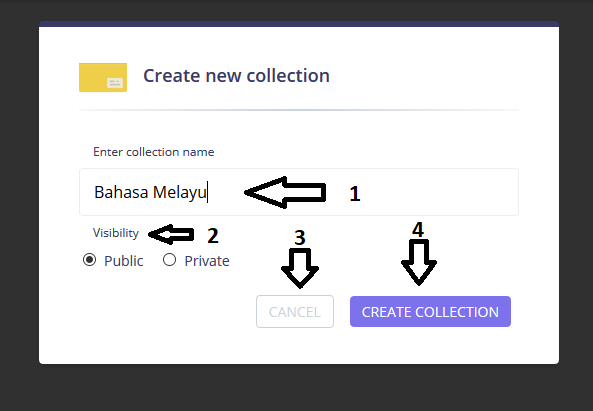
Anda dikehendaki menaip Enter collection name (lihat anak panah 1). Anda boleh letak apa nama yang anda mahukan. Admin taip Bahasa Melayu. Ok lihat pula anak panah 2, visibility. Fungsi visibility ini ialah anda boleh pilih sama ada fail collecction anda dilihat oleh pengguna quizizz lain atau tidak. Jika ya, klik Public dan jika tidak klik Private. Jika sudah mengisi semua maklumat. Anda klik CREATE COLLECTION untuk proses selanjutnya. Jika tidak mahu klik Cancel.
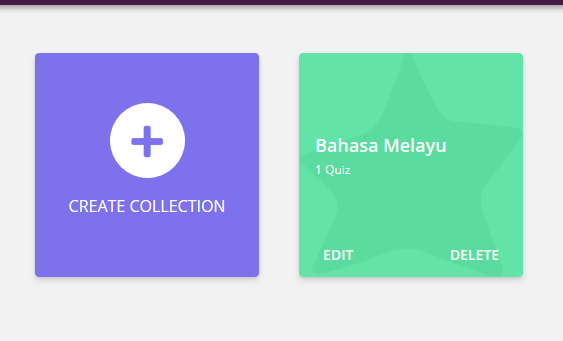
Yeah, anda berjaya cipta collection. Anda boleh edit fail anda atau delete terpulang pada anda.
14. Memes
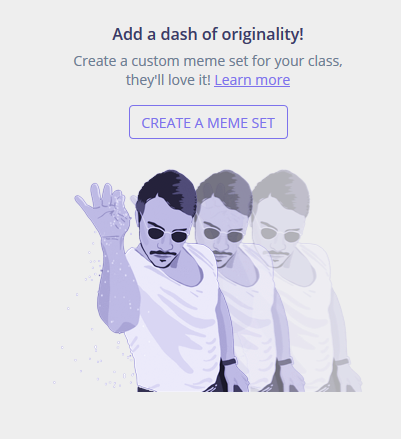
Admin sebenarnya x pakar sangat tentang memes ini. Admin cuba ye untuk fahamkan anda. Memes ini merupakan kata-kata semangat untuk murid anda menjawab kuiz yang anda hasilkan. Di dalam memes ini terdapat gambar yang disediakan atau anda boleh ambil gambar yang bersesuaian untuk dijadikan memes dan anda taip kata2 semangat. Klik CREATE A MEME SET
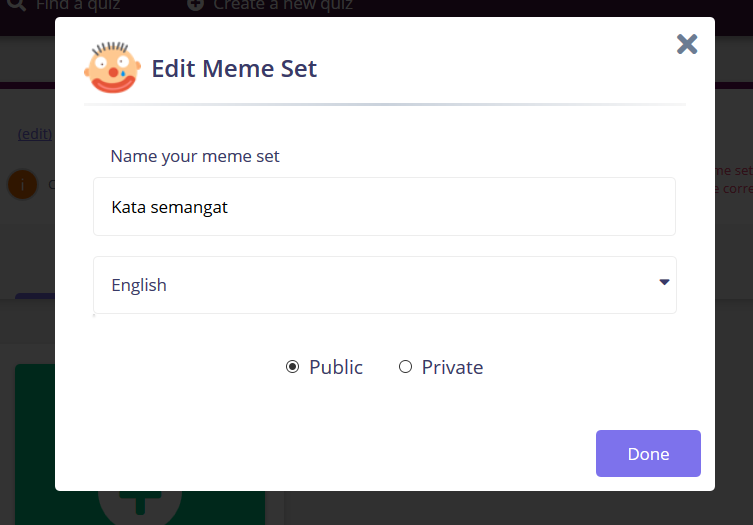
Anda dikehendaki letak nama meme anda. Contohnya admin letak nama meme admin kata semangat. Anda nampak perkataan English, admin mahu anda abaikan kerana bahasa melayu tiada. Tak percaya, anda cuba klik hehehe. Anda boleh buat meme anda di tonton secara public atau private. Jika anda mahu berkongsi sila klik public. Selepas semua selesai klik Done.
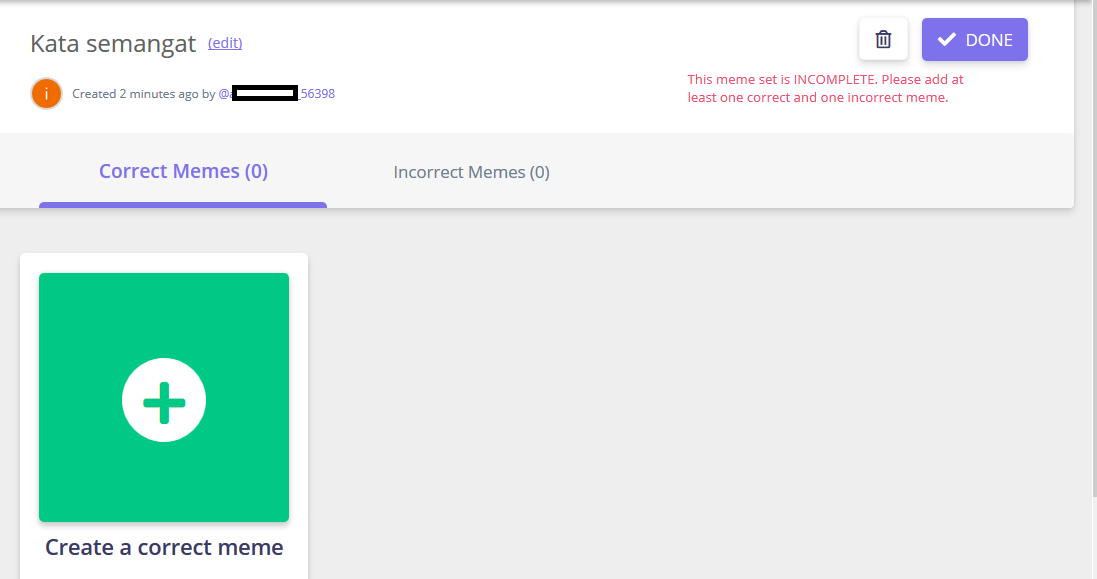
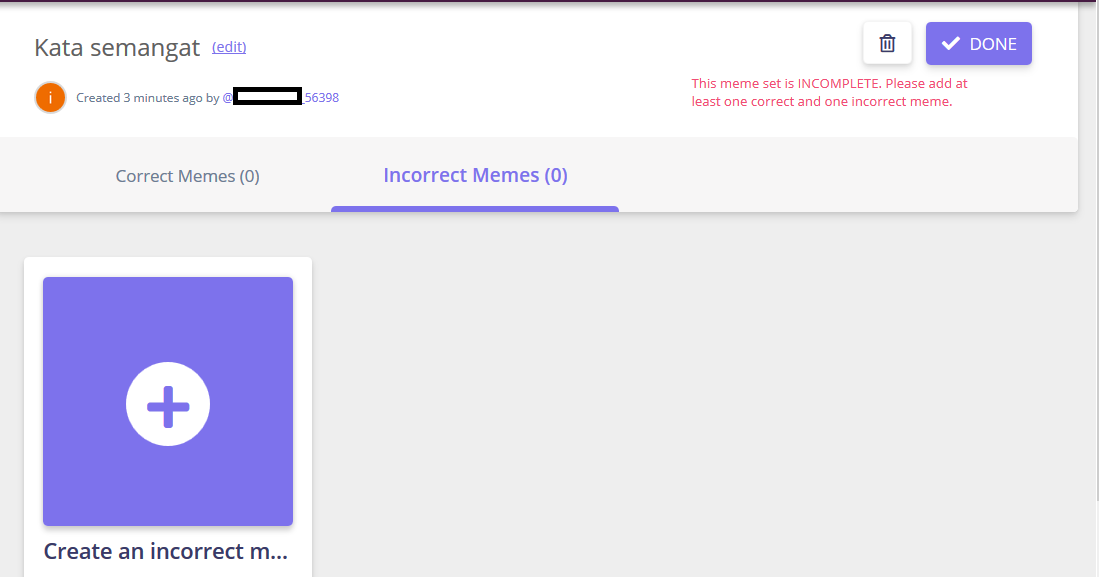
Selepas klik Done, terdapat 2 meme yang anda perlu buat iaitu correct meme dan incorret meme. Ok kita pi dulu correct meme selepas itu incorrect meme ye.
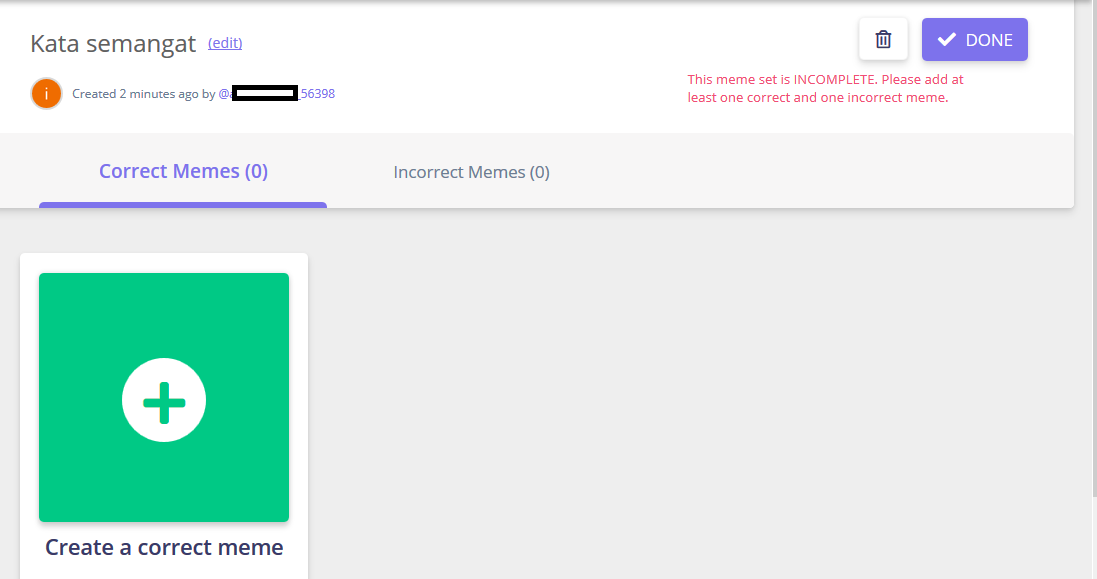
Anda klik create a correct meme yang berwarna hijau.
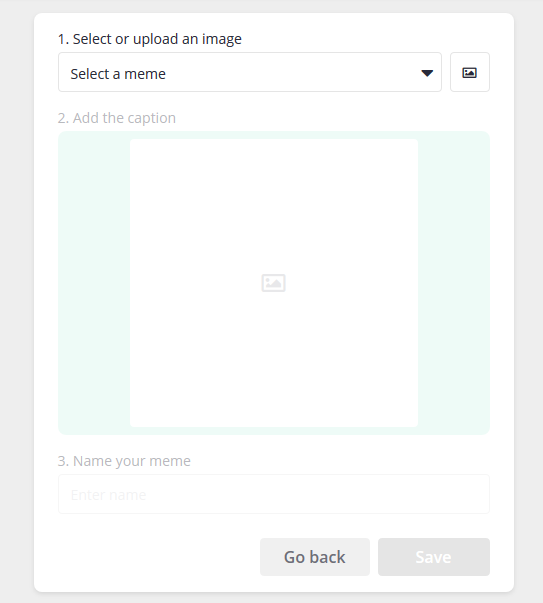
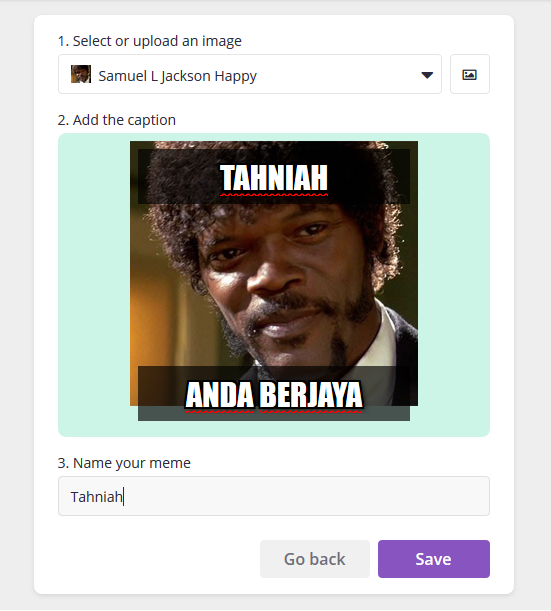
Anda dikehendaki klik select a meme yang di sediakan. Cari meme yang anda mahu, jika anda rasa gambar itu kurang sesuai. Anda klik icon image sebelah select a meme. Anda boleh cari gambar di dalam folder anda. Jika tiada gambar, anda save as image di google image. Lihat di atas, admin amik meme Samuel L Jackson Happy.
Seterusnya anda kena taip add the caption. Admin letak caption di atas perkataan Tahniah dan di bawah caption admin letak Anda Berjaya.
Seterusnya Name your meme, admin taip tahniah. Selepas selesai semua klik Save.
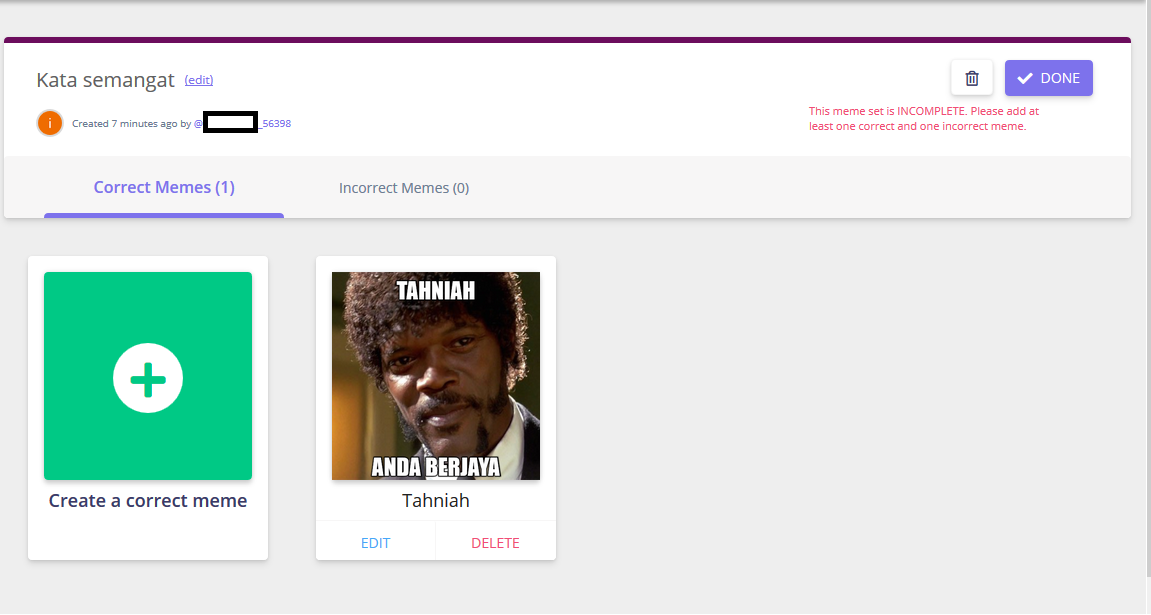
Dah siap dah meme untuk correct meme. Anda tidak boleh done sebab anda kena buat meme incorrect meme pula.
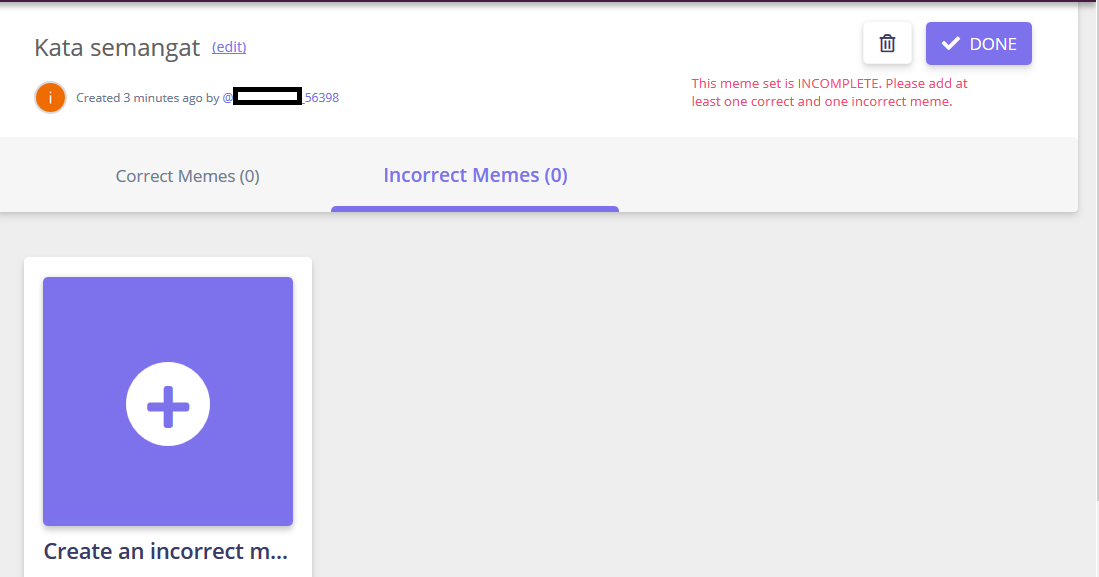
Untuk Incorrect meme pula, caranya sama cuma gambar dan ayat caption ia lain dari correct meme.
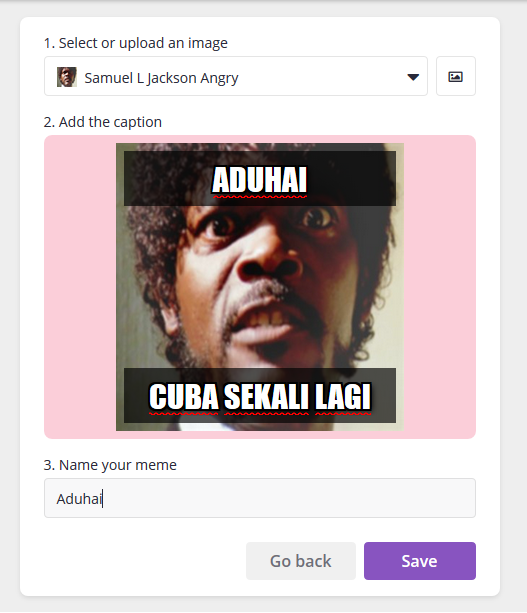
Lihat di atas, admin amik meme Samuel L Jackson Angry. Seterusnya anda kena taip add the caption. Admin letak caption di atas perkataan Aduhai dan di bawah caption admin letak Cuba Sekali Lagi.
Seterusnya Name your meme, admin taip Aduhai. Selepas selesai semua klik Save.
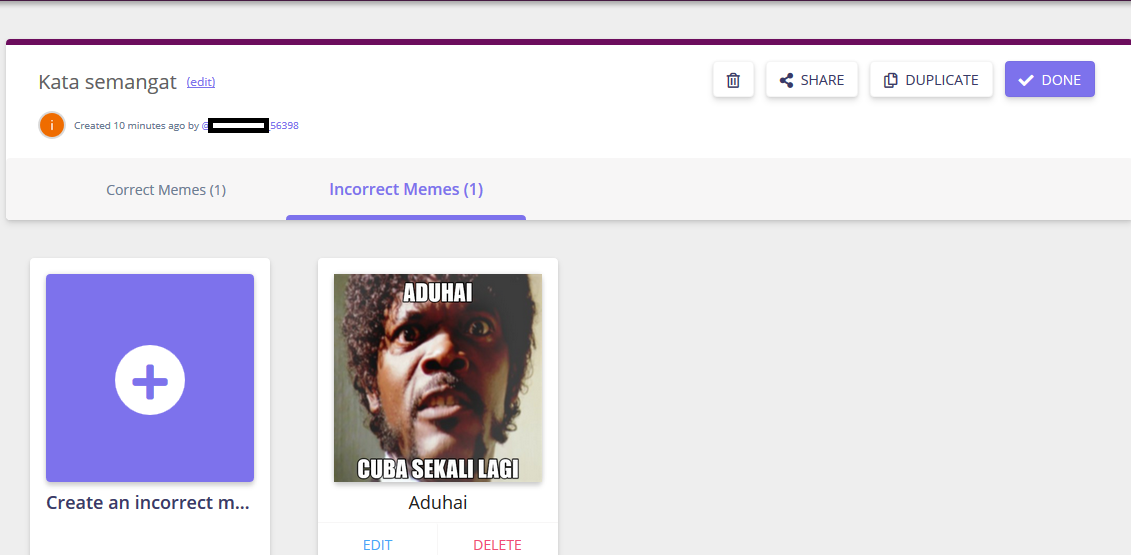
Dah berjaya, tahniah kerena anda berjaya cipta meme anda. Klik done.
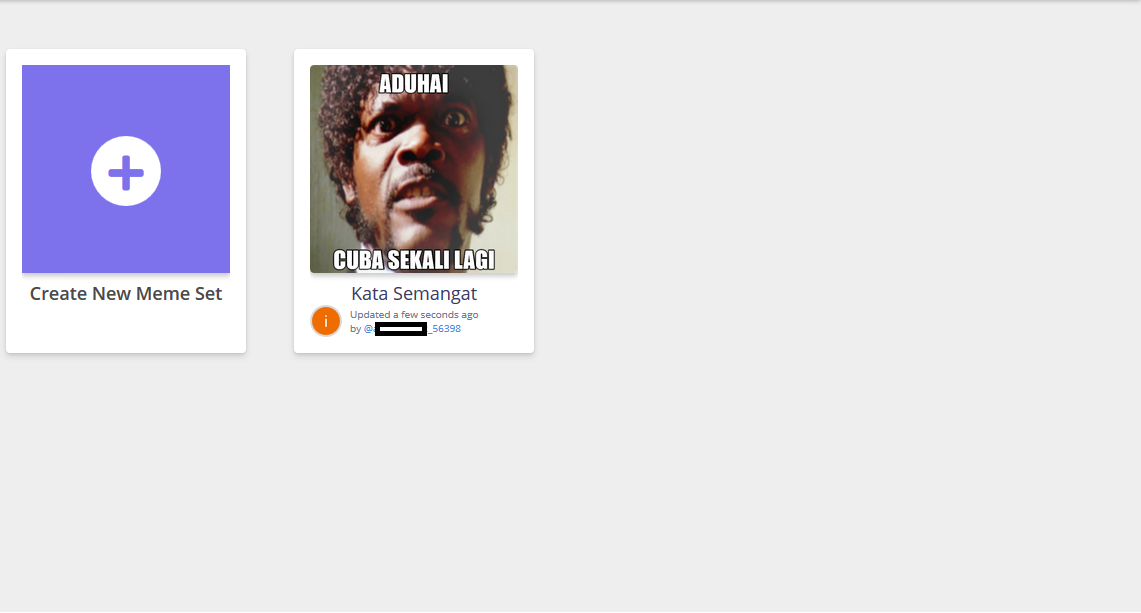
Jika anda mahu cipta meme baru, hanya perlu klik create new meme set. "Bagaimana nak buat meme ini dalam kuiz admin"... Soalan yang bagus. Admin upload cara hendak gunakan meme ini di dalam kuiz.
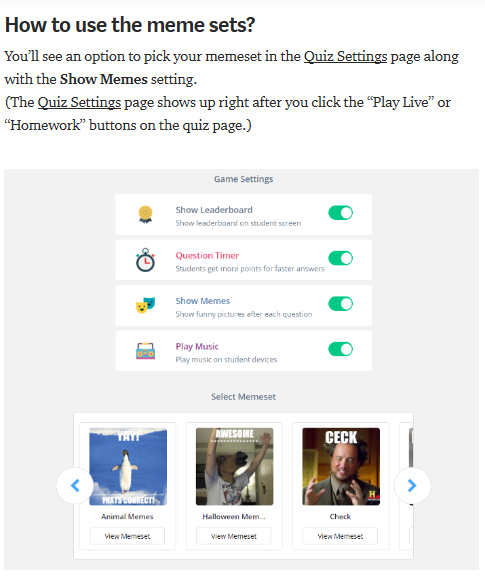
Anda kena on kan show memes dan pilih meme anda di select meme set.
15. Profile
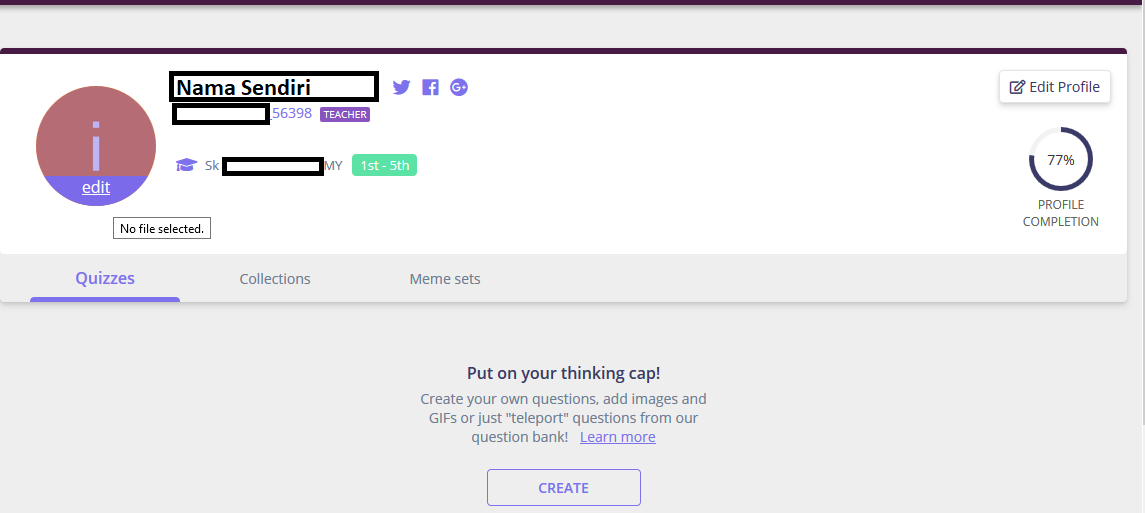
Ini ruangan Profile, Anda akan lihat nama anda dan id quizizz anda serta nama sekolah anda. Anda nampak tak huruf i dalam bulatan. Anda boleh ubah. Semua data ini, quizizz import dari gmail. JIka nama email anda letak samurai maka ia akan kuar samurai. Jika anda mahu ubah profile anda, di bahagian kanan anda ada Edit Profile. Klik Edit Profile
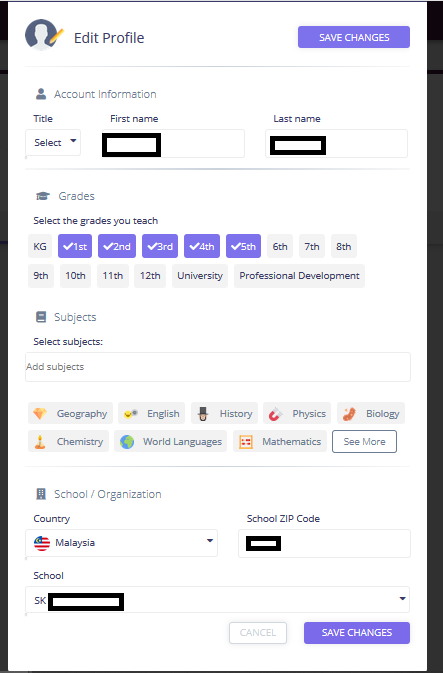
Anda boleh ubah profile anda sendiri. Selepas ubah, jangan lupa klik SAVE CHANGES
16. Setting
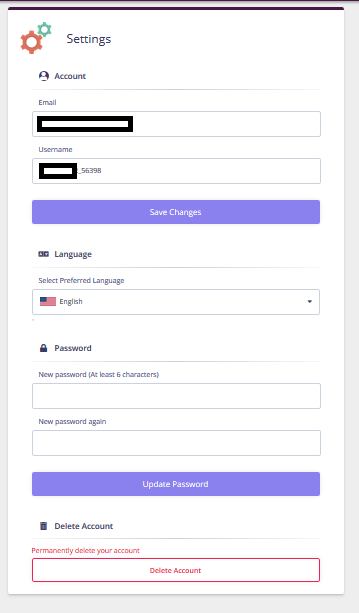
Anda boleh ubah pada setting quizizz, Admin sarankan anda jangan usik tapi jika anda mahu ubah password dipersilakan.
17. Log Out
Admin rasa tak payah terangkan la ye heheheeh.
18. Refer a Friend.
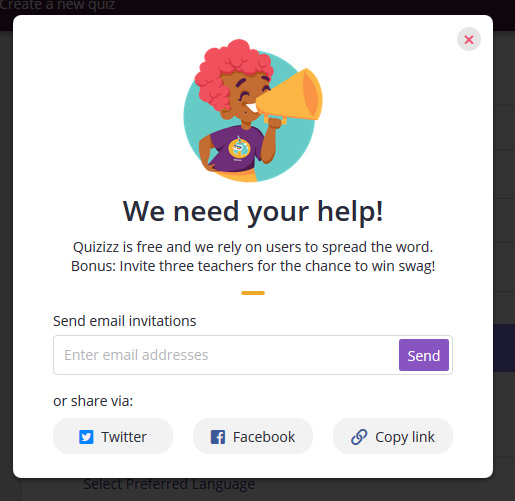
Admin lupa nak letak menu ini pada awal langkah. Maafkan admin huhuhu. Menu ini untuk anda menjemput rakan2 anda menyertai quizizz dengan send email rakan anda atau boleh kongsi di twitter, FB atau copy link (paste dalam telegram, intagram dll).
19. Create a new quiz
Yang ini kita akan belajar pada tutorial yang seterusnya. Tunggu ye.
Semoga tutorial ini dapat memudahkan anda semua untuk mengenali serba sedikit apa yang ada dalam dashboard quizizz. Di harapakan anda dapat praktikan sementara anda tunggu tutorial yang seterusnya. Selepas itu jangan lupa share ilmu yang anda praktikkan ini kepada rakan-rakan atau ibu bapa di luar sana.
-----SELAMAT MENCUBA------