Quizizz ( Bahagian 2)
Assalammualaikum dan selamat sejahtera. Apa khabar anda semua. Di harap anda semua sihat dan ceria selalu. Bagaimana tutorial yang lepas. Adakah anda semua dah praktikan ke lum Dashboard Quizzizz. Harap semua dapat memahami tutorial yang lepas. Hari ini kita akan sambung tutorial Quizizz bahagian 2 iaitu Create a new quiz.
- Log in
Anda semua sudah bersedia untuk tutorial kali ini. Sebelum tu, admin mohon anda log in quizizz di URL https://quizizz.com
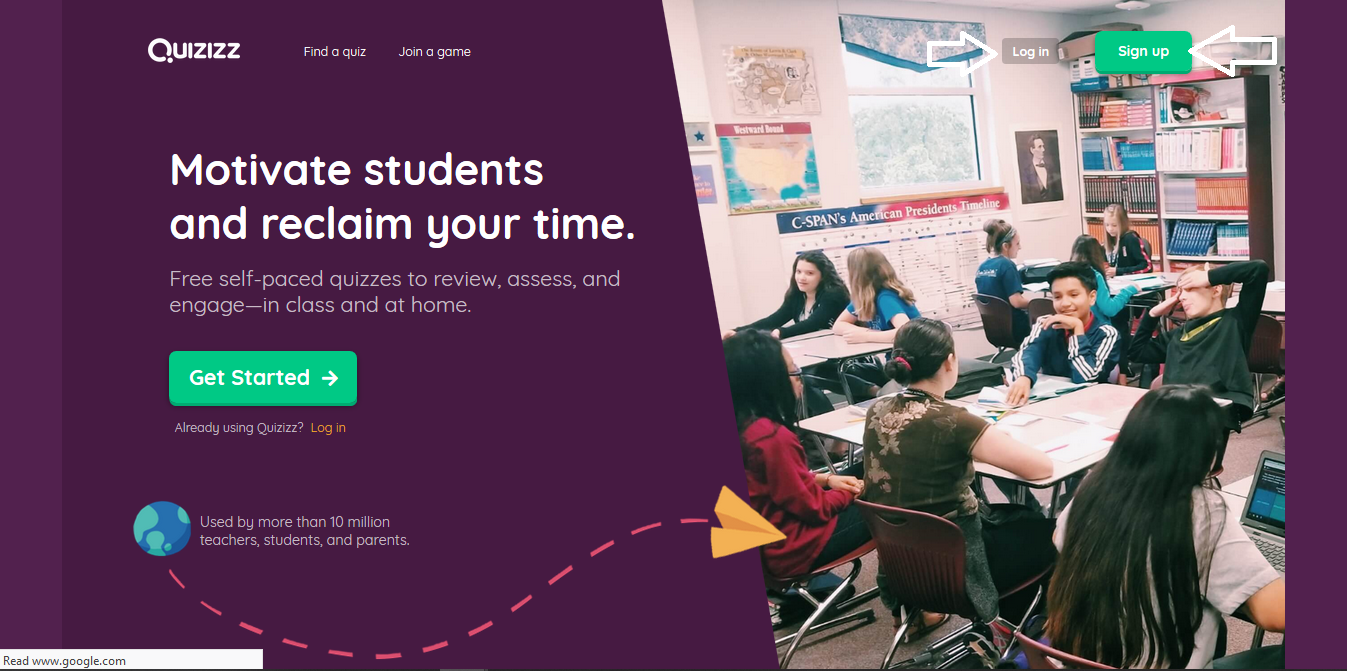
Anda yang baru mengikuti tutorial ini, mohon anda sign up terlebih dahulu dengan menggunakan gmail atau akaun lain. Cara sign up, mohon anda rujuk tutorial bahagian 1.
2. Create a new quiz
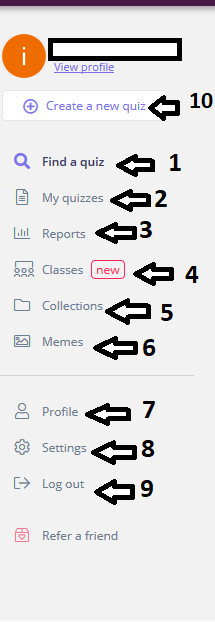
Anda klik create a new quiz sekarang. Rujuk rajah di atas di mana create a new quiz.
3. Create a quiz
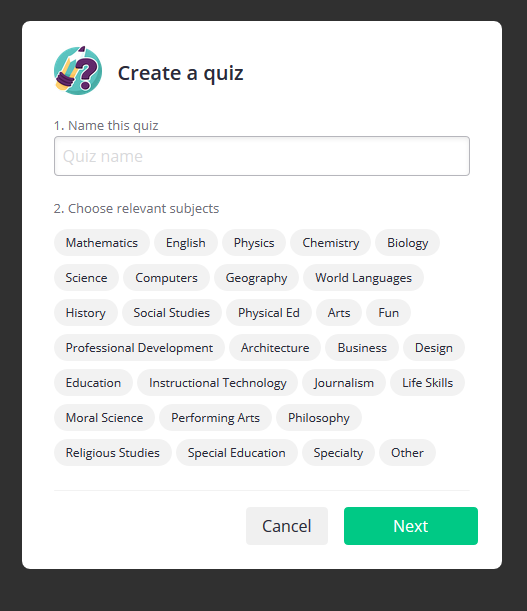
Setelah anda klik create a new quiz, anda dapat lihat 2 perkara yang anda perlu ini pada ruangan create a quiz iaitu Name this quiz dan Choose relevant subjects. Pada ruangan Name this quiz, anda perlu meletakkan tajuk kuiz anda contohnya Matematik tahun 3 dan sebagainya. Choose relevant subject pula ialah kuiz yang hasilkan nanti adakah ia matapelajaran yang ada pada ruangan ini jika tiada jangan panik. Anda klik other.
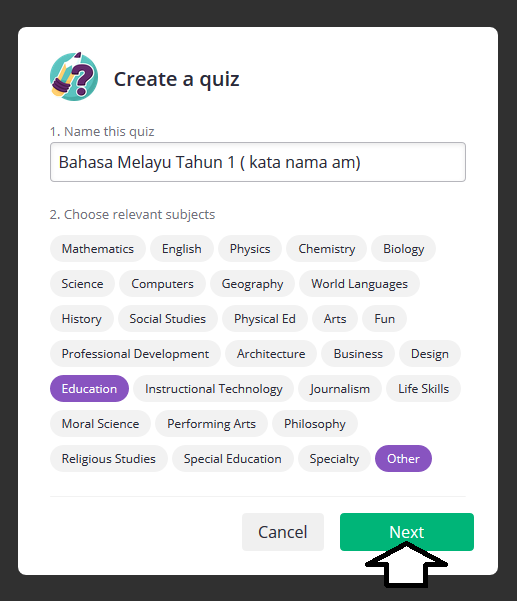
Rajah di atas kuiz yang admin mahu hasilkan. Selepas itu jangan lupa klik Next.
4. Dashboard New Quiz
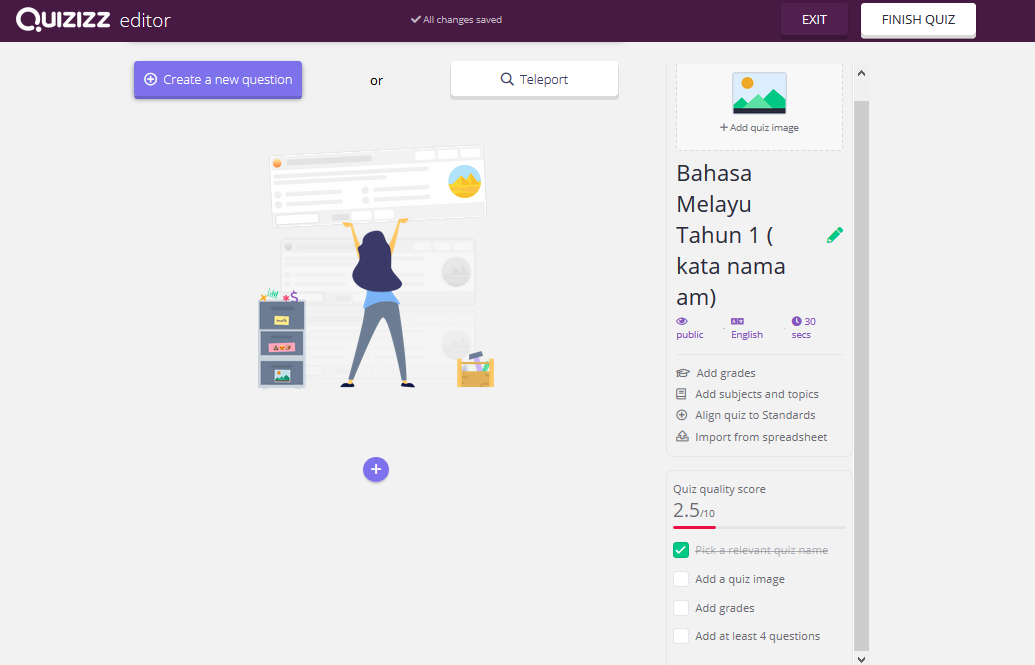
Rajah di atas merupakan permulaan kita untuk membuat kuiz. Sebelum kita buat soalan, mari kita kenal dulu apa fungsi yang ada pada dashboard ini.
5. Pengenalan Dashboard New Quiz
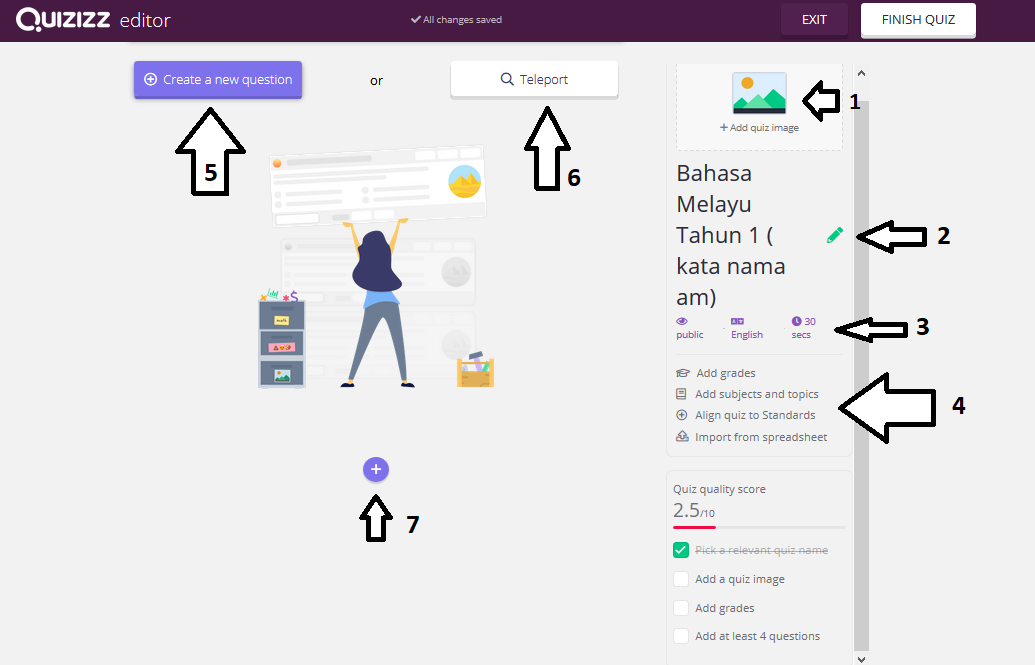
Di sini admin ada 7 perkara yang admin perlu terangkan kepada anda semua apa fungsi setiap anak panah yang admin buat pada rajah di atas. Jom kita terokai bersama -sama.
6. Add quiz image.
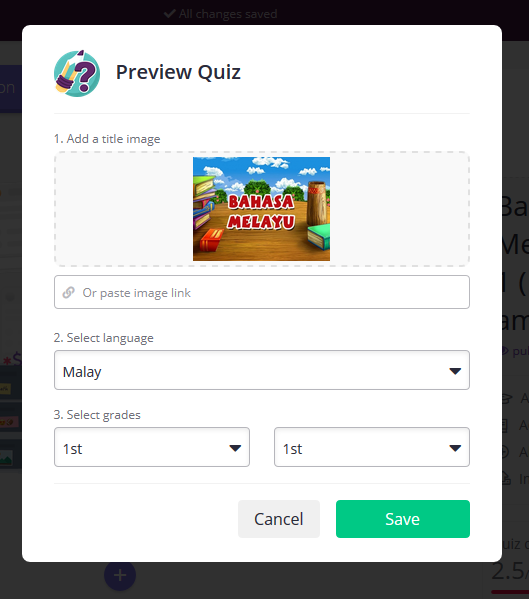
Admin mohon anda semua klik add quiz image. Untuk add quiz image terdapat 3 perkara yang anda perlu tahu dan lakukan iaitu add a title image, select language dan select grades. Add a titile image sebenarnya bukan wajib tetapi ia merupakan tarikan untuk murid atau anak-anak kita dalam menjawab kuiz. Terdapat 2 cara untuk upload image iaitu upload dari komputer / laptop anda atau anda boleh copy url / link google image dan paste di ruangan Or paste image link. Select language pula anda boleh tetapkan sama ada bahasa melayu (malay), english, cina atau tamil. Last sekali select grades. anda boleh pilih sama ada kuiz ini sesuai untuk tahun berapa. Anda perlu ingat bahawa grades ini digunakan oleh negara luar Malaysia iaitu US dll. Admin anggap je lah grades 1st untuk tahun satu. Setelah semua ruangan telah di isi, seterusnya klik Save
7. Edit
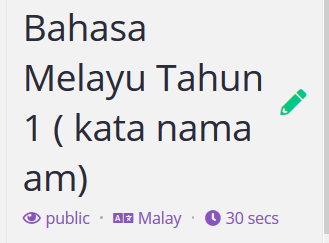
Pada ruangan ini, admin xtau nak letak namanya kerana ia amat penting untuk anda semua tahu. Anda boleh ubah tajuk kuiz anda jika ada kesilapan tanpa kembali kepada menu atau delete. Anda perlu klik icon pencil berwarna hijau dan ubah. Untuk icon mata pula anda boleh ubah kuiz anda ini dapat di lihat oleh public (awam) atau private. Di sini anda boleh edit language dan akhir sekali anda boleh ubah masa setiap soalan yang di lakukan. Bukan 10 soalan kuiz kena jawab 30 saat ye tapi 1 soalan 30 saat diberikan.
8. Edit
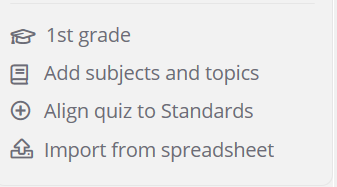
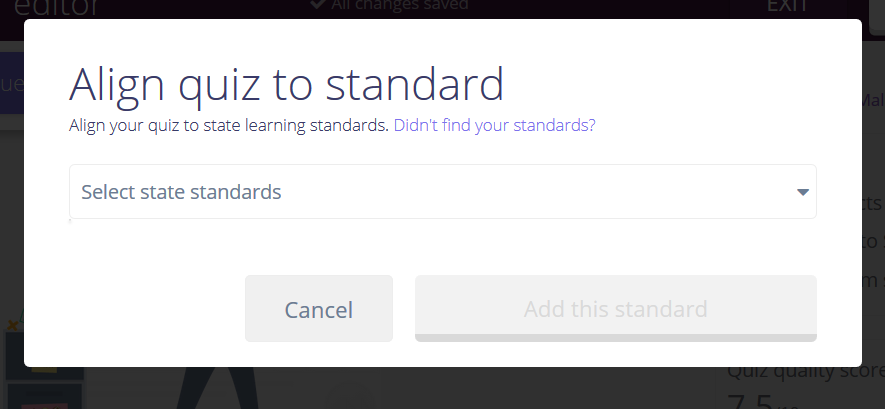
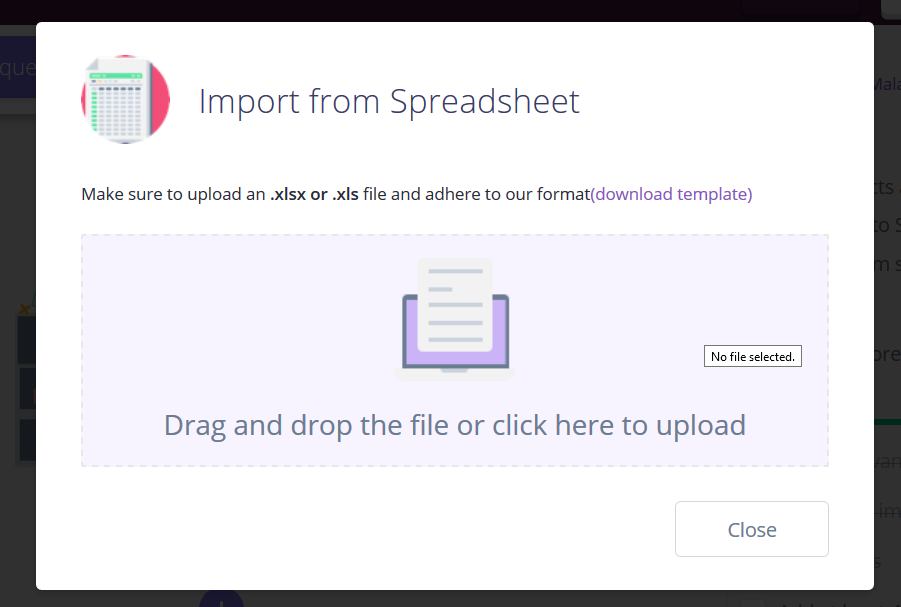
Pada ruangan ini anda boleh ubah grade yang anda tetapkan pada awal kuiz tadi dan juga boleh ubah atau tambah subjek dan topik kuiz anda. Align quiz to standard pula dapat menjadikan kuiz anda dihasilkan mengikut standard pendidikan di setiap daerah amerika ye bukan malaysia. Jika mahu anda boleh edit dengan mencari didnt find your standard. Import from spreadsheet, ini proses paling senang untuk anda kerana anda boleh buat soalan tanpa menggunakan internet. Apa? Ye tanpa menggunakan internet kerana ia memberikan and format excel. Ok ini task anda semua. Anda perlu klik import from spreadsheet dan lihat apa benar admin katakan tadi.
9. Quiz quality score
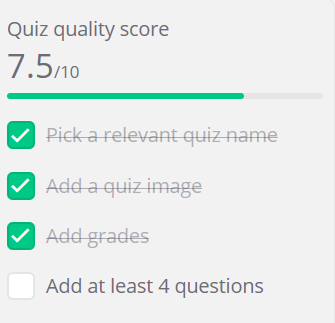
Apa ini admin?. Ini merupakan KPI kita dalam membentuk kuiz. Terdapat 4 standard kpi yang kita perlu lakukan untuk mencapai 10/10 iaitu pick a relevant quiz name, add a quiz image, add grade dan add at least 4 questions. Jangan risau jika anda mengikuti langkah demi langkah tutorial ini maka 10/10 dalam gengaman kita. Seterusnya KPI kita ialah buat soalan. Sabar ye x lama lagi kita akan buat soalan.
10. Buat soalan kuiz
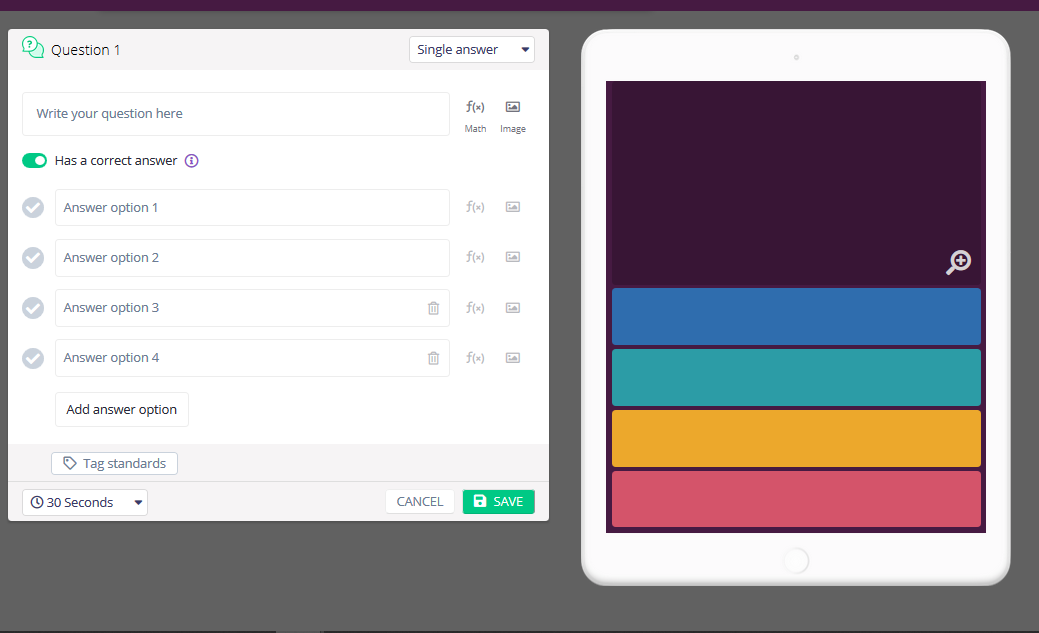
Untuk buat kuiz anda klik anak panah no 5 dan 7. Rajah di atas merupakan platform soalan yang kosong dan perlu kita isi dengan soalan dan jawapan.
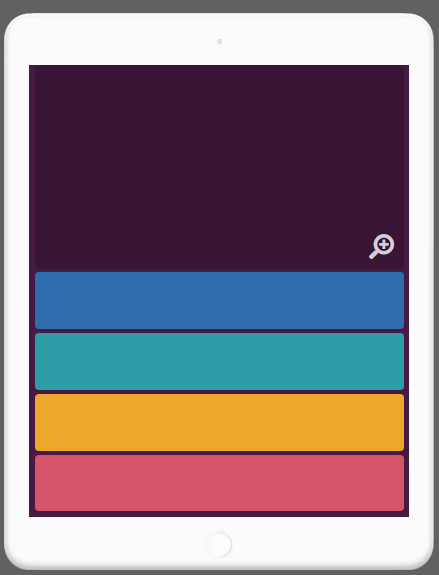
Apa ini admin. Ini merupakan display jika murid atau sesiapa yang menjawab soalan dengan menggunakan tab or pad.
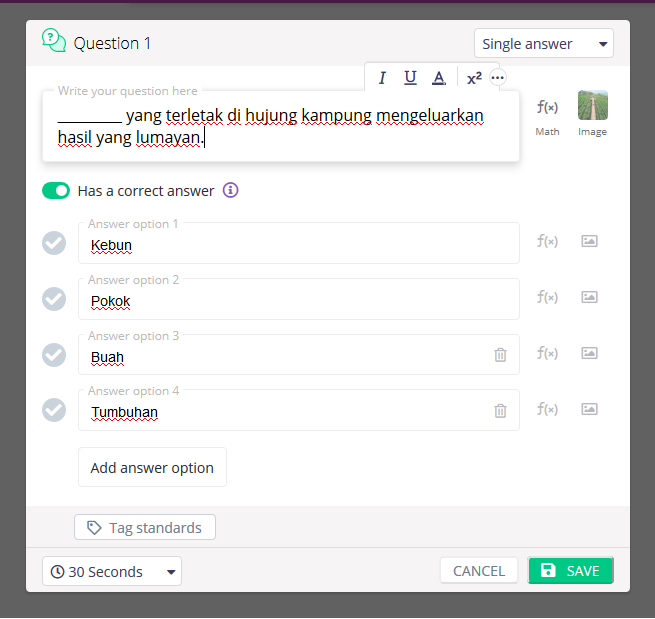
Seterusnya kita buat soalan, anda perlu taip soalan pada ruangan write your question here.
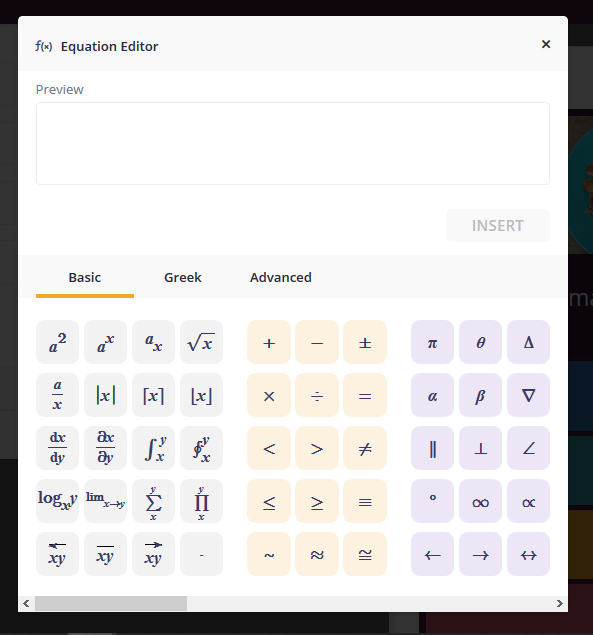
Kelainan untuk quizizz ialah ia ada equation editor (anda boleh buat soalan matematik dengan dibekalkan simbol2 dan formula matematik). Kuiz anda boleh disertakan gambar. Lihat gambar rajah diatas. Soalan dan jawapan anda boleh sertakan gambar. Anda boleh buat soalan menggunakan gambar dan jawapan pun leh pakai gambar. hehehe. Jangan lupa letak jawapan yang betul ye yang hanya tick tanda right di sebelah kiri anda.
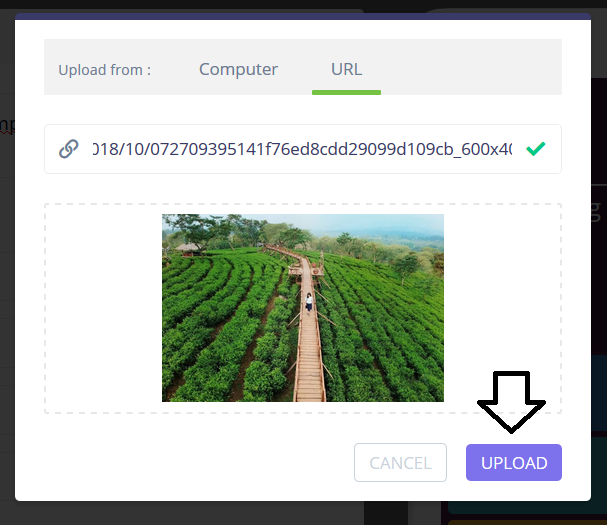
Ini cara uplod gambar. Ada 2 cara iaitu upload gambar dalam komputer atau paste URL gambar di enjin gelintar (google image). Setelah anda upload gambar. Anda boleh lihat gambar yang anda upload. Anda berpuas hati dengan hasil gambar tersebut seterusnya klik upload.
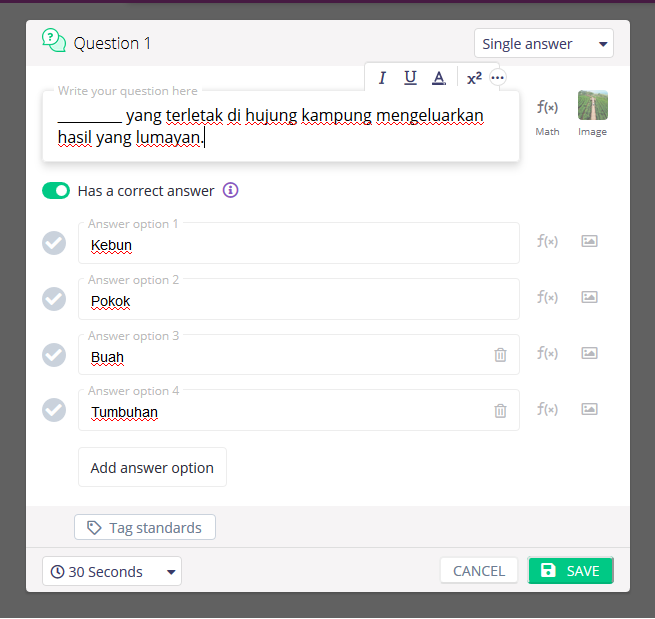
Kita kembali semula selepas kita upload gambar. Selepad kita cipta soalan dan jawapan.
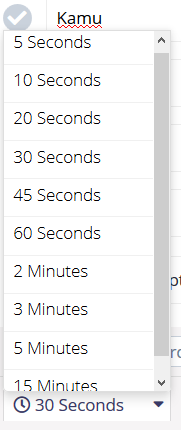
Anda boleh tentukan soalan ini dijawab berapa saat. Cer anda klik. Dah tentukan masa menjawab soalan. Sila klik save setelah anda berpuas hati. Sebelum terlupa, anda boleh menambah jawapan iaitu 4 jawapan kepada 5 jawapan atau mengurangkan sama ada 3 atau 2 jawapan.
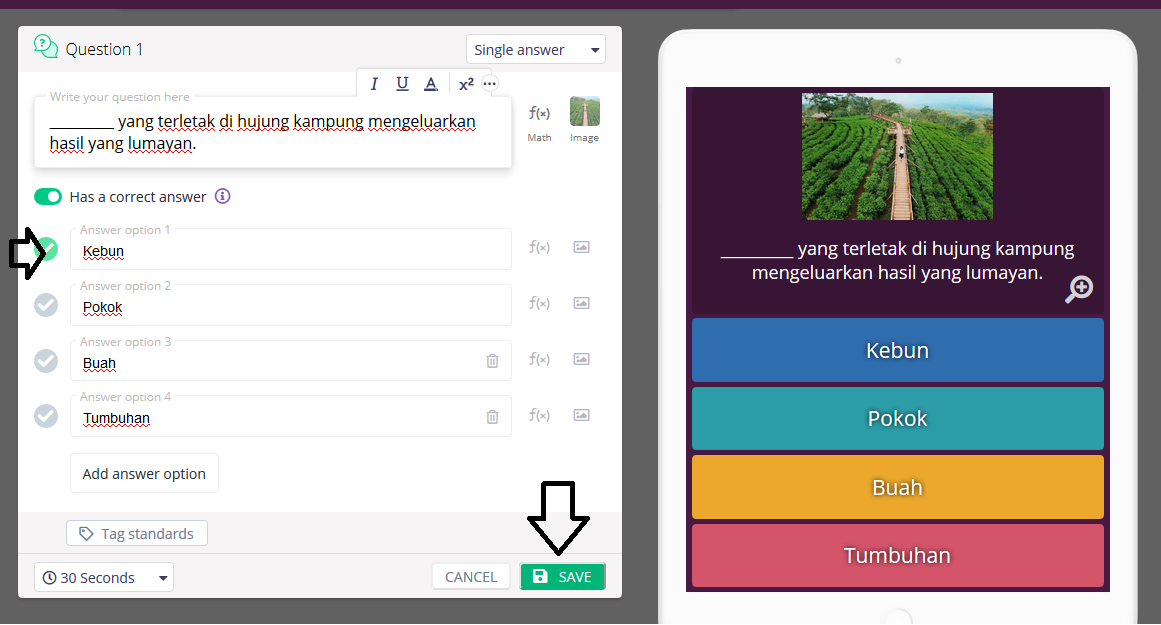
Pastikan soalan anda ada jawapan yang betul ye. Cuba lihat display di sebelah kanan anda. Wow cantikkan paparan dan soalan kuiz kita.
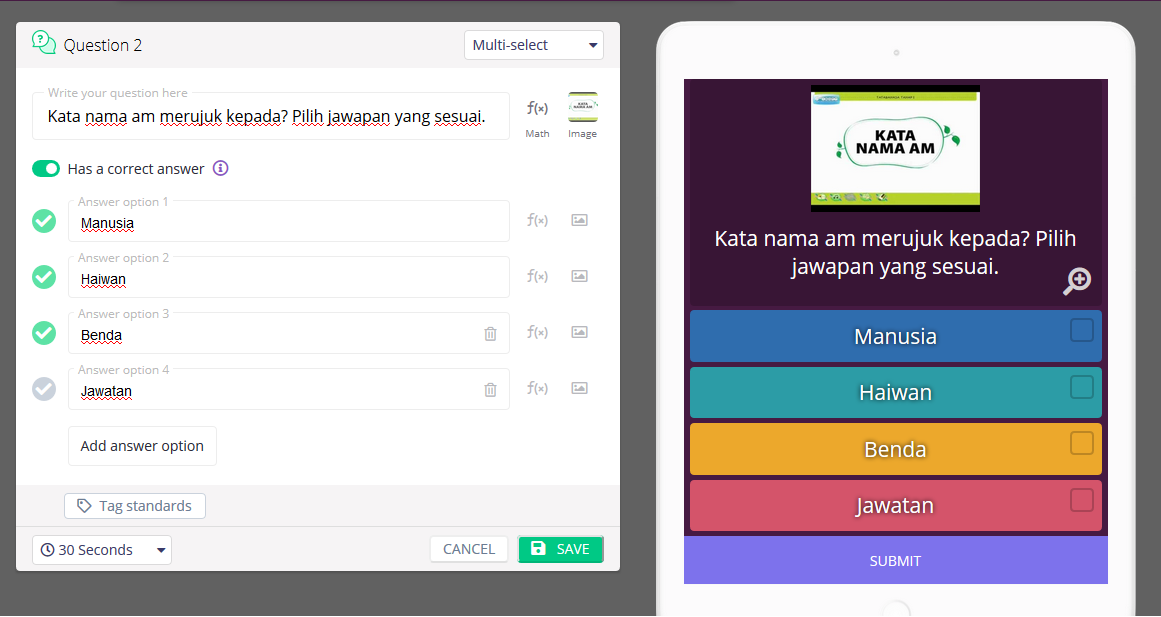
Ini pula soalan multi-select iaitu soalan yang lebih dari satu atau susanan. Caranya sama cuma anda perlu ubah bentuk soalan dari single answer kepada multi-select. Jangan lupa letak jawapan ye dan juga klik save
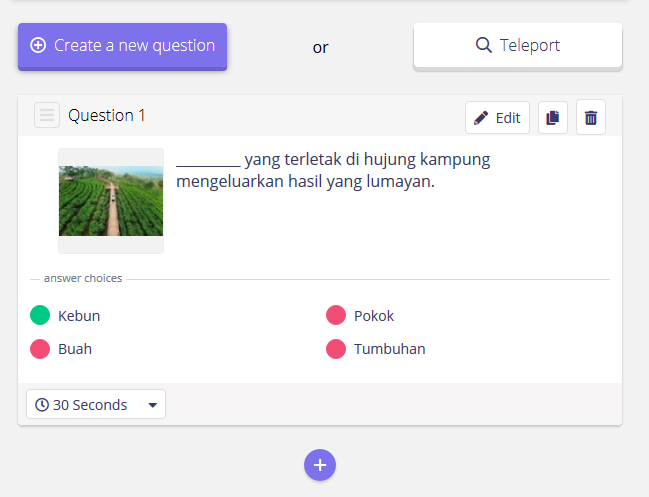
Selepas anda klik save, anda boleh semak soalan dan jawapan anda. Jika perlu tukar maka anda klik edit. jika tidak mahu klik icon tong sampah untuk delete soalan.
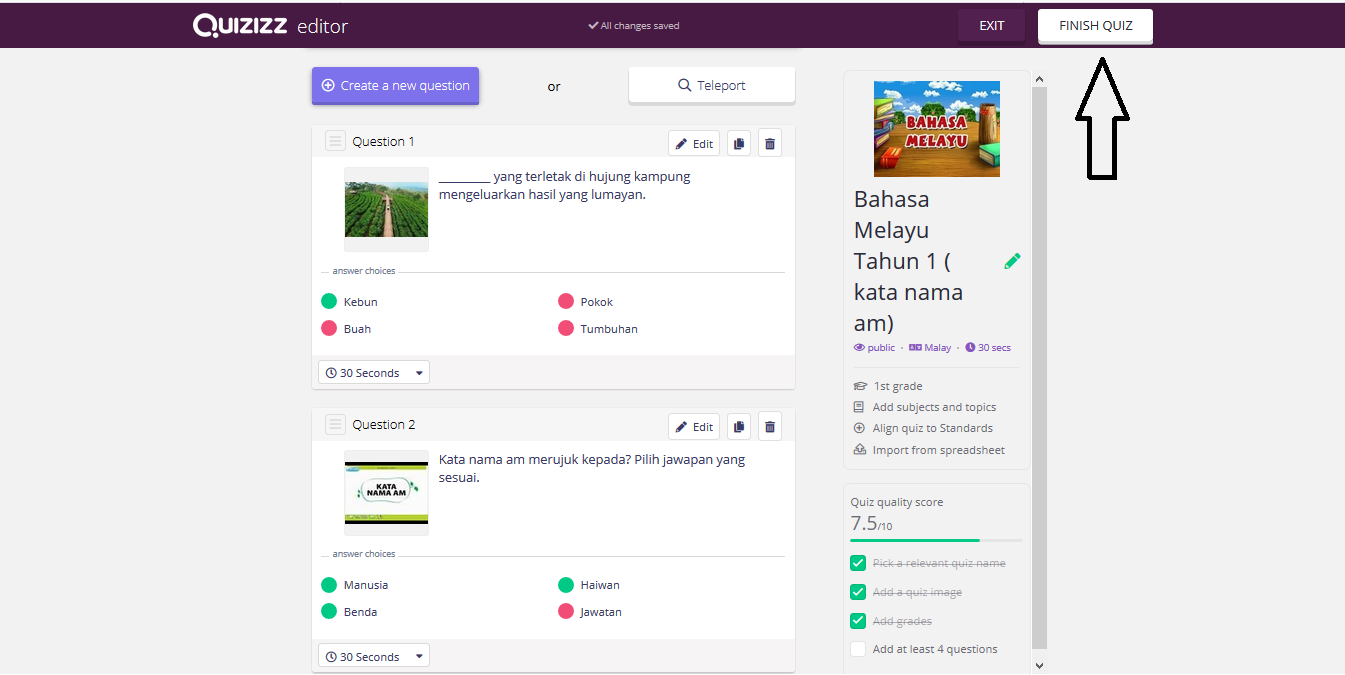
Akhir sekali anda klik finish quiz selepas anda semak soalan dan jawapan.
Macam mana dengan tutorial kita pada bahagian ini. Adakah anda faham atau tidak. Admin lakukan sehabis baik untuk menerangkan fungsi yang ada pada quizizz. Jika anda lebih advance, Alhamdulillah dan tahniah. Jangan lupa berkongsi ilmu ini pada rakan2 ye. Kembangkan ilmu ini supaya kita hafal dan faham. Semoga tutorial ini dapat membantu anda mencipta kuiz yang boleh membuat murid kita teruja atau minat.
----- SELAMAT MENCUBA-----