QUIC Enabled - Disabled
AdamРешение проблем с доступом через отключение QUIC
- Google Chrome:
1. Откройте новую вкладку в браузере.
2. Скопируйте и вставьте в адресную строку chrome://flags/#enable-quic и нажмите клавишу Enter.
3. Напротив пункта Experimental QUIC protocol выберите из выпадающего списка Disabled для отключения протокола либо Enabled для включения.

4. Чтобы применить внесённые изменения перезапустите браузер, нажав в правом нижнем углу кнопку Relaunch.

- Яндекс Браузер:
1. Откройте новую вкладку в браузере.
2. Скопируйте и вставьте в адресную строку browser://flags/#enable-quic и нажмите клавишу Enter.
3. Напротив пункта Experimental QUIC protocol выберите из выпадающего списка Disabled для отключения протокола либо Enabled для включения.

4. Чтобы применить внесённые изменения перезапустите браузер, нажав в правом нижнем углу кнопку Relaunch.

- Браузер Atom:
1. Откройте новую вкладку в браузере.
2. Скопируйте и вставьте в адресную строку browser://flags/#enable-quic и нажмите клавишу Enter.
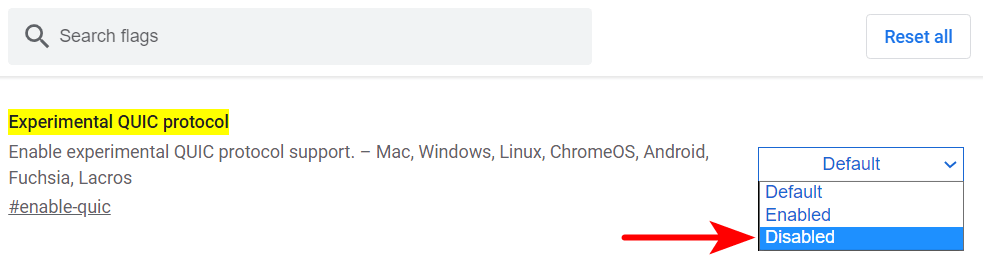
3. Напротив пункта Experimental QUIC protocol выберите из выпадающего списка Disabled для отключения протокола либо Enabled для включения.
4. Чтобы применить внесённые изменения перезапустите браузер, нажав в правом нижнем углу кнопку Перезапустить.

- Microsoft Edge:
1. Откройте новую вкладку в браузере.
2. Скопируйте и вставьте в адресную строку edge://flags/#enable-quic и нажмите клавишу Enter.
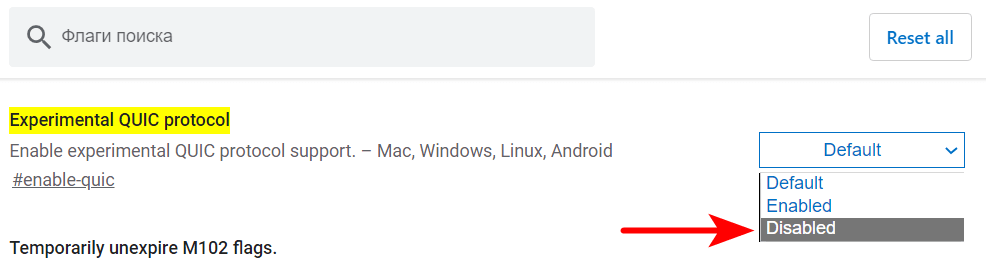
3. Напротив пункта Experimental QUIC protocol выберите из выпадающего списка Disabled для отключения протокола либо Enabled для включения.
4. Чтобы применить внесённые изменения перезапустите браузер, нажав в правом нижнем углу кнопку Перезапуск.

- Opera:
1. Откройте новую вкладку в браузере.
2. Скопируйте и вставьте в адресную строку opera://flags/#enable-quic и нажмите клавишу Enter.
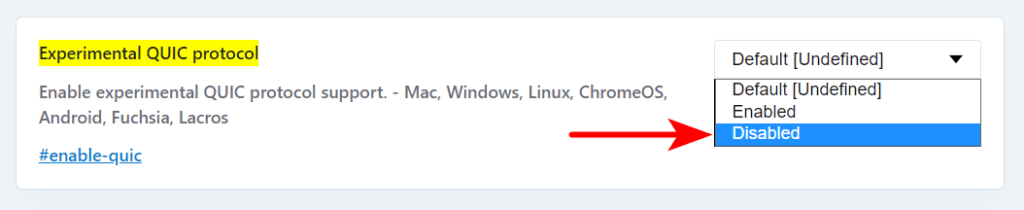
3. Напротив пункта Experimental QUIC protocol выберите из выпадающего списка Disabled для отключения протокола либо Enabled для включения.
4. Чтобы применить внесённые изменения перезапустите браузер, нажав в правом нижнем углу кнопку Relaunch.

- Mozilla Firefox:
1. Откройте новую вкладку в браузере.
2. Скопируйте и вставьте в адресную строку about:config и нажмите клавишу Enter.
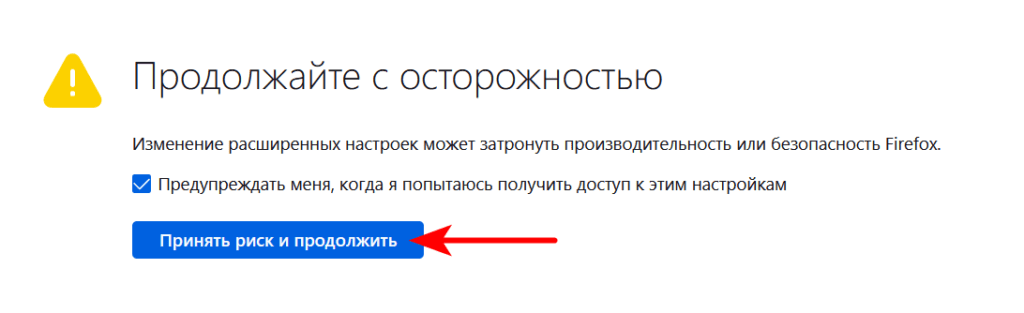
3. Нажмите на кнопку Принять риск и продолжить.
4. Скопируйте и вставьте в поисковую строку название параметра network.http.http3.enabled
Если напротив пункта будет предложено выбрать тип значения (Логическое, Число или Строка), оставьте значение по умолчанию — Логическое и нажмите на плюс справа.

5. Нажмите на переключатель справа от пункта, чтобы значение параметра стало false для отключения протокола либо true для включения.

Готово! Можно закрыть вкладку и перезапустить браузер.
- Safari:
Возможности включения QUIC через настройки браузера нет. Поддержка QUIC в Safari управляется на уровне операционной системы.
- В файерволле роутера:
Добавьте правило межсетевого экрана для домашней сети с запретом подключений на 443 порт по UDP. Это можно сделать через веб-интерфейс роутера, в разделе настроек межсетевого экрана (Firewall).
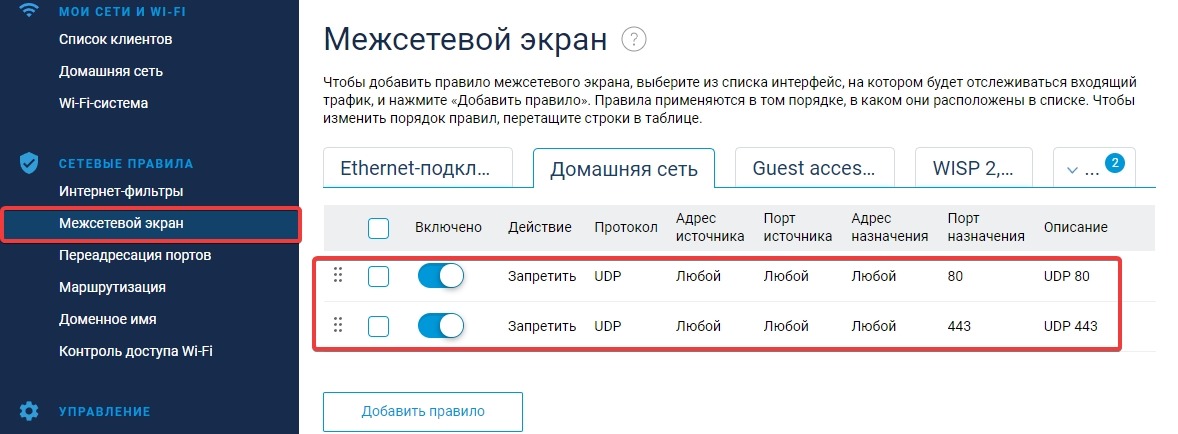
- Чтобы добавить правило для блокировки QUIC через настройки маршрутизации, выполните следующие шаги:
- Откройте файл 05_routing.json для редактирования.
- В начале списка правил добавьте следующее:
{
  "inboundTag": ["redirect", "tproxy"],
  "outboundTag": "block",
  "type": "field",
  "network": "udp",
  "port": "443"
}
Это правило блокирует весь UDP-трафик на порту 443 (используемый для протокола QUIC). После внесения изменений перезапустите xkeen, чтобы применить новую конфигурацию.
Настройка QUIC на VPS
Если вы предпочитаете не отключать QUIC, его можно перенаправить через прокси-сервер. Вот как это можно сделать:
- Перенаправление всего QUIC трафика на VPS
Добавьте следующую конфигурацию в ваш 03_inbounds.json файл:
{
    "inboundTag": ["redirect", "tproxy"],
    "outboundTag": "vless-reality",
    "type": "field",
    "network": "udp",
    "port": "443"
}
Это правило перенаправит весь UDP-трафик, который использует порт 443 (классический порт для QUIC), через ваш прокси-сервер, настроенный на использование VLESS с Reality.
2. Перенаправление только зарубежного трафика
Если вы хотите перенаправить только зарубежный трафик через прокси, добавьте следующую конфигурацию:
{
    "inboundTag": ["redirect", "tproxy"],
    "outboundTag": "vless-reality",
    "type": "field",
    "network": "udp",
    "port": "443",
    "ip": ["ext:geoip_v2fly.dat:!ru"]
}
Здесь geoip_v2fly.dat используется для определения географического местоположения IP-адресов. Этот параметр гарантирует, что только трафик, исходящий из-за границы, будет перенаправлен через прокси.
Эти настройки могут помочь улучшить работу с сервисами, которые используют QUIC, например, OpenAI ChatGPT. Если у вас возникают проблемы с QUIC в определенных сервисах, таких как OpenAI ChatGPT или YouTube, пробуйте применить данные настройки, чтобы проверить, улучшится ли работа.
Если вышеупомянутые методы не помогли, попробуйте следующий вариант с включением QUIC
- Скачайте файл
03_inbounds.jsonс включенным QUIC по этой ссылке и замените им текущий файл03_inbounds.json. - Удалите порт 443 из файервола и
05_routing.json. - Убедитесь, что QUIC включен в настройках вашего браузера, перейдя в настройки флагов браузера.