QNext Подключение бота
В этой статье разберем вопросы подключения бота к @Qnextbot, а так же обновление токена в уже подключенном боте.
Разберем эти вопросы в 2 этапа:
Оглавление
Получение токена
Создание нового бота
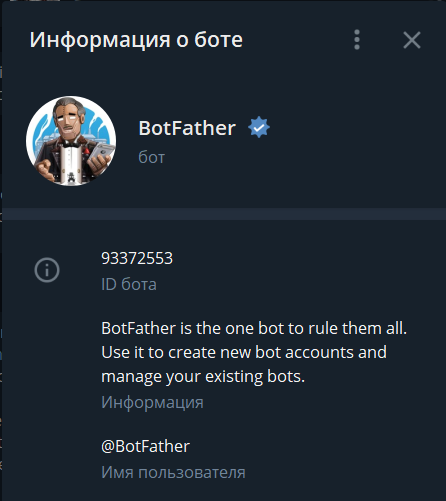
Необходимо открыть Telegram, найти системного бота @BotFather и начать с ним диалог;
@BotFather — это официальный Telegram бот, который создает и регистрирует другие боты в мессенджере.
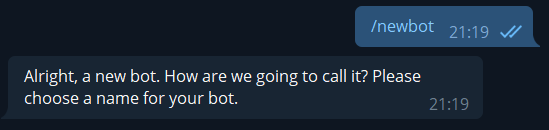
Вводим команду: /newbots
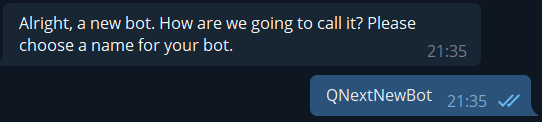
Здесь вам необходимо придумать имя вашему боту.
Следующий шаг самый важный - придумать юзернейм боту.
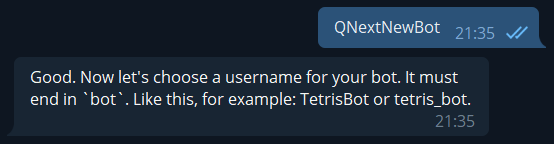
Здесь вам необходимо придумать юзернейм вашему будущему боту. Формат юзернейма: @Название+bot
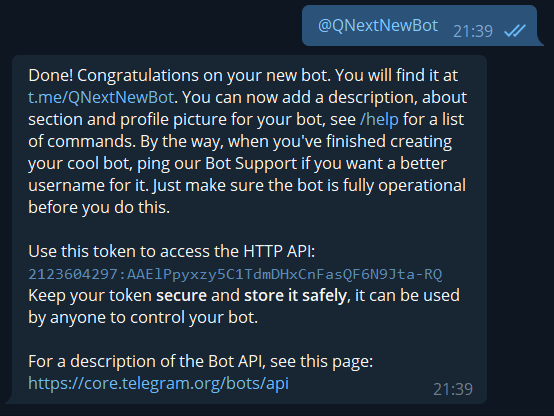
Поздравляем, бот зарегистрирован!
Для привязки вашего бота к сервису Qnextbot будет необходимо ввести API ключ в соответствующее окно в личном кабинете.
API ключ — секретный код, который позволяет настроить связь с ботом вне клиента Telegram.
Вот это наш токен: 2123604297:AAElPpyxzy5C1TdmDHxCnFasQF6N9Jta-RQ
Копируем полученный токен, и переходим к 3 этапу:
Вернуться к Оглавлению
Получение токена для имеющегося бота
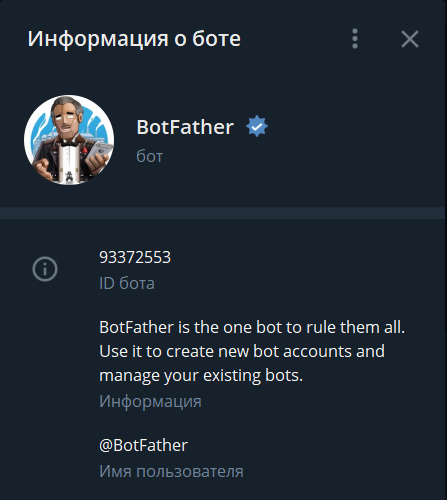
Заходим в бота: @BotFather
Вводим команду: /mybots
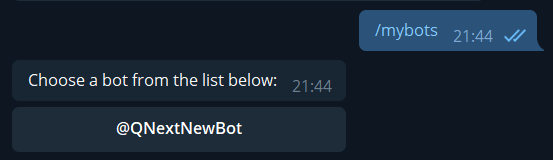
Находим нашего бота, чей токен нужно обновить, и нажимаем на кнопку юзернеймом вашего бота.
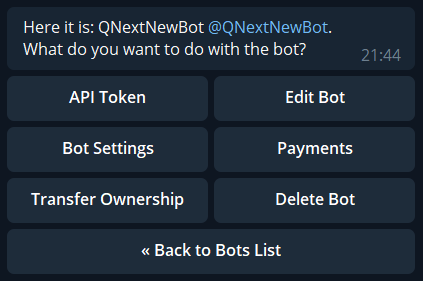
Здесь нас интересует кнопка: API Token, нажимаем, заходим в раздел.
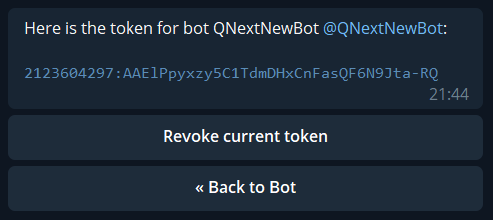
Нажимаем на кнопку: Revoke current token
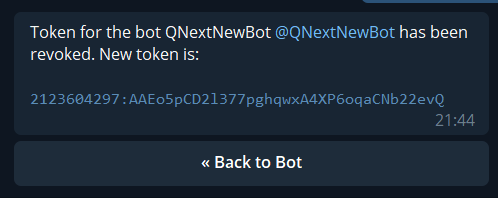
Получаем новый токен, его нам необходимо скопировать.
После копирования токена, переходим 3 этапу:
Вернуться к Оглавлению
Регистрация бота
Находим главного бота для подключения вашего бота к сервису: @Qnextbot
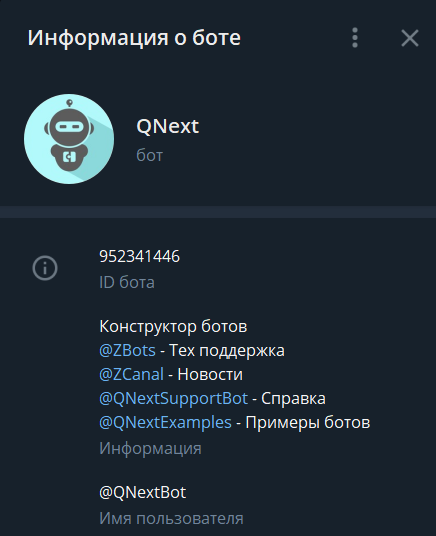
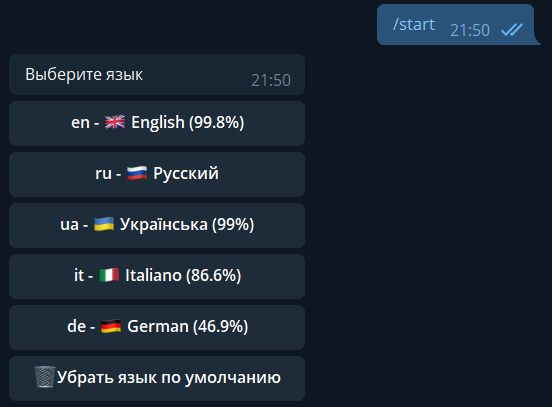
Запускаем бота, выбираем язык
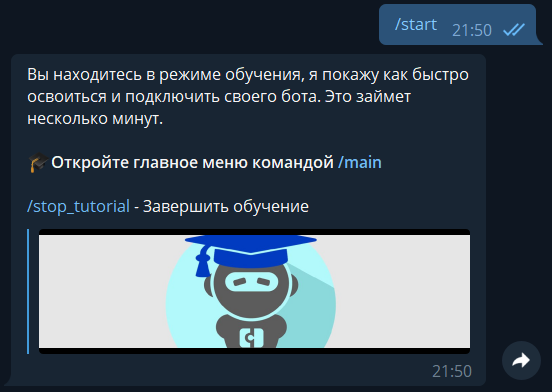
Если вы первый раз в проекте, рекомендую изучить обучение. Если вы уже ранее регистрировали ботов, обучение можно пропустить.
После прохождения обучения, нам открывается главное меню бота:
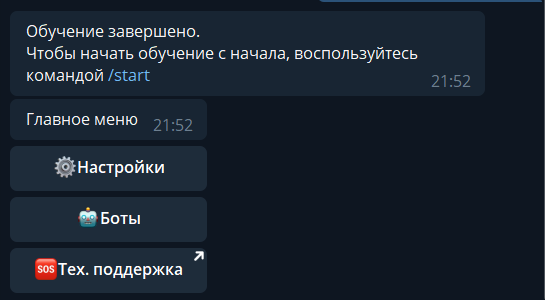
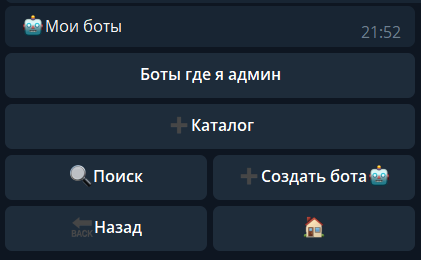
Нам нужна кнопка "Боты" - заходим туда
Вернуться к Оглавлению
Первое подключение бота
- нажимаем на кнопку "Создать бота"
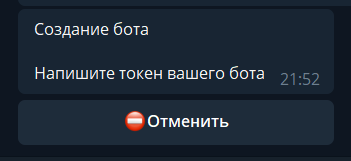
И вот здесь нам нужен ранее скопированный токен, вставляем токен
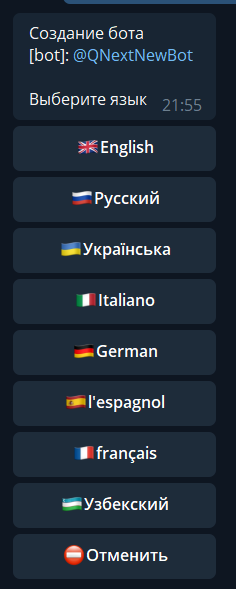
далее выбираем язык бота. На этом языке будут все тексты в боте по умолчанию.
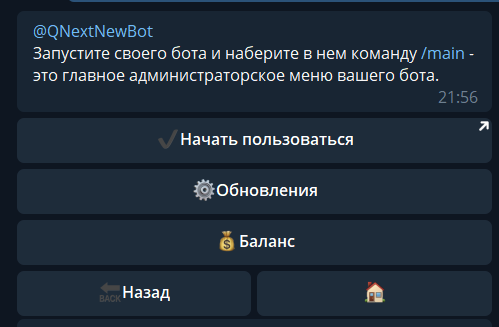
Готово! Можно начинать работать!
Вернуться к Оглавлению
Обновление токена
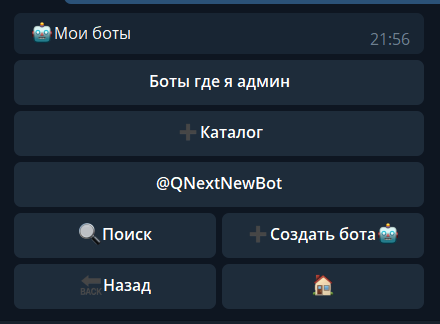
Выбираем нужного бота
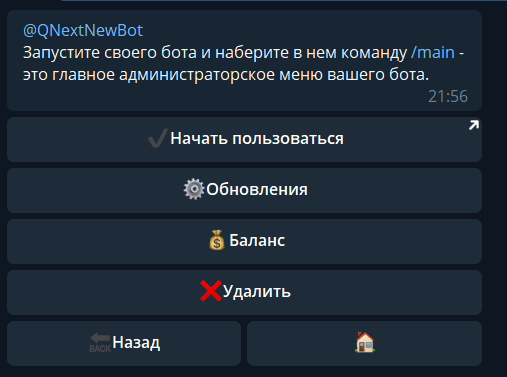
Здесь нам потребуется кнопка "Обновления"
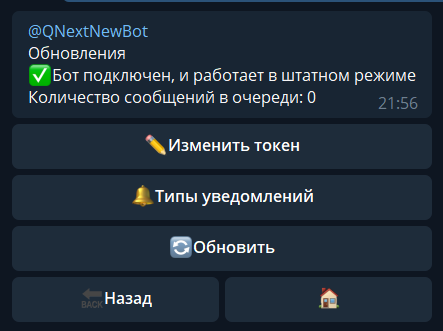
Видим кнопку "Изменить токен"
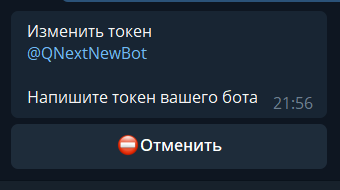
Вводим ранее скопированный токен
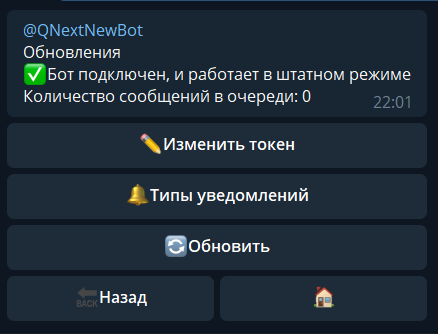
Готово! Вы молодцы!
Вернуться к Оглавлению