QNext. реакция googleWrite
googleWrite — позволяет записать в Google таблицу произвольные данные. Для того, чтобы использовать эту реакцию, необходимо провести подготовку.
Настройка
Разберем подключение Google таблиц к форме.
Для этого нам потребуется выполнить ряд действий:
- Создание форму с необходимыми полями
Если у вас возникли трудности в вопросах формы, здесь можно подсмотреть инструкцию по ее созданию: Инструкция
- Создание Google таблицы, куда будем сохранять результаты
🧩Внешние сервисы - Google - Google Таблицы - ➕ Создать новую таблицу
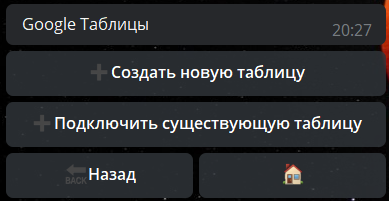
Здесь все довольно просто.
➕ Создать новую таблицу - выбрать аккаунт - ввести название таблицы - готово
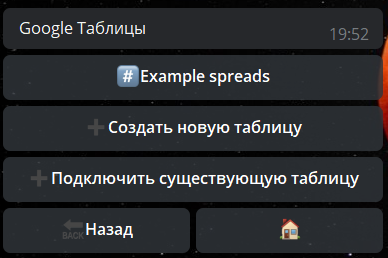
- Создание Excel-конвертор.
Самый главный вопрос
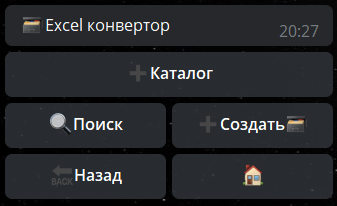
➕ Создать - ввести название
➕ Создать колонку - дополнительный параметр:
— название - произвольное
— значение параметра - путь до параметра, пример: ${formResult.data.name.value}
— колонка - выбираем колонку в которую будет сохранена информация
Таким образом формируем наш Конвертор.
Пример заполнения
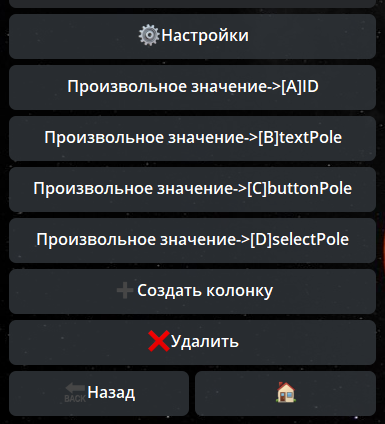
A - ID - ${user.id}
B - textPole - ${formResult.data.name.value}
C - buttonPole - ${formResult.data.пол.button.key}
D - selectPole - ${formResult.data.text.button.key}
- Подключение формы к Конвектору
Формы - наша форма - триггер финиша - добавить реакцию - ⚡️googleWrite - выбираем созданный Конвертор.
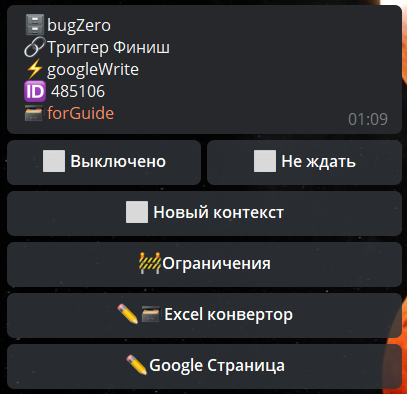
Google страница - выбираем ранее созданную Google таблицу - готово.