QNext меню
🕹 Меню — элемент интерфейса пользователя, позволяющий выбрать одну из нескольких перечисленных опций бота.
Рассмотрим создание меню и его особенности:
Создание
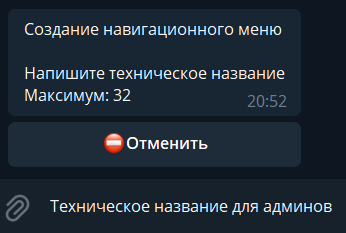
Техническое название — название которое будут видеть только админы бота (пользователям оно недоступно):
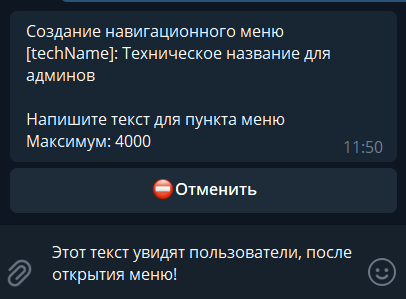
Текст для пункта меню — текст который увидят пользователи, когда откроют это меню.
Готово, основа создана!
Настройка
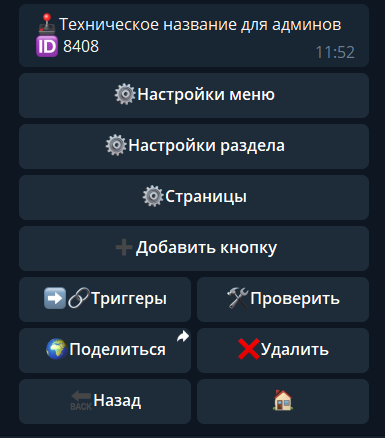
Настройки меню
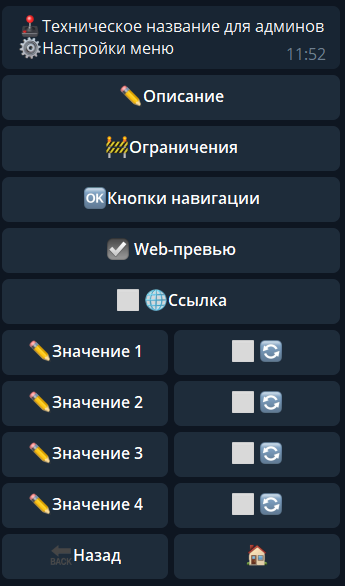
Вернуться к разделу: Настройка
Описание
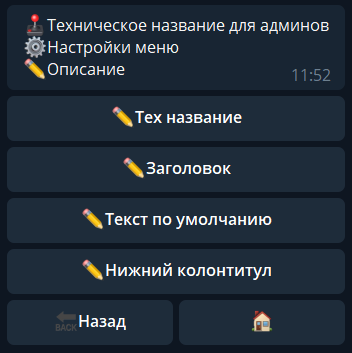
- Тех название — название видимое для администратора.
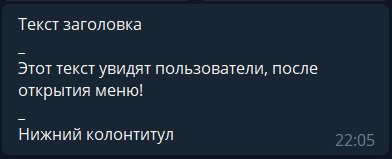
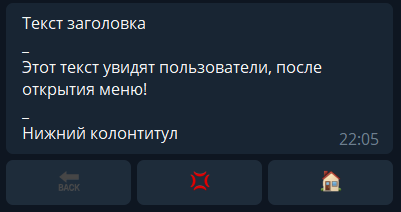
- Заголовок — указанный текст будет присутствовать на всех страницах меню, в верхней части сообщения.
- Текст по умолчанию — Вы можете задать стандартный текст внутри кнопки. Это не текст на кнопке, но внутри неё - подобно тому, который Вы сейчас читаете. Если при создании кнопки Вы пропустите этот шаг, то текстом кнопки автоматически будет текст по умолчанию.
- Нижний колонтитул — указанный текст будет присутствовать на всех страницах меню, в нижней части сообщения.
Вернуться к разделу: Настройка
Ограничения
Здесь настраиваются глобальные ограничения всего раздела меню.
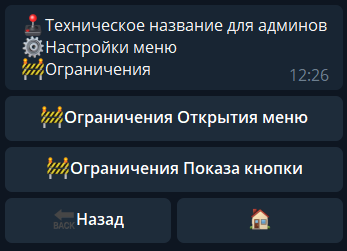
- Ограничения Открытия меню — позволяет ограничить доступ к разделу меню. Это глобальное ограничение, которое будет распространяться на все подразделы.
- Ограничения Показа кнопка — позволяет ограничить видимость кнопки меню. Это глобальное ограничение, которое будет распространяться на все подразделы.
Вернуться к разделу: Настройка
Кнопки навигации
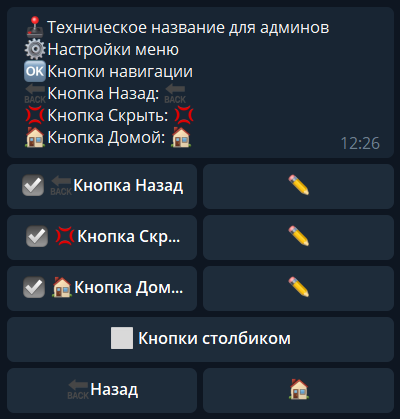
Кнопки навигации, для более удобного и быстрого перемещения пользователя в вашем меню.
💢Скрыть — скрыть (удалить) открытое меню, по умолчанию значок: 💢
🔙Назад — позволяет переместить на страницу (раздел) назад, по умолчанию значок: 🔙
🏠Домой — позволяет переместить в главное (корневое) меню, по умолчанию значок: 🏠
Вернуться к разделу: Настройка
Web-превью
Отключает превью ссылок в разделе.
- Если отключаете превью в главном разделе — отключается превью во всех вложенных разделах.
- Если отключаете превью в вложенных разделах — это касается только этого раздела.
!! Если выключить ссылку — полученные ранее ссылки больше не будут работать. !!
Вернуться к разделу: Настройка
Значения
Значения позволяют хранить цифровые параметры при отправке публикации меню в чат.
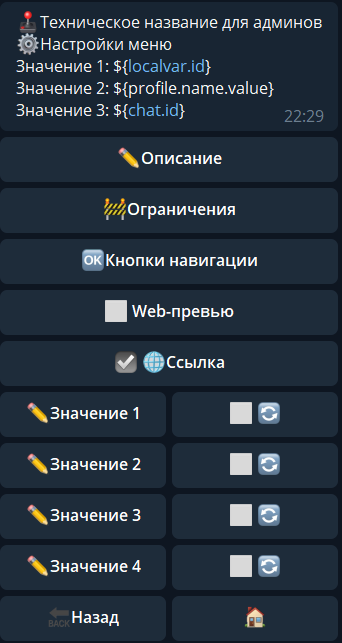
Например в значения профиля можно записать:
- ID инициатора,
- параметр профиля,
- ID чата.
Важно:
По умолчанию, все значения хранятся только в рамках одного меню (одной публикации). Переход между страницами не сохраняет эти значения.
Галочка 🔄 справа от значения, позволяет сохранить значения во всех подразделах меню.
Важный момент! Все значения формируются до отправки сообщения в чат.
Они статичны и не подлежат изменению (или формированию до отправления)
Получить доступ к этим значениям можно с помощью переменных:
${buttonsVar.v1} - ${user.id}
${buttonsVar.v2} - ${profile.name.value}
${buttonsVar.v3} - ${chat.id}
${buttonsVar.v4}
Вернуться к разделу: Настройка
Настройки раздела
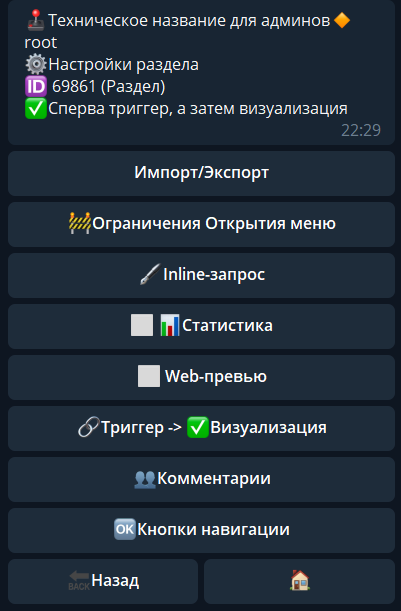
- Импорт/Экспорт
- Ограничения открытия меню
- inline-запрос
- Статистика
- web-превью
- Триггер -> Визуализация
- Комментарии
- Кнопки навигации
- Динамическое меню
Импорт/Экспорт
(в разработке).
В дальнейшем функция позволит полностью переносить разделы меню как в рамках одного бота, так и между ботами.
Ограничения открытия меню
Позволяет ограничить доступ к разделу меню. Это локальное ограничение, которое будет распространяться только на этот раздел (подраздел).
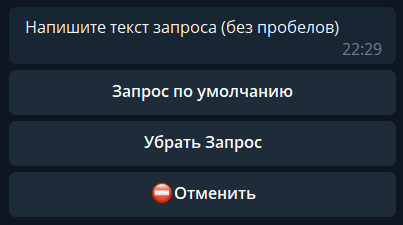
inline-запрос
Позволяет настроить inline — запрос на вызов этого меню.
Статистика
Позволяет вести статистку по активности раздела.
Web-превью
Отключает превью ссылок в разделе.
- Если отключаете превью в главном разделе — отключается превью во всех вложенных разделах.
- Если отключаете превью в вложенных разделах — это касается только этого раздела.
Триггер -> Визуализация
Очень важная функция.
Триггер -> Визуализация
- Если вы используете реакции связанные с загрузкой данных, скриптами, или другими процессами, которые занимают время, то рекомендуется выбрать порядок
В таком случае, скорость публикации меню будет ниже, бот сначала загрузит все необходимые данные, выполнит скрипты, а уже потом отправит меню, в связи с чем, возможны задержки.
- Если же у вас в меню вся информация статична, и не требуется подготовки перед отображением информации, то рекомендуется выбрать порядок
В таком случае скорость отклика будет быстрее, так как не будет происходить подготовки меню перед отправкой.
Комментарии
Эта опция является экспериментальной.
И для её работы используется бот @CommentsBot, который в свою очередь показывает рекламу на странице с комментариями.
Кнопки навигации
В разработке
Динамическое меню
Динамическое меню - это меню, которое может подстраивать в процессе работы. Т.е. вы не создаете заранее кнопки которые будут отображаться в этом разделе меню. Вы с помощью переменной указываете в Триггере Раздела какие кнопки должны быть в этом разделе. Откройте настройки раздела и нажмите на кнопку ✏️Динамическое меню, в ответ бот попросит написать путь до переменной, напишите например ${localVar.menuData}. Теперь в Триггер Раздела, создайте локальную переменную menuData следующего содержания:
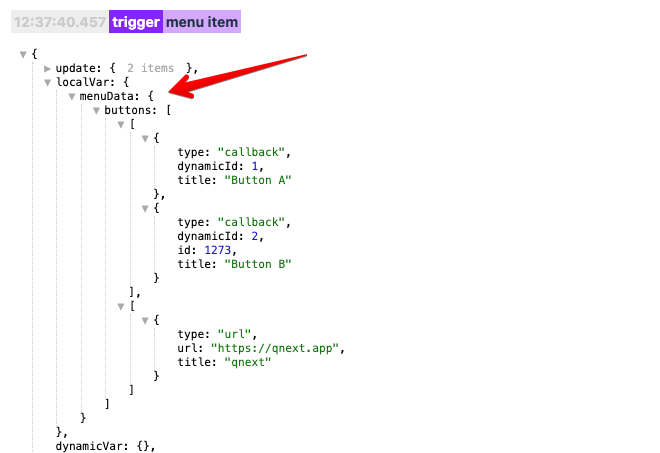
Получить такой объект можно например с помощью JSON строки:
{
 "buttons": [[{
    "type": "callback",
    "dynamicId": 1,
    "title": "Button A"
   }, {
    "type": "callback",
    "dynamicId": 2,
    "id": 1273,
    "title": "Button B"
   }], [{
    "type": "url",
    "url": "https://qnext.app",
    "title": "qnext"
   }]
  ]
}
Валидировать и посмотреть JSON строку можно на сайте https://jsonformatter.org/json-viewer.
Или с помощью YAML строки:
buttons:
  -
    - type: callback
      dynamicId: 1
      title: Button A
    - type: callback
      dynamicId: 2
      title: Button B
  -
    - type: url
      title: open url
      url: https://qnext.app
Валидировать и посмотреть YAML строку можно на сайте https://jsonformatter.org/yaml-viewer.
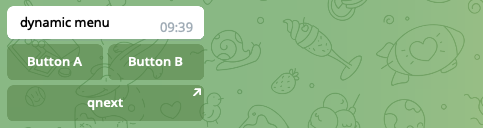
И вы получите меню следующего вида:
Объекте menuData может содержать следующие параметры:
- buttons - массив массивов кнопок.
- openItemId - id раздела который необходимо открыть. Чтобы открыть базовый раздел, укажите строку root.
- breakUpdate - не показывать текущее меню, т.е. после выполнения, обновления раздела меню не произойдет.
Массив кнопок buttons, должен содержать объекты button с полями title и type. Поле type может принимать одно из значений:
- callback
- url
- inline
- login
- contact
- location
В зависимости от поля type должны так же присутствовать и другие поля.
type: callback
В этом случае необходимо дополнительно передать следующие параметры:
- dynamicId - любой числовой идентификатор, который поможет идентифицировать кнопку, которую нажал пользователь. ⚠️Обязательно должен быть числом.
- id - здесь может быть ID раздела меню, который необходимо открыть, это может быть любой раздел текущего меню. Необязательный параметр, если не передать, откроется текущий раздел меню. ⚠️Обязательно должен быть числом.
buttonValue1, buttonValue2, buttonValue3, buttonValue4: здесь можно передать 4 любых значений, которые будут вести себя каккастомные Значенияв настройках меню. ⚠️Обязательно должен быть числом.
После нажатия на такую кнопку, параметр dynamicId будет доступен в триггере раздела в переменной ${body.dynamicId}.
type: url
В этом случае необходимо передать параметры :
- url - ссылка, которую пользователь откроет при нажатии на кнопку
type: login
В этом случае необходимо передать параметры :
- url - ссылка, на которую будет отправлена авторизационная информация
Страницы
Новая страница
🖼 - Создание страницы с медиа и текстом
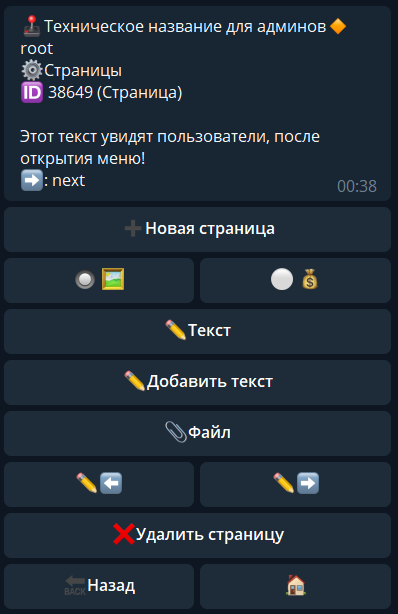
✏️Текст — отредактировать текст, в том числе и полностью удалить.
✏️Добавить текст — позволяет дополнить имеющийся текст, удалить его нельзя (удобная функция для админ меню)
📎Файл — Прикрепить медиа (лимит Telegram — 2 ГБ)
✏️⬅️ - отредактировать название кнопки "назад", по умолчанию: ⬅️
✏️➡️ - отредактировать название кнопки "вперед", по умолчанию: ➡️
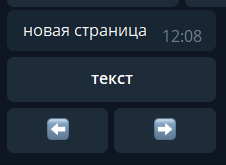
💰 - Создание страницы для оплаты
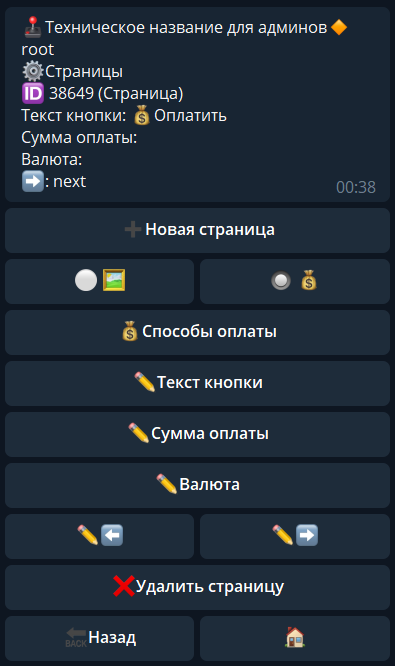
Интерфейс этого раздела полностью связан с настройками раздела: Платежи — платежные формы. Перед настройкой этого раздела, вам необходимо настроить разделы:
- Платежи — способ оплаты
- Платежи — платежные формы.
Важный момент! На данный момент, доступно для выбора только способы оплаты Telegram.
Добавить кнопку
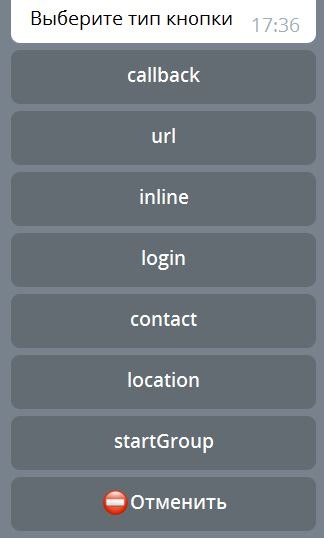
Типы кнопок:
- callback — вызов действия (отображения подраздела, или вызова триггеров)
- url — вставить ссылку для прямого открытия ресурса (не предусматривает использование реакций или счетчиков)
❗️ кнопка типа url работает только в меню! в клавиатуре ее нельзя вызвать ❗️
- inline — позволяет настроить inline — запрос на вызов различного контента
- login — подробнее по ссылке
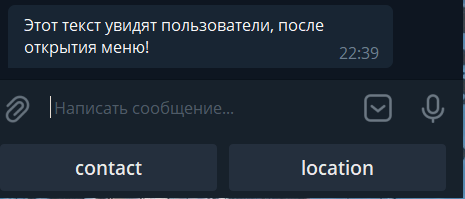
❗️❗️ Из-за особенностей Телеграма, кнопки ниже, работают исключительно в клавиатуре. Через обычное меню их вызвать нельзя ❗️❗️
- contact — запросить у пользователя его контакт
- location — запросить у пользователя его геолокацию
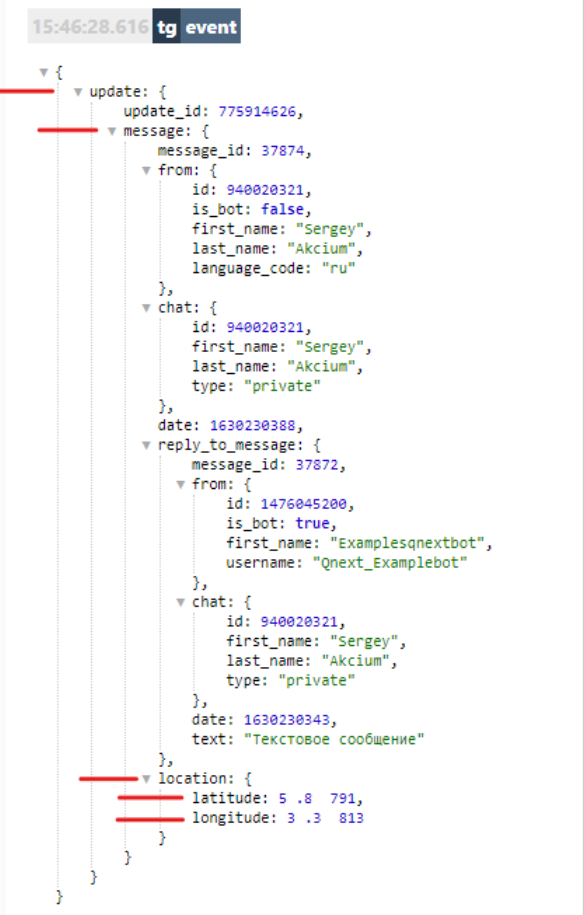
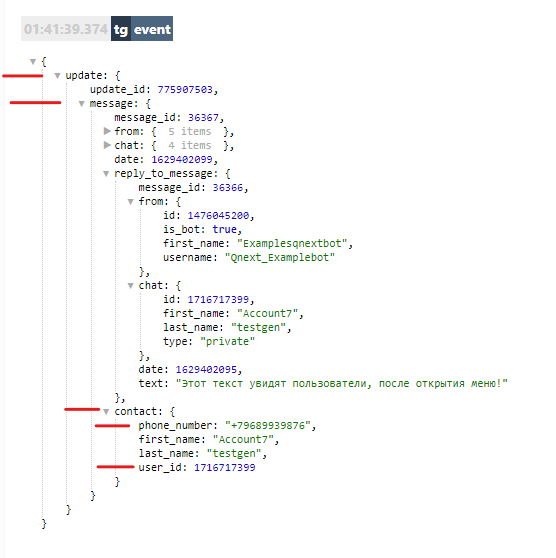
Ловить ответы можно через глобальный триггер ДО или После, или обычными командами с помощью регулярных выражений. Пример того как это выглядит в логах:
Локация
Контакт
- startGroup — создание ссылки для выбора группы в которую хотите добавить бот.
Триггеры
Триггер Раздела
Срабатывает при любом действии
Триггер До
Срабатывает перед отображением меню
Триггер После
Срабатывает после совершения любого действия
Триггер Назад
Срабатывает при нажатии на кнопку Назад
Порядок действий других триггеров при нажатии на кнопку callback:
- Триггер Назад
- Триггер До
- Триггер Раздела
- Триггер После
Триггер Скрыть
Срабатывает при нажатии на кнопку Скрыть
Порядок действий других триггеров при нажатии на кнопку callback:
- Триггер Скрыть
Триггер Домой
Срабатывает при нажатии на кнопку Домой
Порядок действий других триггеров при нажатии на кнопку callback:
- Триггер Домой
- Триггер До
- Триггер Раздела
- Триггер После