Pyxel для любителей ретро игр
Pyxel -- это игровой движок для Python в стиле ретро.
Благодаря своей простоте, вдохновленной старыми игровыми консолями (например, палитра состоит всего из 16 цветов, и только 4 звука могут быть проиграны одновременно), вы можете легко создавать игры в стиле пиксель-арт.


Спецификации и API Pyxel вдохновлены PICO-8 и TIC-80.
Pyxel -- программа с открытым кодом и бесплатна для использовния. За дело!
Харектеристики
- Запускается на Windows, Mac и Linux
- Код пишется на Python
- 16-цветная палитра
- 3 набора изображений 256x256 пикселей
- 8 тайлмапов 256x256 пикселей
- 4 канала с 64 определяемыми пользователем звуками
- 8 музыкальных композиций
- Ввод с клавиатуры, мышки или игрового контроллера
- Редактор изображений и звука
Цветовая Палитра


Как установить
Предоставляется два варианта Pyxel, в виде пакета и в виде автономной версии.
Установка сборки в виде пакета
Версия Pyxel в виде пакета представляет собой модуль расширения для Python.
Рекомендуется знакомым с управлением пакетами Python с помощью команды pip и разрабатывающим полноценные приложения на Python.
Windows
После установки Python3 (версии 3.7 или выше) необходимо выполнить следующую команду:
pip install -U pyxel
Mac
После установки Python3 (версии 3.7 или выше) необходимо выполнить следующую команду:
pip3 install -U pyxel
Linux
После установки пакета SDL2 (libsdl2-dev для Ubuntu), Python3 (версии 3.7 или выше) и python3-pip выполните следующую команду:
sudo pip3 install -U pyxel
Если приведённыё выше способ установки не работает, вы можете собрать пакет Pyxel самостоятельно, установив cmake и rust и затем выполнив следующую последовательность команд:
git clone https://github.com/kitao/pyxel.git
cd pyxel
make clean all
sudo pip3 install .
Установка автономной версии
Автономная версия Pyxel представляет собой самостоятельное приложение, не зависящее от Python.
Рекомендуется желающим сразу начать писать код, не отвлекаясь на установку и настройку Python, а также тем, кто непосредственно хочет запускать игры.
Windows
Необходимо скачать и запустить последнюю версию установщика для Windows (pyxel-[version]-windows-setup.exe) со страницы загрузки.
Mac
После установки Homebrew необходимо выполнить следующую последовательность команд:
brew tap kitao/pyxel
brew install pyxel
Linux
После установки пакета SDL2 (libsdl2-dev для Ubuntu) и установки Homebrew необходимо выполнить следующую последовательность команд:
brew tap kitao/pyxel
brew install pyxel
Если приведённыё выше способ установки не работает, вы можете попробовать собрать пакет Pyxel самостоятельно.
Попробуйте примеры
После установки Pyxel, примеры Pyxel будут скопированы в открытую директорию по выполнении этой команды:
pyxel copy_examples
Список примеров, которые будут скопированы:
- 01_hello_pyxel.py - Простейшее приложение
- 02_jump_game.py - Игра прыжков с простейшими ресурсными файлами Pyxel
- 03_draw_api.py - Демонстрация API для рисования
- 04_sound_api.py - Демонстрация API для работы со звуком
- 05_color_palette.py - Цветовая палитра
- 06_click_game.py - Игра с кликами мышкой
- 07_snake.py - Змейка с BGM
- 08_triangle_api.py - Демонстрация API по рисованию треугольных полигонов
- 09_shooter.py - Игра жанра «убей всех» с переходом между экранами
- 10_platformer.py - Платформер с боковым скроллингом и картой
- 11_offscreen.py - Внеэкранный рендеринг с помощью класса Image
- 30SecondsOfDaylight.pyxapp - 1-я победная игра Pyxel Jam от Adam
- megaball.pyxapp - Аркадная игра с физикой мяча от Adam
Эти примеры могут быть запущены следующей командой:
cd pyxel_examples
pyxel run 01_hello_pyxel.py
pyxel play 30SecondsOfDaylight.pyxapp
Как использовать Pyxel
Создание Pyxel-приложения
После импортирования модуля Pyxel в ваш код на Python, сначала укажите размер окна с помощью команды init, затем запустите Pyxel-приложение с помощью функции run.
import pyxel

pyxel.init(160, 120)

def update():
    if pyxel.btnp(pyxel.KEY_Q):
        pyxel.quit()

def draw():
    pyxel.cls(0)
    pyxel.rect(10, 10, 20, 20, 11)

pyxel.run(update, draw)
Агрументы функции run -- это функции update для обновления внутренней игровой логики каждый кадр и функции draw для отображения объектов на экране по мере необходимости.
В самом приложении рекомендуется свернуть код Pyxel в один класс (смотрите пример).
import pyxel

class App:
    def __init__(self):
        pyxel.init(160, 120)
        self.x = 0
        pyxel.run(self.update, self.draw)

    def update(self):
        self.x = (self.x + 1) % pyxel.width

    def draw(self):
        pyxel.cls(0)
        pyxel.rect(self.x, 0, 8, 8, 9)

App()
Можно также писать простые програмки, используя функции show и flip для отображения простейшей графики и анимаций.
Функция show выводит изображение на экран и ждет нажатия клавиши ESC.
import pyxel

pyxel.init(120, 120)
pyxel.cls(1)
pyxel.circb(60, 60, 40, 7)
pyxel.show()
Функция flip обновляет изображение на экране единожды.
import pyxel

pyxel.init(120, 80)

while True:
    pyxel.cls(3)
    pyxel.rectb(pyxel.frame_count % 160 - 40, 20, 40, 40, 7)
    pyxel.flip()
Запуск Pyxel-приложения
Созданый сценарий на Python может быть запущен путём выполнения следующей команды:
pyxel run ИМЯ_PYTHON_ФАЙЛА
При использовании Pyxel в виде пакета сценарий может быть выполнен как обычный код на Python:
cd pyxel_examples
python3 ИМЯ_PYTHON_ФАЙЛА
(Под Windows, набирайте python вместо python3)
Особые клавиши
Следующие особые клавиши можно применять во время выполнения Pyxel-приложения:
EscВыйти из приложенияAlt(Option)+1Выполнить снимок экрана и сохранить его на рабочий столAlt(Option)+2Начать захват экрана игрыAlt(Option)+3Сохранить видео, полученное захватом экрана на рабочий стол (до 10 секунд)Alt(Option)+0Включить/выключить мониториг производительности (fps, время на update, время на draw)Alt(Option)+EnterВойти/выйти из полноэкранного режима
Как создать ресурсный файл
Встроенный Pyxel Editor может создавать изображения и звуки, используемые в Pyxel-приложении.
Он запускается следующей командой:
pyxel edit [имя_ресурсного_файла]
Если указанный ресурсный файл (.pyxres) существует, то он будет загружен. В противном случае будет создан файл с указанным именем. Если имя файла пропущено, то используется стандартное имя my_resource.pyxres
После запуска Pyxel Editor, можно переключаться между различными файлами способом drag-and-drop. Если данное действие произвести, зажав клавишу Ctrl(Cmd), то будет загружен только редактируемый в этот момент тип ресурса (изображения/карта тайлов/звук/музыка). Это позволяет комбинировать несколько ресурсных файлов в один.
Созданный ресурсный файл может быть загружен в программу с помощью функции load.
Редактор Pyxel Editor оснащем следующими режимами редактирования.
Редактор изображений:
Режим редактирования наборов изображений.

Изображение (png/gif/jpeg) может быть загружено в выбранный набор путем перетаскивания png файла на экран редактора изображений.
Редактор тайлмапов:
Режим редактирования тайлмапов, в котором изоражения расположены в плиточном порядке.

Редактор звука:
Режим для редактирования звуковых файлов.

Редактор музыки:
Режим для редактирования музыки, в которой звуки расставлены в порядке проигрывания.

Другие методы создания ресурсов
Изображения и карты тайлов Pyxel могут также быть созданы следующим образом:
- Создайте изображение из списка строк с помощью функций
Image.setилиTilemap.set. - Загрузите png файла, выполненный в палитре Pyxel, с помощью функции
Image.load.
Звуки Pyxel могут также быть созданы следующим образом:
- Создайте звук из строк с помощью функций
Sound.setилиMusic.set.
Обратитесь к руководству по API (ниже) для получения более подробной информации об использовании этих функций.
Как распространять приложение
Pyxel предлагает формат распространения приложений (файл Pyxel-приложения), работающий на всех поддерживаемых платформах.
Создать файл Pyxel-приложения (.pyxapp) можно с помощью следующей команды:
pyxel package корневой_каталог_приложения имя_файл_запускающего_скрипта
Если приложение должно включать в себя дополнительные ресурсы или модули, поместите их в каталог приложения.
Созданный файл приложения может быть запущен следующей командой:
pyxel play ФАЙЛ_PYXEL_ПРИЛОЖЕНИЯ
Руководство по API
Система
width,height- Ширина и высота окна
frame_count- Количество отрисованных кадров
init(width, height, [title], [fps], [quit_key], [capture_scale], [capture_sec])- Инициализирует Pyxel-приложение с указанными размерами экрана (
width,height). Дополнительно могут быть заданы: заголовок окна с помощью параметраtitle, количество кадров в секунду с помощью параметраfps, клавиша для выхода из приложения —quit_key, коэффициент масштабирования при захвате экрана —capture_scaleи максимальное время записи при захвате экрана с помощьюcapture_sec. - Пример:
pyxel.init(160, 120, title="My Pyxel App", fps=60, quit_key=pyxel.KEY_NONE, capture_scale=3, capture_sec=0) run(update, draw)- Запустить Pyxel-приложение, использующее функцию
updateдля обновления внутренней логики иdrawдля рисования. show()- Отрисовать кадр и ждать выхода из приложения по нажатию клавиши
Esc(не для использования в настоящих приложениях). flip()- Принудительно отрисовать кадр (не для использования в настоящих приложениях).
quit()- Завершить работу Pyxel-приложения.
Ресурсы
load(filename, [image], [tilemap], [sound], [music])Загрузить ресурсный файл (.pyxres). Если False указано для типа ресурса (image/tilemap/sound/music), соответствующий ресурс не будет загружен.
Ввод
mouse_x,mouse_y- Получить положение курсора мышки
mouse_wheel- Получить значение колесика мышки
btn(клавиша)- Получить
Ture, есликлавишанажата, в противном случае получитьFalse. (Список определений клавиш) btnp(клавиша, [hold], [period])- Получить
True, есликлавишанажата в данный кадр, в противном случае получитьFalse. В случае, если указаны параметрыholdиperiod,Trueбудет возвращено каждыеperiodкадров, когдаkeyуже зажата болееholdкадров btnr(клавиша)- Получить
True, есликлавишабыла отпущена в данный кадр, в противном случае получитьFalse mouse(видна)- Установить видимость курсора: если
visibleравноTrue, сделать виндым, еслиFalse, то невидимым. Даже если курсор не отображается, его позицию всё равно можно получить соответствующими функциями.
Графика
colors- Список цветов палитры. Цвет кодируется 24-битным целым числом. Используйте
colors.from_listиcolors.to_listдля установки и получения списка Python. - Пример:
org_colors = pyxel.colors.to_list(); pyxel.colors[15] = 0x112233; pyxel.colors.from_list(org_colors) image(img, [system])- Оперировать набором изображений
img(0-2) (смотрите класс Image). - Пример:
pyxel.image(0).load(0, 0, "title.png") tilemap(tm)- Оперировать тайлмапом
tm(0-7) (смотрите класс Tilemap) clip(x, y, w, h)- Установить площадь рисования экрана с (
x,y) до шириныwи высотыh. Сбросить площадь рисования до полного экрана можно с помощьюclip() camera(x, y)- Изменить координаты левого верхнего угла экрана на (
x,y). Координаты левого верхнего угла экрана могут быть сброшены в (0,0) вызовомcamera(). pal(col1, col2)- Поменять цвет
col1с цветомcol2во время рисования. Восстановить изначальную палитру можно с помощьюpal() cls(col)- Заполнить (очистить) экран цветом
col pget(x, y)- Получить цвет пикселя по координатам (
x,y) pset(x, y, col)- Нарисовать пиксель цвета
colпо координатам (x,y) line(x1, y1, x2, y2, col)- Нарисовать отрезок цвета
colиз (x1,y1) в (x2,y2) rect(x, y, w, h, col)- Нарисовать прямоугольник ширины, высоты
wи цветаhпо координатам (x,y) rectb(x, y, w, h, col)- Нарисовать контур прямоугольника ширины, высоты
wи цветаhпо координатам (x,y) circ(x, y, r, col)- Нарисовать круг радиуса
rи цветаcolцентром в (x,y) circb(x, y, r, col)- Нарисовать окружность радиуса
rи цветаcolцентром в (x,y) elli(x, y, w, h, col)- Нарисуйте эллипс шириной
w, высотойhи цветомcolиз (x,y). ellib(x, y, w, h, col)- Нарисуйте контур эллипса шириной
w, высотойhи цветомcolиз (x,y). tri(x1, y1, x2, y2, x3, y3, col)- Нарисовать треугольник с вершинами в координатах (
x1,y1), (x2,y2), (x3,y3) и цветаcol trib(x1, y1, x2, y2, x3, y3, col)- Нарисовать контур треугольника с вершинами в координатах (
x1,y1), (x2,y2), (x3,y3) и цветаcol fill(x, y, col)- Нарисуйте эллипс шириной
w, высотойhи цветомcolиз (x,y). blt(x, y, img, u, v, w, h, [colkey])- Скопировать область размеров (
w,h), по координатам (u,v) набора изображенийimg(0-2) по координатам (x,y) на экране. Если дляwи/илиhустановлено отрицательное значение, изображение будет развернуто горизонтально и/или вертикально. Если указан параметрcolkey, соответствующий цвет будет считаться цветом фона (прозрачным цветом)

bltm(x, y, tm, u, v, w, h, [colkey])Нарисовать из тайлмапаtm(0-7) по координатам (x,y) тайл размером (w,h), находящийся по координатам (u,v). Если переданы отрицательные значенияwи/илиh, то изображение будет отражено по горизонтали и/или вертикали. Если указан параметрcolkey, соответствующий цвет будет считаться цветом фона (прозрачным цветом). Размер тайла равен 8x8 точек и хранится в карте тайлов в виде кортежа(tile_x, tile_y).
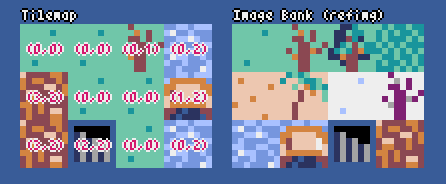
text(x, y, s, col)Нарисовать строку текстаsцветаcolпо координате (x,y)
Аудио
sound(snd)- Оперировать звуком
snd(0-63). - Пример:
pyxel.sound(0).speed = 60 music(msc)- Оперировать музыкой
msc(0-7) (смотрите класс Music) play_pos(ch)- Получить позицию канала
ch(0-3) в виде кортежа(номер звука, номер ноты). ВозвращаетNoneесли проигрывание выключено. play(ch, snd, [tick], [loop])- Проиграть звук
snd(0-63) на каналеch(0-3). Еслиsnd— список, он будет проигран по порядку. Позиция начала воспроизведения может быть указана с помощьюtick(1 tick = 1/120 секунды). Если в в качестве значенияloopпереданоTrue, проигрывание будет зациклено. playm(msc, [tick], [loop])- Проиграть трек
msc(0-7). Позиция начала воспроизведения может быть указана с помощьюtick(1 tick = 1/120 секунды). Если в в качестве значенияloopпереданоTrue, проигрывание будет зациклено. stop([ch])- Остановить воспроизведение на канале
ch(0-3).stop()останавливает воспроизведение на всех каналах.
Математика
ceil(x)- Возвращает наименьшее целое число, большее или равное
x. floor(x)- Возвращает наибольшее целое число, меньшее или равное
x. sgn(x)- Возвращает 1, если
xположительно, 0, если оно равно нулю, и -1, если оно отрицательно. sqrt(x)- Возвращает квадратный корень из
x. sin(deg)- Возвращает синус градуса
deg. cos(deg)- Возвращает косинус градуса
deg. atan2(y, x)- Возвращает арктангенс угла
y/xв градусах. rseed(seed: int)- Устанавливает затравку генератора случайных чисел.
rndi(a, b)- Возвращает случайное целое число, большее или равное
aи меньшее или равноеb. rndf(a, b)- Возвращает случайную десятичную дробь, большую или равную
aи меньшую или равнуюb. nseed(seed)- Устанавливает семя шума Перлина.
noise(x, [y], [z])- Возвращает значение шума Перлина для указанных координат.
Класс Image
width,height- Ширина и высота изображения
data- Данные изображения (матрица 256x256)
get(x, y)- Получить данные изображения в точке (
x,y) set(x, y, data)- Установить данные изображения в точке (
x,y) списком строк. - Пример:
pyxel.image(0).set(10, 10, ["0123", "4567", "89ab", "cdef"]) load(x, y, filename)- Загрузить файл изображения (png/gif/jpeg) в координаты (
x,y).
Класс Tilemap
width,height- Ширина и высота тайлмапа
refimg- Банк изображений (0-2), на который ссылается карта тайлов
set(x, y, data)- Установить данные карты тайлов в точке (
x,y) списком строк. - Пример:
pyxel.tilemap(0).set(0, 0, ["000102", "202122", "a0a1a2", "b0b1b2"]) pget(x, y)- Получить тайл в координатах (
x,y). Возвращаемое значение представляет собой кортеж(tile_x, tile_y). pset(x, y, tile)- Задать тайл в координатах (
x,y). Тайл передаётся в виде кортежа(tile_x, tile_y).
Класс Sound
notes- Список нот (0-127). Чем больше значение, тем выше нота. Значение 33 соответствует ноте «ля» второй октавы 'A2' (440Hz). Пауза задаётся значением -1.
tones- Список тонов (0:Треугольник / 1:Квадрат / 2:Пульс / 3:Шум)
volumes- Список громкости(0-7)
effects- Список эффектов (0:Нет / 1:Слайд / 2:Вибрато / 3:Затихание)
speed- Длительность воспроизведения. 1 — самая быстрая, чем выше значение, тем ниже скорость воспроизведения. При значении, равном 120 длительность воспроизведения одной ноты составляет 1 секунду.
set(notes, tones, volumes, effects, speed)- Установить ноты, тоны, громкость и эффекты с помощью строк. Если длины строк для тона, громкости и эффектов короче строки для нот, они зацикливаются.
set_notes(notes)- Установить ноты с помощью строки, составленной по форме 'CDEFGAB'+'#-'+'0123' или 'R'. Регистр и пробелы игнорируются.
- Пример:
pyxel.sound(0).set_note("G2B-2D3R RF3F3F3") set_tones(tones)- Установить тоны строкой, составленной из 'TSPN'. Регистр и пробелы игнорируются.
- Пример:
pyxel.sound(0).set_tone("TTSS PPPN") set_volumes(volumes)- Установить громкость с помощью строки, составленной из '01234567'. Регистр и пробелы игнорируются.
- Пример:
pyxel.sound(0).set_volume("7777 7531") set_effects(effects)- Установить эффекты с помощью строки, составленной из 'NSVF'. Регистр и пробелы игнорируются.
- Пример:
pyxel.sound(0).set_effect("NFNF NVVS")
Класс Music
sequences- Двумерный список описаний звуков (0-63) по каналам
set(seq0, seq1, seq2, seq3)- Установить список звуков (0-63) для всех каналов. Пустой список означает, что канал не используется для проигрывания.
- Пример:
pyxel.music(0).set([0, 1], [2, 3], [4], [])
Расширенный APIs
Pyxel имеет «расширенные API», не упомянутые в этом документе, так как они «могут смутить пользователя» или «требуют специальных знаний для использования».
Если вы уверены в своих силах, используйте это в качестве подсказки!
Как сделать вклад в развитие проекта?
Сообщение о проблемах
Используйте трекер проблем для отправки отчётов о проблемах или предложений по улучшению/добавлению новых возможностей. Перед созданием новой задачи, убедитесь что схожие открытые задачи отсутствуют.
Ручное тестирование
Ручное тестирование кода и написание отчетов о проблемах, предложений по улучшению в трекере проблем приветствуется!
Опубликование запроса на слияние
Патчи/фиксы принимаются в форме запросов на слияние (pull-запрос, PR). Убедитесь, что проблема, к которой относится запрос на слияние изменений, открыта в трекере проблем.
Опубликованный pull-запрос считается опубликованным под лицензией MIT License.
Прочая информация
Лицензия
Pyxel разпространяется по лицензией MIT License. Он может быть использован в проприетарном программном обеспечении при условии того, что все копии этого программного обеспечения или значительные его части содержат копию MIT License terms and the copyright notice.