PyCharm Community for Windows
Технокуратор Таня 🪐 GeekBrains- Скачай установщик PyCharm Community 👉🏻 по ссылке
- Открой папку "Загрузки" и запусти скаченный файл.
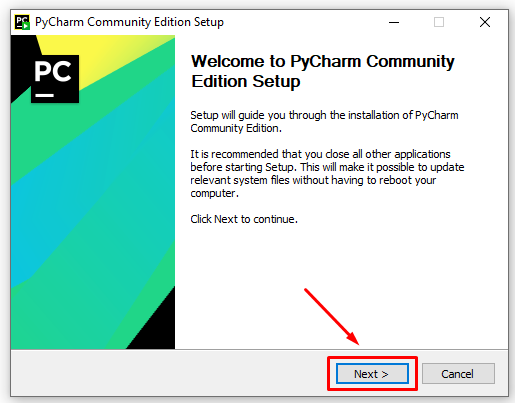
- Нажми "Next".
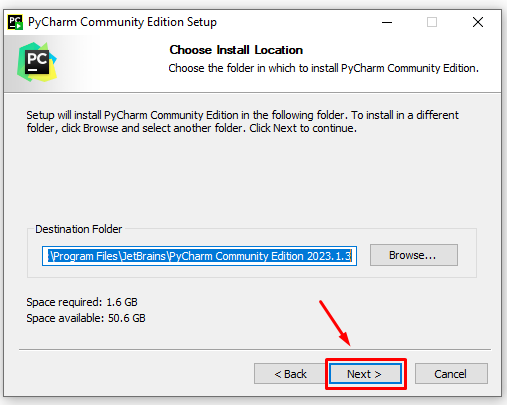
- Путь установки файла НЕ изменяй и нажми "Next".
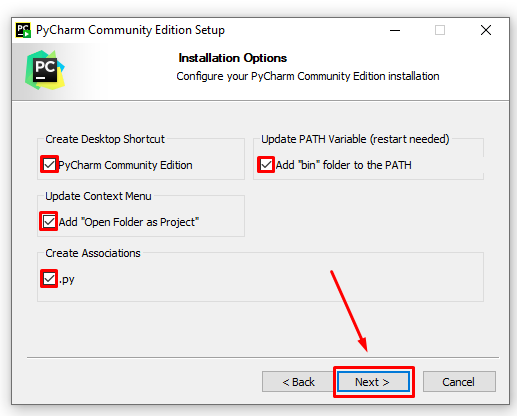
- В следующем окне в каждом пункте поставь галочки и нажми "Next".
- Далее нажми "Install".
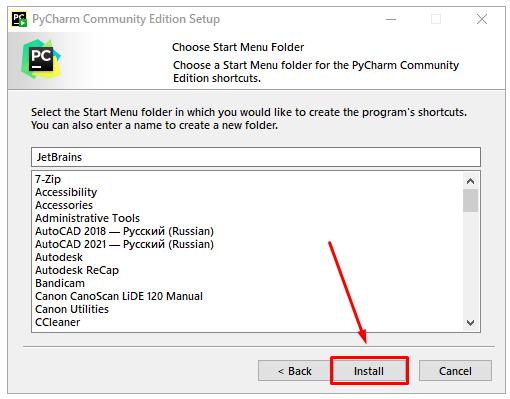
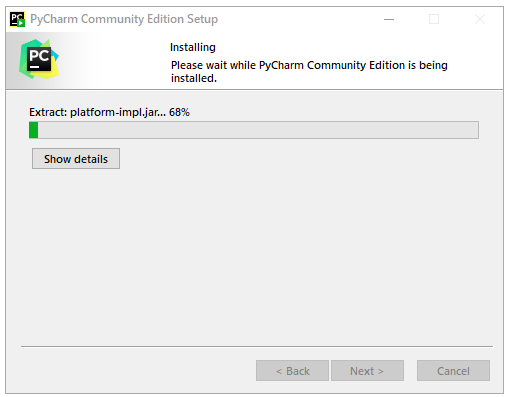
- Дождись процесса окончания установки.
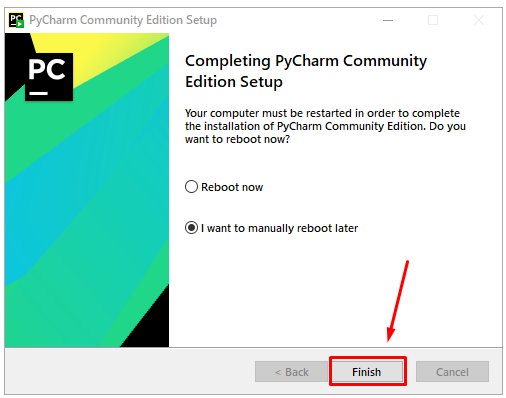
- Далее откроется новое окно, выбери “I want to manually reboot later” (второй кружочек) - перезагрузить компьютер позже и нажми “Finish”.
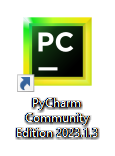
- Найди установленное приложение на Рабочем столе и открой его.
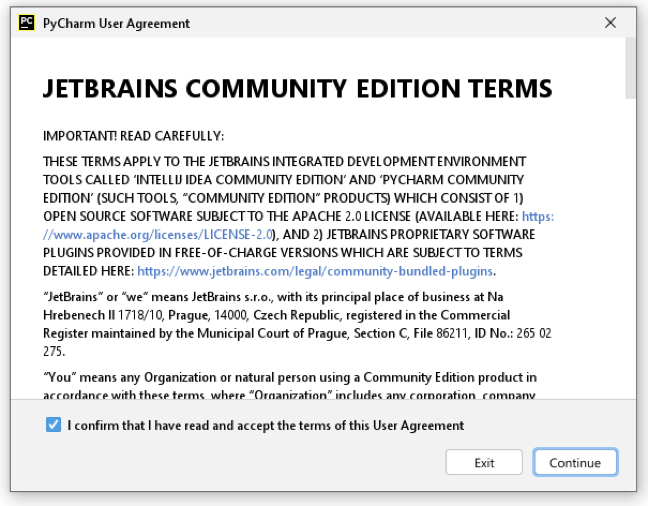
- В открывшемся окне поставь галочку и нажми “Continue”.
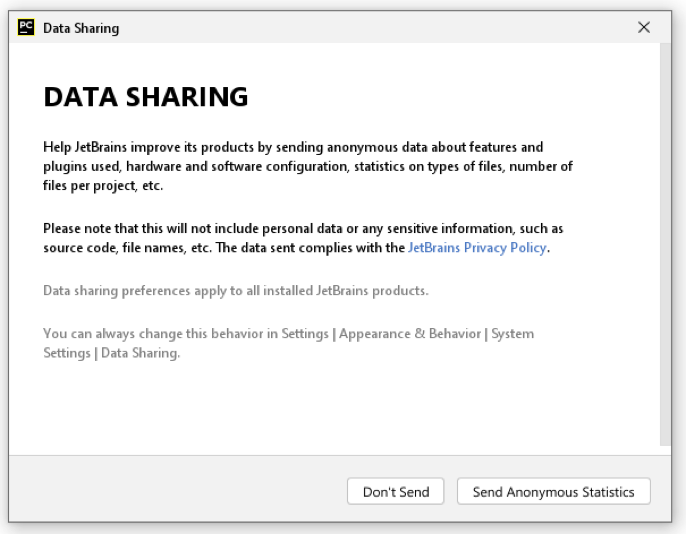
- Нажми “Don’t Send”.
- Ожидай запуска программы.
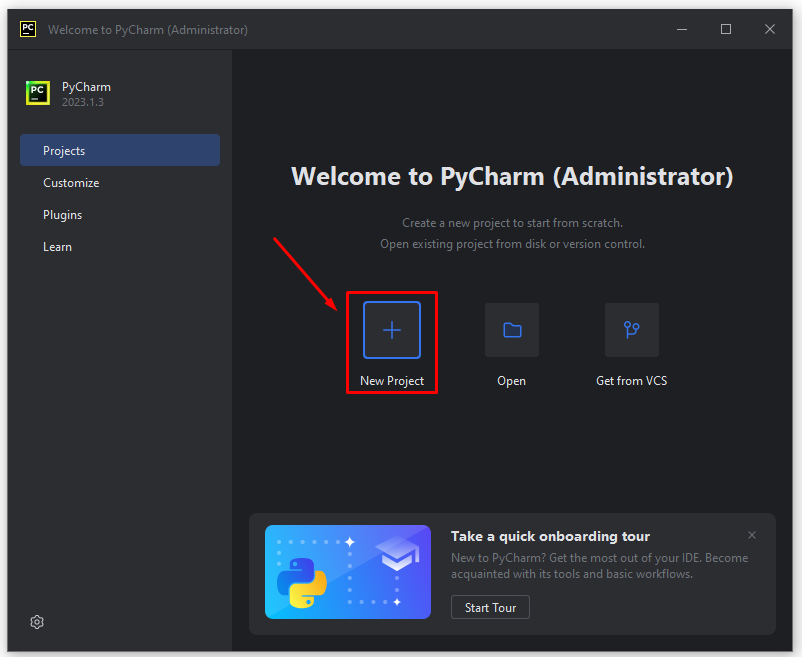
- В открывшемся окне нажми “New Project” (белый плюсик).
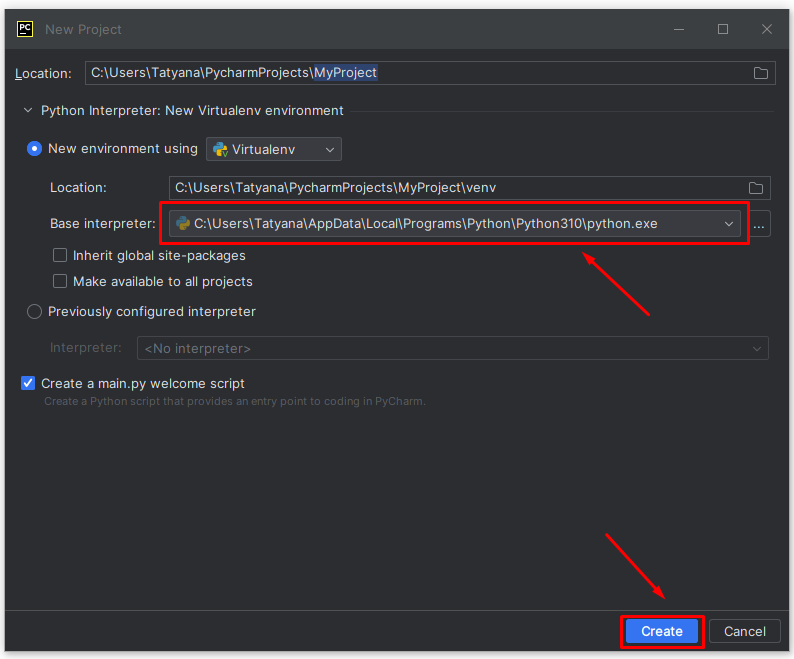
- В новом окне поменяй название проекта на “MyProject”.
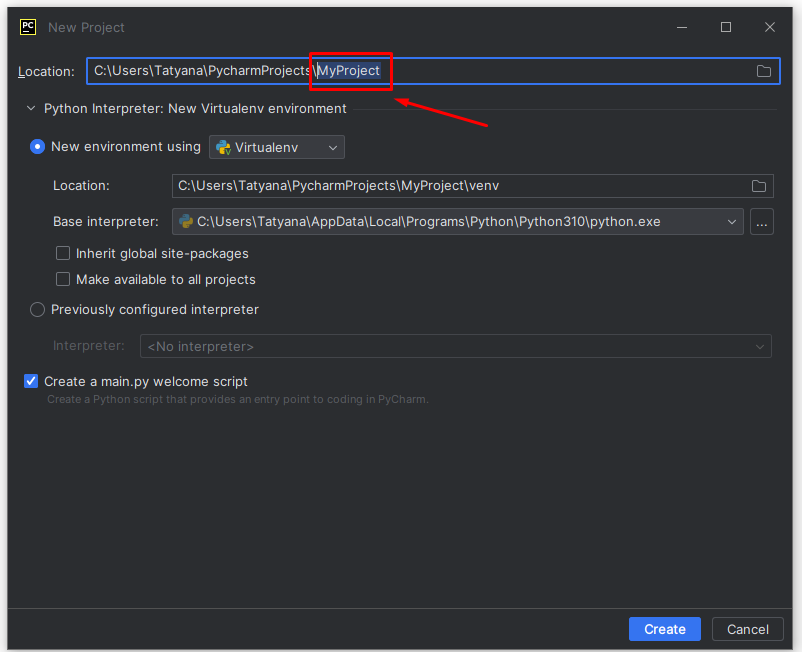
- Проверь* в строке “Base Interpreter” путь к Python и нажми “Create”.
*если путь не указан - установи Python по инструкции 👉🏻 ссылка
- Ожидай создания нового проекта в течении 1-2 минуты.
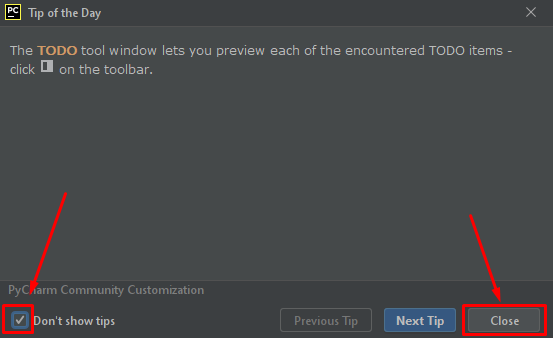
- В данном окне поставь галочку “Don’t show tips” (в левом нижнем углу) и нажми “Close” (в правом нижнем углу).