Push repository ke Github langsung lewat VSCode
amayyysaran, buka tutorial ini pake laptop.
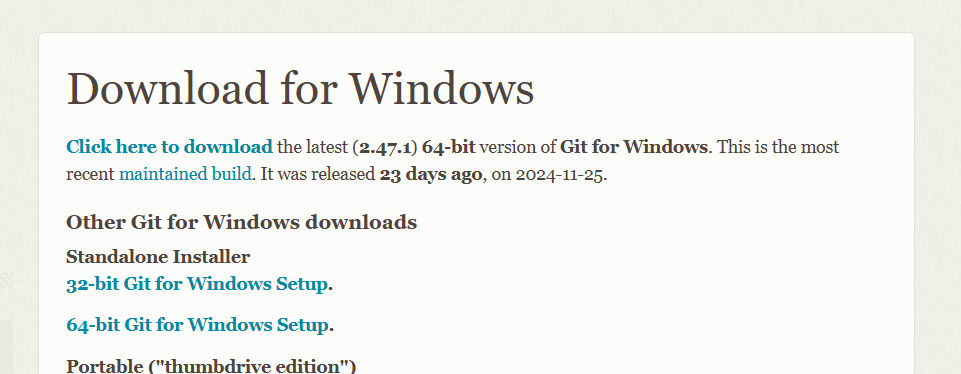
- Pastikan kamu udah install Git terlebih dulu, kalo belum bisa cek:
https://git-scm.com/downloads/win
- Kalo Git udah terinstall, langkah pertama adalah melakukan setting user Github. Buka terminal / cmd / atau apapun kamu nyebutnya (Win + R, ketikkan cmd lalu Enter). Masukkan perintah berikut:
git config --global user.name "m4mayz"
git config --global user.email "akmalzaidan960@gmail.com"
*ganti dalam tanda petik " " sesuai dengan akun github kamu.
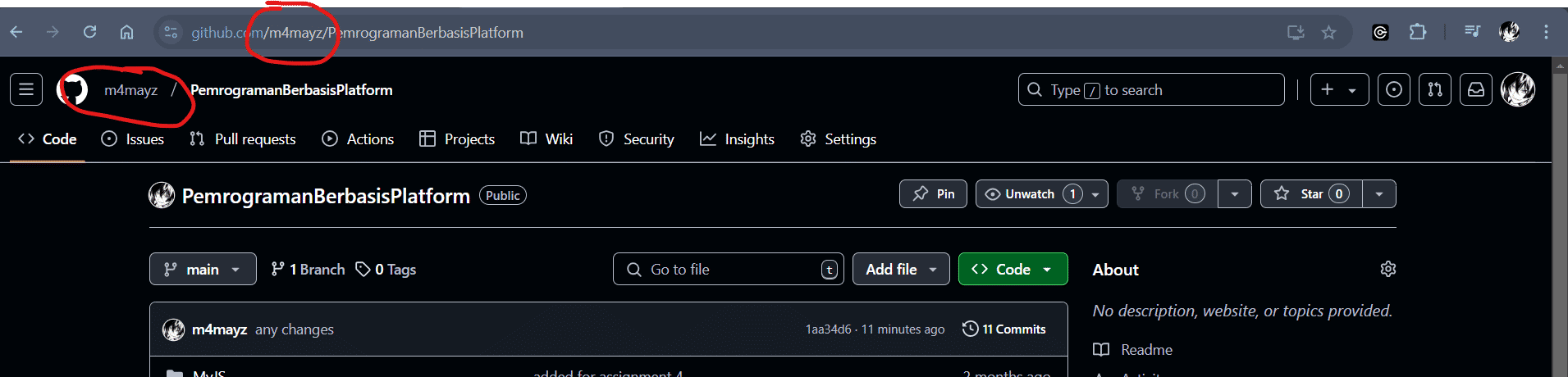
- Selanjutnya, jika kamu belum pernah membuat Repository di Github atau mau membuat Repository yg baru, ikuti langkah berikut (kalo pernah bikin atau udah bisa, kamu bisa skip bagian ini) :
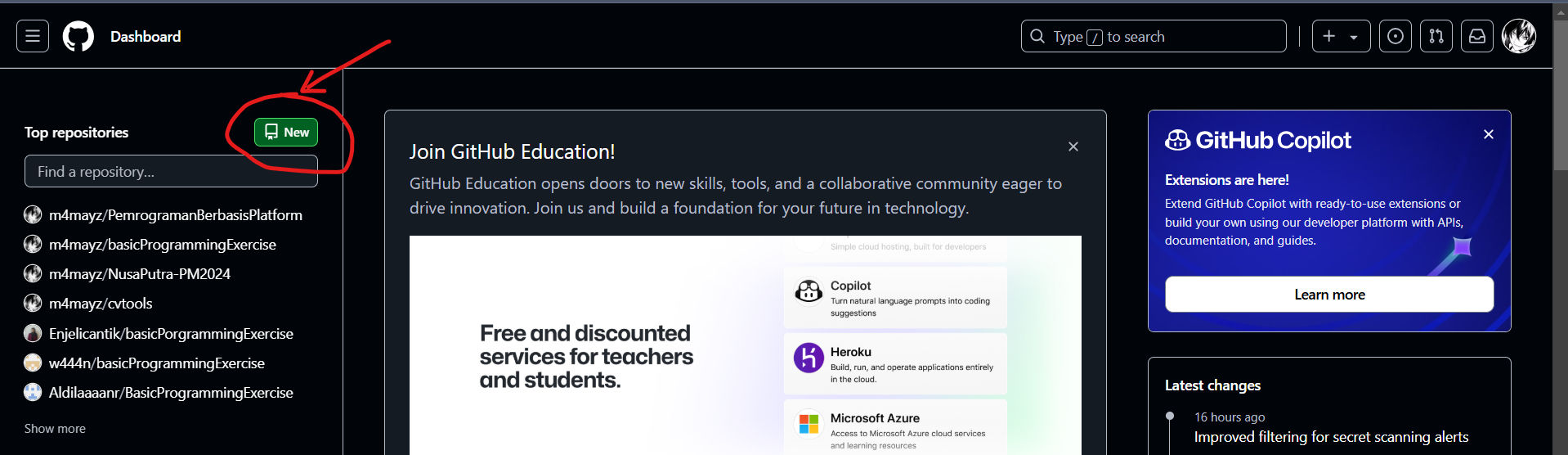
Buka dashboard / halaman utama Github, klik New
Masukkan nama repo, deskripsi (opsional), lalu ceklis Add a README file. Terakhir, klik Create repository

- Langkah selanjutnya adalah clone repo, ikuti langkah berikut:
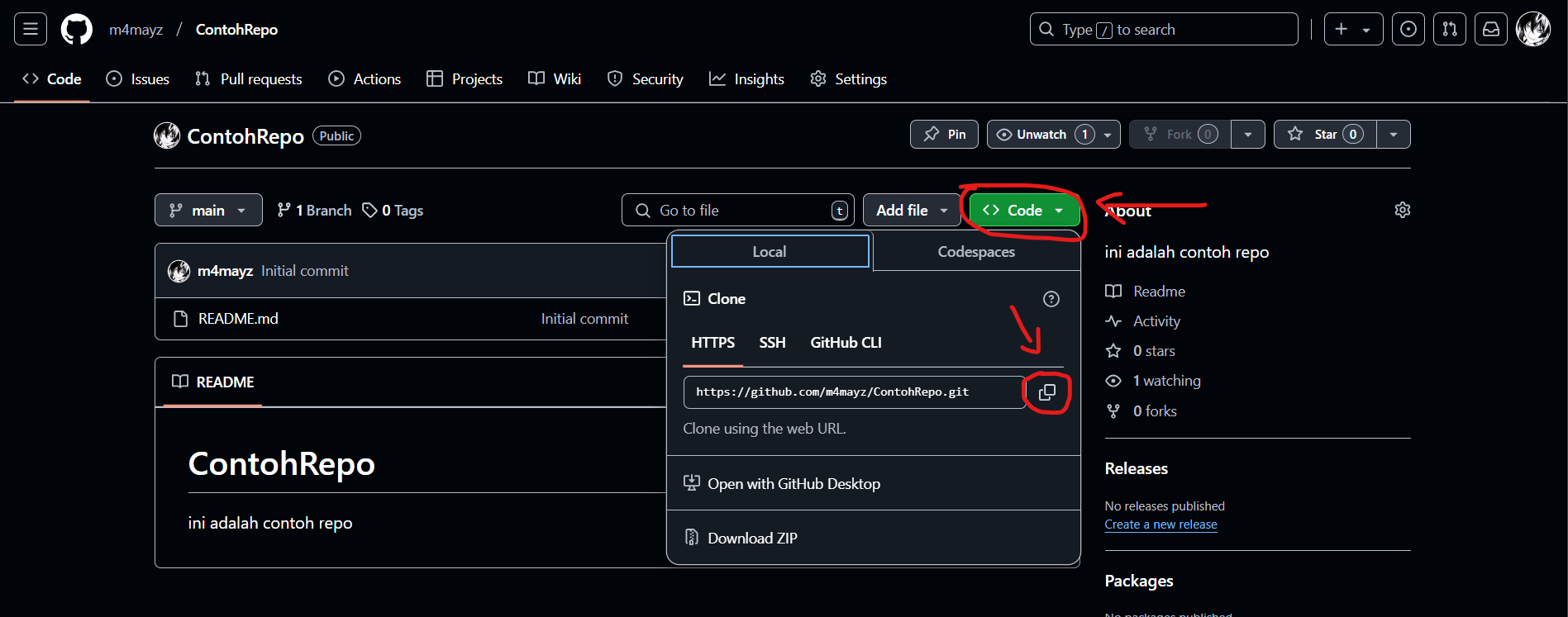
Langkah pertama adalah menyalin alamat link repo. Buka repository yg udah kamu bikin sebelumnya, klik Code dan klik bagian yg ditandai di gambar untuk menyalin alamat repo kamu.
Lalu cari / siapkan sebuah folder. Bisa pake folder kosong ataupun tidak terserah. Tapi aku saranin pake folder kosong aja. (Tapi harus diingat letak foldernya dimana biar gak kesusahan nanti)
Ketikkan cmd di address bar lalu tekan Enter:
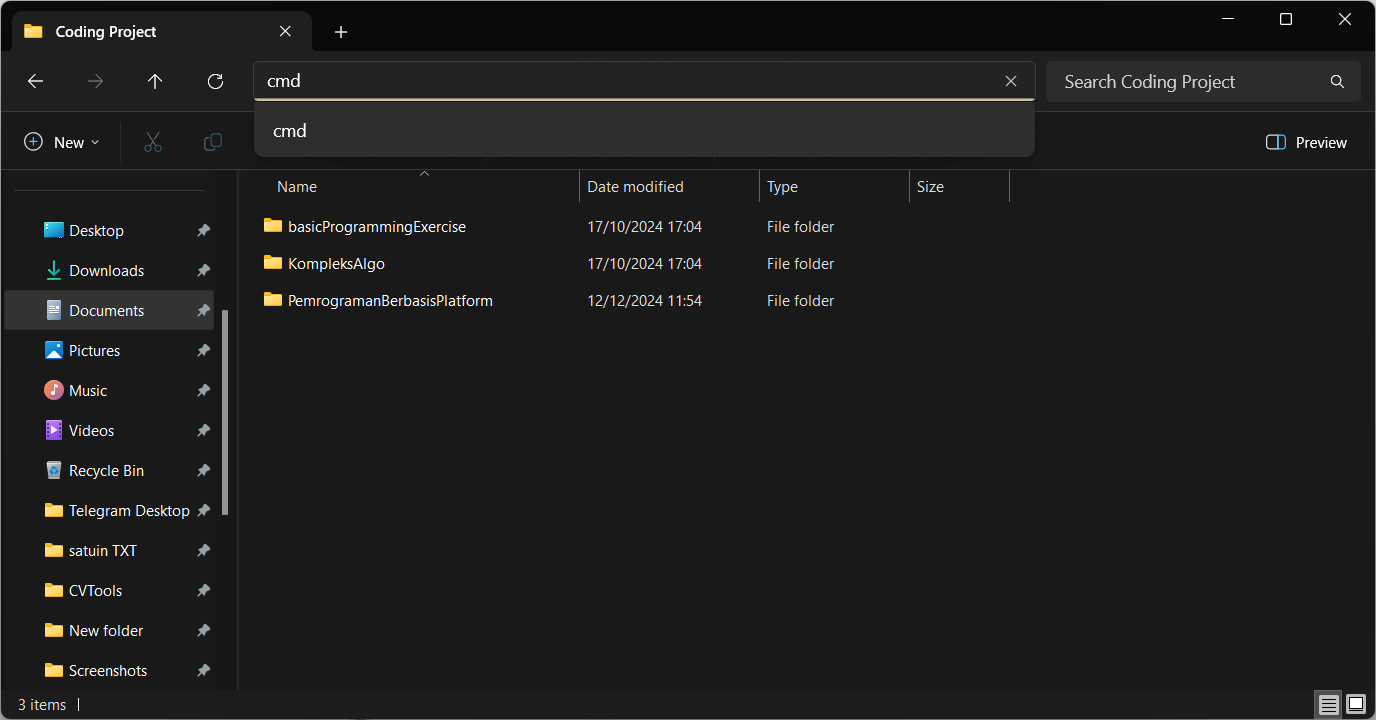
Akan muncul terminal, masukkan perintah:
git clone https://github.com/m4mayz/ContohRepo.git
Ganti setelah git clone dengan alamat link repo yg udah kamu salin tadi.
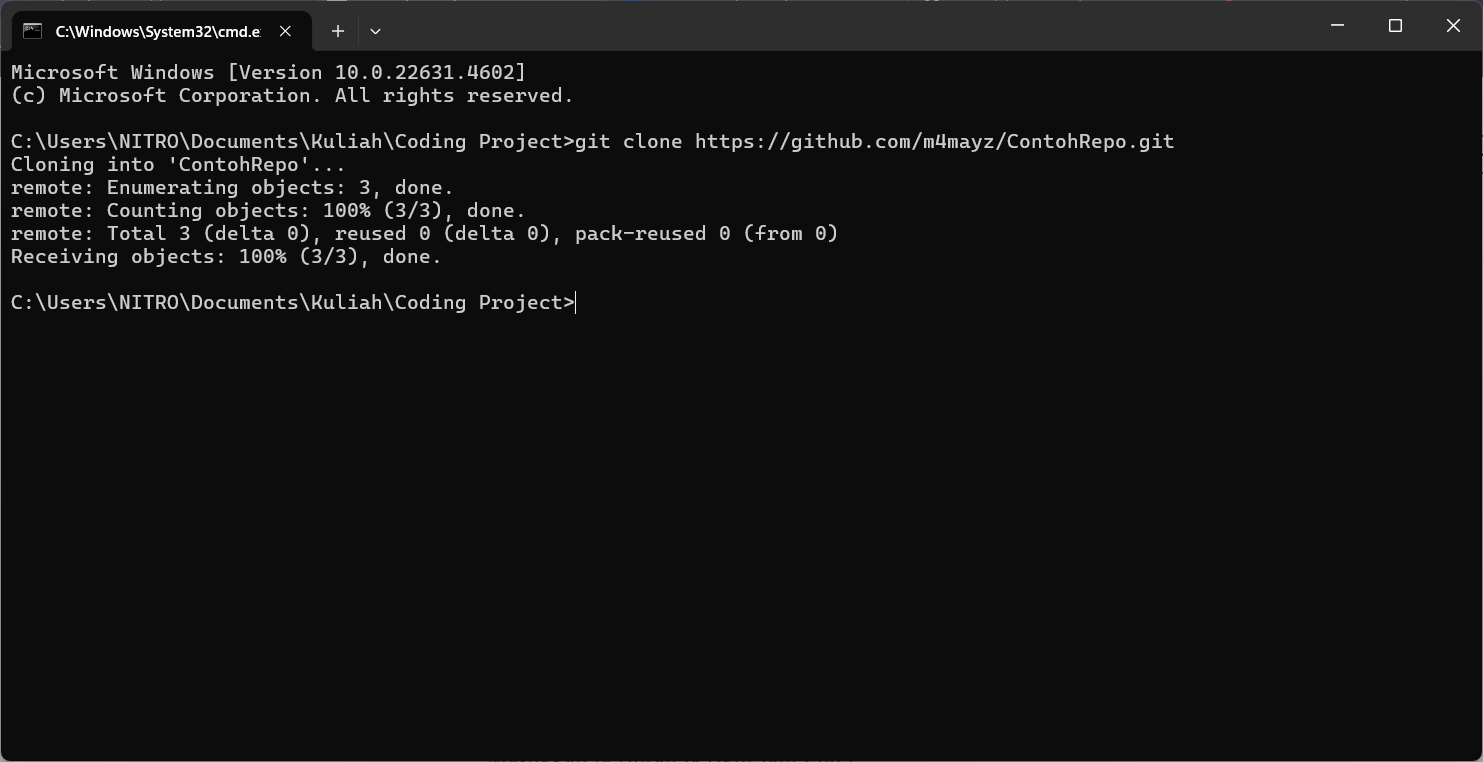
Folder baru akan muncul, folder tersebut adalah folder Repository kamu tadi.
Kalo langkah-langkah diatas udah dilakukan, maka langkah-langkah selanjutnya ini bisa dilakukan. Sebenernya inti dari tutorial ini tuh disini wkwkw.
Langkah-langkah dibawah ini adalah langkah yg harus dilakukan jika kamu ingin melakukan perubahan apapun pada Repo, seperti upload file baru ke Repo, mengubah kodingan, menghapus file yg udah di upload, dll.
Misalnya, kamu mau mengumpulkan tugas kuliah Programming ke Github. Setelah kamu buat Repo dan Clone Repo tsb, maka lakukan langkah-langkah dibawah ini sebelum ngerjain tugasnya, dan seterusnya kalo ada tugas lagi maka lakukan langkah ini juga.
Intinya, jangan secara langsung buka VSCode. Ikuti langkah dibawah ini dulu kalo mau ngerjain tugas biar pas upload tugas ke Github ga ribet.
- Buka folder repo yg udah di clone tadi, tahan tombol keyboard Shift lalu klik kanan pada area kosong >> Open with Code

- Abistu ya ngoding kayak biasa. (atau kalo mau copy file tugas temen) bisa copy dan paste aja kedalem folder repo nya.

- Kalo udah beres semuanya dan udah tinggal langkah terakhir yaitu upload ke Github, klik menu di kiri layar (yg ditandain). Lalu kamu wajib isi bagian Message (keterangan, isi bebas. Biasanya diisi keterangan kita tuh udah ngapain aja disitu)
- Klik Commit, terus bakal berubah menjadi Sync Changes, di klik lagi. Kalo ada pesan muncul klik OK aja.

- Udah, tunggu aja. Coba cek Repositorynya di Github apa udah ke upload atau belum. Selesai :)
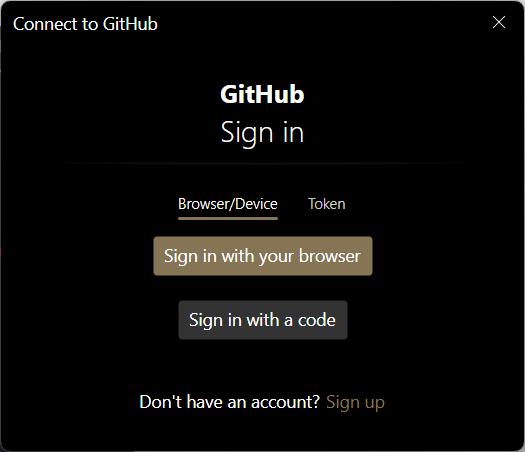
- Tambahan, jika kamu baru install Git, biasanya akan muncul tampilan berikut, klik aja Sign in with your Browser terus kalo muncul halaman login ya tinggal login Github nya. Kalo blank kosong berarti udah login.
That's all for this tutorial, I hope it's useful.