Просмотреть Сквинг На Телефоне

💣 👉🏻👉🏻👉🏻 ВСЯ ИНФОРМАЦИЯ ДОСТУПНА ЗДЕСЬ ЖМИТЕ 👈🏻👈🏻👈🏻
Просмотреть Сквинг На Телефоне
Откройте нужный экран.
Это можно сделать разными способами в зависимости от модели телефона:
Одновременно нажмите кнопки питания и уменьшения громкости .
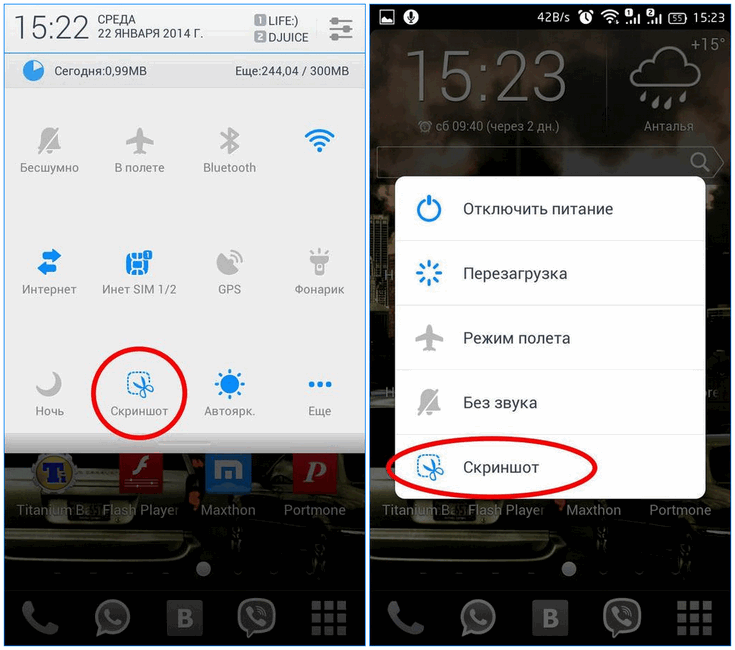
Если сделать скриншот таким образом не получается, нажмите кнопку питания и удерживайте в течение нескольких секунд, а затем выберите Скриншот .
Если ни один из этих способов не сработает, попробуйте найти инструкции на сайте производителя устройства .
В левом нижнем углу экрана вы увидите уменьшенное изображение скриншота. На некоторых телефонах в верхней части экрана появится значок скриншота .
Откройте приложение "Фото" на телефоне.
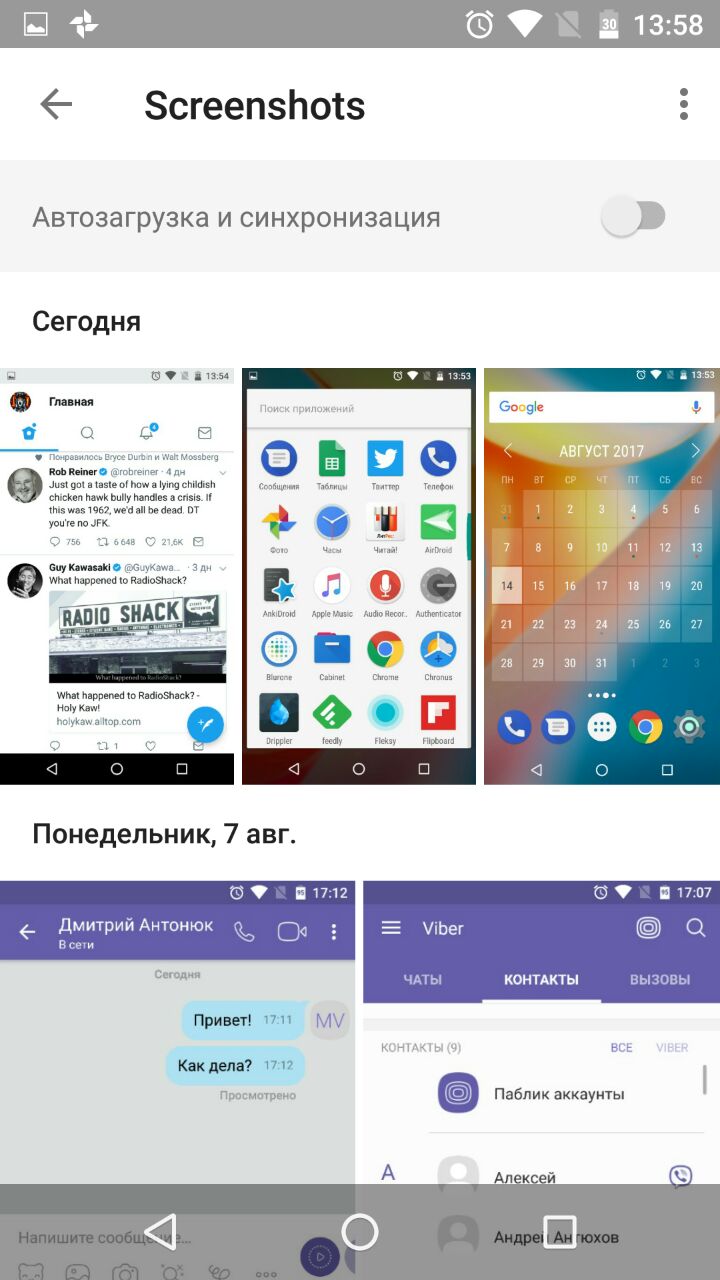
Выберите Библиотека Скриншоты .
Чтобы поделиться скриншотом , нажмите на значок "Поделиться" .
Чтобы отредактировать скриншот , коснитесь значка "Изменить" .
Дважды проведите вниз от верхнего края экрана.
Нажмите на значок "Запись экрана" .
Возможно, вам понадобится пролистать экран, чтобы найти этот значок.
Если значка нет, нажмите "Изменить" и перетащите параметр "Запись экрана" на панель быстрых настроек.
Выберите, что вы хотите записать, и нажмите кнопку Начать . Запись начнется после обратного отсчета.
Чтобы остановить запись, проведите вниз от верхнего края экрана и нажмите на уведомление со значком записи видео .
Откройте приложение "Фото" на телефоне.
Выберите Библиотека Фильмы .
Выберите раздел, про который нужно оставить отзыв
русский català dansk Deutsch eesti English English (United Kingdom) español español (Latinoamérica) Filipino français hrvatski Indonesia italiano latviešu lietuvių magyar Melayu Nederlands norsk polski português português (Brasil) română slovenčina slovenščina suomi svenska Tiếng Việt Türkçe čeština Ελληνικά български српски українська עברית العربية فارسی हिन्दी ไทย 中文(简体) 中文(繁體) 日本語 한국어 русский
На телефоне вы можете сделать скриншот или записать видео с экрана, а затем посмотреть полученный снимок или ролик, изменить его и отправить другим пользователям.
Примечание. Некоторые из этих действий можно выполнить только на устройствах с Android 10 и более поздних версий. Подробнее о том, как узнать версию Android …
Совет. Если у вас нет приложения "Фото", возможно, вы пользуетесь более ранней версией Android. Откройте на телефоне приложение "Галерея" и выберите Альбом Скриншоты .
Как снять и где потом искать скриншот в Android?
Как сделать скриншот или записать видео с экрана на...
Легкие способы получить скриншот на телефоне
Как сделать скриншот экрана на Android: способы на все...
Как найти захваченные скриншоты , сохраненные на...
Яндекс.Браузер с защищённым режимом и быстрой загрузкой сайтов и видео Установить Закрыть 0+ Реклама
3,3 тыс. просмотров . Уникальные посетители страницы.
1,5 тыс. дочитываний , 45 %. Пользователи, дочитавшие до конца.
1 мин. Среднее время дочитывания публикации.
Как сделать скриншот экрана на телефоне - это вопрос, который беспокоит многих, что и сподвигло нас на написание данной статьи. В ней мы разберем основные способы, как сделать скриншот экрана на телефоне Андроид и под управлением других операционных систем. Часто при работе со своим смартфоном сталкиваешься с необходимостью получить снимок дисплея, но далеко не каждый осознает, как это сделать. Есть несколько способов, каждый из которых легкий и подойдет как новичкам, так и продвинутым пользователям.
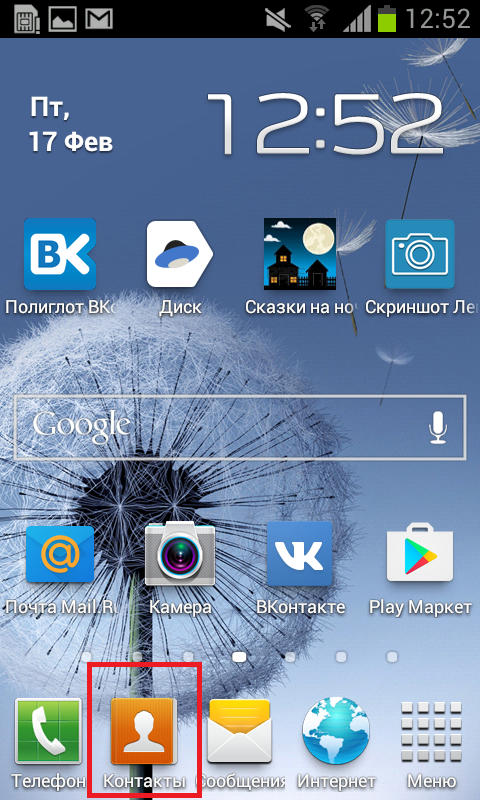
Если вы задаетесь вопросом как сделать скриншот на телефоне Андроид, то эта статья для Вас. Многие производители оснащают свои смартфоны на Андроид отдельной клавишей, нажатие на которую делает снимок дисплея. Обычно ее можно найти на рабочем столе. При работе с данной опцией все скриншоты попадают в отдельную папку, имеющую название Screenshots или Screen capture. Если решая, как можно сделать скриншот на телефоне, Вы не обнаружили данной клавиши, то можно прибегнуть к помощи оставшихся двух методов.
Первый работает на большинстве современных девайсов. Если Вы думаете, как сделать скриншот экрана на телефоне Samsung или другом гаджете, то следует нажать определенное сочетание клавиш. Оно может быть отличным, в зависимости от производителя устройства и оболочки, на которой построен его интерфейс. Чаще всего скриншот делается нажатием на клавишу домой и “-” на качели регулировки громкости. Но если данная комбинация клавиш не привела к желаемому результату, то пробуем следующие варианты:
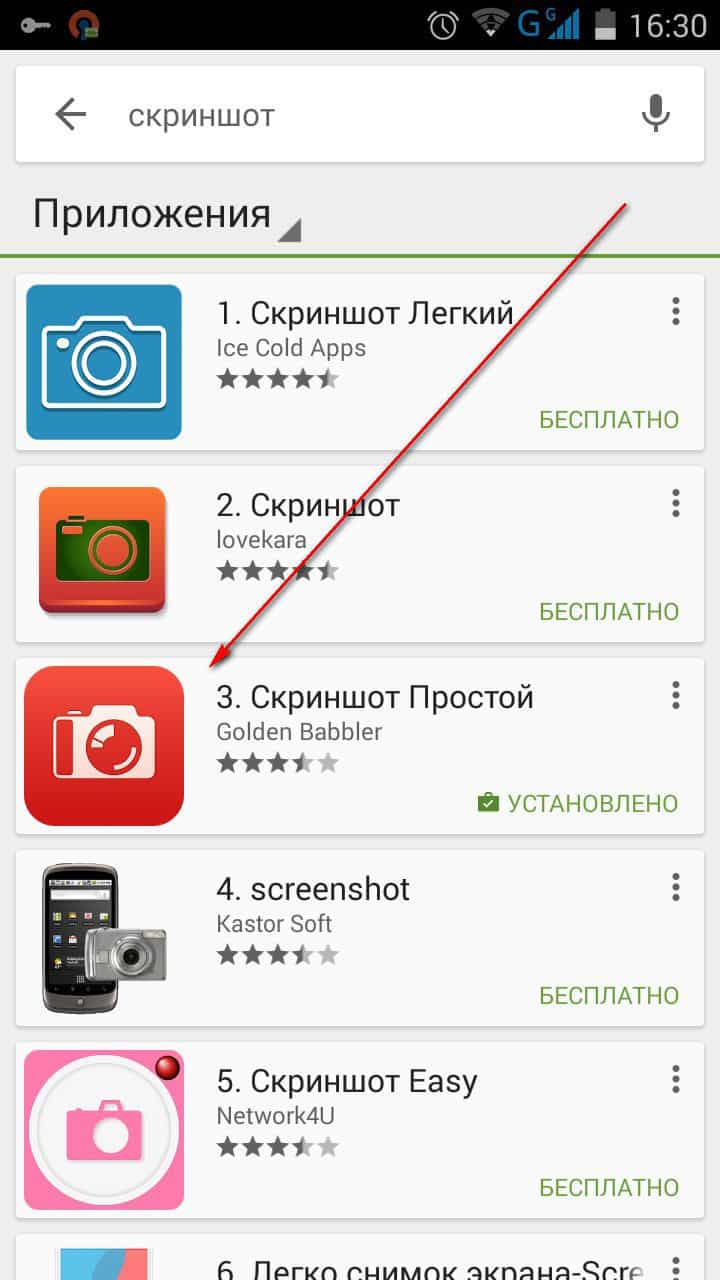
Вопрос как сделать скриншот экрана телефона андроид Самсунг можно решить не только сочетанием клавиш, но и благодаря дополнительным программам. Некоторые из них ставятся на ПК, например, Android SDK. Подключаем телефон к компьютеру при помощи USB-кабеля, а затем делаем снимок. Но это довольно неудобный способ, ведь гораздо проще установить приложение на сам смартфон. Мы рекомендуем обратить внимание на следующие программы: Screenshot It, а также Screenshot UX и Screenshot ER PRO. Но есть одна особенность, получить скриншот при помощи приложения можно будет лишь имея root-права.
Вопрос как сделать скриншот экрана на Windows Phone решается довольно просто: нажатием клавиш блокировки и пуска. Скриншот можно найти в папке с фотоснимками в разделе снимков дисплея. Если таким образом сделать фото не удалось, то можно поставить приложение Screen Capture.
Давайте разберем, как на Айфоне сделать скриншот экрана. В яблочной технике имеется особая функция, с помощью которой можно получить снимок дисплея. Решая, как сделать скриншот экрана на Айфоне 5S, необходимо нажать клавишу Home и кнопку блокировки.
Получившийся снимок можно будет найти в папке, где хранятся все ваши фотоснимки. Решая, как сделать скриншот экрана iPhone, можно получить его в любом приложении и даже во время разговора.
Скачать Попки И Киски Фото Бесплатно
Ебля Сиськи Онлайн
Бесплатное Порно Видео С Беременнами
Смотреть Грудастые Аниме
Смотреть Онлайн Русские Порно Свадьбы