Программирование в термукс
Termux, please
Всем привет, сегодня выйдет статья, которая облегчит жизнь начинающим кодерам, или тем же выпускникам, у которых на носу ЕГЭ , или какой там у вас экзамен. В этой статье я покажу базовые команды, для программирования в термукс.

Первое, что нам понадобится — андроид телефон со установленным на него приложением Termux (есть в Google Play).
Так же, для комфортного кодинга желательно, чтобы телефон был с поддержкой OTG, и у вас была клавиатура с подключением по USB, чтобы писать код на клавиатуре (куда удобнее). Если уж нет этого, то качаем клавиатуру Hacker's Keyboard. В ней есть клавиша Ctrl, что нам важно.
Почему именно Termux?
Termux имеет в арсенале достаточно пакетов для работы с языками программирования: C/C++, Python, Golang, PHP, .
Так же присутствуют базы данных,mariadb и postgresql.
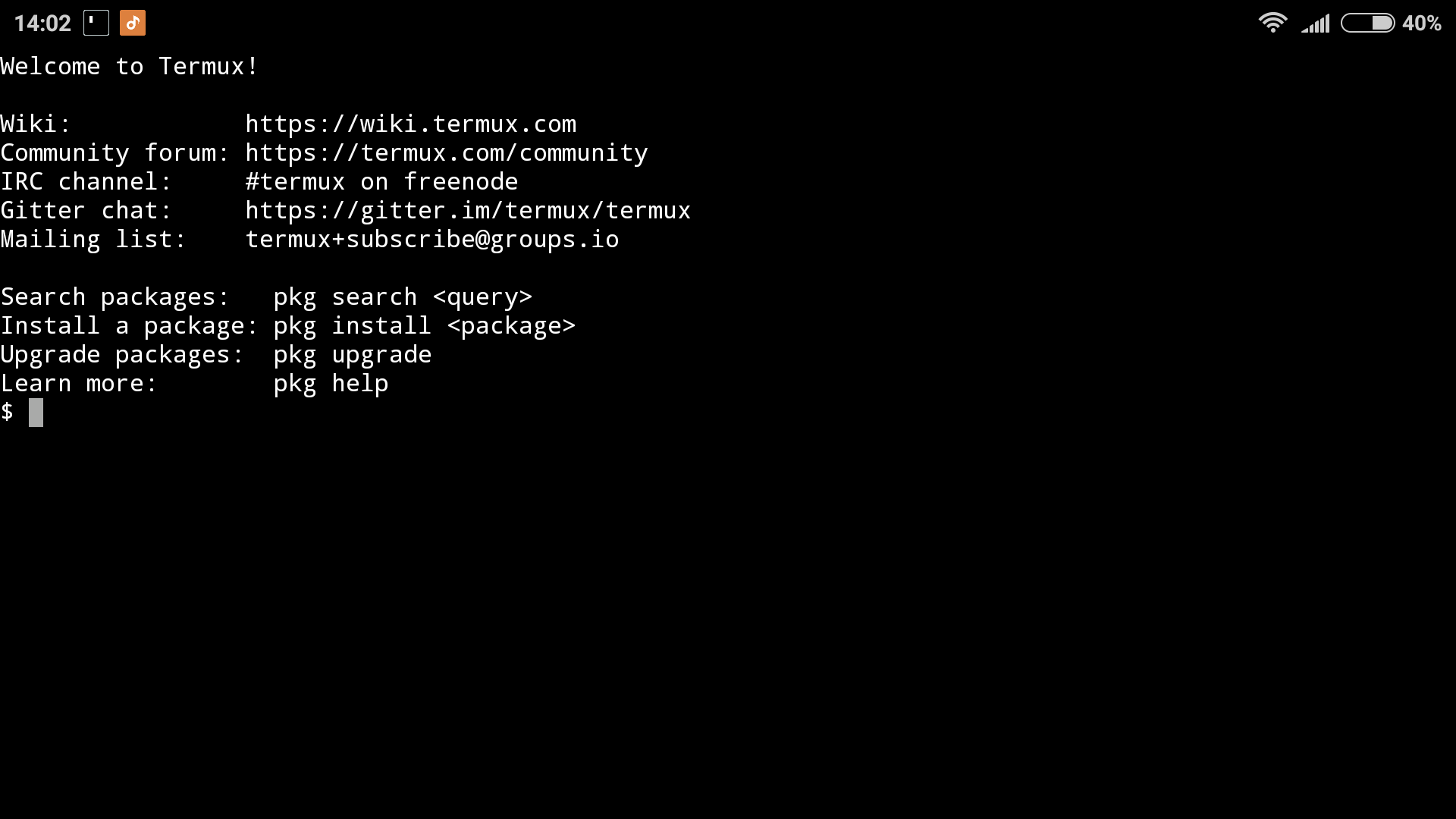
Программирование на C:
Для кодинга нам понадобится текстовой редактор. Здесь есть разные варианты, я выбирал Vim и вкратце расскажу, как с ним работать.
Установка vim:
$ pkg install vim
Для примера работы с vim напишем «Hello World» на С.
$ vim main.c
После этого запустится Vim. Чтобы начать писать код, нужно нажать на клавишу «i».
Пишем код:
#include <stdio.h>

int main()
{
       printf("Hello World!\n");
       return 0;
}
После этого нажимаем на клавишу «Esc», ставим двоеточие и пишем wq (":wq"). Это сохранит наш файл и изменения в нём (w — write) и закроет его (q — quit).
Важно знать!
w — сохранить изменения в файле
wa — сохранить изменения во всех файлах
q — закрыть файл
qa — закрыть все файлы
wq — сохранить изменения и закрыть файл
Теперь нам нужно скомпилировать этот код. Для начала установим компилятор:
$ pkg install gcc
Далее пишем следующее:
$ gcc -Wall main.c -o program
main.c — файл с нашим кодом
program — наша програмка.
Теперь можем запустить нашу програмку и посмотреть, работает ли она:
$ ./program
или
$ sh program
Результат:
Hello World!
Программирование на Python:
В этом же случае, я использую редактор nano, для установки мы пишем :
pkg install nano
И для написания нашего скрипта, пишем:
nano undermind.py
Чтобы открыть более подробную информацию о сочетаниях клавиш нажмите Ctrl+G
Ниже представлены все горячие клавиши данного инструмента(^ - обозначает сочетание "CTRL + "):
- ^ G — Получить помощь
- ^ O — Сохранить текущие изменения в файле
- ^ W — Поиск текста
- ^ K — Вырезать текст
- ^ J — Выровнять
- ^ C — Текущая позиция
- M-U — Отмена
- ^ X — Выход из Nano
- ^ R — Прочитать файл
- ^ \ — Заменить
- ^ U — Вставить текст
- ^ T — Перейти к строке
- ^ _ — Перейти на линию
- M-E — Вернутся к предыдущему действи
Итак, вернемся к нашему скрипту, давайте же напишем простенькую программу и запустим её:
print("Hello World")
Когда завершите работу с редактором и сохраните изменения нажмите Ctrl+X для выхода, если файл не был сохранен, программа предложит это сделать.
И теперь чтобы запустить скрипт, нам будет достаточно лишь, установить питон в термукс :
pkg install python
И после длительной установки ,запустить наш скрипт :
python undermind.py
Ну вот на этом все, каким редактором пользоваться - решать только вам, я свое предпочтение отдаю редактору нано, так как он мне кажется более удобным, и много кто его использует.
Спасибо за внимание!

- ✅Основной канал - https://t.me/under_public
- 🏴☠️ Приватный канал - https://t.me/joinchat/AAAAAEmM-bkL9Pv7KLyL7w
- 🛒HackAli - cамые интересные хакерские товары с Aliexpress!
- 👨💻Termux, please - 100% termux
- 🐧Linux, please - всё о Linux
- 💭Чат - https://t.me/UnderChats