Predator The Theif - установка админ-панели на дедик
JeffersonДля начала покупаем стиллер у @sett9 (telegram)
Цена: 38$ ~ 2.500 рублей(по курсу от 22.09.18)
До 1 ноября цена составляет: 30$ ~ 2.000 рублей.
Для работы нам понадобится:
1) Дедик - я юзаю амазон (думаю все знают, как его получить)
2) Open Server (Ultimate) - скачать: https://biblprog.org.ua/ru/open_server/download/
3) Так же советую установить пакеты MVC++ - я качал отсюда: http://dlltop.ru/soft/46-microsoft-visual-c (2010-2015 86&64 bit)
Ну и всё, наверное.
Какие плюсы данного способа установки?
- простота установки
- практически бесплатно (если юзать дедик амазон)
- стабильность (никто вас не забанит, как это бывает с хостингами)
Если возникли какие-либо вопросы, пишите в телеграм @byJefferson
Скачиваем и устанавливаем Open Server Ultimate (~1GB - установщик, 7GB занимает на диске)
Начнём с настройки Open Server:
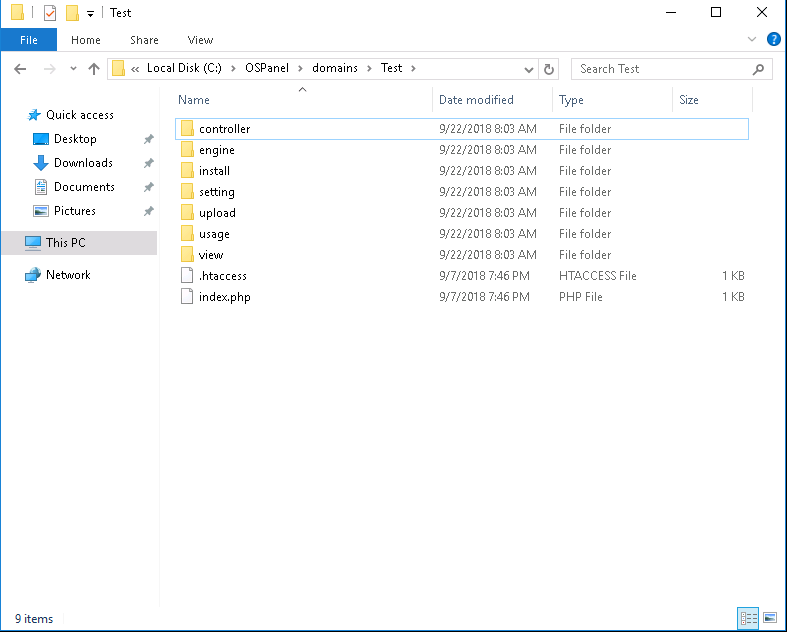
- Переходим по пути, куда устанавливали Open Server, в папку domains:

В ней создаём папку с любым названием:

В неё помещаем файлы панели:
- Далее, запускаем Open Server, в системном трее жмём "Настройки":

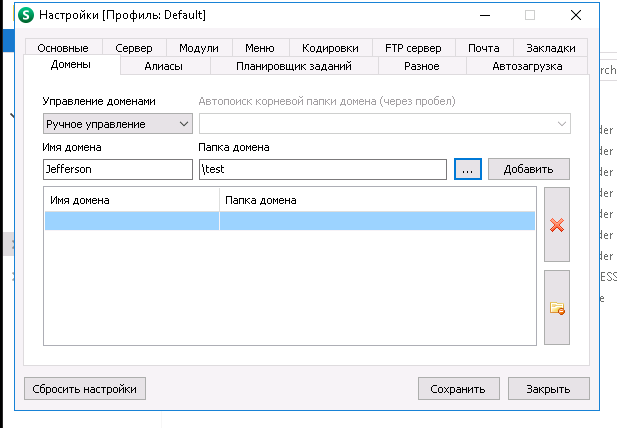
Переходим во вкладку "Домены", в "Управление" доменами жмём "Ручное управление", далее указываем в "Папка домена" путь до папки с файлами панели, в имени домена можно указать что угодно и жмём "Добавить":
- Далее переходим во вкладку "Алиасы", в исходном домене указываем IPv4 дедика (узнать можно тут: http://myip.ru/) - это и будет нашим доменом, в "Конечный домен" жмём на флажок и выбираем то, что мы указывали в имени домена:

- Далее переходим во вкладку "Сервер", в "IP-адрес сервера" указываем "Все доступные IP":
- Далее переходим во вкладку "Модули" и выставляем всё так же, как на скрине ниже:

На этом с настройкой Open Server всё (не забываем сохранить настройки), запускаем (перед этим не забываем установить пакеты MVC++):

Если флажок в трее загорелся зелёным, значит всё сделано верно.
Теперь перейдём к phpMyAdmin:

Данные для входа по дефолту: пользователь - root, без пароля.
Создаём БД:

Далее переходим во вкладку "Учётные записи пользователей", жмём "Добавить учётную запись пользователя".
Заполняем поля:

1. Имя пользователя (его нужно будет указывать в установщике панели)
2. Пароль (можно сгенерировать, нажав на кнопку "Сгенерировать". Его мы будем указывать в установщике панели)
Не забываем выдать все права.

На этом настройка окончена.
Переходим по нашему домену (IPv4 дедика), если всё верно, то мы увидим окно установщика:

Теперь устанавливаем саму панель:
В поле "Логин" пишем имя пользователя, которого мы создали в phpMyAdmin:

В поле "Пароль" - пароль пользователя, который мы указывали при создании:
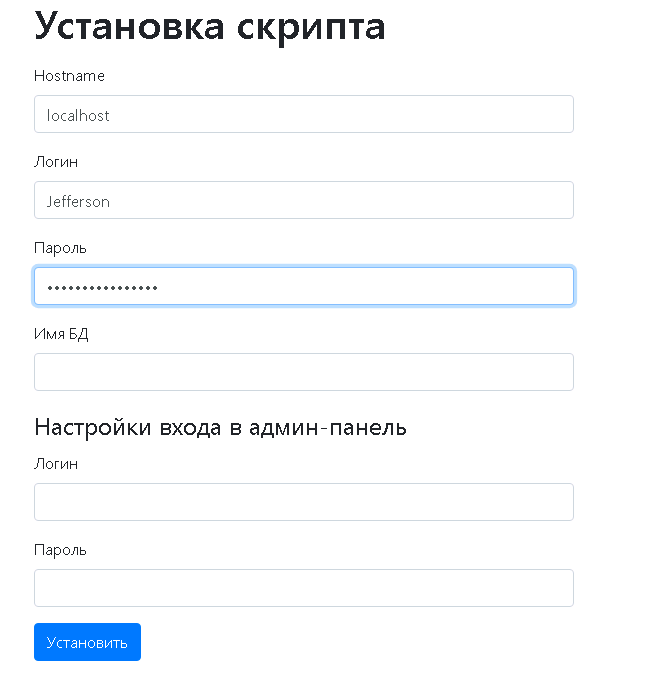
В "Имя БД" вводим название созданной нами базой данных:

Теперь в "Настройки входа в админ-панель", в поле "Логин", вводим наш логин (будет использоваться для входа в админку):

В поле "Пароль" указываем наш пароль (будет использоваться при авторизации):

Ну и, наконец, жмём "Установить".
Теперь входим в панель, используя те данные, что мы указывали при установке:

Как видим, панель встала:

Запустил билд:

Как видим, лог пришёл, а это значит, что панель установлена верно.
Если ваш сайт не работает, проделываем следующее:

- отключаем фаервол:

- переходим в консоль управления дедиком (я юзаю амазон), нажать на "launch-wiard-5"
Переходим во вкладку "Inbound", жмём "Edit":

В открывшемся окне жмём "Add Rule":

В "Type" выбираем "All Traffic":

В "Source" выбираем "Anywhere":

Далее жмём "Save".

