🔶 PostgreSQL & Docker: быстрый старт
@iksergeyruPostgreSQL: самая передовая в мире реляционная база данных с открытым исходным кодом [url]
Убеждаемся, что PostgreSQL не установлен
В терминале postgres --version
Если в ответе: что-то вроде postgres (PostgreSQL) 15.2 (Debian 15.2-1.pgdg110+1) – у вас установлено ПО, если sh: postgres: command not found – продолжаем настройку.
Установка без Docker
Скачиваем устанавливаем сервер под свою OS: https://www.postgresql.org/download/
- при установке нужно поставить галочку напротив pgAdmin (если будет такой пункт)
pgAdmin — это самая популярная и многофункциональная платформа администрирования и разработки с открытым исходным кодом для PostgreSQL, самой передовой базы данных с открытым исходным кодом в мире [url] - если при установке попросит пароль администратора – 12345678, чтобы не забыть
Установка с использованием Docker
- Скачиваем и устанавливаем Docker Desktop: https://www.docker.com
- Проверяем версию докера – в терминале
docker --version
ответ примерно такой:Docker version 20.10.21, build baeda1f - На сайте https://hub.docker.com/ ищем образ PostgreSQL с пометкой DOCKER OFFICIAL IMAGE – https://hub.docker.com/_/postgres
- Переходим в терминал и выполняем
docker pull postgres.
Эта команда скачивает образ из репозитория - Формируем и запускаем новый контейнер командой
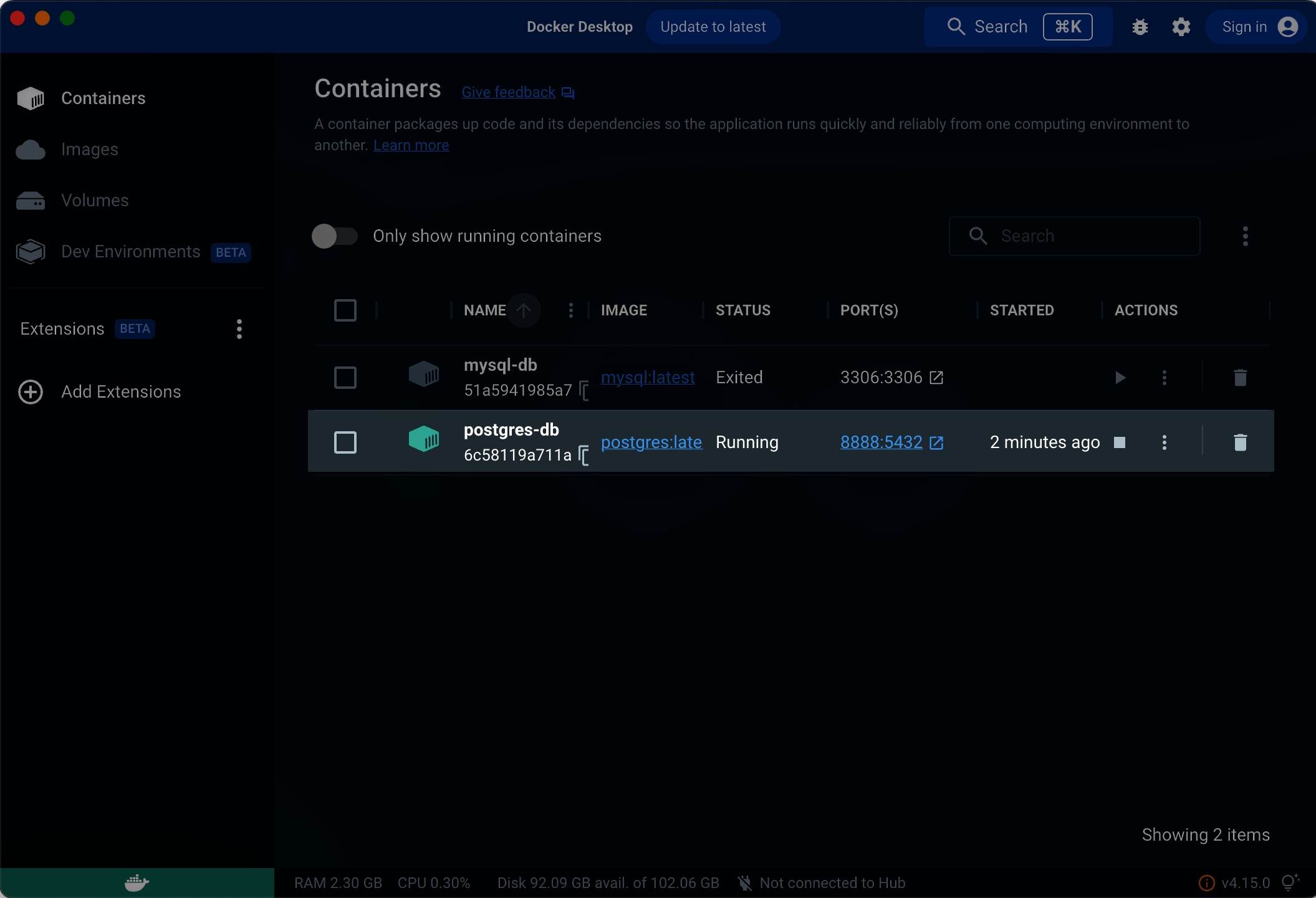
docker run --name postgres-db -p 8888:5432 -e POSTGRES_PASSWORD=12345678 -d postgres, где
postgres-db – имя контейнера
8888:5432 – порт внутри контейнера 5432 пробрасываем на локальный 8888 (5432 – стандартный порт PostgreSQL)
12345678 – пароль root(postgres) пользователя
postgres – имя образа, скаченного в четвёртом пункте - Ответом будет ID-контейнера
6c58119a711a
Настройка клиента
Скачиваем и устанавливаем клиент под свою OS: https://www.pgadmin.org/ (для mac'а: brew install --cask pgadmin4)
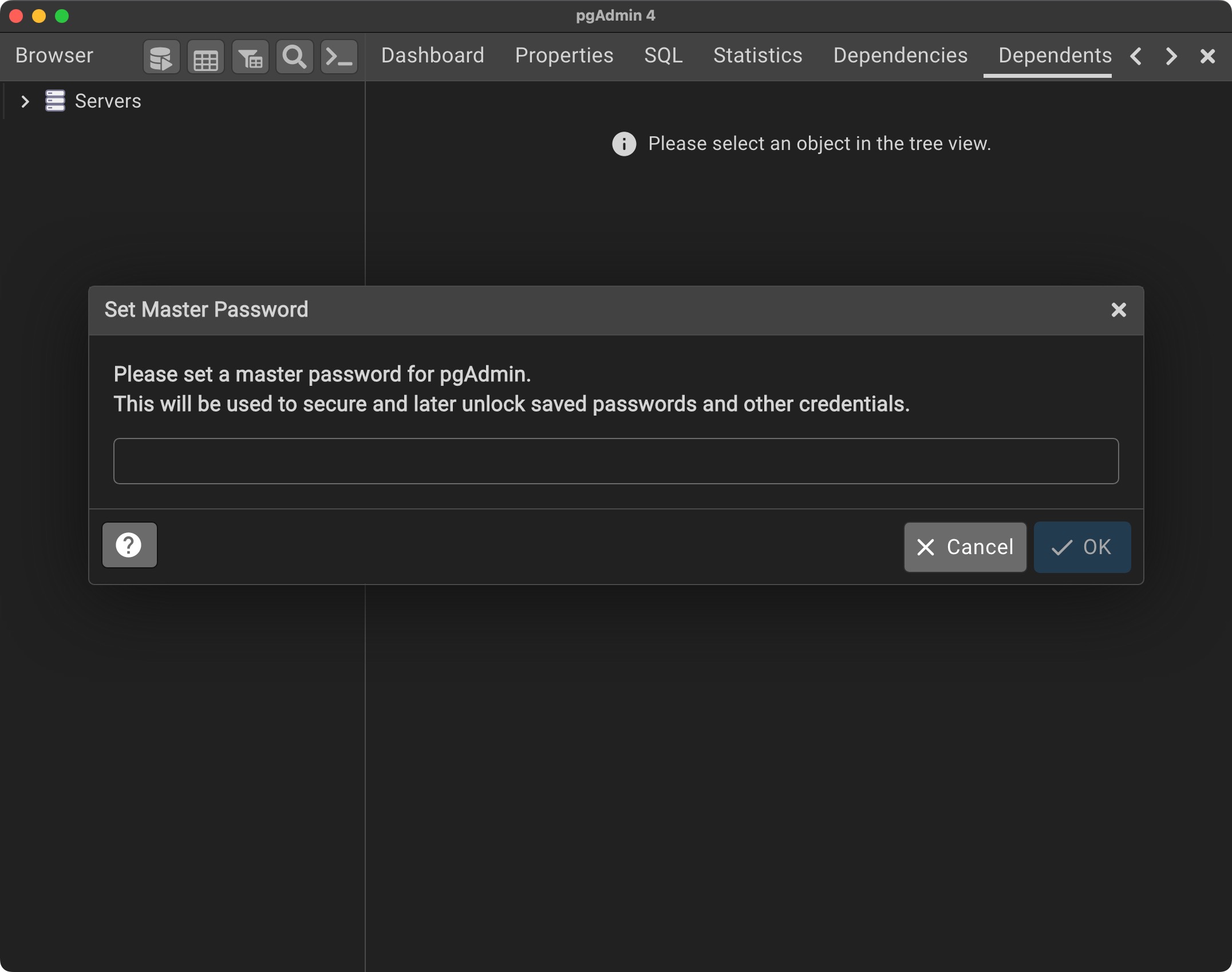
1. Запускаем pgAdmin. В момент первого запуска попросит мастер пароль
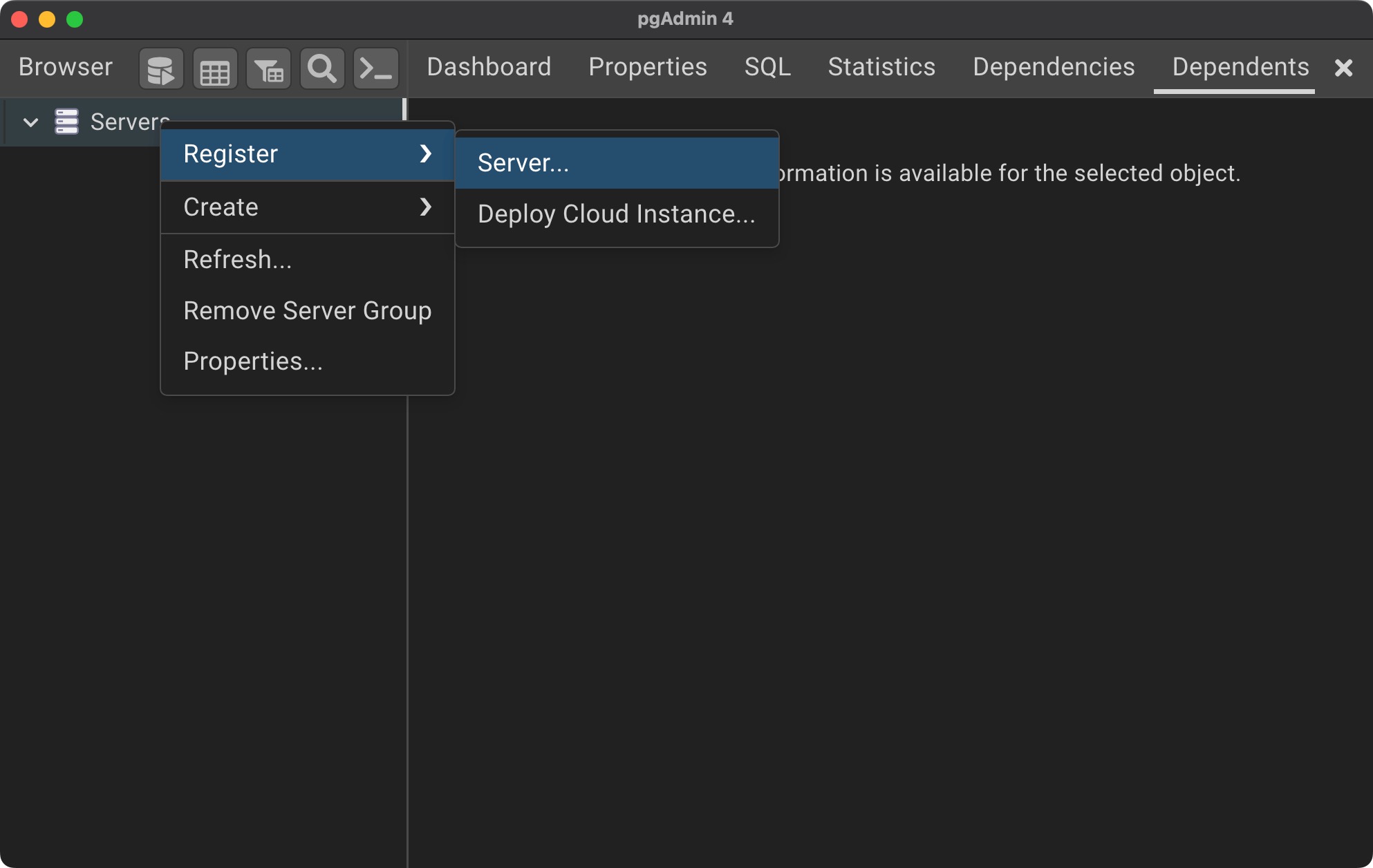
2. Servers – правой клавишей мыши – Register – Server
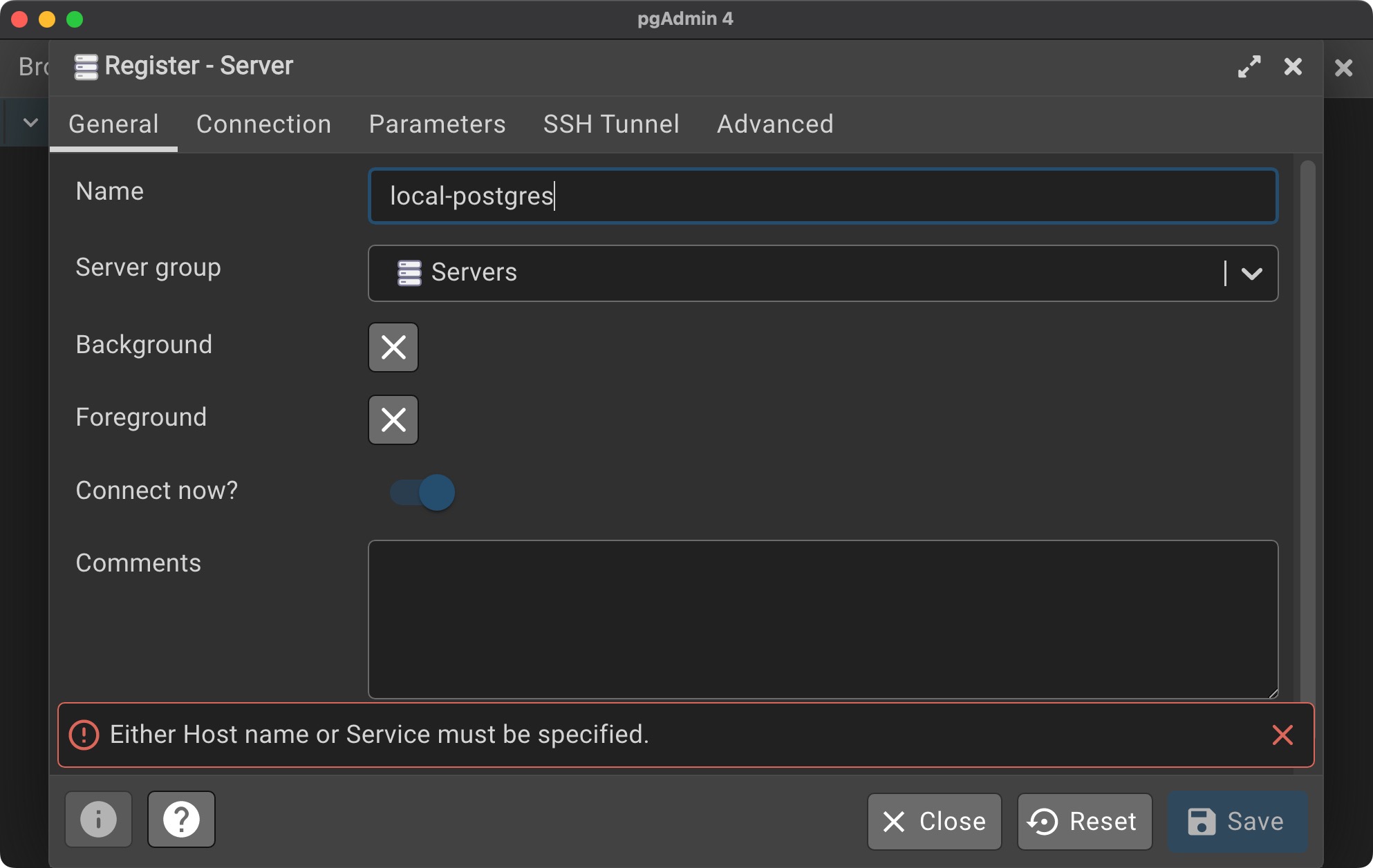
3. На вкладке General указываем Name – имя сервера(будет отображаться в списке)
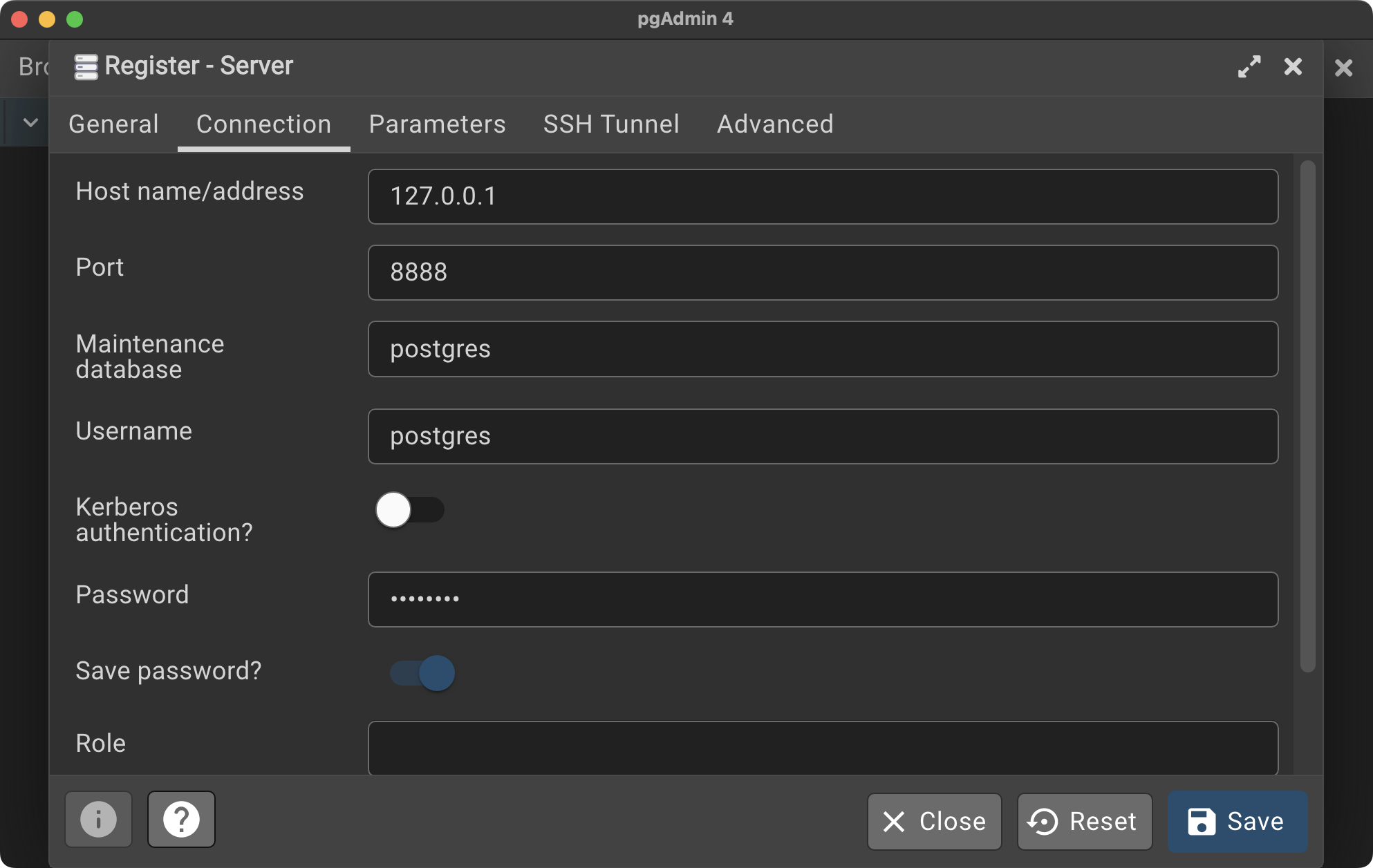
4. На вкладке Connection вводим настройки, указанные при установке
Host name – IP-адрес сервера (для локального компьютера 127.0.0.1 или localhost)
Port – тот, который указали или стандартный (5432)
Password – мастер-пароль
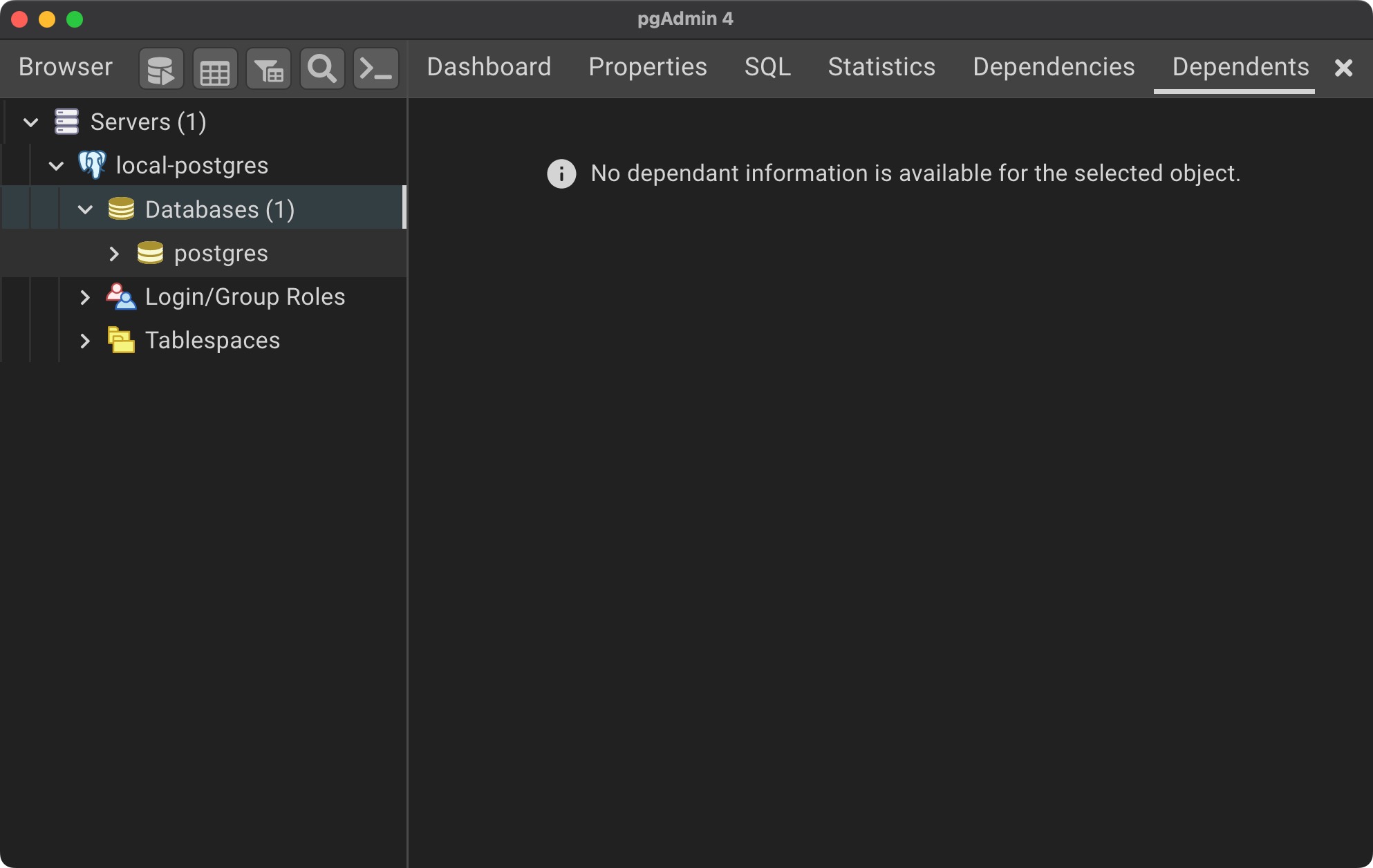
5. Соединение с сервером установлено
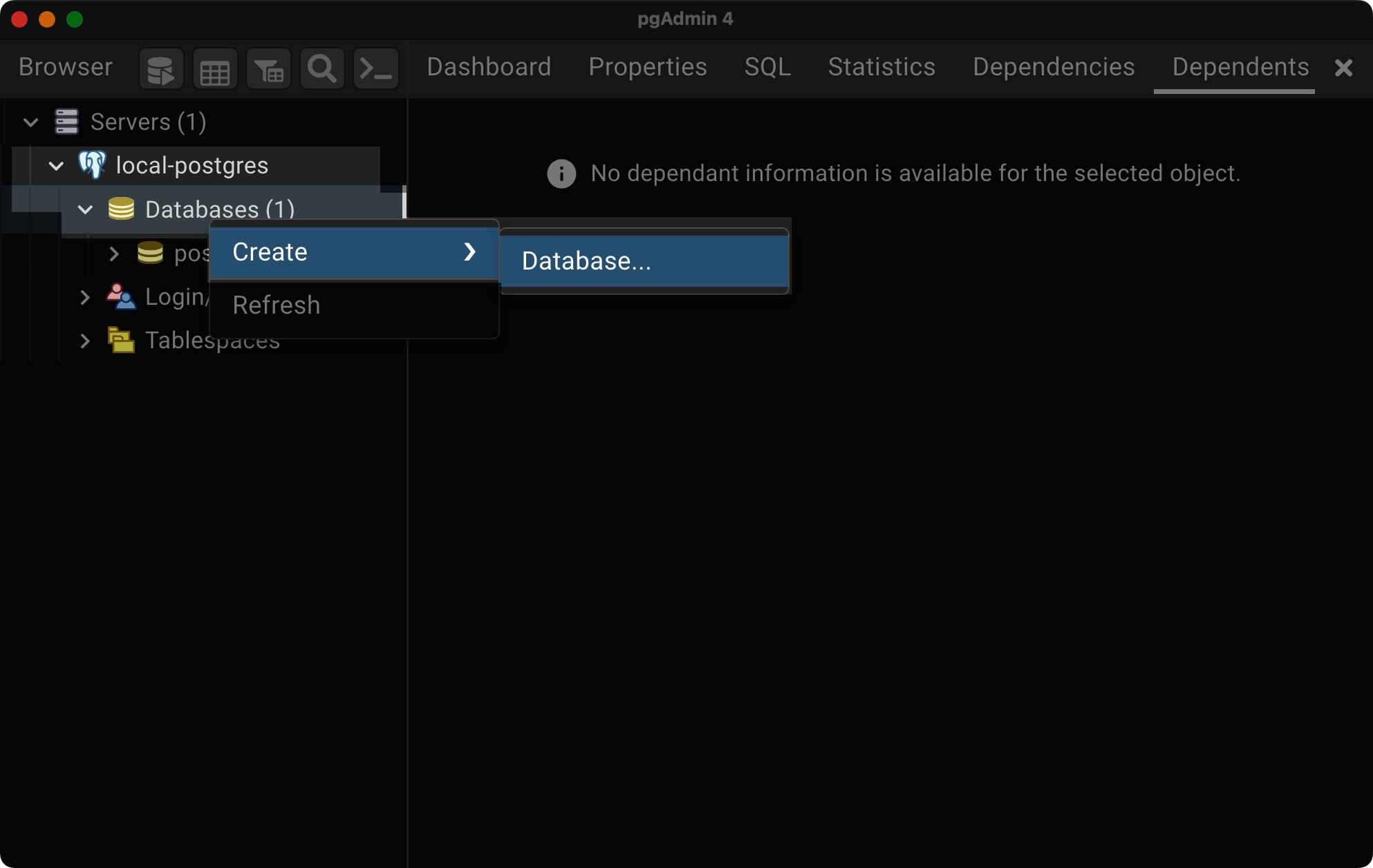
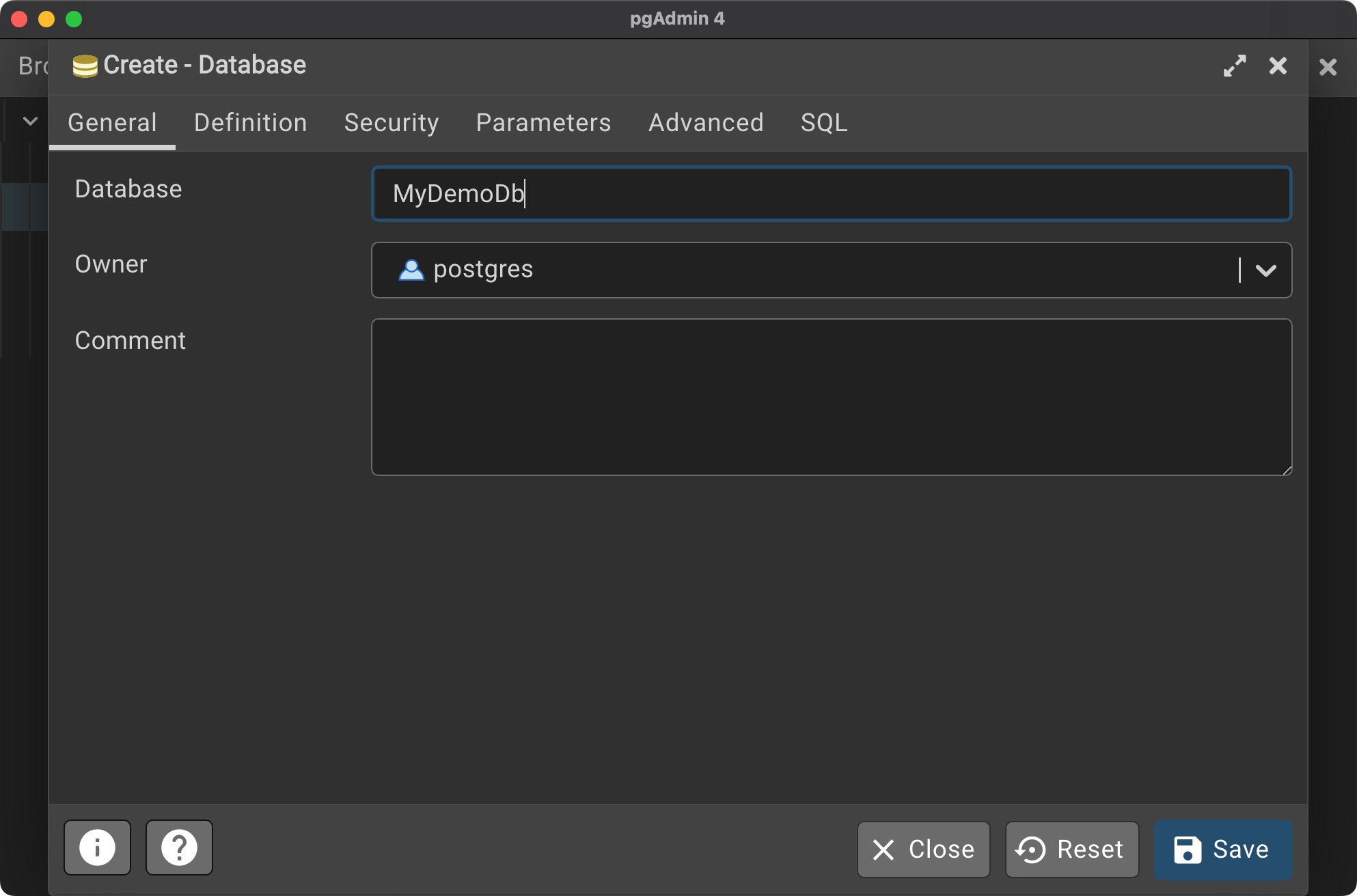
6. Создаём новую базу данных: правой кнопкой мыши по Databases(1) – Create – Database...
7. Выделяем базу данных и нажимаем Query Tool для написания SQL-скриптов
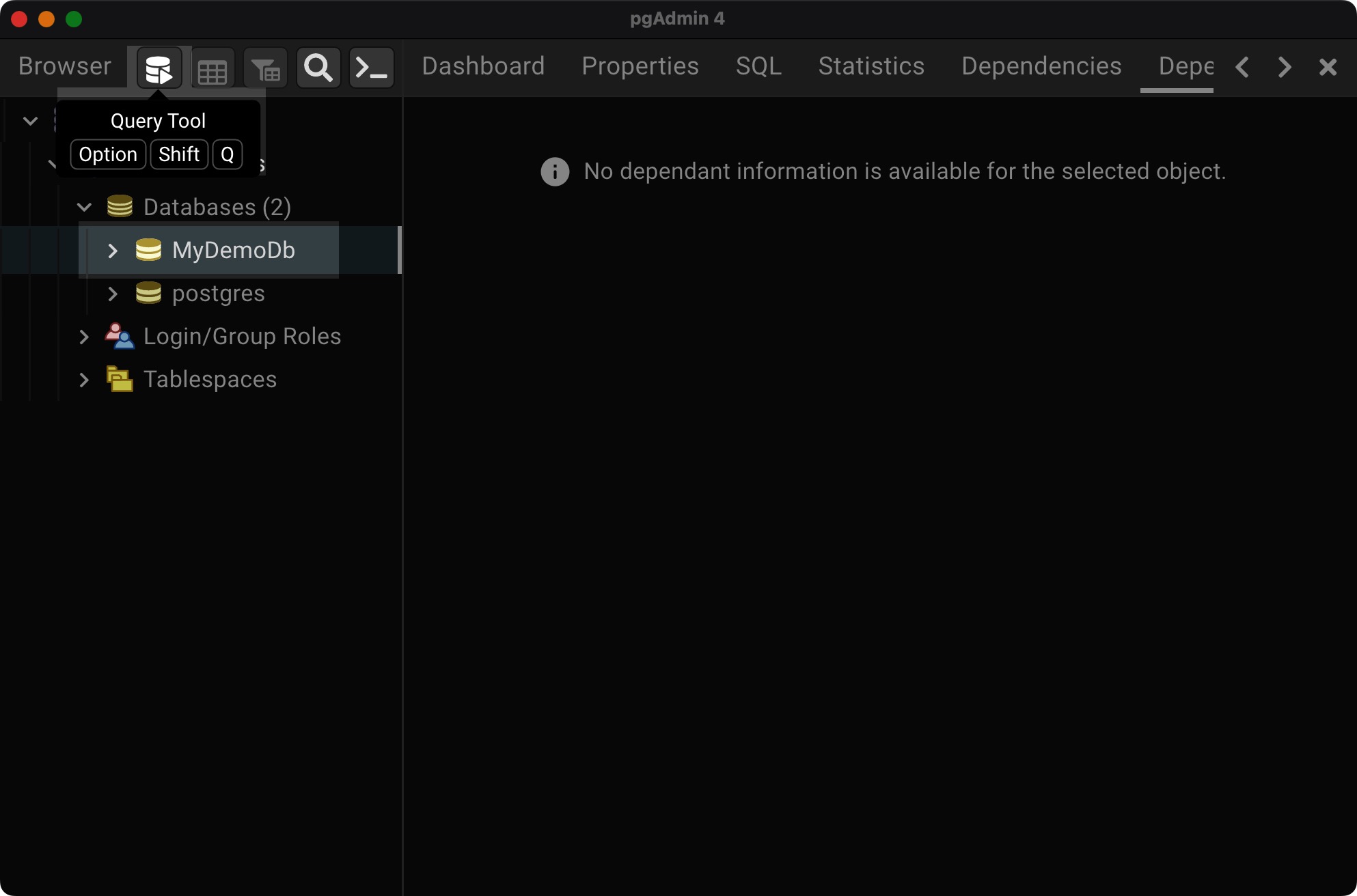
8. Пишем скрипт и выполняем кнопкой F5
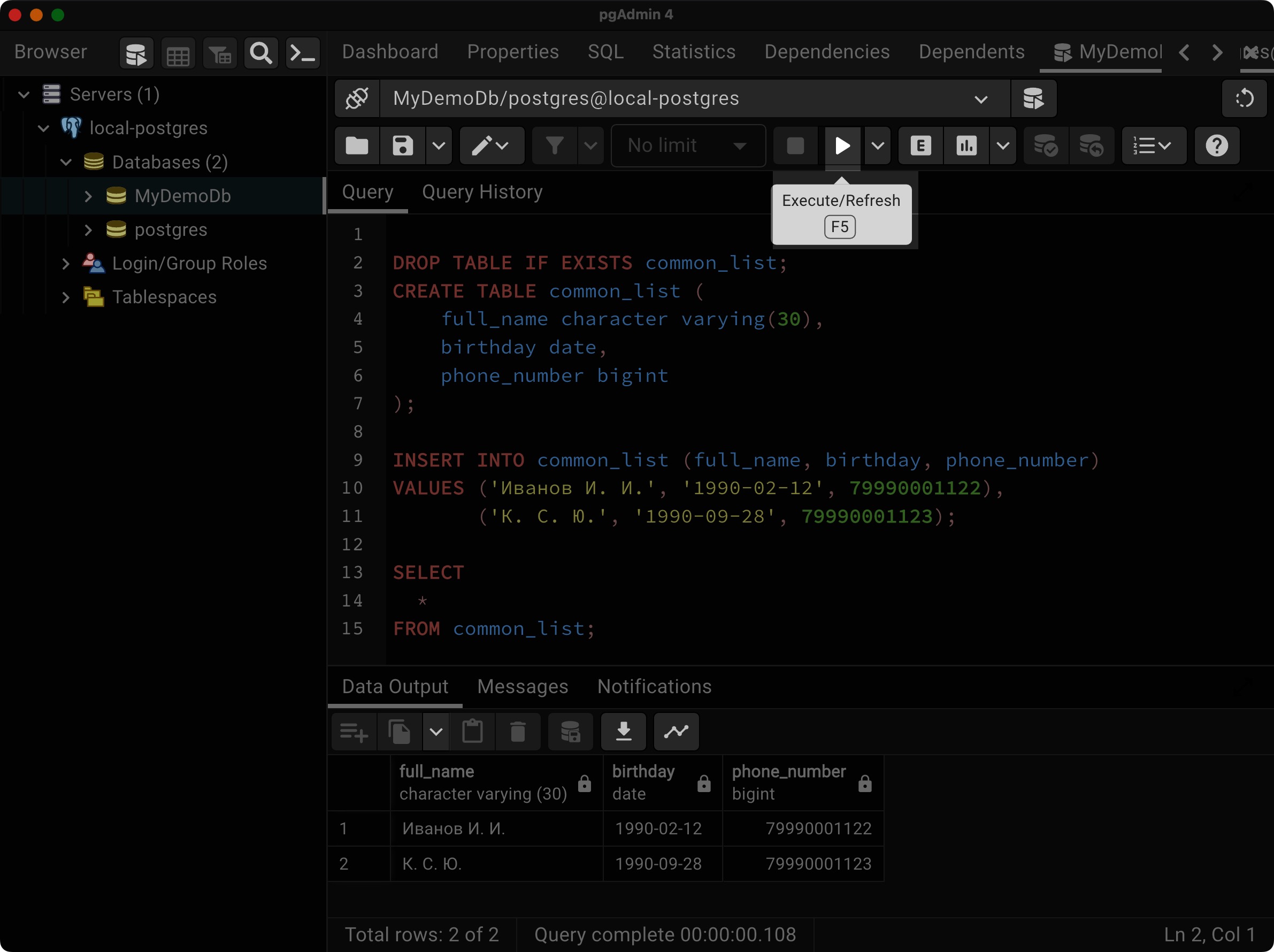
Пример скрипта
DROP TABLE IF EXISTS common_list;
CREATE TABLE common_list (
    full_name character varying(30),
    birthday date,
    phone_number bigint
);

INSERT INTO common_list (full_name, birthday, phone_number)
VALUES ('Иванов И. И.', '1990-02-12', 79990001122),
       ('К. С. Ю.', '1990-09-28', 79990001123);

SELECT
  *
FROM common_list;
9. Для остановки контейнера в терминале docker stop 'postgres-db' или docker stop ID-контейнера из пункта 6: docker stop 6c58119
10. Повторный запуск контейнера можно выполнить кликом по Start selected items
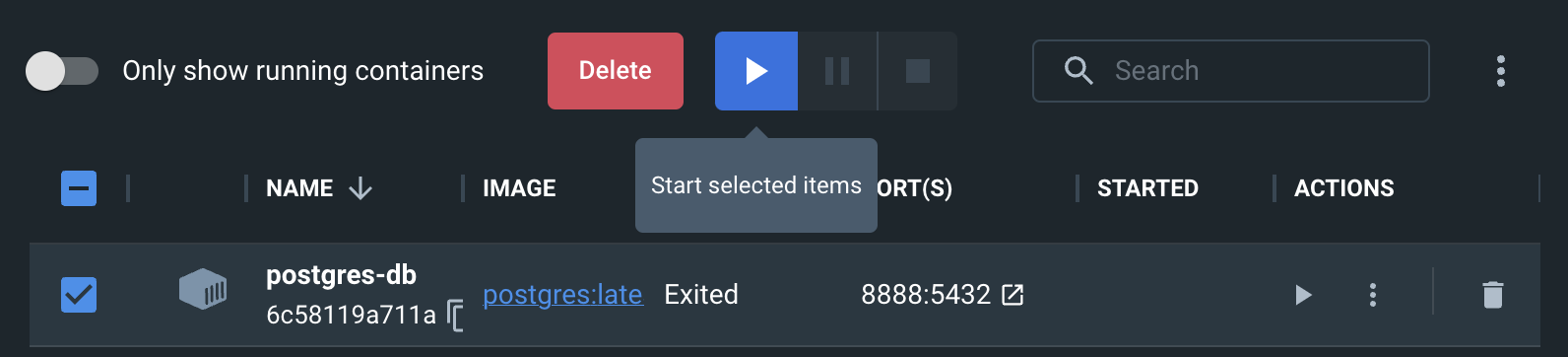
альтернатива: в терминале docker start 6c58119 или docker start 'postgres-db'