Популярные сервисы на ios бесплатно
LOLZTEAM
Получаем бесплатно YouTube, Spotify, SoundCloud Premium и другие на iOS!
Статья носит образовательный характер, мы ни к чему не призываем и не обязываем. Информация представлена исключительно в ознакомительных целях.
Больше интересных статей на нашем форуме: https://zelenka.guru/articles/
Подписывайтесь на канал и делитесь ссылкой на статью с друзьями!
Всем привет, сегодня будем ставить себе на iPhone
приложения с активированными подписками, такими как
YouTube Premium, YouTube Music Premium,
Spotify Premium, TikTok (no ADS), удаленные приложения с AppStore (или не доступные в вашем регионе), игры (платные только если есть IPA) и другое без Jailbreak на новые iPhone и не только (в том числе 17).
Для установки всего этого мы будем использовать SideStore:
https://sidestore.io/
известное приложение между теми кто хоть раз сталкивался с установкой .ipa файлов сразу с iPhone. Но мало кто знает что через него, Sideloadly и другие подобные приложение вы можете установить только 3 приложения для бесплатной учетной записи разработчика Apple, а также 95% .ipa которые вы скачаете в интернете не станут нормально и не будут запускаться через тот же Sidestore. Для обхода этого мы будем использоваться LiveContainer:
https://github.com/LiveContainer/LiveContainer
это своего рода лаунчер для запуска приложений в песочнице прямо на вашем устройстве. Через него вы можете устанавливать сколько захотите приложений, а также устанавливать заветные приложения с Premium подписками которые станут идеально и будут радовать вас премиум-функциями.
Для всего этого нам потребуется:
- *ПК
- *Телефон
- *Нормальный кабель (думаю у вас есть оригинальный)
- *30 минут времени
Не буду затягивать по этому сразу начнём.
Для начала нам нужно подключить ваш iPhone к ПК. Если появятся всплывающие окна про доверие подтверждайте все. Скачаем всё необходимое на ПК: переходим на сайт SideStore и нажимаем на

тут качаем это:
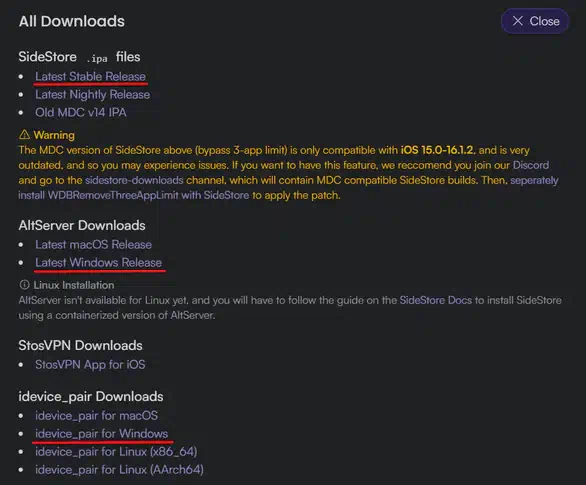
На вашем устройстве в AppStore качаем StosVPN, он нам потребуется для установки LiveContainer в SideStore и обновления приложений/сертификатов в дальнейшем. Заходим в Настройки на iPhone - Приватность - внизу "Режим разработчика", включаем и перезагружаемся. Теперь в Windows Store качаем приложение Устройства Apple, когда вы его откроете и разрешите всё - на вашем iPhone выскачет всплывающее окно с доверием, нажмите "Доверять" и введите пароль от телефона. Дальше начнём установку SideStore.
Для начала установим AltServer через который будем ставить .ipa сайдстора, unzipаем altinstaller.zip и открываем AltInstaller.msi, ставим AltServer, после чего открываем его через тот же Пуск от имени администратора, в трее ищем

и нажимаем ЛКМ с зажатым Shift. После чего нажимаем Sideload .ipa и в списке выбираем ваш iPhone, в проводнике выбираем SideStore.ipa и ждём пока на вашем устройстве появится значок SideStore. После установки НЕ ВХОДИМ в приложение.
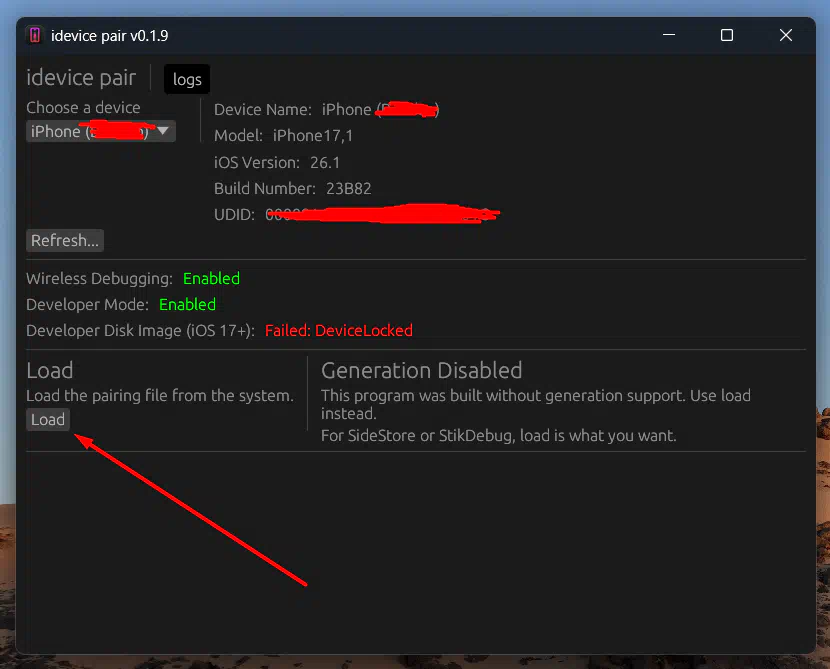
Для этого мы открывает файл idevice_pair--windows-x86_64.exe скачавший ранее и тут убедившись что в списке выбран ваш iPhone нажимаем кнопочку "Load"
после чего в левом столбике нажимаем на Install под "SideStore"
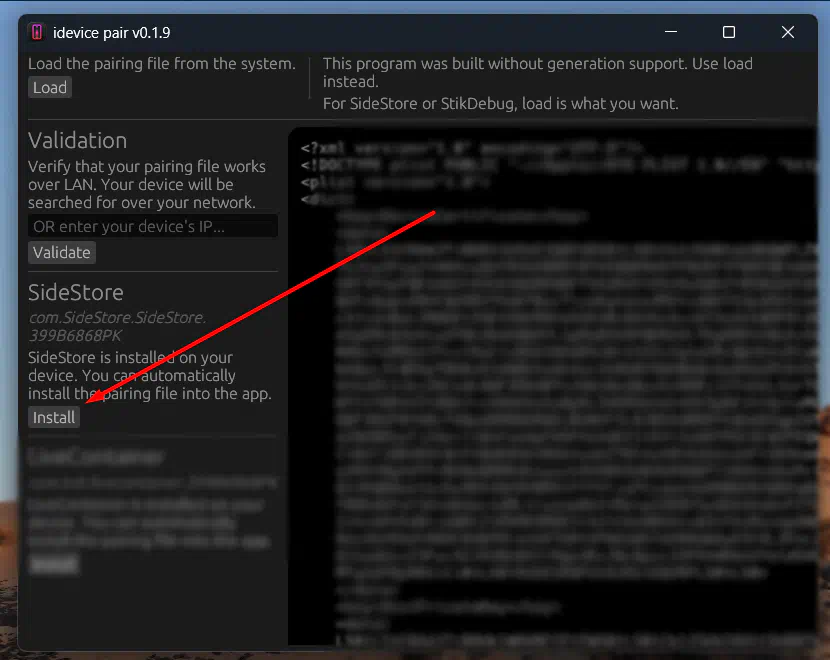
вертим мышкой по окну программы потому что какого то хуя если мышь бездействует программа не обновляет статус установки. Когда загорелась зеленая надпись что все установилось переходим к следующему шагу.
Для начала включим скачавший ранее StosVPN, включается как обычный VPN но ничего не меняет визуально для вас. Теперь откроем SideStore, согласимся со всем что он говорит и обновим приложение если требуется.
Отлично, обновили, теперь зайдём в Настройки SideStore (внизу справа) и войдем в ваш аккаунт Apple (не пугайтесь если потом обнаружите в настройках что у вас появился Mac, это мой, шучу, это как раз таки и есть авторизация SideStore). Приложение готово к загрузке LiveContainer, перейдем на репо GitHub
и добавим в SideStore
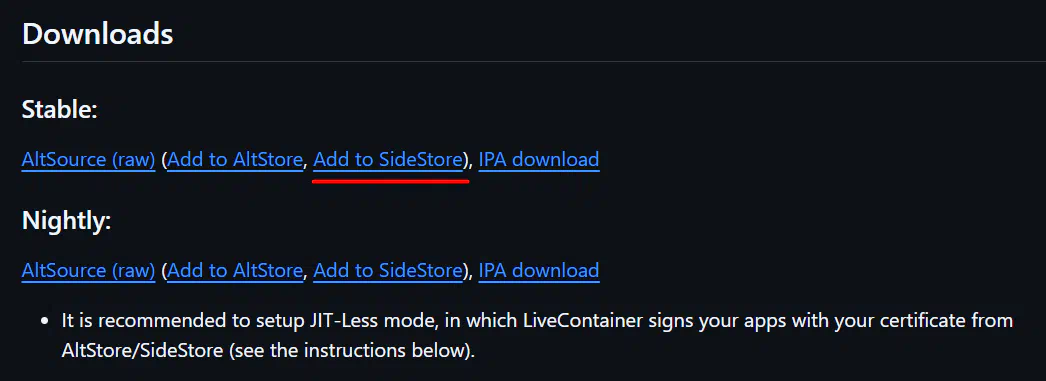
откроется приложение, подпишемся на приложение и скачаем его
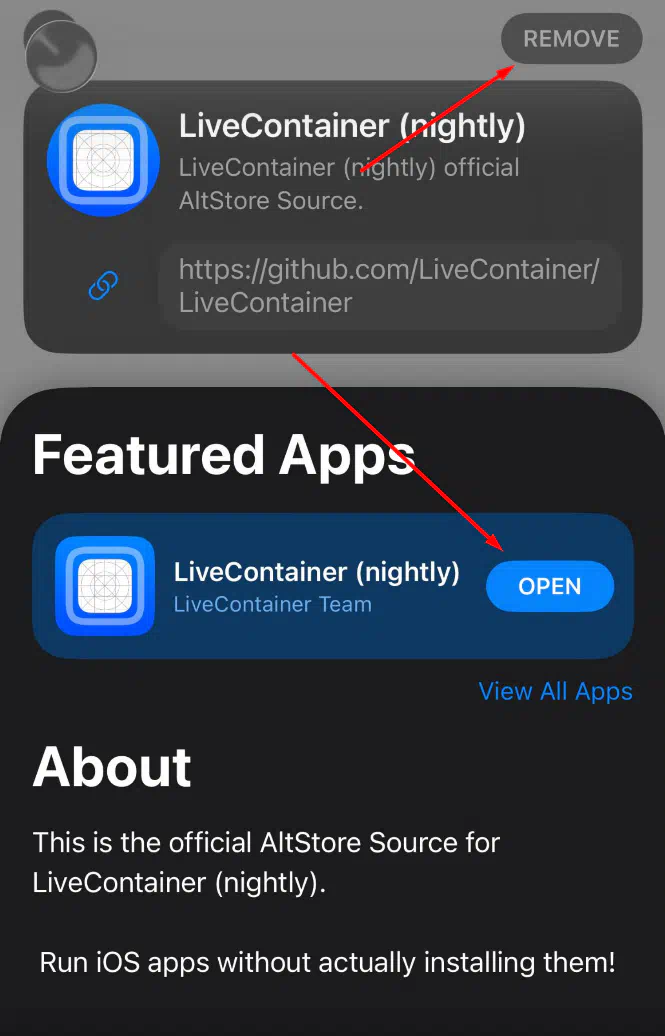
(у вас кнопки будут по типу Install (снизу) и Add (сверху). В процессе установки появится диалог где нужно выбрать
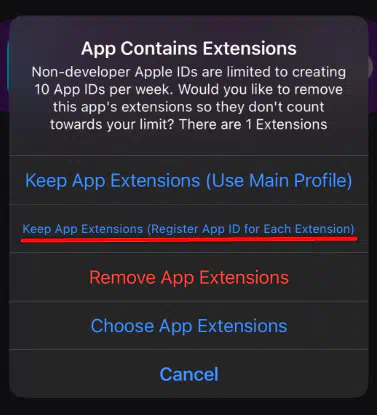
. После чего в "My Apps" появится LiveContainer. Отлично, мы установили его. Теперь StosVPN можно отключить.
Для того чтобы устанавливать приложения в LC нужно импортировать JIT с SideStore, для этого в настройках LiveContainer (внизу слева) мы выбираем сверху "Import JIT Certificate from SideStore", вас перекинет в SS, там соглашаетесь со всем, после чего у вас будет установлен JIT-сертификат и вы сможете устанавливать приложения.
Теперь найдём приложения для установки. Как источник всех приложений в LC на моем устройстве я использую Telegram группу и сайт (ссылки в источнике)
Расскажу чуть-чуть про форум Telegram
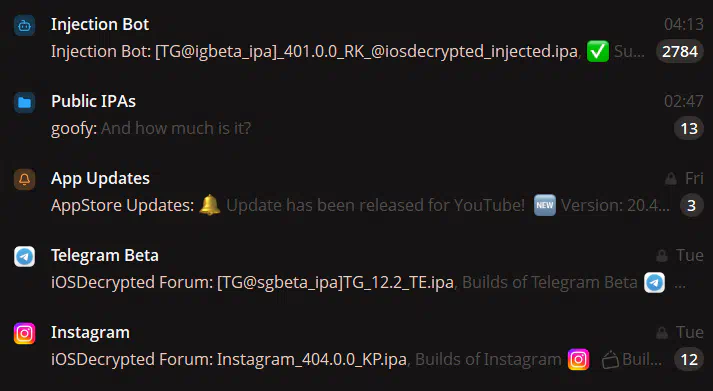
Два главных раздела это Injection Bot (вы кидаете допустим ссылку на приложение с AppStore и бот дает вам декриптнутый .ipa файл, после чего с помощью другого бота вы можете применить твики. Пример использования: кидаете ссылку на ютуб, после чего отвечаете на файл .ipa командой /youtube, ожидаете и у вас есть готовый YouTube Premium.), второй раздел - Public IPAs (это раздел где люди делятся своими IPA, отсюда я брал SoundCloud Go и пару игр). Ниже есть разделы Telegram Beta, Instagram и тд, это приложения с твиками от владельца форума, оттуда же я брал Telegram Beta когда у меня не было TestFlight на него.
Разберемся как установить тот же Spotify. Для установки нам нужен .ipa, есть два способа найти его, либо же в Public IPAs, либо через оф. репо на GitHub, инструкция как и что делать чтобы получить IPA есть в README файле репозитория.
Хорошо, у нас есть файл того же eeveespotify.ipa, как нам его установить и вывести как отдельное приложение на рабочий стол чтобы не запускать его каждый раз через LC? Для этого заходим в LiveContainer в раздел Apps, вверху нажимаем на + и нажимаем Install IPA File, выбираем наш .ipa в Загрузках и ждём, после этого у нас появляется Spotify в LC, чтобы вывести его на рабочий стол мы зажимаем по Spotify и нажимаем Add to Home Screen, есть два варианта: через App Clip (не рекомендую, будет 3 приложения в недавних) и через "Команды" (лучше всего), разберемся с Командами, для этого сохраняем иконку приложения и копируем Launch URL. Заходим в приложение Команды (Shortcuts) на iPhone и создаем новую команду (можно создать папку допустим LiveContainer), в новой команде в поиске ищем функцию "Открыть URL", в поле URL вставляем то, что скопировали, переименуем команду в название приложения (или как хотите, допустим Spotify+), после чего зажмём по команде и нажмём "Поделится" - "Добавить на рабочий стол" - выберем "Изображение" - "Выбрать файл" и выберем иконку которую сохранили с LiveContainer, теперь жмем сверху "Добавить" и приложение уже на нашем рабочем столе. Самое время открыть его, оно будет открываться сквозь LC (кроме более медленного открытия приложения это ни на что не влияет, но есть пару важных нюансов о которых я расскажу позже). После открытия приложения мы входим в аккаунт Spotify и поздравляю, у вас подписка "EeveeSpotify" почти такая же как Individual (из того что может не работать это серверные функции, по типу DJ, AI плейлистов и скачивания музыки). С YouTube Premium таких проблем не наблюдалось, за подписку не плачу уже давно.
Минусов не много. Из всех которые вам могут помешать: нет уведомлений от приложений, допустим если вы поставите Telegram туда то вы не сможете получать уведомления если приложение не открыто (хотя бы в фоне, но это ненадежно). Это фиксится копией оригинального приложения на вашем устройстве (ставите премку в LC, а оригинальное приложение оставляете не в LC для уведомлений и только).
Второе это вход через аккаунт Apple, он просто не будет работать в бесплатном тарифе разработчика.
Третий минус это необходимость обновлять приложения раз в неделю включая StosVPN и нажимая кнопку "Refresh all" в SideStore. Вы можете оставить включенным StosVPN если не используете другой VPN на вашем телефоне чтобы приложения обновлялись автоматически, но не рекомендую так делать (плохо как минимум аккумулятору), не думаю что сложно каждую неделю нажать три кнопки в своем телефоне.
Четвертым минус это нельзя открывать одновременно больше двух приложений с LC. По умолчанию вообще больше одного нельзя, но можно установить второй LC в его же настройках и поставить в один LC допустим Spotify а в другой Telegram.
Пятый минус это то, что подписки доступны только на iPhone, на Windows будет все по стандарту.
На этом всё, это 5 минуса с которыми столкнется обычный пользователь такого способа, какой никакой способ чтобы сэкономить пару сотен рублей в месяц на подписках на вашем iPhone.
На этом всё. Удачи!
Наш форум: https://zelenka.guru
Наши проекты в Telegram: https://t.me/zelenka_guarantor_robot
