Пользуемся программами через консоль
t.me/KoolTechTricksЗачем это нужно?
Не все программы имеют графический интерфейс — он им и не нужен. Иногда они используются для работы других программ, а иногда на их основе создают графические обёртки.
Иногда проще работать с программой через консоль. Таким образом её можно использовать в скриптах.
Если программа вылетает или вовсе не запускается, то можно выяснить причину. Запуск через консоль даёт возможность просматривать логи в реальном времени, и выдаст необходимую информацию для отладки.
Как использовать?
Для этого нужно открыть командную строку (или терминал). На всякий случай скажу, что она находится в списке приложений. На Windows можно запустить, нажав Win+R и введя "cmd".
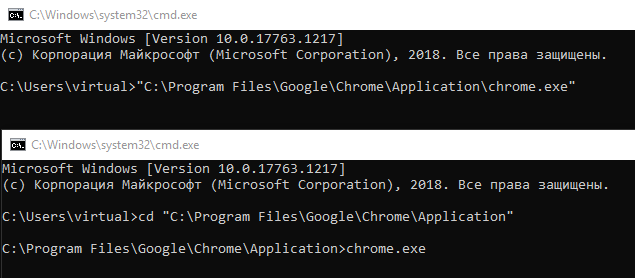
Для запуска любой программы необходимо указать путь к ней. Возможно, потребуется указывать пути в кавычках, чтобы не было проблем со всякими символами по типу пробела. Это может быть полный путь, начиная с корневой директории — в таком случае можно использовать программу откуда угодно, но её путь долго и сложно написать. Поэтому существует переменная PATH, которая сокращает это до названия программы. Относительный путь можно указать, если вы уже находитесь в нужной папке, тогда можно просто написать название файла или несколько папок перед ней. Перемещаться по директориям можно при помощи команды "cd" (change directory — изменить директорию), или можно сразу открыть терминал в папке, написав "cmd" в строке пути файлового менеджера (на Windows).
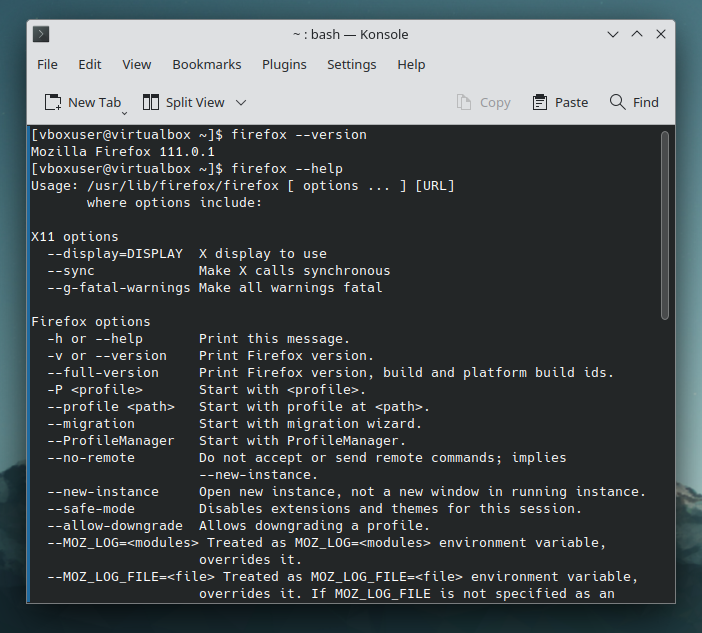
После исполняемого файла можно указывать параметры. Они обычно разделяются через пробел и начинаются с дефисов. Чтобы узнать, какие есть параметры, нужно написать "--help" или "-h". С большей вероятностью будет выведена помощь, но если её нет, то придётся обращаться к документации и интернету.
На Linux есть программа "man" (manual — руководство). Если указать после неё какую-либо команду, то при наличии отобразится подробная информация о другой программе в удобном виде.
Переменные среды PATH
Когда вы пишете что-то в консоль, и это не путь к какому-то файлу или встроенная команда, обработчик пытается найти программу в директориях, указанных в переменной PATH. Это позволяет запускать установленные в системе программы откуда угодно, не указывая полный путь. Обычно при установке программы это делается автоматически, но иногда требуется ручная установка. Таким образом можно создать папку с пользовательскими скриптами, чтобы их было удобно запускать.
Windows
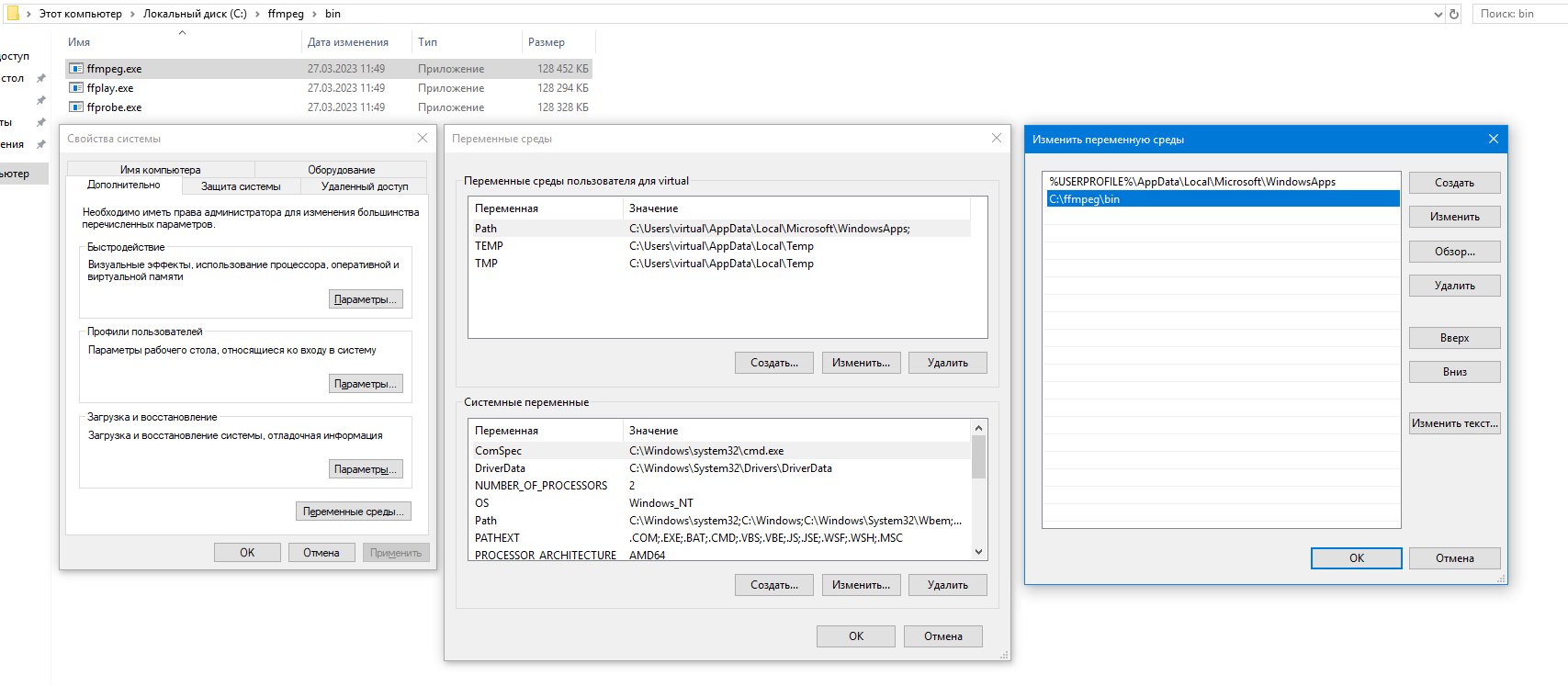
В поиске находим "Изменение переменных среды" или нажимаем Win+R и вводим "SystemPropertiesAdvanced.exe". Здесь могут потребоваться права администратора. В открывшемся окне нажимаем "Переменные среды". Сверху появятся переменные для пользователя, а снизу — для системы. Два раза нажимаем по переменной Path и добавляем путь к папке, где должны лежать запускаемые программы. После чего необходимо всё сохранить и закрыть окна командной строки. Теперь можно запускать программу, написав её название (без расширения .exe).
Linux
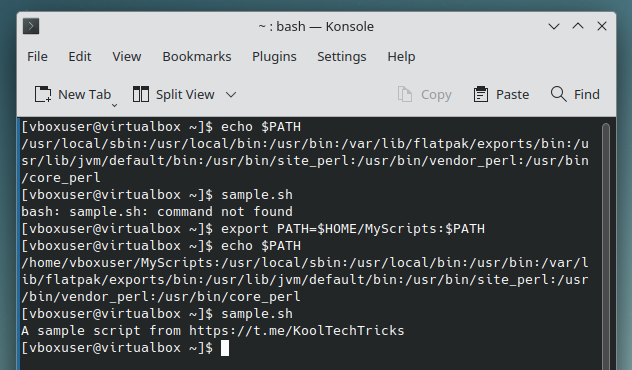
Переменную PATH можно вывести командой "echo $PATH". Чтобы добавить туда какую-либо директорию, нужно написать "export PATH=/путь/к/папке:$PATH". Команда "export" устанавливает значение переменной, PATH — название переменной, "/путь/к/папке" — директория, "$PATH" — значение переменной до изменения. Это изменение будет активно только в текущей сессии терминала. Чтобы сделать это постоянным, необходимо добавить эту команду в конец файла ".bashrc", находящийся в домашней директории, права суперпользователя не требуются. Переменная $HOME содержит путь к домашней директории текущего пользователя, можно писать её вместо "/home/user".