CrystalSorter. Часть I. Знакомство с сортером.
jkRockeR
Введение.
Для начала, давайте разберемся для чего используют программы-сортеры. Как понятно из названия, сортеры - сортируют.
На данный момент, самым функциональным является CrystalSorter. Но скажу по секрету, это еще не весь возможный функционал сортера, поэтому дружно ждем наш софт, где функционал сортера будет в разы больше.
Минутка рекламы нового софта прошла, давайте начинать разбираться в CrystalSorter.
Он платный? Где скачать?
CrystalSorter всегда был и будет бесплатным. Скачать его можно на официальном сайте.
После перехода на сайт, вводим сразу же капчу:
После прохождения капчи, вы увидите множество файлов, но они нам не нужны. Разработчиком CrystalSorter является человек создавший ратник DCRat, а все эти файлы на сайте, это плагины для этого рата. Нам нужно перейти в раздел "Other":

И вот уже из этого раздела, мы можем скачать CrystalSorter:
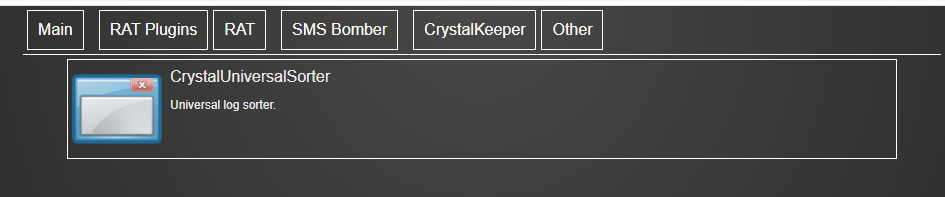
Далее, надеюсь, каждый разберется как разархивировать программу.
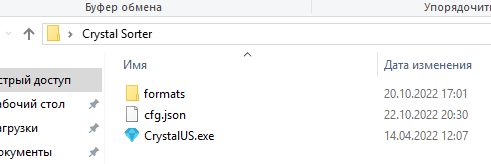
Для запуска тоже много ума не нужно, запускаем файл CrystalUS.exe
Функционал.
В этом параграфе, я накидаю списком весь функционал программы:
⦁ Настройка сортера под любой стиллер/ратник.
⦁ Настройка поиска файлов для парса.
⦁ Сортировка папок с логами по содержимому файлов.
⦁ Сортировка папок с логами по названию файлов.
⦁ Сортировка папок с логами по названию папок.
⦁ Сортировка папок с логами по датам файлов.
⦁ Сортировка файлов и логов по содержимому файлов.
⦁ Сортировка файлов и логов по названию файлов.
⦁ Сортировка папок из логов по названию папок.
⦁ Сортировка паролей из логов.
⦁ Нормализатор паролей из логов.
⦁ Нормализатор почт (mail:pass) из логов.
⦁ Сортировка куков из логов.
⦁ Сортировка строк в файлах из логов.
⦁ Экстрактор ссылок из логов с паролями.
⦁ Очистка логов от файлов по расширению (.exe ...)
Разбор интерфейса программы.
Вот так выглядит программа при первом запуске:
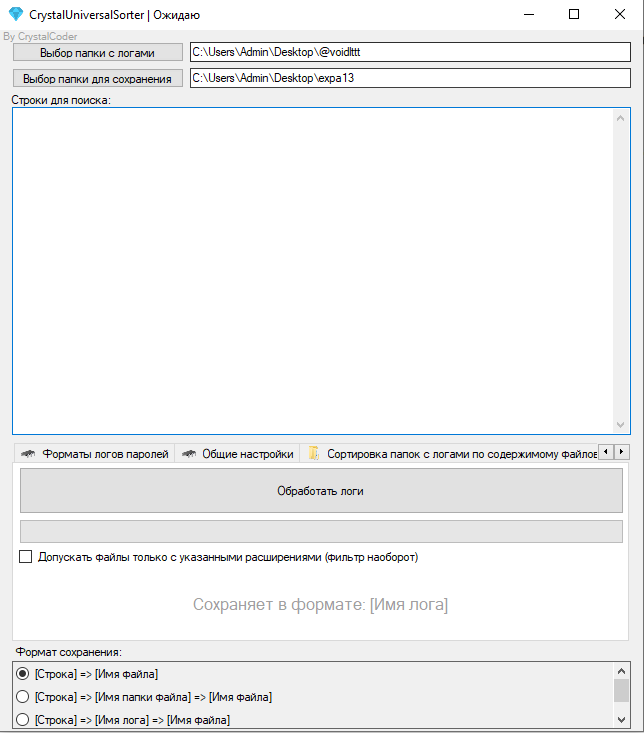
Начнем разбирать интерфейс сверху вниз:

- Тут мы выбираем папку где хранятся наши логи, именно папку в которой лежат разархивированные логи (папки логов).
- А тут мы выбираем путь, по которому будет сохраняться результат сортировки.
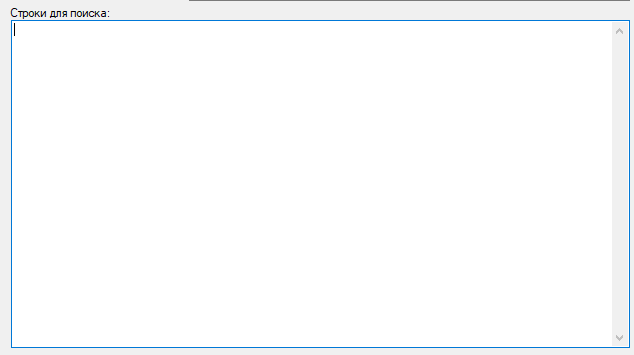
В этом огромном поле, мы будем вводить искомые запросы.
Важно! Запросы нужно вводить каждый новый запрос с новой строки, как в примере ниже:
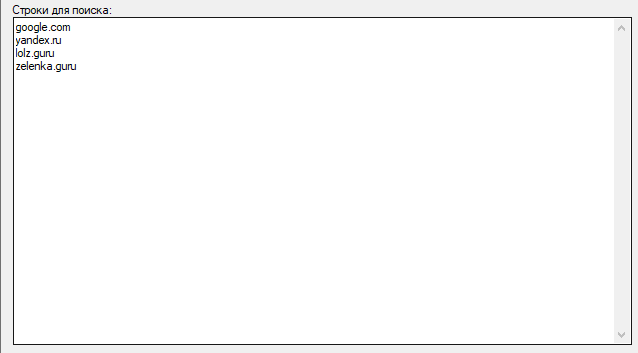
Переходим ниже:
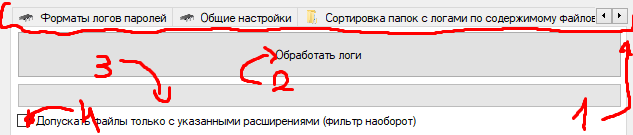
- Выбор функции сортировки (спосок можно увидеть в параграфе "Функционал").
- Кнопка для начала сортировки
- Прогрессбар (полоска прогресса сортировки)
- Индивидуальный чекбокс, для каждой функции - своя настройка (к ним вернемся при описании каждой функции)
И последний кусок программы:


Тут остановлюсь не так подробно, так как можно логически цепочку построить.
[Строка] - создается папка с названием искомого запроса/строки.
[Имя файла] - зависит от выбранной функции, например, для сортировки паролей создается текстовый файл "Normalized Passwords".
[Имя папки файла] - создается папка с именем папки откуда взять файл.
[Имя лога] - создается папка с именем как у папки лога.
Надеюсь вы сможете построить логически цепочку как это все будет происходить. Если не можете, просто поэкспериментируйте с 1 логом.