Полезные боты в Telegram
Арсений ЛебедевController Bot
После создания канала мы подключим бота – controller bot. Он необходим для оформления постов и создания отложенных. Этот бот облегчает работу с контентом.

Нажимаем «начать», далее заходим в «каналы».
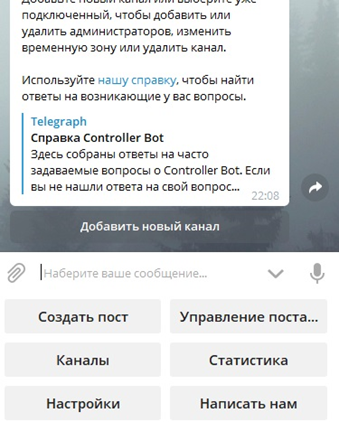
Теперь «добавить новый канал».
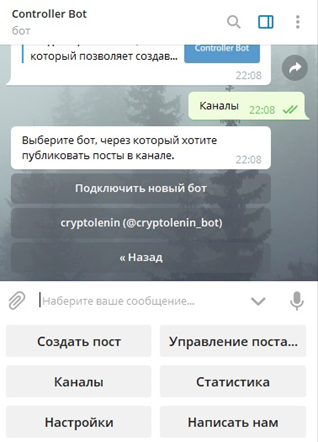
«Подключить новый бот».
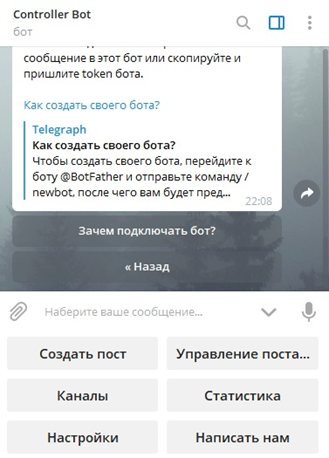
После этого нам нужно создать своего бота. Переходим в BotFather.
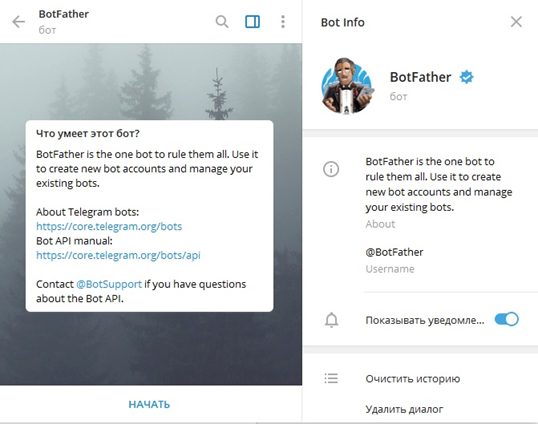
Как видно из описания, этот бот позволяет нам создавать новых ботов или управлять уже существующими.
Нажимаем «начать» - «/newbot» - придумываем название для бота, вводим его и жмем Enter.
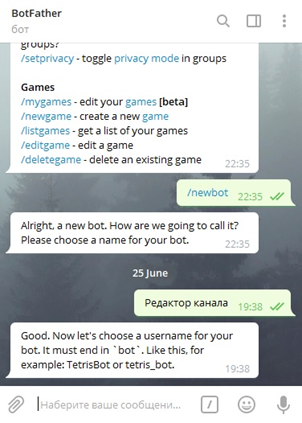
Далее вводим название для бота с окончанием «bot».

Мы получили сообщение с токеном бота. Его мы отправляем в controller bot.

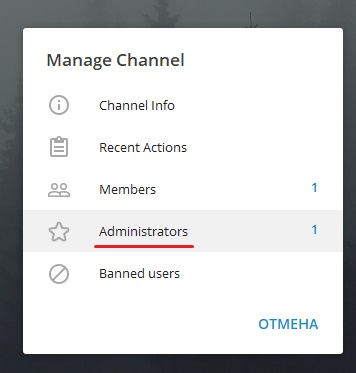
Следующий шаг – нужно сделать бота администратором канала. Для этого заходим в наш канал, выбираем настройки -> управление каналом –> админы –> добавить админа.


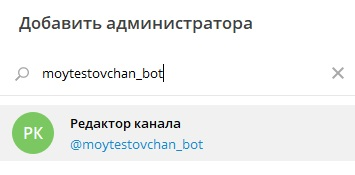
В поиске пишем название бота, которого мы создали в BotFather.
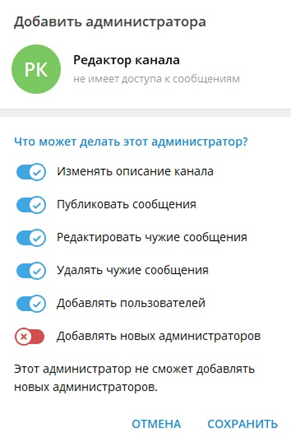
Нажимаем сохранить – бот теперь в админах.
Далее мы копируем ссылку на наш канал и отправляем ее в controller bot.
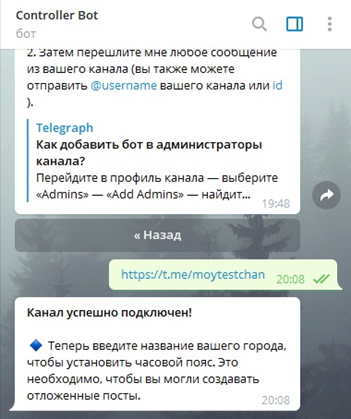
Вводим название вашего города для отправления отложенных постов и подтверждаем. У меня это Москва.

Теперь мы можем создать первый пост в нашем канале.
Выбираем канал и нажимаем «начать». Пишем какой-нибудь текст.
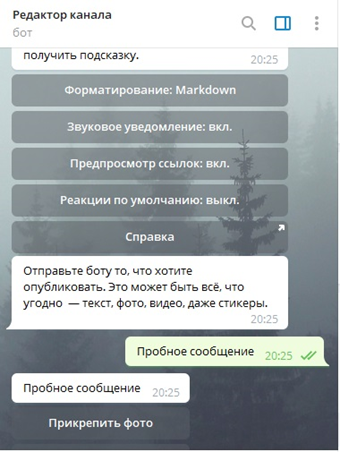
В меню выбираем далее. Мы можем опубликовать сообщение или сразу, или отложить. Нажмем на опубликовать.
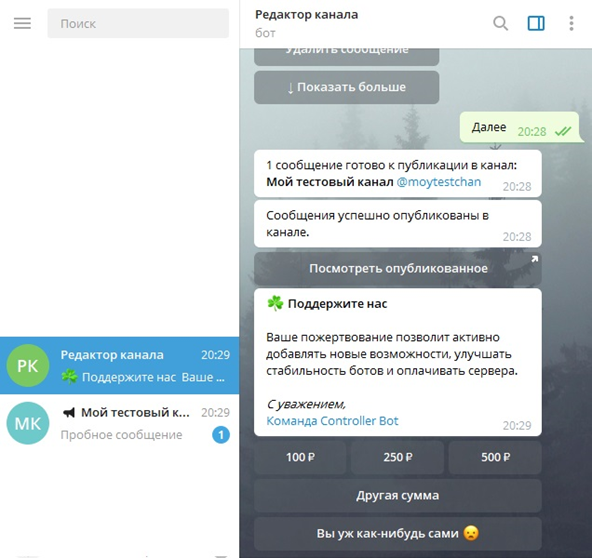
Как видно, сообщение опубликовано на нашем канале. При желании можно сделать отложенное сообщение – нужно выбрать в меню «отложить» и записать время, например, 20 35 – в таком формате.
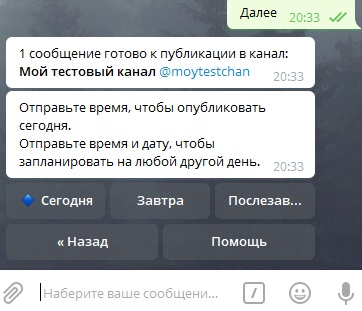
В указанное время бот выложит пост на канале.
Добавление администратора
Чтобы добавить админа в канал, мы заходим в контроллер бота и выбираем «каналы»:

Выбираем наш канал, далее – управление админами:
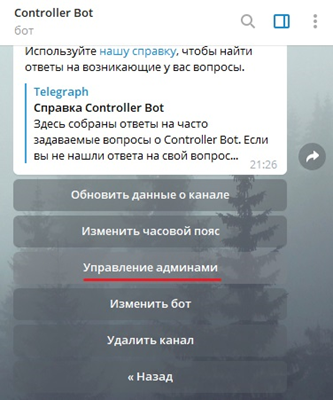
Нажимаем «добавить»:
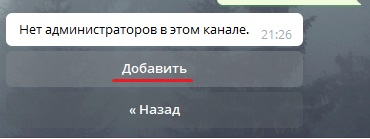
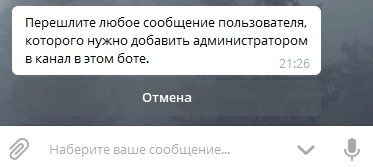
Пересылаем любое сообщение от пользователя, которого мы хотим сделать админом. После этого он им становится.
Посты с картинкой
Посты также можно отправлять с картинкой.
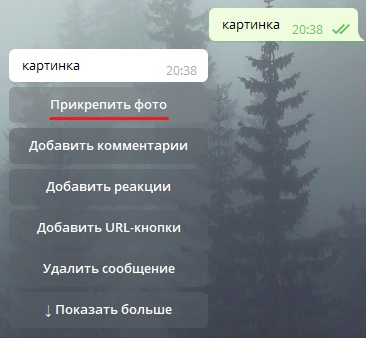
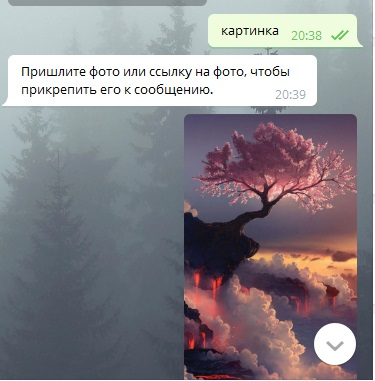
После этого нажимаем "далее" и делаем все так же, как и в сообщении без картинки.
Ссылки с помощью разметки markdown
У нас есть возможность делать красивые ссылки при помощи разметок markdown или HTML.
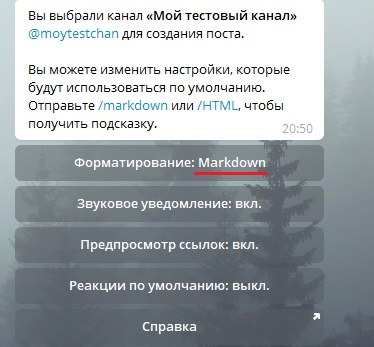
Кстати, последним пунктом указана кнопка «справка». Здесь можно найти дополнительную информацию по использованию контроллер бота.
Итак, как работает markdown. В квадратных скобках мы пишем текст, а в круглые – помещаем саму ссылку.

Вот, что получаем в итоге:

Создание кнопок
Мы можем добавлять кнопки. Пишем текст, нажимаем на «добавить URL-кнопки». Называем нашу кнопку и добавляем ссылку, как это просит сделать бот:
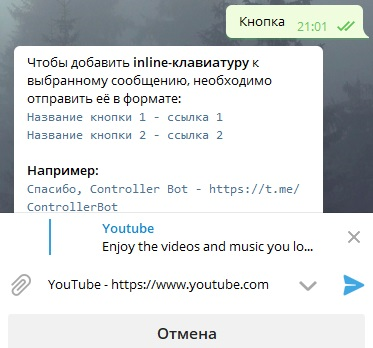
Можно добавить реакции – эмодзи.

Нажимаем далее и публикуем пост.
Бот для обратной связи
Зачем админу нужен бот для обратной связи?
У многих есть проблема – большое количество каналов и чатов в телеграме. Из-за этого не всегда удается заметить все входящие сообщения, а бота можно проверять регулярно.
Также у некоторых стоит блок на написание сообщений – люди не могут вам писать первыми. Бот также решает и этот вопрос.
Создать бота для обратной связи можно при помощи LivegramBot:

Нажимаем на команду /addbot и следуем инструкции.
К плюсам создания бота через LivegramBot можно отнести:
- отсутствие спама в личке (все сообщения в одном месте)
- возможность делать рассылку (отправить одно сообщение 900 людям - это довольно удобно).
Пересечения каналов
Для того, чтобы посмотреть пересечения своего канала с каким-либо другим, используется crosser bot.

Вся инструкция по его применению описана в самом боте.

А это пример применения:

Мы видим здесь детальное описание канала вплоть до мельчайших подробностей.