Подробнее про MetaMask
https://t.me/bomzhuemПриветствую) В предыдущей части мы создали свой первый кошелек в Metamask и даже купили Ethereum(Кто не в теме - КЛИК). Сегодня я сделаю из вас уже уверенного пользователя MetaMask.
Начнем с очень важного вопроса - Сети В первой части я рассказывал что такое сети(ТУТ). Так вот. По умолчанию Metamask подключен к сети Ethereum mainnet и ряду вспомогательных, которые в основном используют разработчики. Функционирование только в сети эфириума создает ограничения, а именно сложность работы с монетами других сетей. Что бы избавится от этих ограничений достаточно: (Внимание, для выполнений данных действий необходимо скопировать данные из статьи, если MetaMask и статья открыты в одном окне, то при копировании текста из статьи, MetaMask будет вылетать и сбрасывать все, рекомендую открыть 2 окна, в одном - статья, в другом - MetaMask).
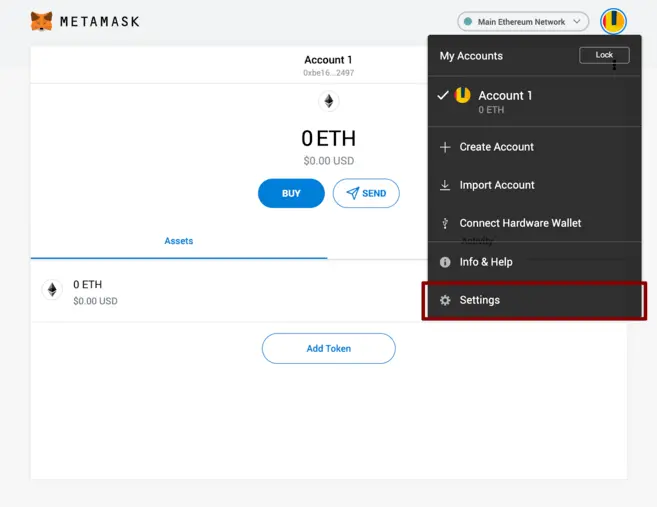
- Щелкнуть по круглой иконке в правом верхнем углу личного кабинета. В ниспадающем меню открыть “Настройки”.
- Перейти в раздел “Сети”.
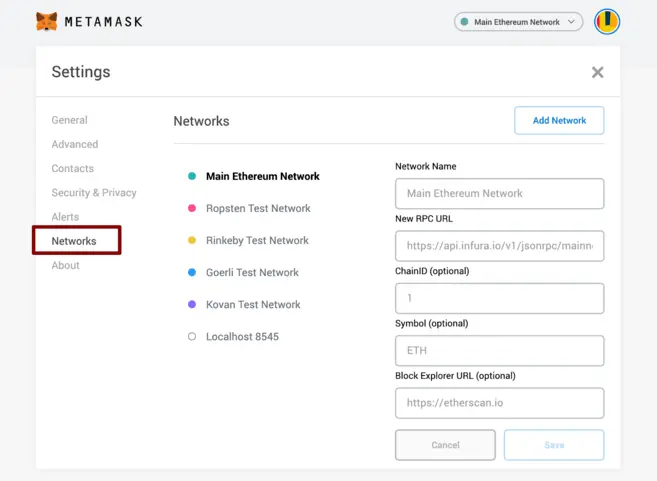
3. Щелкнуть “Добавить сеть”, ввести и сохранить новые параметры.
4. Имя - Smart Chain
5. Новый URL RPC - https://bsc-dataseed.binance.org/
6. Идентификатор цепb - 56
7. Символ валюты - BNB
8. URL-адрес проводника блока - https://bscscan.com
9. После ввода данных жмем на кнопку (Сохранить) и новая сеть появится в списке. (Если же вам недостаточно сети Ethereum и Binance Smart Chain, инструкция для добавления других сетей та же, данные для ввода есть в открытом доступе).

Теперь в основном меню отображаются новые настройки и новая базовая валюта. Вы можете переключаться между обеими сетями и полноценно с ними работать. Не забудьте купить BnB для оплаты комиссий!
Что бы добавить нужный вам токен достаточно:
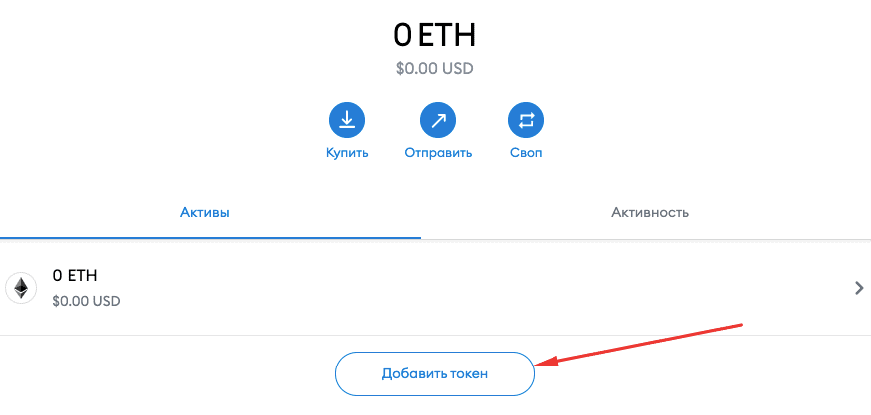
Нажать на кнопку добавить токен (Если вы используете MetaMask в виде браузерного расширения, у вас кнопка называется Import Token)
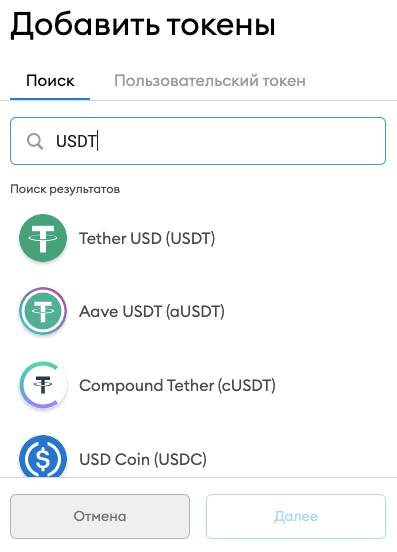
Затем в поиске ввести название монеты, если же нужную вам монету найти не получается, можно добавить через (Пользовательский Токен). Для того что бы найти адрес смарт контракта в сети Ethereum используем - https://etherscan.io/ Если же нужно найти адрес смарт контракта в сети Binance Smart Chain используем - https://bscscan.com/
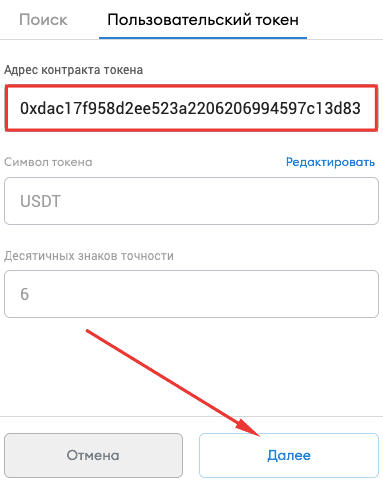
После ввода адреса смарт контракта остальные данные заполнятся автоматически.
Как поменять Eth на другие валюты?
Встроенный сервис MetaMask позволяет быстро поменять эфир на любой из 30 токенов и обратно
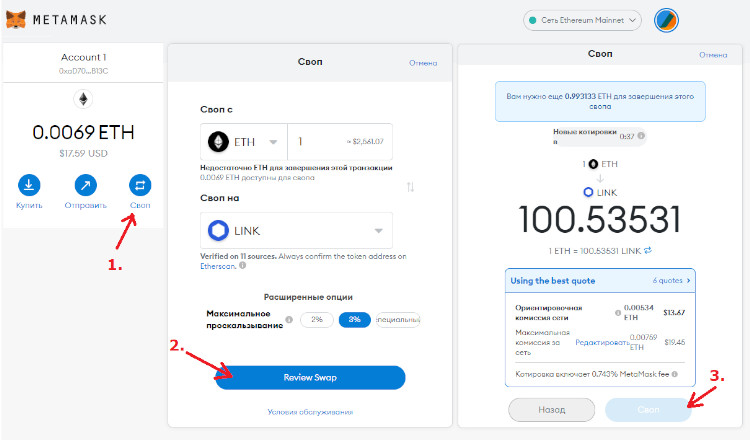
Что бы обменять Ethereum на другие валюты нужно:
- На главной странице кошелька кликают по кнопке “Своп”.
- Выбирают что на что будет поменяно и в каком объеме.
- Отмечают максимальный процент проскальзывания (разница в цене между размещением и подтверждением заказа). Обычно это 2% или 3%, но можно написать свой вариант. Нажимают Review Swap.
- Система ищет подходящие варианты котировок.
- Остается просмотреть предложенные варианты (обязательно сверяйте комиссию), выбрать самый выгодный и подтвердить сделку.
Размер комиссии по каждому свопу напрямую зависит от состояния сети в данный момент. Диапазон - 0.3% - 0.875% Если она неприемлемо большая, то, возможно, стоит отложить обмен на более поздний срок.
Вывод активов
Что бы вывести средства с MetaMask лучше всего использовать тот же Bestchange, там ничего нового в левом столбце выбираем криптовалюту которую отдаем. в правом выбираем куда получать средства. Заполняем заявку, а далее нужно отправить активы на указанный кошелек, что бы это сделать:
1.Нажимаем кнопку «Отправить» на главной панели Metamask
2. Вводим сумму ETH или другую криптовалюту, которую хотим отправить, сумму комиссии оставляем стандартную.
3.Затем нажимаем «Далее».
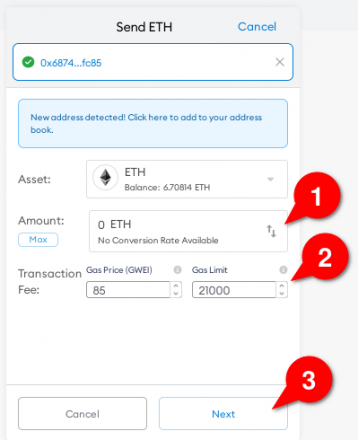
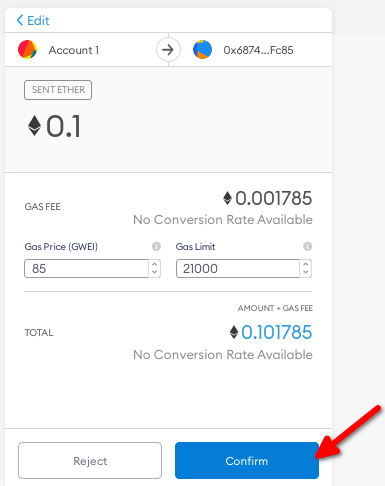
Нажмите «Далее», чтобы завершить детали вашей транзакции. Затем нажмите «Подтвердить». Для подтверждения транзакции может потребоваться некоторое время.
Вы можете проверить статус своей транзакции на панели «Активность» в Metamask.
Как подключить MetaMask к Defi приложениям и сервисам? (подробнее про децентрализованные приложения в следующих частях)
При работе с различными децентрализованными приложениями и сервисами в браузере с MetaMask будет высвечиваться предложение подключить кошелек
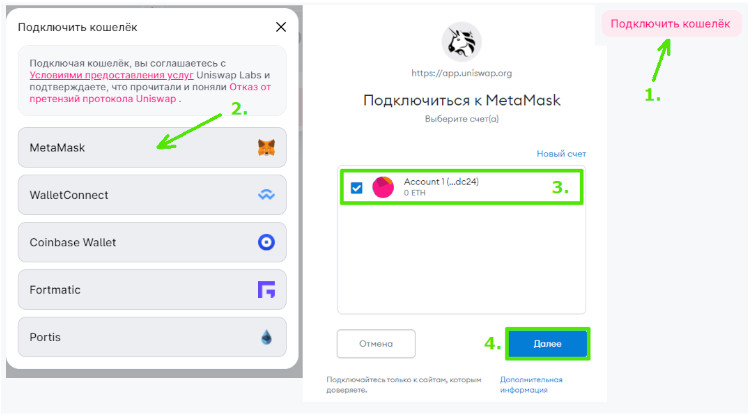
Рассмотрим процесс на примере Uniswap.
- На сайте сервиса отображается сразу две кнопки интеграции. Можно нажать любую.
- Изучаем условия предоставления услуг, кликаем по лисенку. Другие кошельки нас сейчас не интересуют.
- Откроется диалоговое окно (возможно в новой вкладке), в котором следует отметить нужную учетную запись.
- Разрешить просмотр своих адресов и подключиться.
- Теперь адрес отображается в сервисе, и можно продолжать работу.
Аналогично происходит привязка к другим сайтам и dApps.
Сильно этим голову не забивайте, это нам понадобится позже. Не забывайте, что это только начало, оставайтесь с нами.
Следующая статья - ТуТ https://t.me/bomzhuem