Подпись IPA в приложении ESign 🧿
Мэшъ - tg@ipasofts 🐁Короткие ссылки
Скачать файлы для импорта с текущим сертификатом 🟦
Импорт сертификата в приложение ESign ⏬
Шаги для выполнения
Заходим в приложение ESign
Убедитесь, что вы находитесь в меню File [Смотреть скрин ниже]

— В данном меню необходимо нажать на кнопку «…», которая располагается в правом верхнем углу [Смотреть скрин ниже]
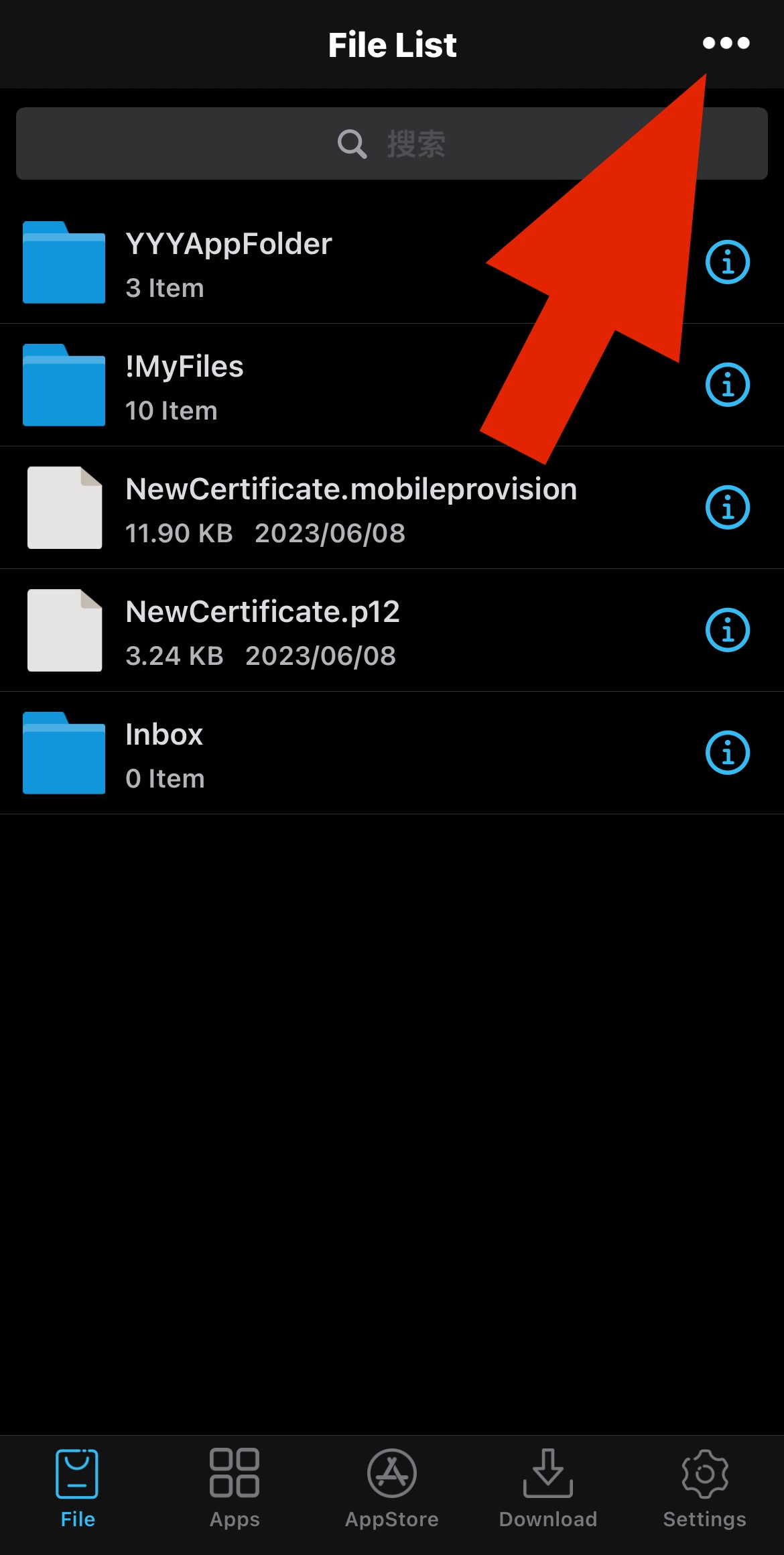
— В появившемся списке необходимо нажать на вторую кнопку «Import» [Смотреть скрин ниже]

— В появившемся меню необходимо выбрать файл с расширением IPA для его подписи, который вы скачали с интернета или других источников.
Демонстрация примера [Смотреть скрин ниже]

— После того как вы выбрали необходимый вам файл с расширением IPA, появится окно с предложением импортировать в библиотеку приложений, необходимо нажать на кнопку «Import» [Смотреть скрин ниже]

— Если все действия выполнены успешно, то приложение появится во вкладке «Unsigned» в нижнем меню «Apps» [Смотреть скрин ниже]
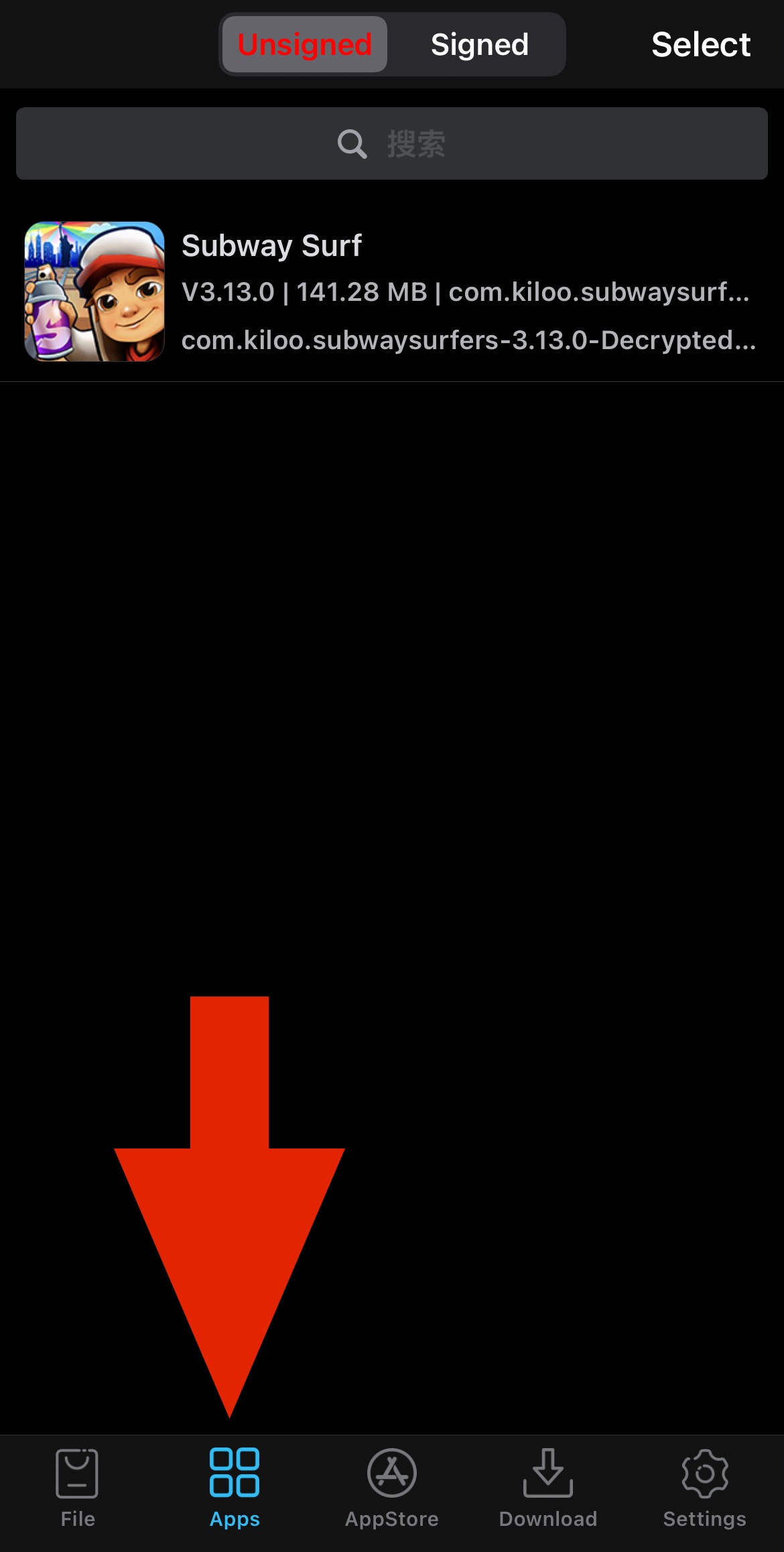
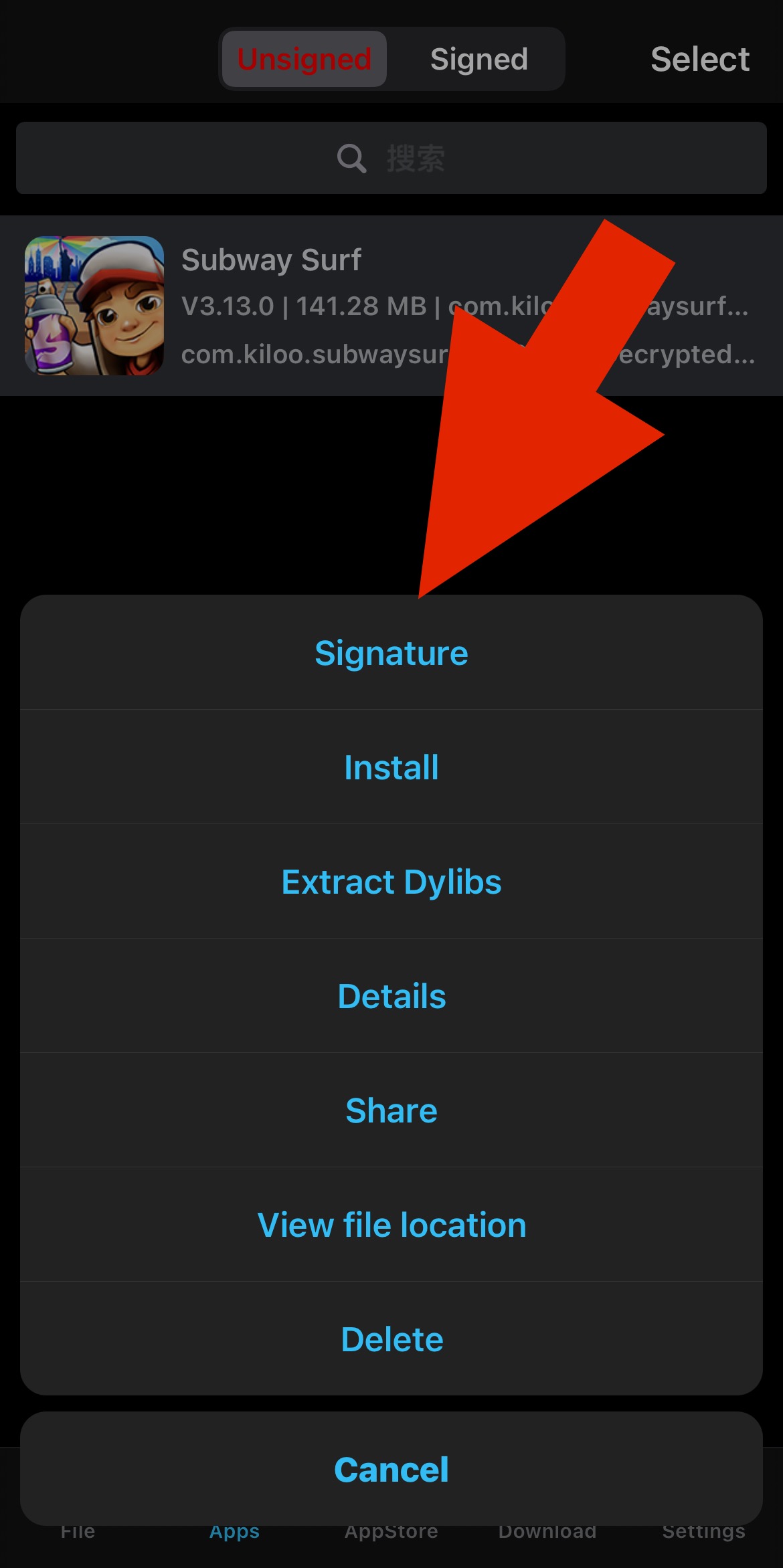
— Далее необходимо нажать на импортированное приложение в данной вкладке и нажать на кнопку «Signature» в раскрывающемся списке [Смотреть скрин ниже]
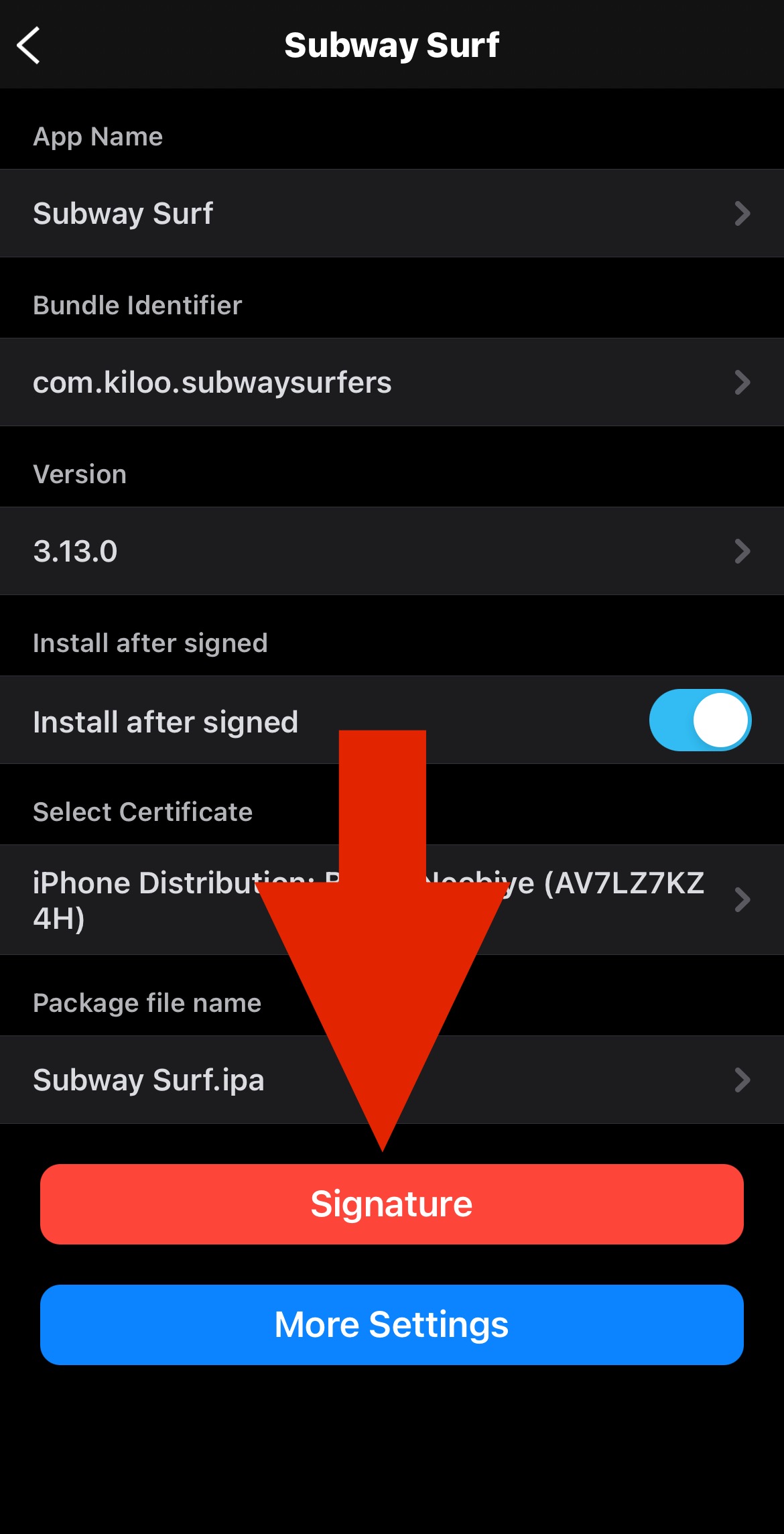
— В появившемся меню надо нажать на красную кнопку «Signature» [Смотреть скрин ниже]
— После того как вы нажмете на кнопку подписи, появится окно с подписью и установкой выбранного приложения
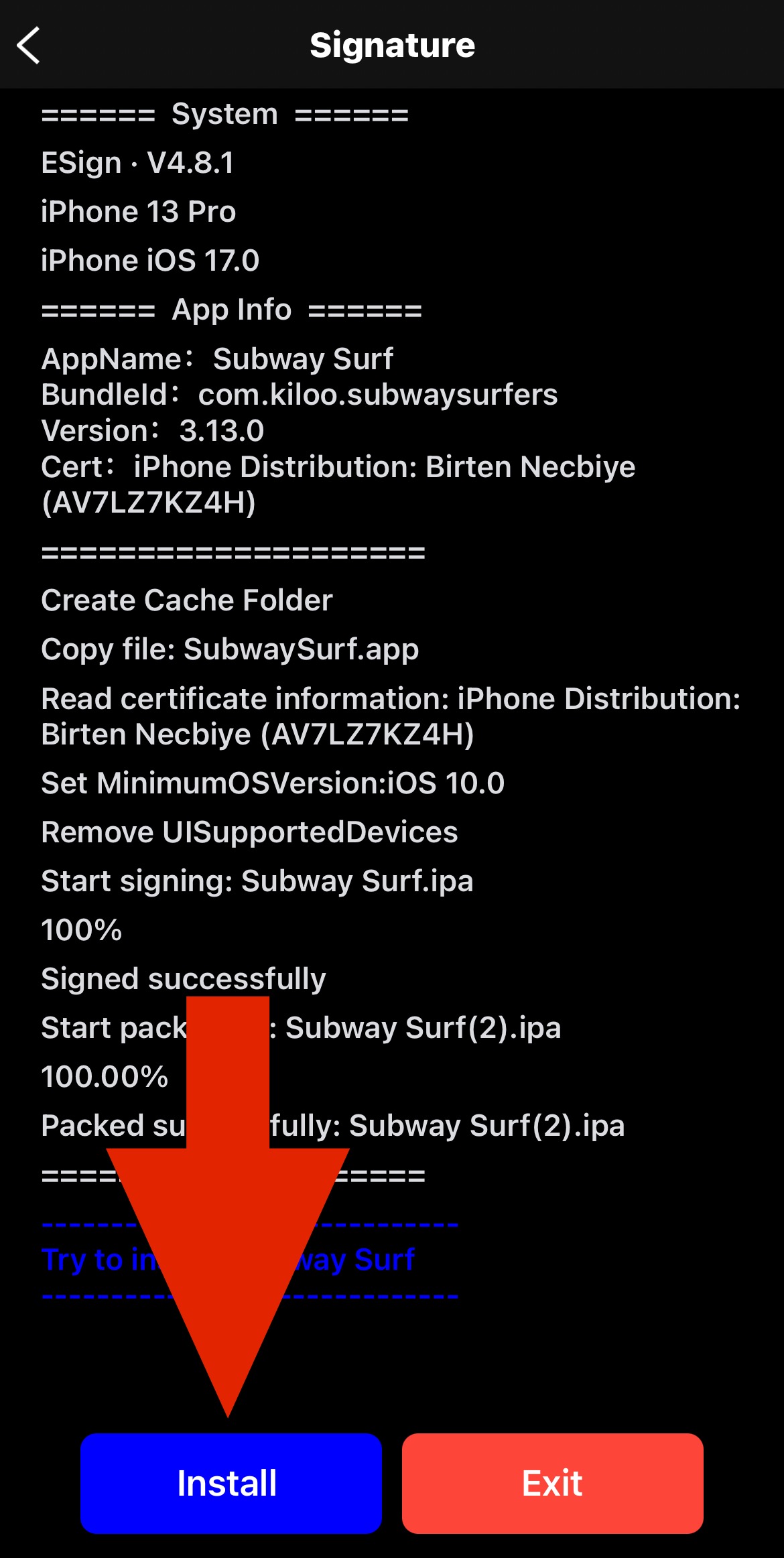
Дождитесь, пока процесс подписи и упаковки приложения дойдут до 100%, и нажмите на синюю кнопку «Install» [Смотреть скрин ниже]
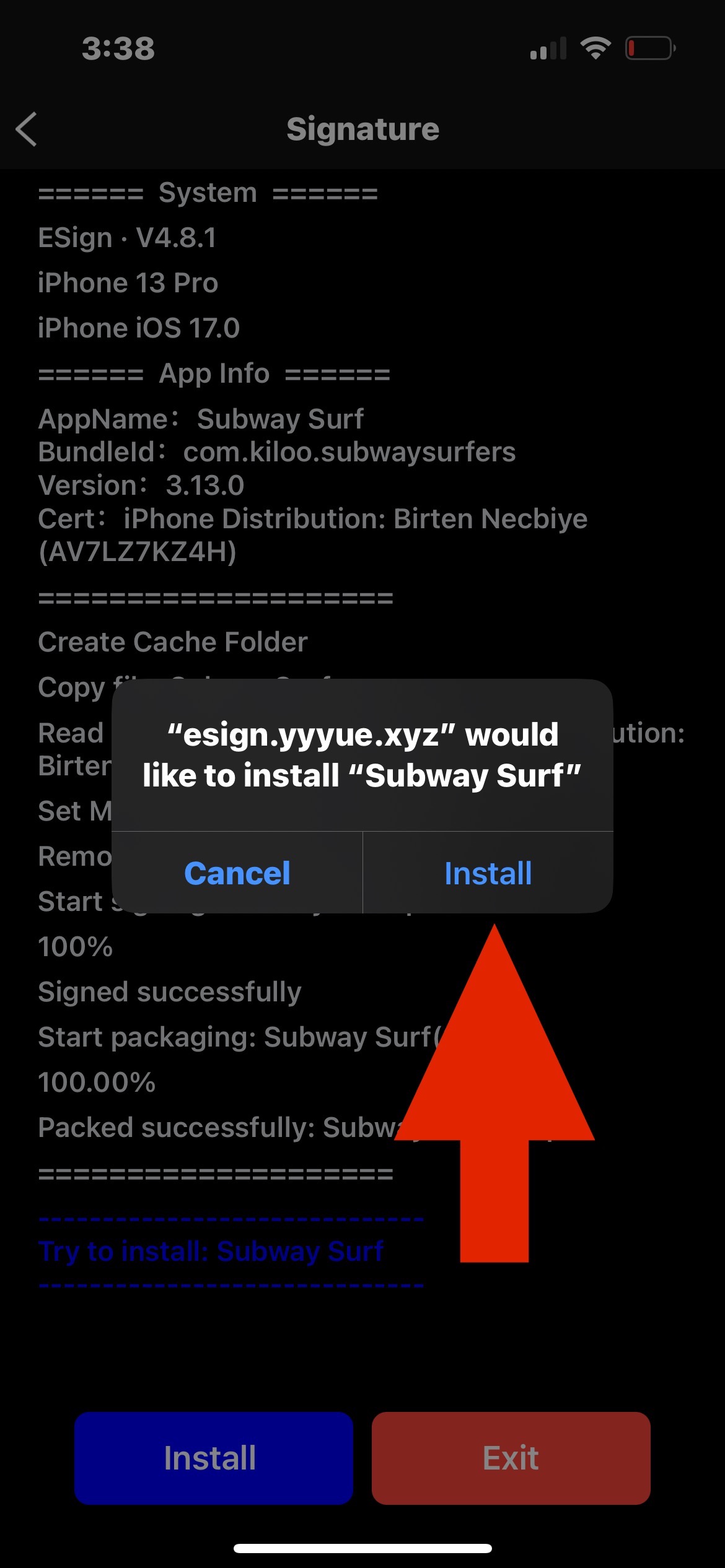
— После того как вы нажмете на синюю кнопку «Install», появится окно с предложением установки приложения, необходимо нажать на кнопку «Install» [Смотреть скрин ниже]
— На этом данный гайд подошел к концу! Приятного использования!

@ipasoftsbot
мышъ - @lovv69
чат - @ipasoftschat
программы: @ipaqna_bot
По рекламе писать: @ipasoftsadbot
Тех поддержка: @ogrluckbot
Блэклист: @ipasoftsbl
Покупка сертика: @ipasofts_sert_bot
Переходник - @ipasoftsper
@ipasoftsapps
@ipasoftsacc
Report content on this page