Поднимаем свой VPN сервер
@Web_Security_Channel
Вся представленная информация несёт лишь ознакомительный характер и не призывает вас к действиям нарушающих закон! Мы помогаем вам защитить свои конфиденциальные данные.
Приветствуем всех участников нашего проекта "Web Security"!
Что бы у тебя все получилось, тебе надо обязательно подписаться на наши проекты, что бы быть в курсе всех событий.
Не забудь вступить и подписаться:
https://t.me/Web_Security_Channel
https://t.me/Web_Security_Chat
Если вы с нами, то вы уже в какой то степени защищены.
Регистрация у Хостинг провайдера
Самые выгодные тарифы и стабильность/производительность у провайдера DigitalOcean.
- Вводим свой Email
- Придумываем и вводим пароль
Нажимаем кнопку Create an Account
Зайти на свой электронный почтовый ящик и закончить регистрацию, перейдя по ссылке которая была указана в письме
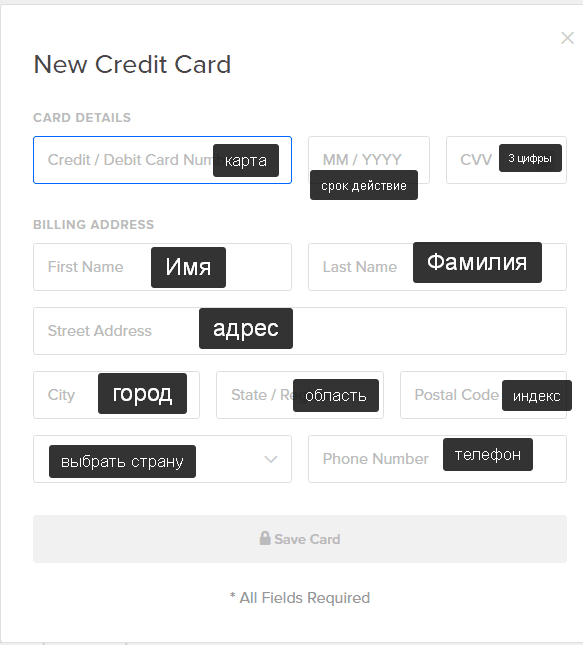
Подключение дебетовой/кредитной карточки
После регистрации вам будет необходимо ввести платежные данные, для этого у вас должна быть дебетовая/кредитная карточка с возможностью оплаты в интернет.
Создание личного сервера VPS
Теперь о том, как создать личный сервер (на данном сервере вы также можете создать сайт, либо личный облачный диск по типу Yandex Disk или DropBox), провайдер DigitalOcean называет их Droplet.
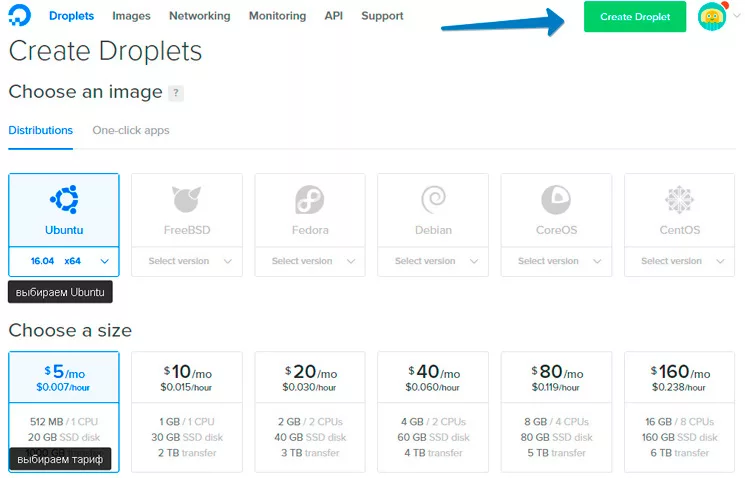
Нажмите на кнопку Create Droplet, после чего вы попадете на страницу создания конфигураций сервера:
- в разделе Choose an image выберите дистрибутив Ubuntu 18.04 x64
- Выбираем тарифный план $5 в месяц или 0,007 центов в час.
Выбираем расположение сервера, которое в дальнейшем будет эмулировать ваше расположение (если выбрать города США, то IP будет американским). Стоить также отметить, что чем ближе находиться сервер, тем быстрей у вас будут загружаться страницы и файлы.

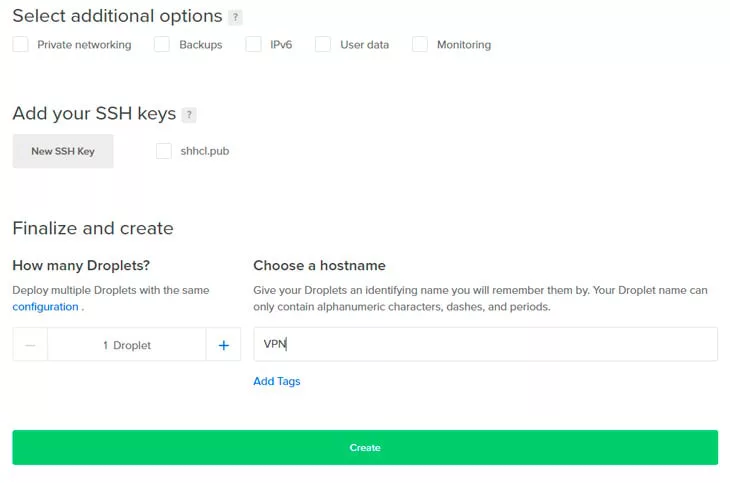
В конце нажимаем кнопку CREATE, чтобы создать Droplet (сервер)
Создание VPS будет происходить в течение 2-5 минут. После чего на электронную почту вам придет письмо с IP адресом сервера, логином (обычно root) и паролем.
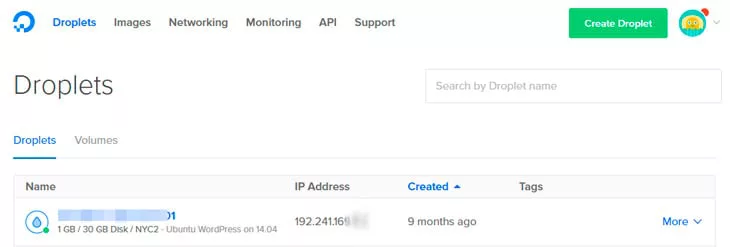
Вы также можете узнать IP на основной странице управления Droplet.
Переходим к предпоследней части, создание из обычного сервера в VPN. Превращаем наш простой VPS в vpn server ubuntu.
Создание VPN сервера
Подключение
Для того, чтобы как-то управлять сервером (командная строка), необходим какой-то инструмент, в нашем случае это утилита PuTTY, которую надо скачать и установить.
После установки запускаем PuTTY, указываем IP адрес и нажимаем кнопку OPEN
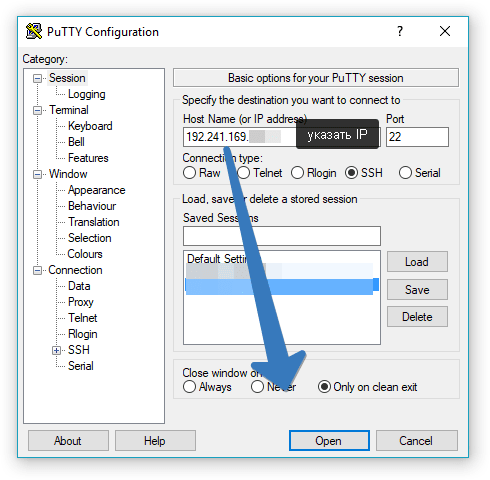
- Далее вам необходимо ввести логин (root)
- Полученный пароль, который сразу вас попросят поменять
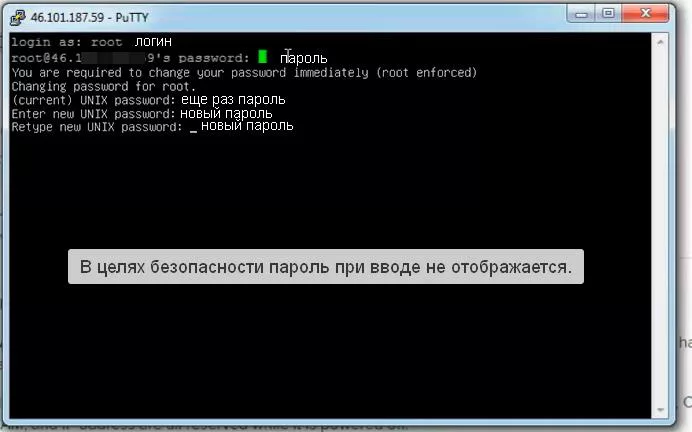
Внимание при вводе пароля, строка остается пустой, как будто ничего не вводите
password — «старый», текущий пароль
(Curent) UNIX password — повторить еще раз пароль
Enter new UNIX password — ввести новый пароль
Retype new Unix password — повторить новый пароль
Настройка сервера для VPN WireGuard
Обновим систему:
sudo apt-get update && sudo apt-get upgrade -y
Скачиваем скрипт установщика WireGuard VPN на ваш сервер:
wget https://raw.githubusercontent.com/l-n-s/wireguard-install/master/wireguard-install.sh -O wireguard-install.sh
И запустим установку:
bash wireguard-install.sh

После установки перезагрузить сервер:
reboot
Получение файла конфигурации VPN WireGuard и настройка клиентов
Установите FTP и скачайте файл конфигурации /root/client-wg0.conf на компьютер.
Откройте файл, в нем находятся все необходимые настройки! Вам лишь необходимо внести в клиенты VPN WireGuard! Скачать клиенты WireFuard для Windows, macOS, Linux, Android и iOS можно на официальном сайте.
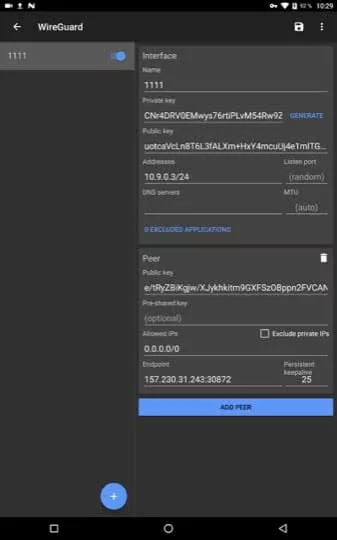
На этом все, теперь каждый сможет создать свой конфиг и не переживать за безопасность.
⚠️Если Вы не хотите пропускать САМЫЕ интересные статьи, советую Вам прямо сейчас закрепить наш канал!!! ⚠️