Инструкция для Windows
Личный VPNCкачайте приложение Hiddify https://github.com/hiddify/hiddify-next/releases/download/v2.5.7/Hiddify-Windows-Setup-x64.exe
Откройте приложение Hiddify !!! ОТ ИМЕНИ АДМИНИСТРАТОРА!!!
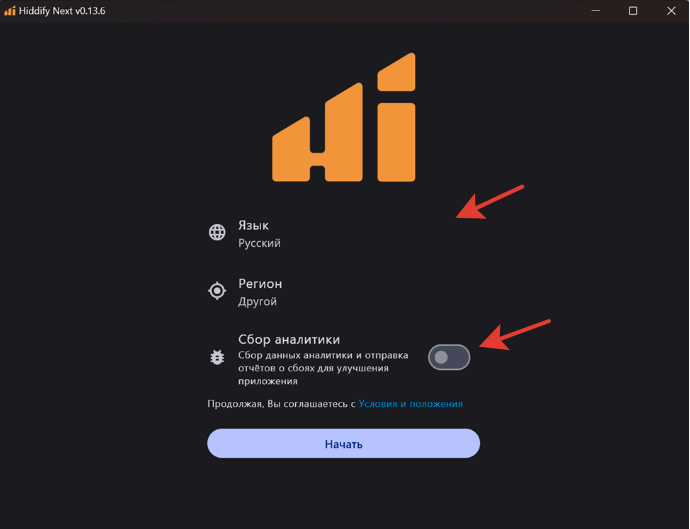
2. При первом запуске отключите сбор аналитики, выберите
!!! РЕГИОН - "ДРУГОЙ" !!! также выберите нужный язык интерфейса.
3. Скопируйте ключ доступа доступа в телеграм-боте.
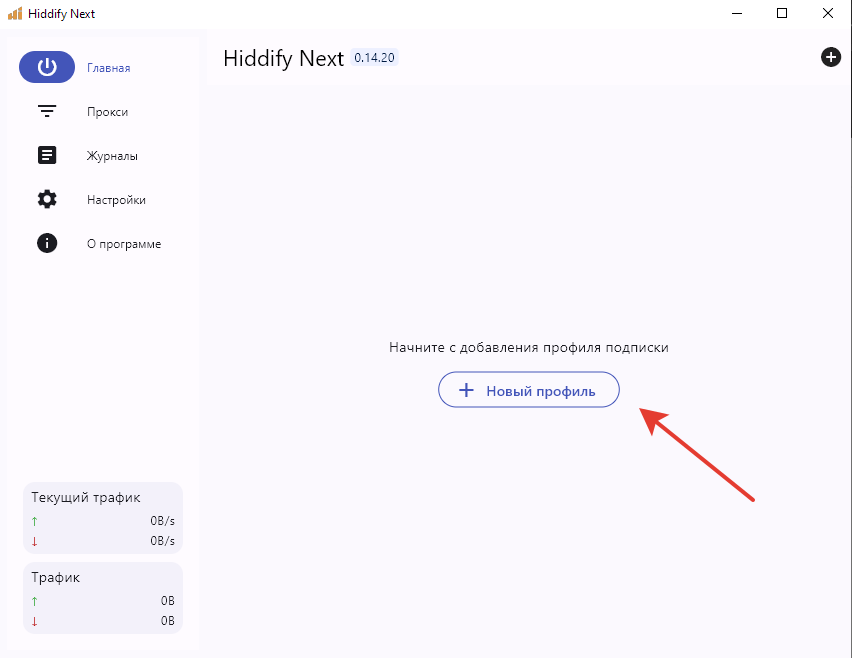
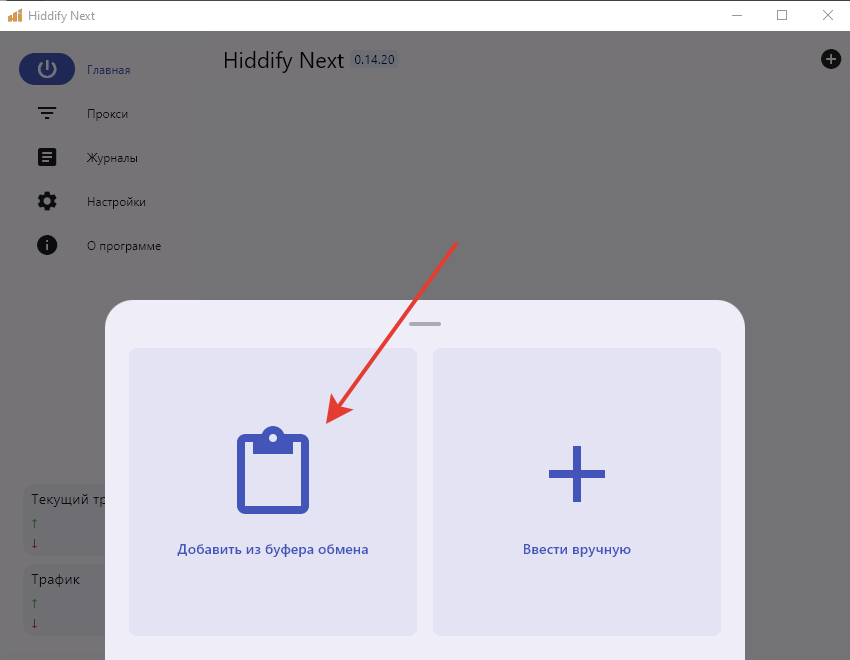
4. Вернитесь в программу Hiddify, нажмите на кнопку «Новый профиль» и выберите «Добавить из буфера обмена».
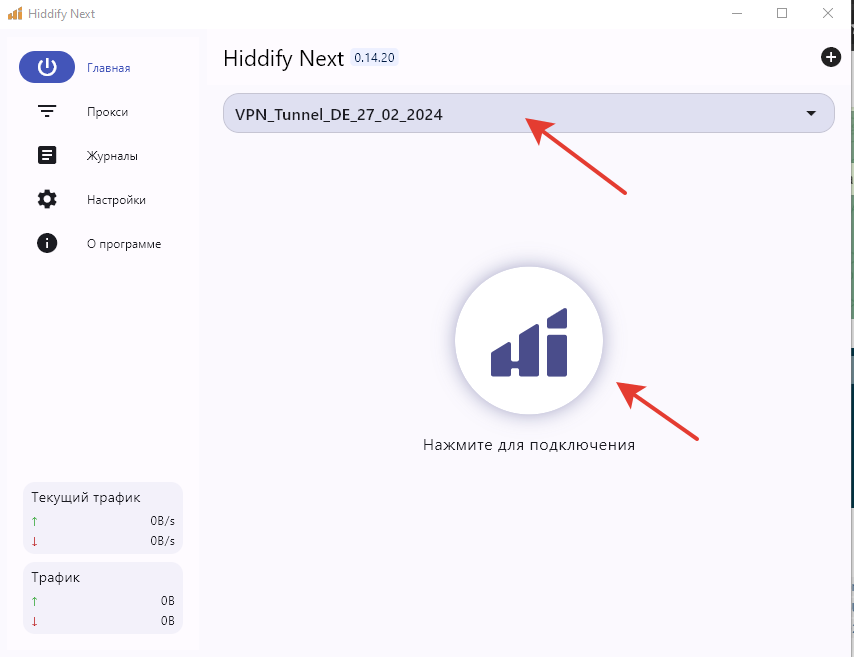
Если "Ключ" успешно добавлен, вы увидите его в приложении.
Выбираем быстрые настройки для открытия процесса настроек, жмем на VPN для включения режима VPN.

5. Готово! Жмем «Подключиться»
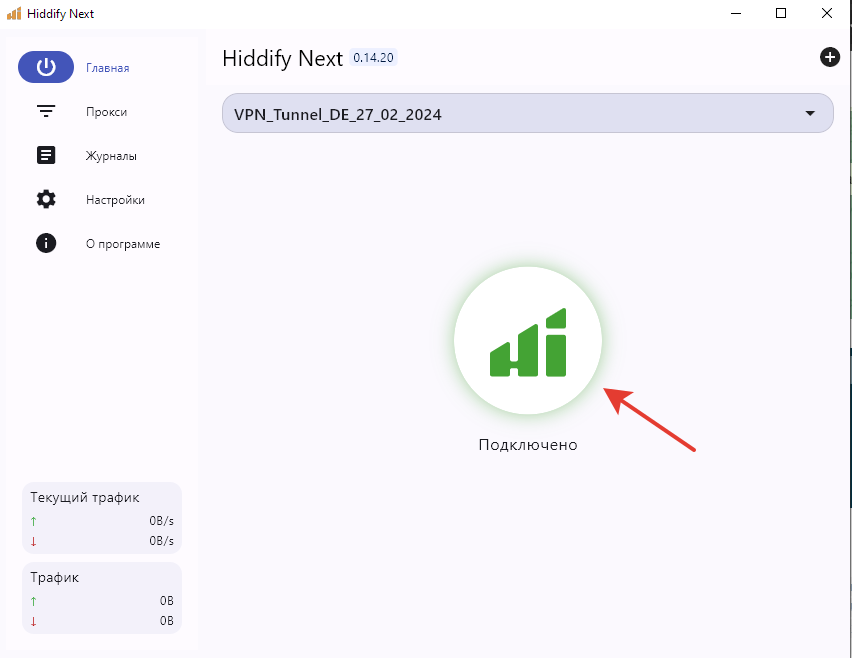
Нажмите на кнопку "hi". При этом значок поменяет цвет с синего на зеленый.
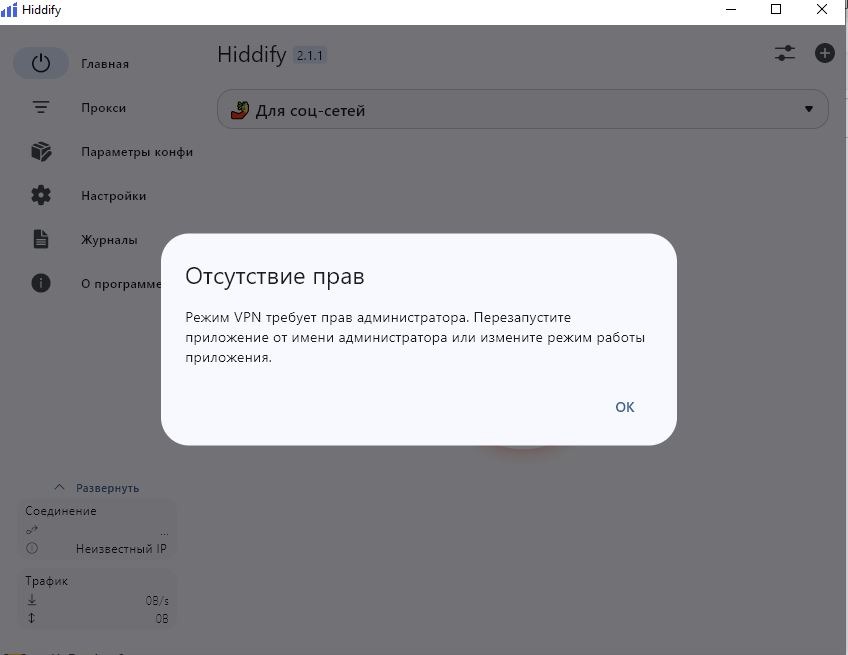
Закройте приложение, но не просто нажмите на крестик. Оно не закроется а свернется. После этого его в трейе с право в низу тоже закройте.И уже после этого запустите его от имени администратора
Если вы видите ошибку Таймаут, как это есть на скриншоте выше: это НЕ влияет на работу VPN. Приложение не может рассчитать пинг до серверов из-за особенностей работы. Можете просто игнорировать данное сообщение.
!!! Если после всех проделанных действий у вас не заработал VPN при подключении. То попробуйте выключить антивирусы установленные на вашем ПК и по новой перезапустите VPN !!!
!!! Также можно проверить есть ли включенное в браузере расширение другого VPN, если есть, то его тоже нужно отключить !!!