Подключение Windows (hiddify)
YouVPN1️⃣ Установите приложение Hiddify по ссылке: https://github.com/hiddify/hiddify-next/releases/download/v2.5.7/Hiddify-Windows-Setup-x64.exe
2️⃣ Запустите файл из загрузок
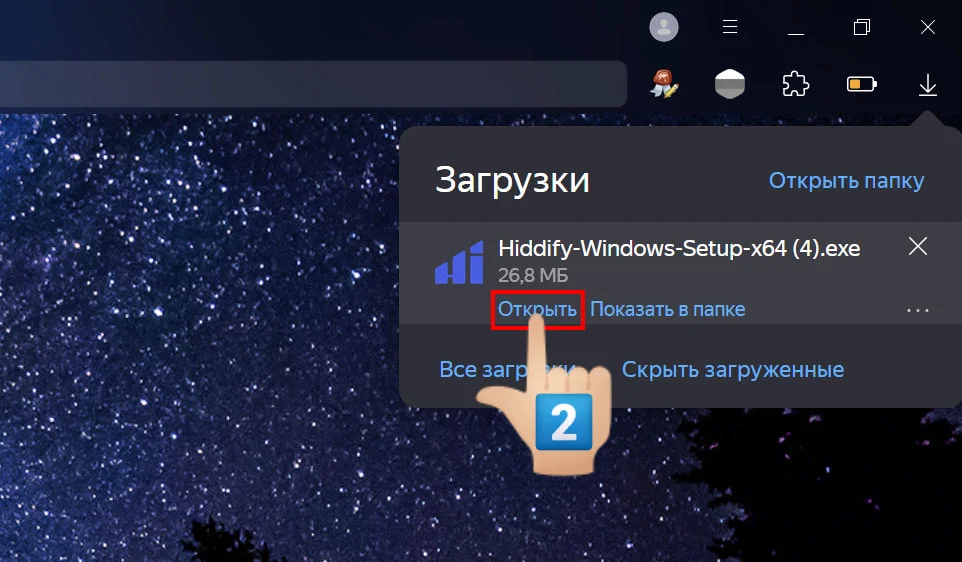
Если после запуска появится предупреждение: "Система Windows защитила ваш компьютер" - нажмите "подробнее", "выполнить в любом случае".
3️⃣ Далее обычная установка ПО.
4️⃣ Перейдите в @You_VPNbot (https://t.me/You_VPNBot)
- Нажмите на ⚙️Подключить VPN
- Нажмите на 🖥️ Windows
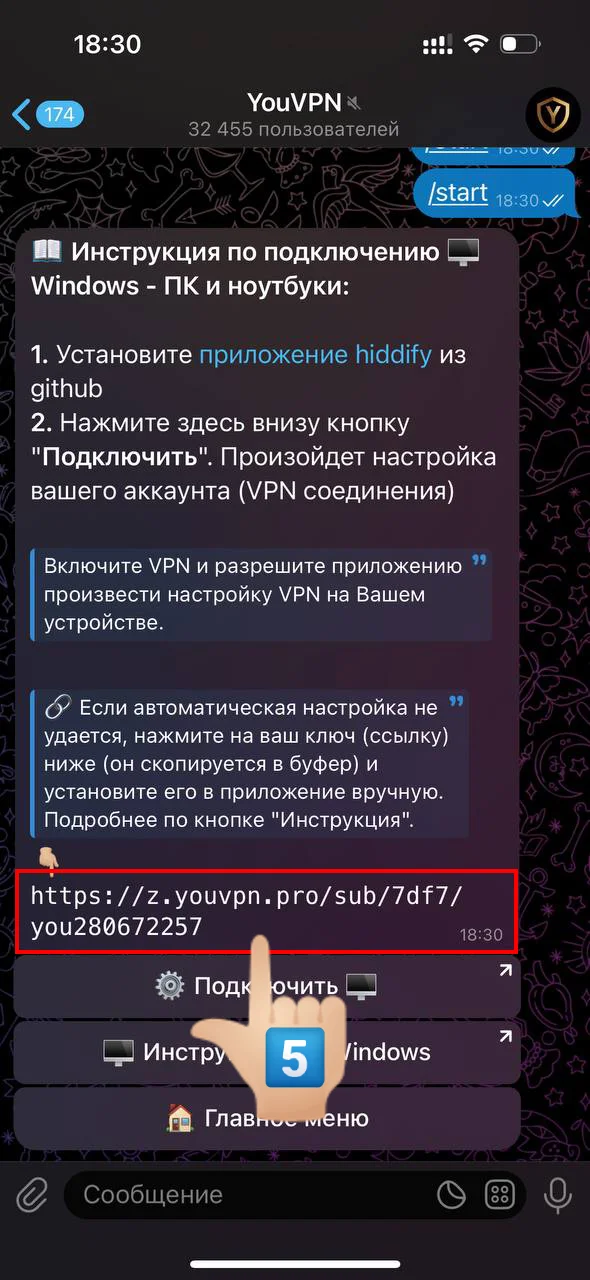
5️⃣ Нажмите на ссылку для ручного подключения (она скопируется):
6️⃣ Откройте программу Hiddify
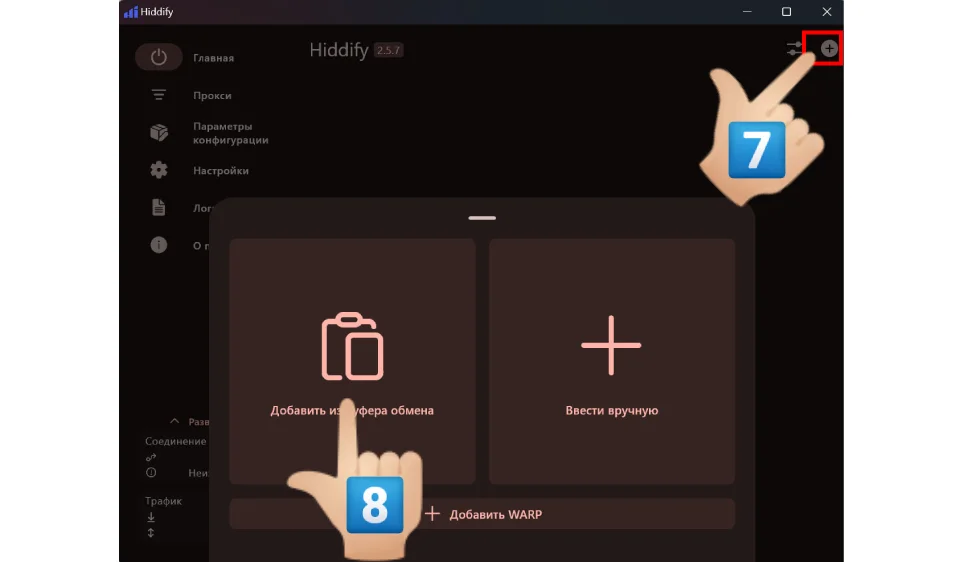
7️⃣ Нажмите на + в правом верхнем углу
8️⃣ Нажмите на "Добавить из буфера обмена"
9️⃣ Подключаемся нажав большую кнопку в центре
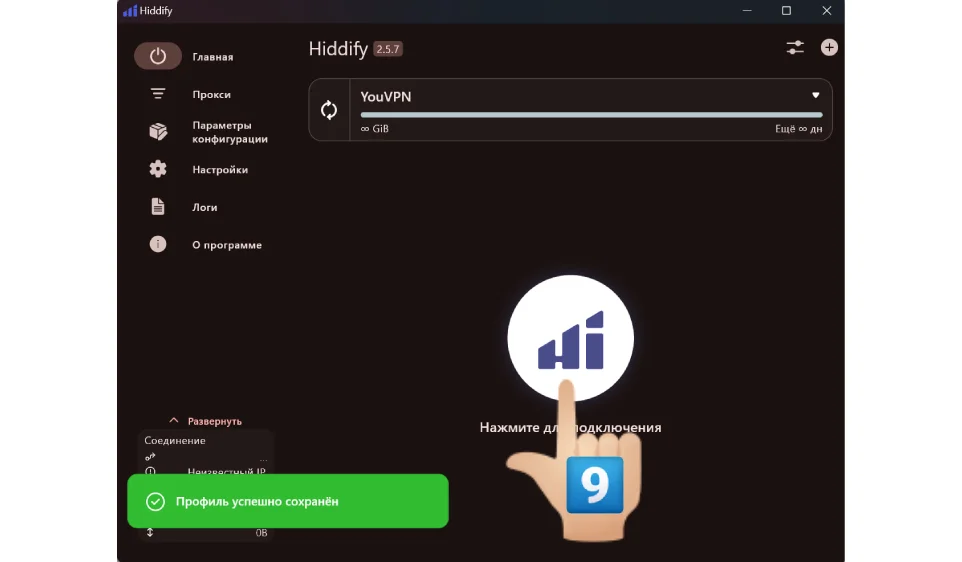
✅ Готово!
Если VPN не работает
- Закройте программу и откройте ее от имени администратора (Правой кнопкой мыши - запуск с правами администратора)
В этом окне выберите режим VPN

Если у вас появилась ошибка, то закройте программу полностью:
(Клик правой кнопкой мыши по иконке в системном трее и нажав на кнопку "выход")

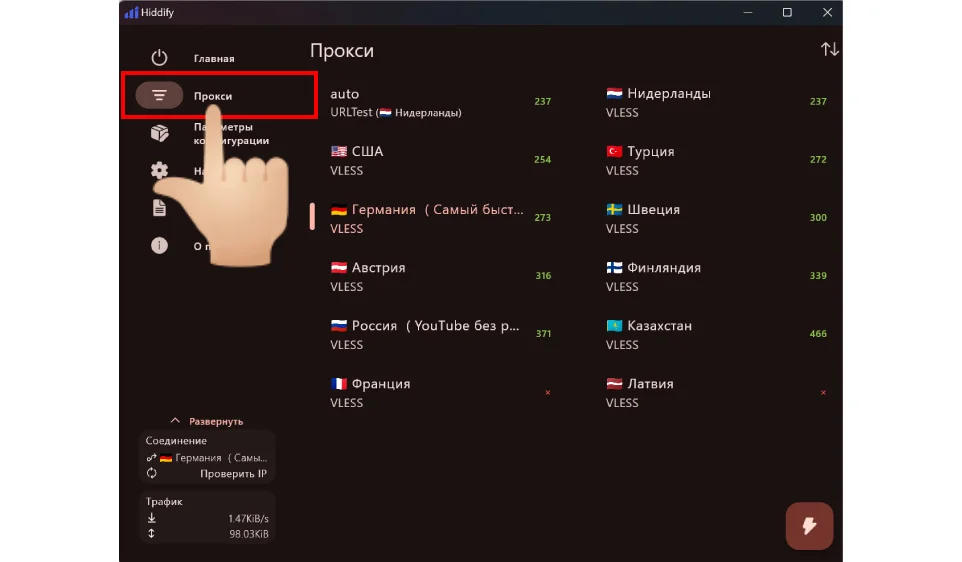
Как поменять страну?
Включите VPN и перейдите в раздел "Прокси". После смены страны выключите и включите VPN заново, для обновления.
Почему .RU сайты открываются с моего IP?
По умолчанию программа настроена так, чтобы открывать .ru сайты с вашего IP адреса, а все остальные с VPN. Если вы хотите открывать все сайты с VPN без исключения:
1️⃣ Нажмите на "Параметры и конфигурации"
2️⃣ Нажмите на "Регион"
3️⃣ Нажмите на "Другой"
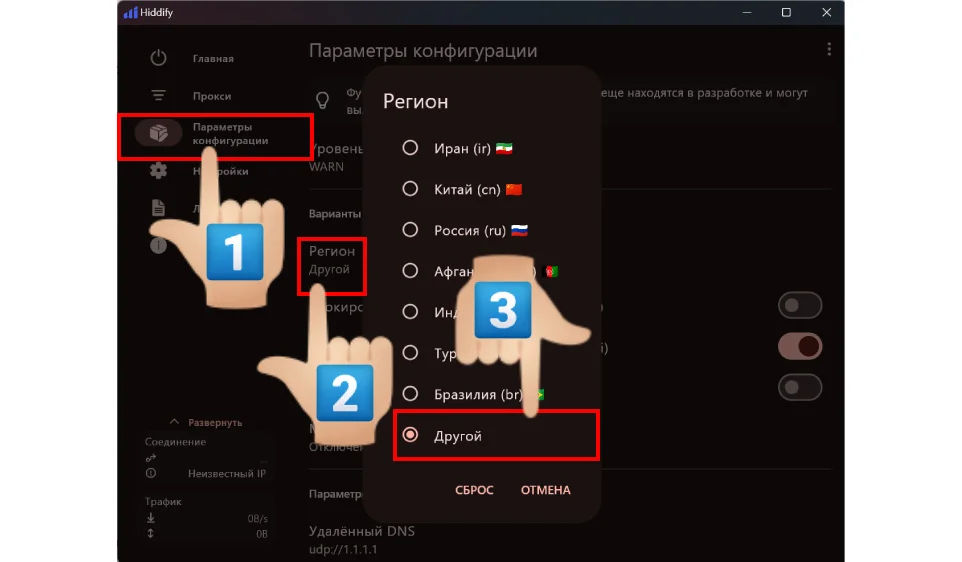
После этого перезапустите программу, чтобы настройки обновились.