Почему Windows 10/11 не видит сеть Wi-Fi?
Если ваш ноутбук не видит сеть Wi-Fi, то мои следующие статьи и способы устранения этой проблемы должны вам помочь.
Давайте приступим, вот способы устранения этой проблемы:
1. Обновите сетевые драйверы.
Самый распространенный способ, если Windows не видит вашу сеть Wi-Fi - просто обновить драйвер Wi-Fi.
Для того, чтобы это сделать следуйте инструкции:
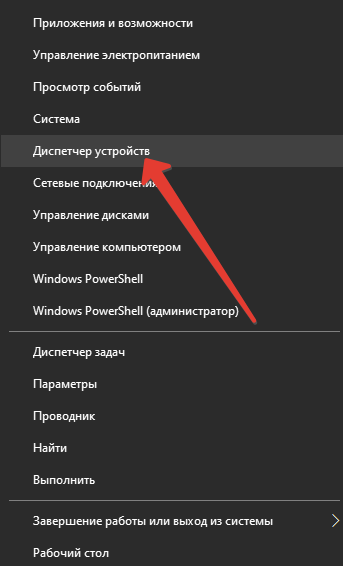
- Щелкните правой кнопкой мыши кнопку «Пуск» и откройте «Диспетчер устройств».
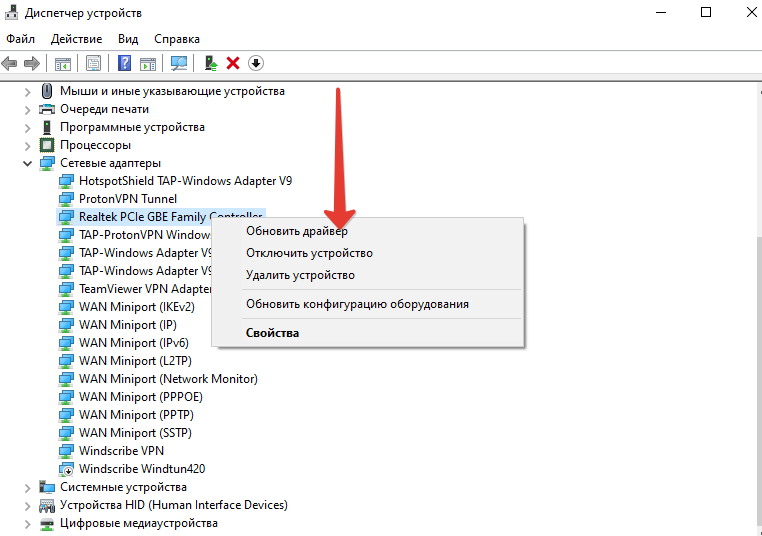
- Найдите и разверните «Сетевые адаптеры».
- Щелкните правой кнопкой мыши сетевые адаптеры и выберите «Обновить драйвер». Обязательно сделайте это с адаптерами LAN и WLAN.
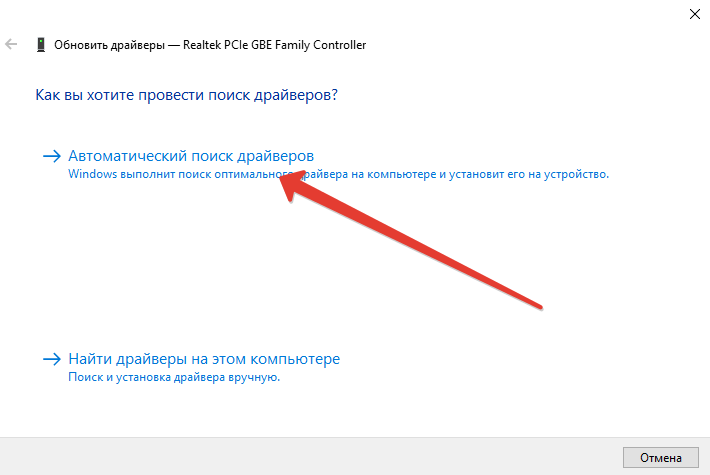
- Нажмите в открывшимся окне «Автоматический поиск драйверов».
Дождитесь окончания процесса и перезагрузите ПК. Попробуйте снова подключиться.
Если проблема не исчезла, то вернитесь в «Диспетчер устройств» и выполните следующие действия:
- Нажмите правой кнопкой мыши на «Сетевые адаптеры» и откройте «Свойства».
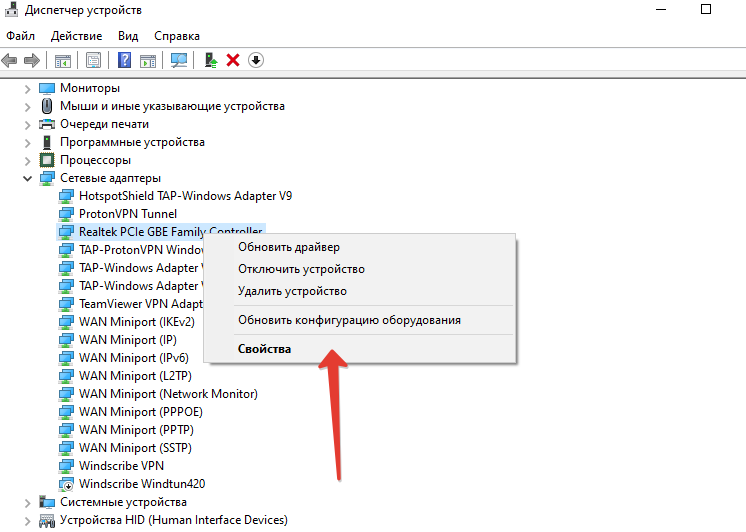
- На вкладке «драйвер» нажмите «удалить устройство».
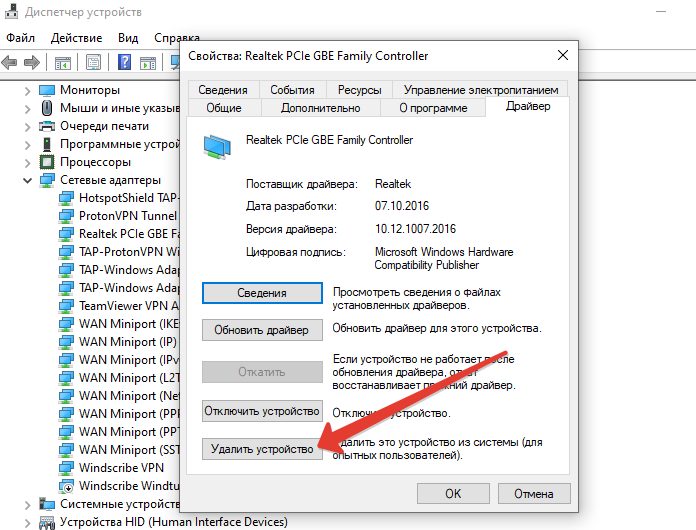
- Теперь откройте вкладку «Сведения» и найдите «ИД оборудования» в раскрывающемся меню.
- Скопируйте первое значение и вставьте ее в поисковую систему вашего браузера.
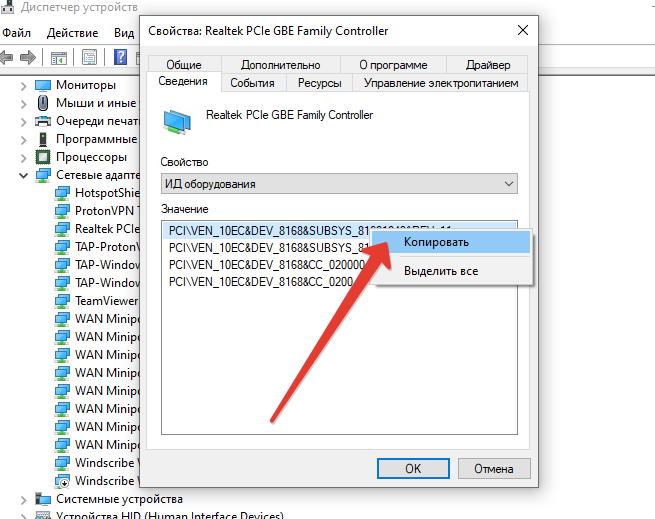
- Найдите подходящие драйверы официального производителя оборудования.
- Так же загрузите и установите эти драйверы для LAN и WLAN.
Перезагрузите компьютер и снова проверьте соединение.
2. Сброс настроек сети через командную строку.
Чтобы сбросить настройки с помощью «командной строки», нужно:
- Перейдите в поиск рядом с «Пуск» и введите команду: cmd и запустите «Командную строку» от имени администратора.
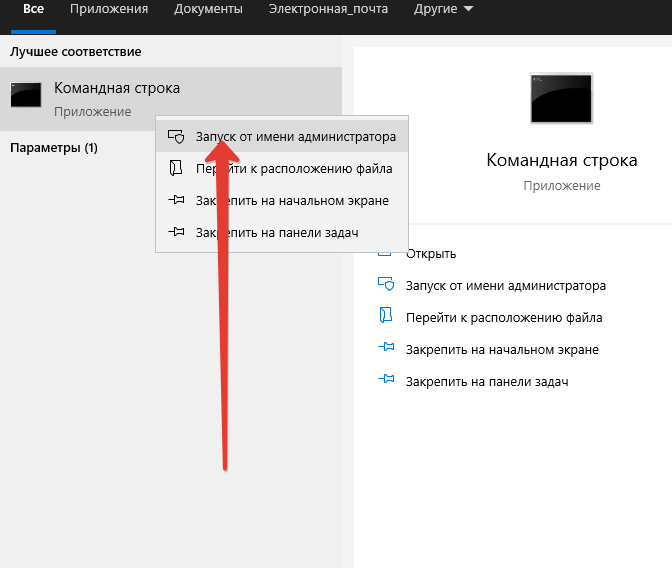
В «командной строке» введите команды и нажмите Enter после каждой:
netsh int ip reset
netsh int tcp set heuristics disabled
netsh int tcp set global autotuninglevel=disabled
netsh int tcp set global rss=enabled
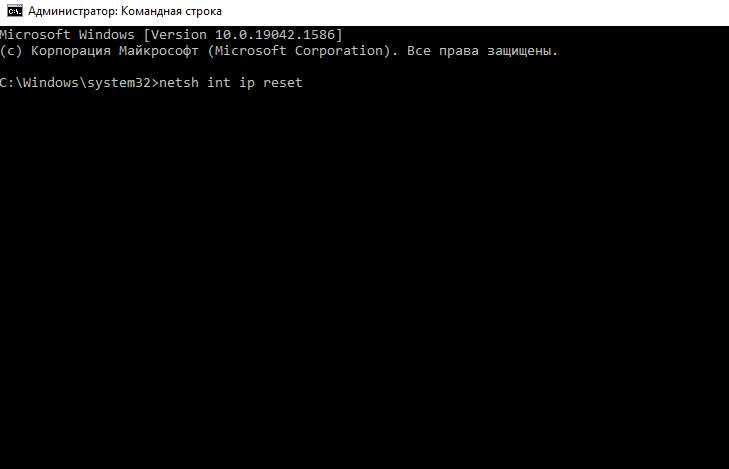
После этого перезагрузите компьютер и попробуйте подключиться снова.